HOW TO
Cómo impedir que los juegos controlen la iluminación RGB a través de iCUE
Última actualización:
La iluminación RGB puede ser muy divertida. Puedes personalizar toda tu configuración con millones de colores diferentes, animaciones y todo tipo de diseños geniales. Si lo haces con productos CORSAIR, iCUE es el programa que necesitas. Además, puedes conectar iCUE a otro software para que funcionen juntos y se sincronicen, lo que puede ser realmente genial.
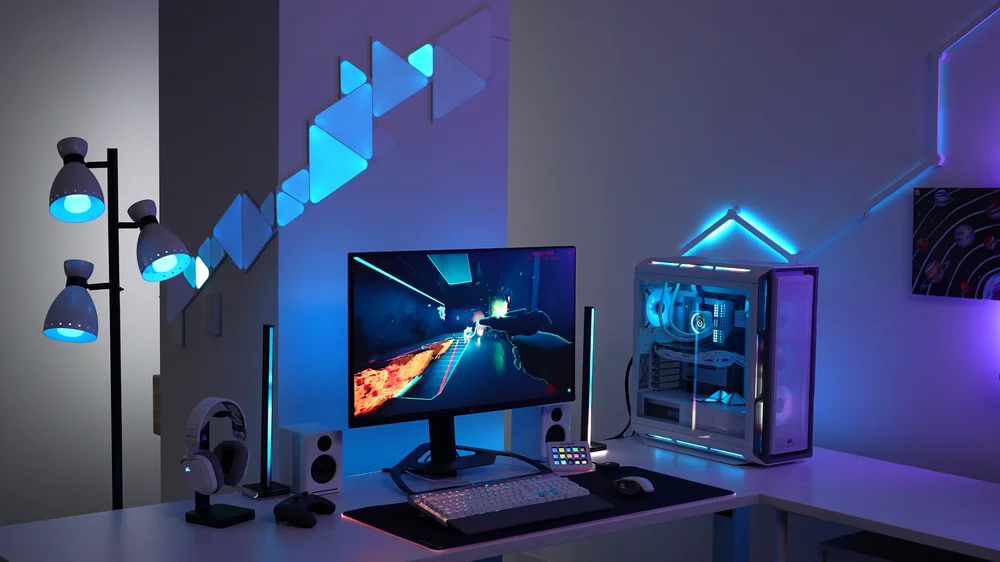
Sin embargo, algunos programas pueden ser un poco excesivos, demasiado entusiastas, incluso patrioteros. Los videojuegos suelen ser los culpables en este caso. A primera vista, es un concepto interesante: el juego toma el control y sincroniza la iluminación de tu configuración con lo que ocurre en el juego. La idea es la inmersión, pero muchos de nosotros ya estamos bastante inmersos sin necesidad de que nuestros teclados nos lancen granadas de luz que nos lleven a una muerte prematura.
Cómo desactivar Game SDK en iCUE
A continuación, te explicamos cómo desactivarlo o limitarlo para que solo determinados juegos y aplicaciones puedan controlar la iluminación.
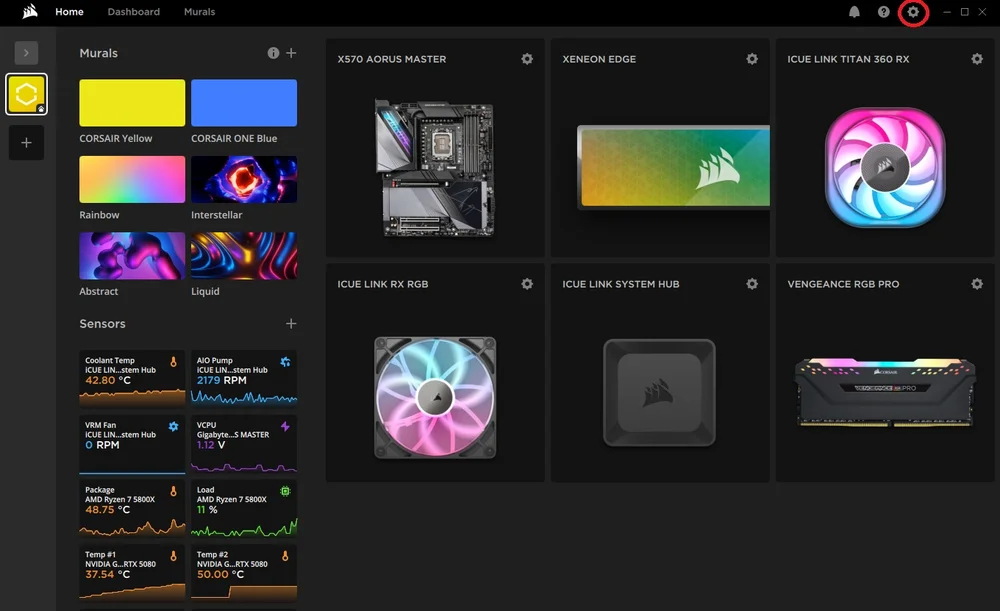
- Abre iCUE y haz clic en el icono con forma de engranaje situado en la parte superior derecha para abrir el menú de configuración.
- En el menú de configuración, haz clic en la pestaña «SDK» y haz clic en el control deslizante junto a «Game SDK» para desactivarlo.
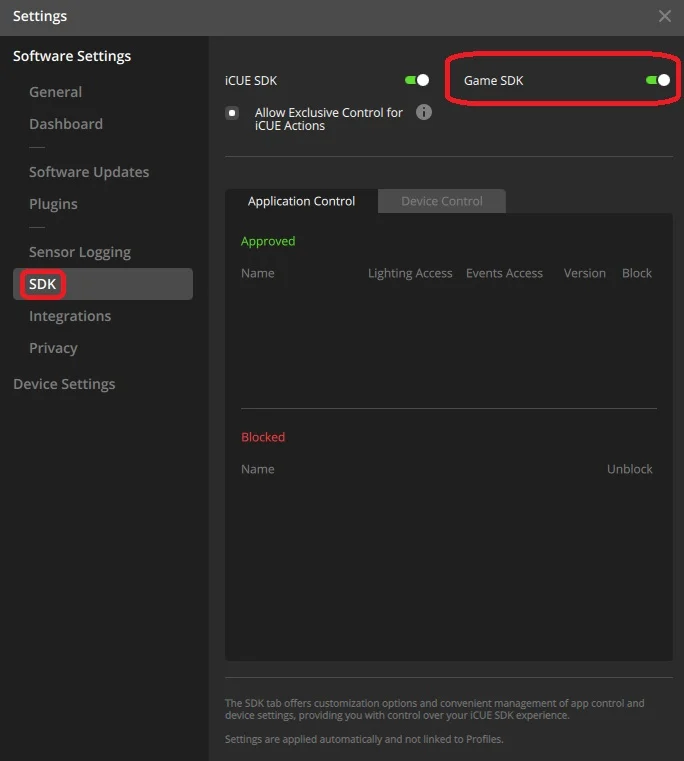
Y ya está. Ahora ha desactivado el acceso de cualquier juego a iCUE y el control de la iluminación. Pero, ¿qué pasa si le gusta que algunos juegos se integren con su iluminación, pero otros no? Si este es el caso, deje activado el control deslizante «Game SDK» y simplemente bloquee la aplicación específica que le molesta en la pestaña «Control de aplicaciones» que se encuentra debajo. Los juegos desbloqueados seguirán influyendo en la iluminación, pero los juegos bloqueados no tendrán acceso.
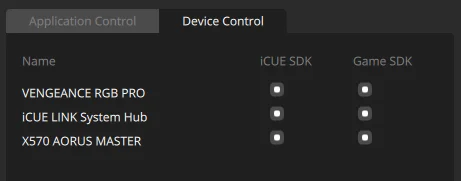
Además, para obtener más detalles, ve a la pestaña «Control de dispositivos» y podrás marcar y desmarcar qué dispositivos específicos de tu configuración pueden ser controlados por los juegos e incluso por el propio iCUE.
JOIN OUR OFFICIAL CORSAIR COMMUNITIES
Join our official CORSAIR Communities! Whether you're new or old to PC Building, have questions about our products, or want to chat about the latest PC, tech, and gaming trends, our community is the place for you.