-
PRESENTACIÓN DE CORSAIR ONE
-
CONTENIDO DE CORSAIR ONE
-
CONECTIVIDAD DE CORSAIR ONE
-
INSTALACIÓN DE CORSAIR ONE
-
COLGADOR PARA AURICULARES
-
FUNCIONES DE ILUMINACIÓN DE CORSAIR ONE
-
PANEL DE CONTROL DE CORSAIR ONE
-
CORSAIR DIAGNOSTICS
-
ACTUALIZACIÓN DE COMPONENTES
-
CONECTIVIDAD USB
-
TARJETA DE CAPTURA ELGATO
-
INICIATIVA DE PRÁCTICAS AMBIENTALES, SOCIALES Y DEL GOBIERNO (ESG)
-
ACCESO A LA ÚLTIMA CONFIGURACIÓN Y DOCUMENTACIÓN
-
DECLARACIÓN DE CUMPLIMENTO NORMATIVO
-
GARANTÍA DE PRODUCTO LIMITADA
-
INFORMACIÓN SOBRE DERECHOS DE AUTOR/LEGAL
- CONTENIDO RELACIONADO
MANUALES | GUÍA DE INICIO RÁPIDO
CORSAIR ONE
La versión en inglés está disponible aquí. - English
Si tienes algún otro problema por favor contacta atención al cliente


PRESENTACIÓN DE CORSAIR ONE
¡Gracias por adquirir CORSAIR ONE!
CONTENIDO DE CORSAIR ONE


LÁMINA SUPERIOR
ANTENAS WI-FI

Cable de alimentación
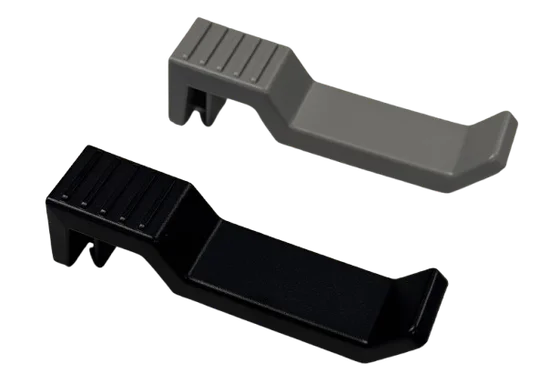
Colgador para auriculares
CONECTIVIDAD DE CORSAIR ONE

- ENCENDIDO
- Conector combinado de audio de 3,5 mm
- USB 3.2 tipo A (Gen 1)
- USB 3.2 tipo C (Gen 2)

- USB 2.0
- HDMI
- DisplayPort
- USB 3.2 Gen 2x2 tipo C
- USB 3.2 Gen 2 tipo A
- USB 3.2 Gen 2 tipo A
- Puerto LAN
- WI-FI / Bluetooth
- Conector de audio HD 7.1
- HDMI (en la unidad de procesamiento gráfico, GPU)
- Display Port (en la GPU)
- Conector de la fuente de alimentación
Nota: Las conexiones y ubicaciones del puerto pueden variar según la placa base instalada.
INSTALACIÓN DE CORSAIR ONE
DESEMPAQUETADO DE CORSAIR ONE
CORSAIR ONE incluye un cable de alimentación y las antenas WI-FI que se instalarán en la parte posterior del ordenador de escritorio. Antes de encenderlo, asegúrese de conectar todos sus dispositivos para que estén disponibles cuando se encienda el sistema.
- Desempaquete el CORSAIR ONE con cuidado.
- Retire los accesorios de envío protectores de la parte superior e inferior de CORSAIR ONE.
- Coloque su CORSAIR ONE sobre el escritorio para continuar con el proceso de instalación. Si prefiere colocar el CORSAIR ONE en el suelo, evite dejarlo sobre alfombras peludas ya que esto podría provocar problemas de sobrecalentamiento. Para obtener mejores resultados, asegúrese de que el CORSAIR ONE no esté en contacto con el piso.
CONEXIÓN DEL CORSAIR ONE
- Conecte el ratón, el teclado y otros dispositivos al ordenador de escritorio mediante los puertos USB de la placa base, los cuales se ubican en la parte posterior del chasis.

2. Conecte el monitor a la tarjeta gráfica mediante un cable HDMI o Display.

3. Conecte las antenas WI-FI a los puertos WI-FI disponibles en su sistema. Si prefiere usar un cable de Ethernet para tener acceso a Internet, conecte el cable de Ethernet.

4. Conecte el cable de alimentación a la fuente de alimentación y, luego, conecte el otro extremo del cable al enchufe más cercano. Si está utilizando un protector de sobretensión, conecte el cable de alimentación al protector.
5. Encienda el interruptor de fuente de alimentación y presione el botón de encendido ubicado en el panel frontal de CORSAIR ONE.

6. Una vez que el sistema pase por el proceso de arranque inicial, cargará el sistema operativo Windows preinstalado.
7. Siga las indicaciones de Windows para completar la creación de la cuenta de usuario.
COLGADOR PARA AURICULARES
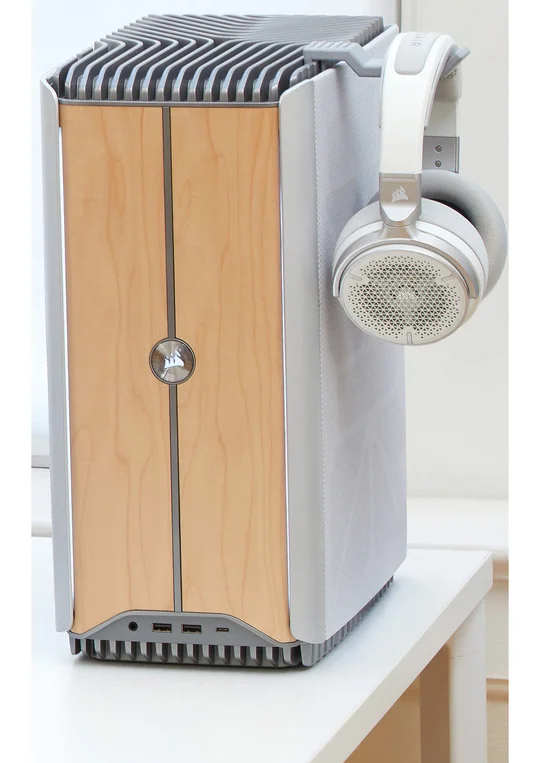
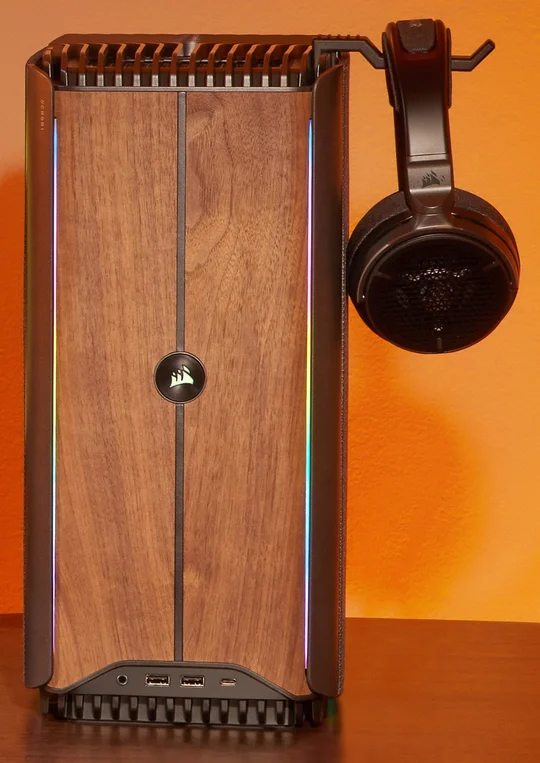
Cada Corsair One incluye un soporte para auriculares que se puede fijar a cualquiera de los lados de la unidad para guardar cómodamente los auriculares. Este soporte está diseñado para complementar el diseño del modelo específico de Corsair One seleccionado.
FUNCIONES DE ILUMINACIÓN DE CORSAIR ONE
CONTROLES DEL PANEL FRONTAL
Se puede controlar la iluminación de CORSAIR ONE con la tira sensible al tacto ubicada en el panel frontal. La parte superior de la tira cambia el color activo de la iluminación y la parte inferior controla el efecto RGB (rojo, verde y azul) y los niveles de brillo. Para obtener más información, vea el siguiente vídeo y siga las instrucciones mencionadas.


Si desliza el dedo hacia arriba y hacia abajo en la parte superior de la tira del panel frontal cambiará activamente el color RGB de CORSAIR ONE.
Nota: Esta opción solo funciona en el efecto RGB estático.

- Rojo
- Naranja
- Amarillo
- Verde
- Azul
- Índigo
- Violeta
- Blanco
Si presiona la parte inferior de la tira del panel frontal alrededor de 2 segundos, cambiará activamente el efecto RGB.

- Estático
- Atenuado
- Estroboscópico
- Ciclo de color
- Arcoíris
- Noche estrellada
Si desliza el dedo hacia arriba y hacia abajo en la parte inferior de la tira del panel frontal cambiará activamente los niveles de brillo de la iluminación de CORSAIR ONE. Si presiona la parte inferior por aproximadamente 5 segundos, se apagarán las tiras de iluminación. Si repite esta acción las volverá a encender.

ILUMINACIÓN DEL PANEL POSTERIOR
La parte posterior de CORSAIR ONE cuenta con luces LED incorporadas con sensores de movimiento para iluminar activamente las conexiones de entrada/salida (I/O) posteriores y facilitar la visibilidad. Cuando el sensor detecte movimiento, la iluminación posterior se encenderá y permanecerá encendida por 20 segundos antes de apagarse. Si quiere controlar la iluminación de forma manual, puede pulsar la parte superior del panel posterior para encender y apagar la luz.

PANEL DE CONTROL DE CORSAIR ONE
CÓMO NAVEGAR EL PANEL DE CONTROL DE CORSAIR ONE
El PANEL DE CONTROL DE CORSAIR ONE aporta más características a las funciones de iluminación de CORSAIR ONE. El panel de control ofrece una amplia gama de colores para elegir, opciones rápidas para cambiar el efecto RGB, y datos RPM en tiempo real para sus ventiladores y refrigeradores, y las temperaturas de la GPU y CPU.
PANEL DE CONTROL DE CORSAIR ONE
La página de inicio del panel de control proporciona acceso a todos los cambios de iluminación de CORSAIR ONE, lecturas de la temperatura del refrigerante y velocidades RPM para el refrigerante y los ventiladores. El panel de control también cuenta con el enlace de la guía de inicio rápido de CORSAIR ONE.

EFECTO RGB ACTIVO
Cuando hace clic en el efecto visual RGB activo, se abre un cuadro de diálogo con varias opciones para activar rápidamente un efecto visual diferente.

Si selecciona cualquiera de los efectos RGB, se cambiará activamente el efecto de iluminación en CORSAIR ONE.

COLOR RGB ACTIVO
Cuando hace clic en el efecto visual RGB activo, se abre una nueva ventana con varias opciones para cambiar rápidamente el color de CORSAIR ONE.

Puede seleccionar cualquier color de la rueda de colores o ingresar un código de color específico en la sección correspondiente.
Nota: Cambiar el color solo aplica al efecto RGB «Static» (Estático).

Cuando seleccione un color nuevo, Corsair One cambiará activamente el color RGB y el fondo del panel de control cambiará de color.

NIVEL DE BRILLO ACTIVO
El nivel de brillo de la iluminación de CORSAIR ONE se puede ajustar activamente con solo mover la barra del nivel de brillo hacia la izquierda o derecha.

CONFIGURACIÓN DEL SISTEMA
Si hace clic en la rueda dentada ubicada en la esquina superior derecha del PANEL DE CONTROL DE CORSAIR ONE, se abrirá una ventana nueva que enumera las especificaciones de CORSAIR ONE en la pestaña «General».

La sección «Software Update» (Actualización de software) de la configuración del sistema mostrará la versión actual del PANEL DE CONTROL DE CORSAIR ONE, la fecha en que se buscaron actualizaciones por última vez y la versión más reciente disponible (si está disponible). Si hace clic en el botón «Check for Update» (Buscar actualizaciones), se buscará la actualización más reciente.

CORSAIR DIAGNOSTICS
CORSAIR ONE incluye el software de utilidad CORSAIR DIAGNOSTICS que proporciona una descripción general de su CORSAIR ONE, diagnostica y evalúa los componentes, informa sobre cualquier problema que pueda haber ocurrido en su ordenador escritorio, muestra una descripción general de aplicaciones instaladas y mucho más. Siga las instrucciones que se muestran a continuación para acceder a todas las funciones de CORSAIR DIAGNOSTICS.
PÁGINA DE INICIO
CORSAIR DIAGNOSTICS se encuentra en su ordenador de escritorio.

La página de inicio mostrará el CORSAIR ONE que adquirió y exhibirá las funciones disponibles en CORSAIR DIAGNOSTICS.

ANÁLISIS
En la función «Analysis» (Análisis), puede evaluar los componentes individuales para garantizar su correcto funcionamiento o puede probarlos todos a la vez para evaluar la calidad completa. La prueba se puede configurar para que se repita una sola vez o varias veces para realizar pruebas largas.

Una vez que finalice la prueba, recibirá una notificación de aprobado o desaprobado, el número de repeticiones finalizadas y el tiempo que llevó completar la prueba.

Si hace clic en el botón «Go To Results» (Ver resultados), accederá a los resultados completos de la evaluación. Los resultados mostrarán cada prueba que se haya realizado en el componente con una notificación de aprobado o desaprobado.

CONTROL
En la función «Check Up» (Control), puede realizar pruebas de tensión en sus componentes. Esto se puede llevar a cabo en orden secuencial o puede realizar la prueba de tensión en todos los componentes a la vez. Para comenzar, elija entre «Simultaneously» (Simultáneamente) o «Sequentially» (Secuencialmente) e inicie la prueba de control.

Una vez que se finalice la prueba, recibirá una notificación de aprobado o desaprobado y el tiempo que llevó completarla.

Si hace clic en el botón «Go To Results» (Ver resultados), accederá a los resultados completos de la evaluación. Los resultados mostrarán cada prueba que se haya realizado en el componente con una notificación de aprobado o desaprobado.

PRUEBAS INTERACTIVAS
En la función «Interactive Tests» (Pruebas interactivas), puede comprobar la funcionalidad de sus dispositivos conectados y verificar que funcionen de forma correcta. Seleccione un dispositivo y siga las instrucciones proporcionadas para evaluar el dispositivo conectado.

La prueba del ratón evaluará la funcionalidad y precisión del ratón conectado.

La prueba del teclado evaluará la funcionalidad y precisión del teclado conectado.

La prueba del GPU es una prueba interactiva que evaluará la tarjeta gráfica instalada. Siga las instrucciones proporcionadas en esta sección para completar la prueba del GPU. Una vez que termine la prueba, debe seleccionar «Pass» (Aprobado) o «Fail» (Desaprobado) para añadir los resultados al informe.

INFORMACIÓN DEL SISTEMA
La sección «System Info» (Información del sistema) proporciona el hardware completo del sistema y la información del software con su configuración y diseño. También proporciona un registro detallado de cualquier suceso que haya ocurrido en su CORSAIR ONE.

COMPATIBILIDAD CON WINDOWS
La función «Windows Support» (Compatibilidad con Windows) ofrece diversas opciones para optimizar la configuración de Windows en su CORSAIR ONE. Estas opciones incluyen la optimización de las unidades de almacenamiento, la configuración de opciones de energía óptimas, la personalización de su escritorio y mucho más.

CALENDARIO DE SUCESOS
En la sección «Events Calendar» (Calendario de sucesos), puede ver los registros de errores y los sucesos de la aplicación que han ocurrido en su CORSAIR ONE. Esto se mostrará en el calendario mediante cuadrados de colores en función de la gravedad del suceso.

ACTUALIZACIÓN DE COMPONENTES
CORSAIR ONE está configurado con una microplaca base con un formato ATX, lo que hace que las actualizaciones de equipos futuras estén libres de complicaciones. Si compra almacenamiento o memoria adicional para ampliar las capacidades de CORSAIR ONE, puede seguir fácilmente nuestras instrucciones que indican el paso a paso para lograr una instalación sencilla.
INSTALACIÓN DE LA MEMORIA
Para cambiar o instalar más memoria, siga las instrucciones que se muestran a continuación.
- Retire con cuidado el filtro del panel lateral izquierdo para separarlo del panel.

2. Retire los dos tornillos que fijan el panel lateral. A continuación, tire suavemente del panel lateral para separarlo del sistema y acceder a los componentes internos.

3. Para acceder a la placa base, CPU y memoria, quite los 2 tornillos que se muestran a continuación para abrir el compartimento del ventilador. Luego, abra rápidamente el compartimento del ventilador para acceder a los componentes.

4. Para acceder a las ranuras de memoria, aparte con cuidado los tubos de refrigeración líquida para dejar espacio para instalar la memoria.

5a. Para agregarle más memoria a la configuración existente, instale la memoria nueva en la 1.º y 3.º ranura de la memoria. Para lograr eso, presione la muesca superior en la ranura de la memoria e instale la memoria con firmeza hasta que vea que la muesca superior encaja en su sitio.

5b. Para cambiar la memoria, presione la muesca superior de las ranuras de la memoria. De este modo, se libera la memoria existente. Luego, extraiga la memoria e instale las tarjetas de memoria nuevas en la 2.º y 4.º ranura de la memoria para configurar 2 tarjetas, o en las 4 ranuras para configurar 4 tarjetas. Cuando instale la memoria nueva, asegúrese de presionar con firmeza las tarjetas de memoria en las ranuras hasta que vea que la muesca superior encaja en su sitio.
6. Una vez que complete la instalación, asegúrese de cerrar el compartimento del ventilador y volver a colocar los tornillos en sus respectivos lugares.
7. Reemplace el panel lateral y vuelva a colocar los tornillos en sus respectivos lugares.

8. Reemplace el filtro del panel lateral izquierdo alineando los imanes con el chasis.

INSTALACIÓN DEL ALMACENAMIENTO SSD NVMe M.2
Para instalar almacenamiento adicional, siga las instrucciones a continuación.
- Retire con cuidado el filtro del panel lateral izquierdo para separarlo del panel.
2. Retire los dos tornillos que fijan el panel lateral. A continuación, tire suavemente del panel lateral para separarlo del sistema y acceder a los componentes internos.
3. Para acceder a la placa base, CPU y memoria, quite los 2 tornillos que se muestran a continuación para abrir el compartimento del ventilador. Luego, abra rápidamente el compartimento del ventilador para acceder a los componentes.
4. Para instalar un SSD NVMe m.2 (dispositivo de almacenamiento), aparte con cuidado los tubos de refrigeración líquida para dejar espacio para instalar la memoria.
5. Quite los 2 tornillos del disipador térmico para retirar la cubierta y acceder a la ranura m.2 de la placa base.

6. Instale el SSD NVMe m.2 (dispositivo de almacenamiento) en la ranura. Reemplace la cubierta del disipador térmico en el SSD NVMe m.2 (dispositivo de almacenamiento) y asegure con los 2 tornillos que se quitaron en el paso anterior.
7. Una vez que complete la instalación, asegúrese de cerrar el compartimento del ventilador y volver a colocar los tornillos en sus respectivos lugares.
8. Reemplace el panel lateral y vuelva a colocar los tornillos en sus respectivos lugares.
9. Reemplace el filtro del panel lateral izquierdo alineando los imanes con el chasis.
INSTALACIÓN DEL ALMACENAMIENTO SSD 2,5"
Para instalar almacenamiento adicional, siga las instrucciones que se mencionan a continuación.
- Retire con cuidado el filtro del panel lateral derecho para separarlo del panel.

2. Retire los dos tornillos que fijan el panel lateral. A continuación, tire suavemente del panel lateral para separarlo del sistema y acceder a los componentes internos.
3. Quite los 2 tornillos de los soportes de bastidores 2,5” e instálelos en la unidad de almacenamiento SSD 2,5” con los tornillos preinstalados proporcionados.

4. Enchufe el cable de alimentación SATA y el de datos SATA en la unidad de almacenamiento 2,5”. Estos cables ya están conectados para facilitar la instalación. Vuelva a instalar los soportes de los bastidores 2,5” en CORSAIR ONE con los 2 tornillos que se quitaron previamente.

5. Luego de completar la instalación, asegúrese de reemplazar el panel lateral y vuelva a colocar los tornillos en sus respectivos lugares.
6. Reemplace el filtro del panel lateral derecho alineando los imanes con el chasis.

INSTALACIÓN DEL DISPOSITIVO PCIe
CORSAIR ONE está configurado con una placa base mATX que ofrece una ranura PCIe adicional para tarjetas de expansión. Para acceder a la ranura PCIe adicional, siga las instrucciones a continuación. Esta ranura es compatible con varias de las 4 tarjetas PCIe de ranura única. Visite nuestra página de soporte para conocer las tarjetas evaluadas.
- Retire con cuidado el filtro del panel lateral izquierdo para separarlo del panel.
2. Retire los dos tornillos que fijan el panel lateral. A continuación, tire suavemente del panel lateral para separarlo del sistema y acceder a los componentes internos.
3. Quite los 3 tornillos instalados en el protector de la unidad de fuente de alimentación (PSU) y 1 tornillo instalado en el ventilador inferior para acceder a la ranura PCIe.

4. Antes de instalar la tarjeta de expansión, presione la muesca de la ranura PCIe y luego instale la tarjeta presionándola con firmeza en la ranura hasta que vea que la muesca encaja en su sitio.

5. Una vez que complete la instalación, asegúrese de volver a instalar el protector del PSU y el ventilador, y vuelva a colocar los tornillos en sus respectivos lugares.
6. Reemplace el panel lateral y vuelva a colocar los tornillos en sus respectivos lugares.
7. Reemplace el filtro del panel lateral izquierdo alineando los imanes con el chasis.
CONECTIVIDAD USB
Los puertos USB en las placas base varían en cuanto a las funciones de velocidad y conectividad. Para saber más sobre la conectividad USB y las funciones, visite el siguiente enlace:
TARJETA DE CAPTURA ELGATO
CÓMO CONFIGURAR LAS TARJETAS DE CAPTURA ELGATO CON OBS STUDIO
CÓMO CONFIGURAR XBOX SERIES X|S CON ELGATO 4K60 PRO MK.2
CÓMO CONFIGURAR ELGATO 4K60 PRO MK.2 CON NINTENDO SWITCH
INICIATIVA DE PRÁCTICAS AMBIENTALES, SOCIALES Y DEL GOBIERNO (ESG)
En Corsair, nos comprometemos a ofrecer sistemas informáticos de primera calidad y alto rendimiento a nuestros clientes, mientras también priorizamos la sostenibilidad ambiental. Es por ese motivo que diseñamos una solución de embalaje innovadora que combina la fiabilidad de la espuma de polietileno expandido (EPE) reciclado con los beneficios ecológicos del material de concha de ostra.
CARACTERÍSTICAS PRINCIPALES
Protección absoluta: Nuestra solución de embalaje ofrece una amortiguación y un soporte excepcionales para garantizar que los sistemas informáticos de alto rendimiento lleguen a sus destinos en perfectas condiciones. Luego de habernos sometido a pruebas estrictas, lo que incluye cumplir con los requisitos de la prueba de caída ISTA6A, garantizamos que los productos estarán protegidos contra los riesgos del transporte y la manipulación.
Responsabilidad ambiental: Mediante el uso de espuma de EPE reciclada (100 % reciclado posconsumo) y un 30 % de material de concha de ostra, tomamos medidas medioambientales importantes para reducir nuestra huella ecológica. Estos materiales no solo ofrecen una protección superior, sino que también favorecen reducción de residuos y promueven la utilización de recursos sostenibles. Además, utilizamos un diseño de impresión de un solo color en lugar de un brillo intenso y una caja multicolor para alinearnos con nuestro compromiso con la responsabilidad ambiental.
Cumplimiento y seguridad: Entendemos la importancia de cumplir con los estándares del sector y requisitos reglamentarios. Por ese motivo, nuestra solución de embalaje está diseñada para cumplir con los estándares de la prueba de caída ISTA6A y con las directrices de envío estrictas que establecen los principales transportistas, como FedEX y UPS. Con nuestro embalaje, puede quedarse tranquilo ya que sus productos están en buenas manos, desde que se despachan hasta que se entregan.
BENEFICIOS
- Mayor protección para los sistemas informáticos de alto rendimiento
- Conciencia ambiental con el uso de materiales reciclados
- Cumplimiento de los estándares del sector y las normativas de envío
CONCLUSIÓN
En Corsair, creemos que la sostenibilidad y el rendimiento van de la mano. Con nuestra innovadora solución de embalaje que cuenta con espuma de EPE reciclada y material de concha de ostra, estamos seguros de que les entregamos productos de primera calidad a nuestros clientes y somos conscientes de que estamos logrando un impacto positivo en el medioambiente. Nuestro embalaje ecológico le permite experimentar la combinación perfecta de protección, sostenibilidad y tranquilidad.
ONE TREE PLANTED («Un árbol plantado»)
Mediante la colaboración con One Tree Planted, Corsair dona 1 USD por cada unidad de Corsair One que se venda. La misión de One Tree Planted es apoyar la reforestación en todo el mundo con su amplia red de socios de plantación de calidad. One Tree Planted planta árboles en áreas que fueron destruidas como consecuencia de incendios, sequías e inundaciones, entre otras causas («Proyecto/s»). Entre los beneficios de los programas de plantación de árboles, se pueden encontrar: el aumento de la biodiversidad; la mejora de la calidad del aire y agua; la mejora de la salud del suelo; los nuevos empleos generados en las comunidades locales; y el restablecimiento del bienestar de la comunidad.
ACCESO A LA ÚLTIMA CONFIGURACIÓN Y DOCUMENTACIÓN
ACCESO A CONTROLADORES Y SOFTWARE
CORSAIR ONE cuenta con todos los controladores y el software necesarios ya preinstalados para su funcionamiento. Las nuevas versiones de los controladores y el software están disponibles en la página de soporte de productos: Corsair.com
DECLARACIÓN DE CUMPLIMENTO NORMATIVO
CORSAIR se compromete a cumplir con las leyes y normativas de cada país al que le enviamos nuestros productos. Los productos CORSAIR están diseñados y probados para cumplir con los estándares mundiales correspondientes de seguridad de productos, compatibilidad electromagnética y otros requisitos reglamentarios obligatorios cuando se usan para el fin previsto.
GARANTÍA DE PRODUCTO LIMITADA
CORSAIR ONE incluye una garantía de hardware de 2 años para el comprador original a partir del día de la compra a un distribuidor autorizado de CORSAIR. CORSAIR garantiza que el producto estará libre de defectos tanto en el material como en su fabricación durante un período determinado desde la fecha de la compra. El período de garantía variará en función de cada producto, tal como se identifica en la documentación del usuario, en el paquete del producto o como se enumera en el listado adjunto de los períodos de garantía de CORSAIR. En caso de que cualquiera de estos períodos de garantía difiera, se aplicará el período de garantía especificado más prolongado.
Excepto cuando lo prohíba la ley local vigente, esta garantía está limitada al comprador original y no es transferible. Para ejercer sus derechos de garantía, debe presentar un recibo de venta y proporcionar el número de serie del producto. Esta garantía le otorga derechos legales específicos y es posible que tenga derechos adicionales que varíen en función de las leyes locales.
En general, esta garantía implica que el producto de hardware de CORSAIR funcionará de acuerdo con las especificaciones técnicas publicadas, tal como se especifica en la ficha técnica y en el entorno de funcionamiento previsto durante del período de garantía.
RESARCIMIENTOS
La responsabilidad total de CORSAIR y el resarcimiento exclusivo que le corresponda por cualquier producto de CORSAIR ONE que no funcione de acuerdo con sus especificaciones técnicas publicadas estarán sujetos al exclusivo criterio de CORSAIR. Este decidirá si reparará o sustituirá el producto a su propio cargo. Esta obligación de garantía tiene como condición la devolución del hardware al lugar original de la compra o a otro lugar indicado por CORSAIR, con el recibo de venta original adjunto. Es posible que tenga que pagar gastos de envío y de manipulación, así como tarifas, derechos, impuestos u otros recargos aplicables. CORSAIR puede, a su criterio, proporcionar productos nuevos o renovados. Todo CORSAIR ONE sustituido estará cubierto por la garantía durante el período restante correspondiente a la garantía original o durante treinta (30) días, el período que sea más largo, o durante cualquier período de tiempo establecido por sus leyes locales.
PRODUCTOS OBSOLETOS O SUSPENDIDOS
Cualquier producto obsoleto o que ya no se fabrique se sustituirá por el mismo producto, si está disponible. Si CORSAIR no puede reemplazar el producto CORSAIR ONE obsoleto o que ya no se fabrica por el mismo, entonces reemplazará dicho producto CORSAIR ONE, a su exclusivo criterio, por un producto CORSAIR ONE de funciones y capacidad similares.
EXCLUSIONES
Esta garantía no cubre problemas o daños derivados de las siguientes circunstancias (sin limitarse a ellas):
- Desgaste asociado al uso normal.
- Cualquier modificación, uso inapropiado, accidente, desmontaje, aplicación inadecuada o reparación no autorizada.
- Retirada del número de serie o de las etiquetas regulatorias.
- Cualquier funcionamiento inadecuado, incluido todo uso que no se realice según las instrucciones del producto suministradas.
- Conexión a una fuente de alimentación incorrecta.
Cualquier otra causa que no esté relacionada con un defecto del producto, ya sea en el material o en su fabricación. También se excluyen de esta garantía los productos CORSAIR ONE falsificados, es decir, productos que CORSAIR, a su exclusivo criterio, determina que no han sido fabricados por CORSAIR o por cualquiera de sus socios de fabricación autorizados.
INFORMACIÓN SOBRE DERECHOS DE AUTOR/LEGAL
2024 CORSAIR MEMORY, Inc. Todos los derechos reservados. CORSAIR y el logotipo de las velas son marcas comerciales registradas de CORSAIR en los Estados Unidos u otros países. Todas las demás marcas comerciales pertenecen a sus respectivos propietarios. El producto puede variar ligeramente de los mostrados en las ilustraciones.
LIMITACIÓN DE RESPONSABILIDAD
CORSAIR no asume responsabilidad alguna por daños especiales, fortuitos, indirectos o consecuentes; entre otros: la pérdida de ganancias, ingresos o información (ya sea directa o indirecta), o la pérdida comercial por infracción de cualquier garantía expresa o implícita de su producto, incluso cuando CORSAIR haya sido avisada previamente de la posibilidad de dichos daños. Algunas jurisdicciones locales no permiten la exclusión o limitación de daños especiales, indirectos, fortuitos o consecuentes, por lo que es posible que esta limitación o exclusión no sea aplicable en su caso.
Contiene código FCC ID: PD9AX211NG
Contiene circuito integrado (IC): 1000M-AX211NG

CONTENIDO RELACIONADO


