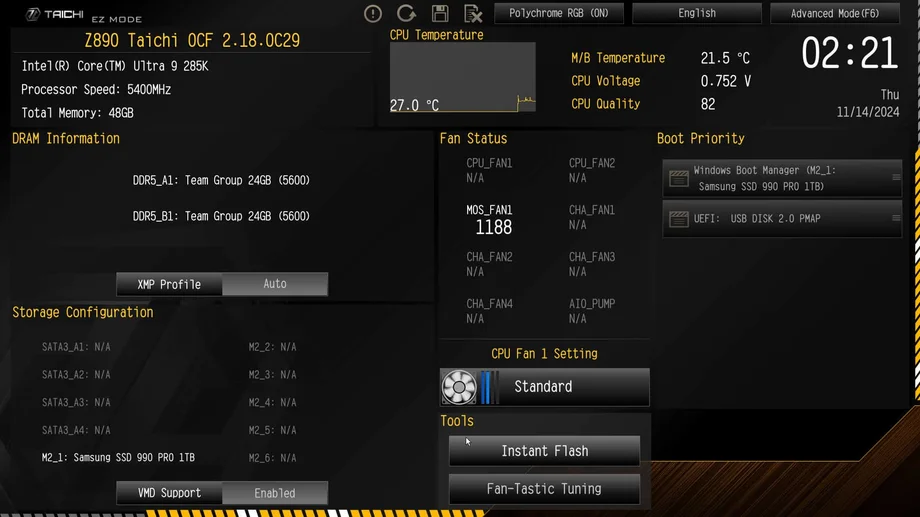
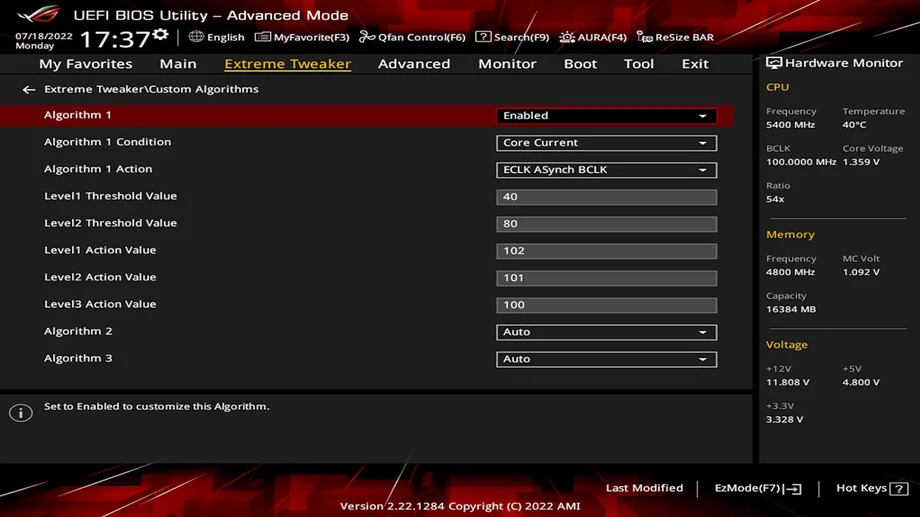
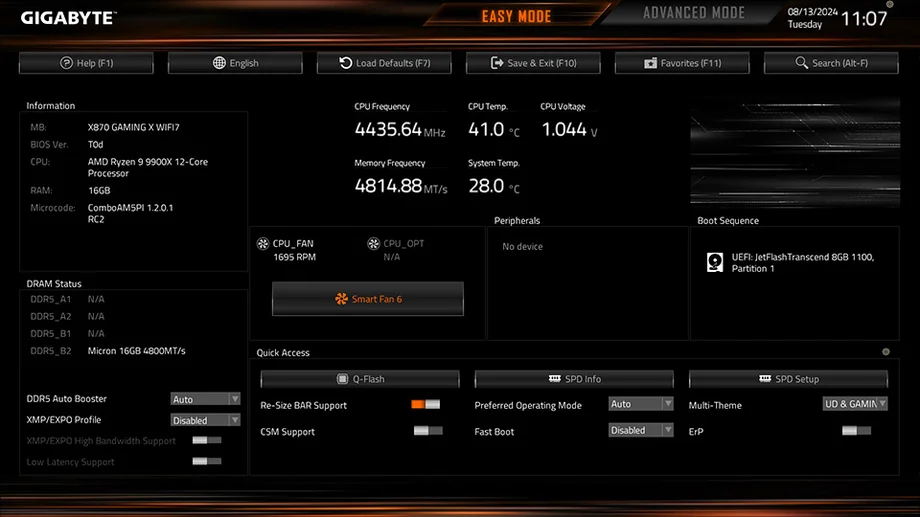
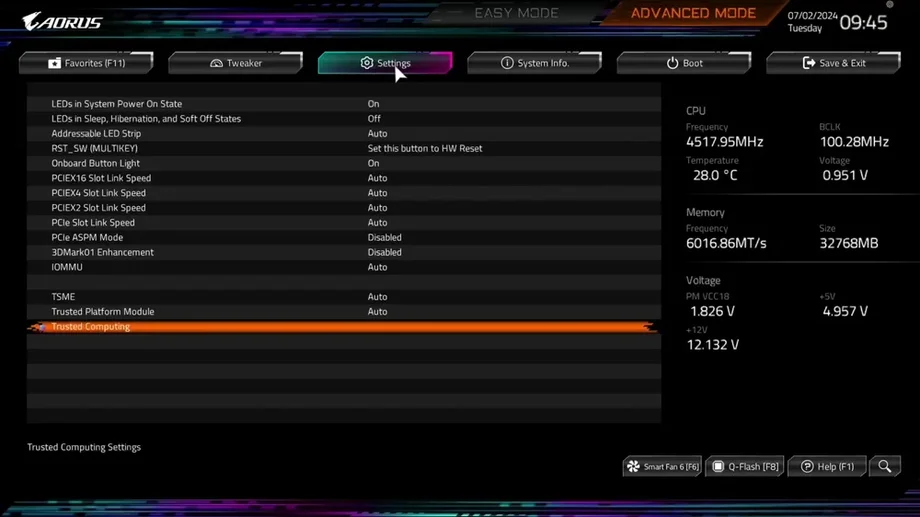
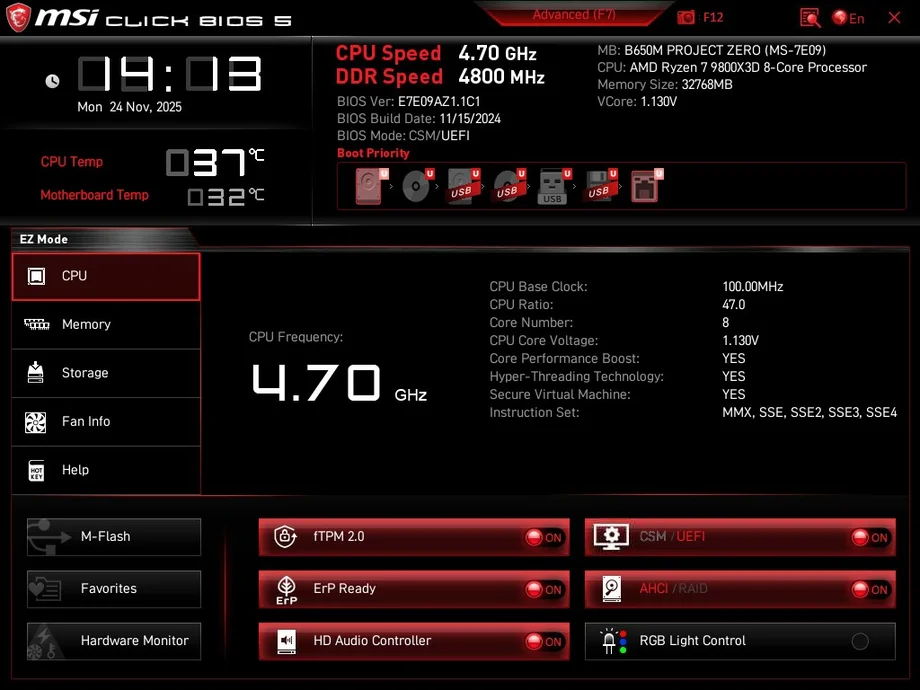
El BIOS o «sistema básico de entrada/salida» es donde se encuentran muchas funciones vitales del PC. Si necesita habilitar EXPO o XMP, activar el arranque seguro o cambiar el orden de arranque, tendrá que acceder al BIOS. Por suerte, es muy sencillo y el proceso es idéntico independientemente de la marca de la placa base. A continuación le explicamos cómo acceder al BIOS.
Después de esto, realice cualquier acción, reparación o cambio para el que necesite acceder a la BIOS. Cada marca de placa base tiene su propio diseño de BIOS, pero funcionan de manera muy similar, las principales diferencias son la ubicación y el nombre de ciertos ajustes. Cada marca ofrece mucha información sobre su BIOS específica, por lo que no hay escasez de ayuda en Internet.
Una cosa a tener en cuenta es que, una vez hayas hecho lo que tenías que hacer, asegúrate de guardar los cambios antes de salir del BIOS, ya que, de lo contrario, se revertirán inmediatamente. Afortunadamente, esto también significa que es bastante difícil habilitar, deshabilitar o cambiar algo por accidente. Siempre se te pedirá que guardes los cambios cuando intentes salir del BIOS.
No, no se puede. Aunque el BIOS es esencialmente el firmware de la placa base, sigue necesitando la CPU para ejecutar ese firmware. Por lo general, esto no supone ningún problema, pero puede darse el caso de que necesite actualizar el BIOS y no disponga de una CPU.
Afortunadamente, muchas placas base modernas cuentan con una función conocida como «BIOS Flashback». Esta función permite actualizar la BIOS sin necesidad de una CPU, cargando la actualización en una unidad USB, conectándola a un puerto USB específico de la placa base y pulsando un botón físico.
JOIN OUR OFFICIAL CORSAIR COMMUNITIES
Join our official CORSAIR Communities! Whether you're new or old to PC Building, have questions about our products, or want to chat about the latest PC, tech, and gaming trends, our community is the place for you.