Tanto si te abres paso en la refriega con la clase Asalto como si recorres el perímetro del mapa arruinando el día a los demás desde la distancia con la clase Reconocimiento, saber cómo ver el contador de FPS en Battlefield 6 te resultará muy útil.
La superposición de FPS te permite ver cómo tu PC está manejando el juego y se puede utilizar para encontrar la combinación perfecta entre rendimiento y fidelidad visual. Dado que Battlefield 6 es un juego bastante intensivo, es posible que necesites esto para modular tu configuración y conseguir que sea la adecuada. A continuación, te explicamos cómo habilitar el contador de FPS en Battlefield 6.
Cómo habilitar el contador de FPS en Battlefield 6
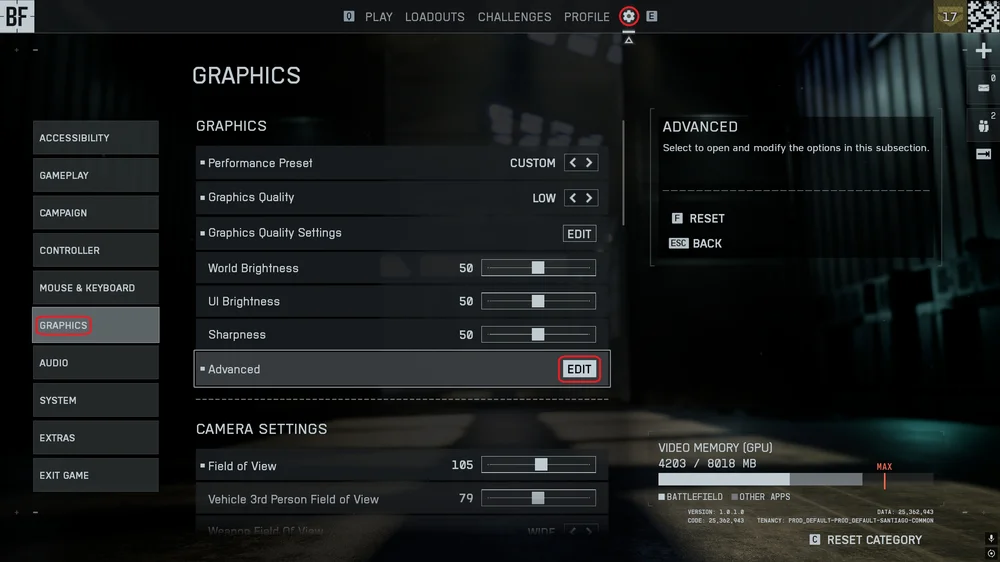
- Haga clic en el icono de engranaje situado en la parte superior para abrir el menú de configuración.
- Haga clic en la pestaña «Gráficos», busque la opción «Avanzado» y haga clic en «Editar».
- En la parte inferior del menú Configuración avanzada, verás una opción llamada «Superposición de rendimiento».
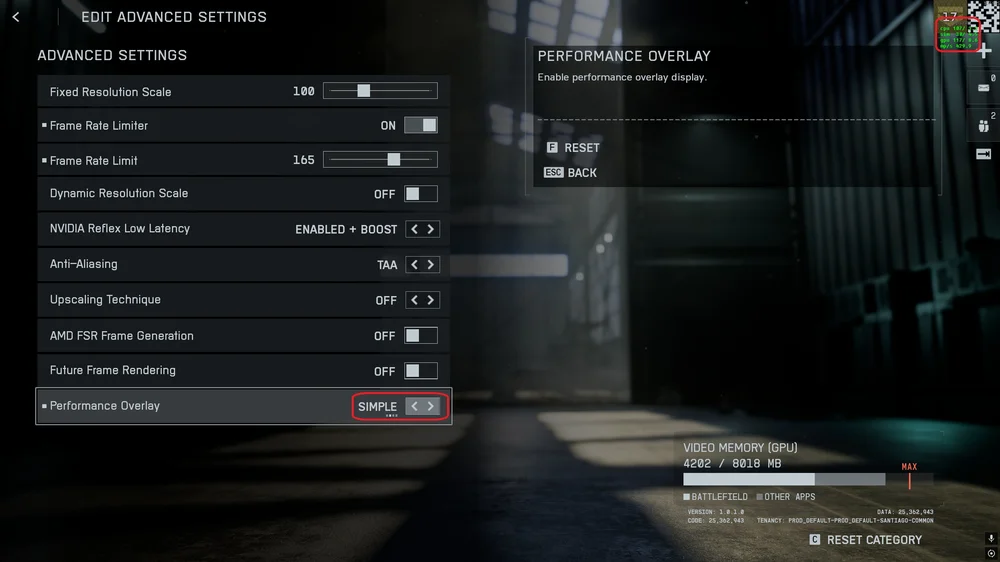
- Haz clic una vez en la flecha de la derecha para activar la superposición de rendimiento «Simple», que mostrará algunas estadísticas en verde brillante en la esquina superior derecha de la pantalla. Se trata del contador de FPS.
Cómo leer el contador de FPS en Battlefield 6
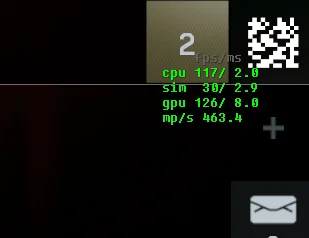
Por desgracia, el contador de FPS de este juego no es tan claro como la mayoría de la gente preferiría y confunde un poco los datos. En lugar de mostrar simplemente un número grande que indica los FPS que estás obteniendo, te ofrece más datos de los que realmente necesitas. A continuación te explicamos lo que significa.
Esta superposición básicamente te permite ver dónde se producen los cuellos de botella en tu sistema. No estamos completamente seguros, pero entre las filas de la CPU y la GPU, el número más bajo parece correlacionarse con mayor precisión con los fotogramas por segundo reales a los que se ejecuta el juego.
- La línea «sim» parece ser algún tipo de medida de latencia o frecuencia de tick o algo por el estilo.
- La línea «mp/s» indica megapíxeles por segundo, que se pueden utilizar de forma innecesaria y muy indirecta para calcular la resolución a la que se está ejecutando el juego.
Contador de FPS de Steam
Por supuesto, es posible que no quieras molestarte con esto y, en su lugar, optes por utilizar el contador de FPS integrado en Steam.
- Abre Steam y haz clic en el icono de Steam situado en la parte superior derecha, luego haz clic en «Configuración».
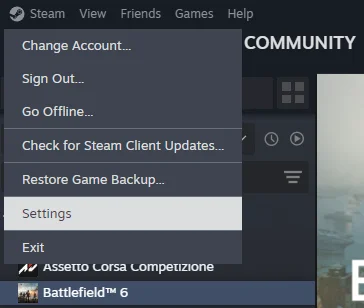
Abre la pestaña «En el juego» y haz clic en el botón situado junto a «Habilitar la superposición de Steam durante el juego».
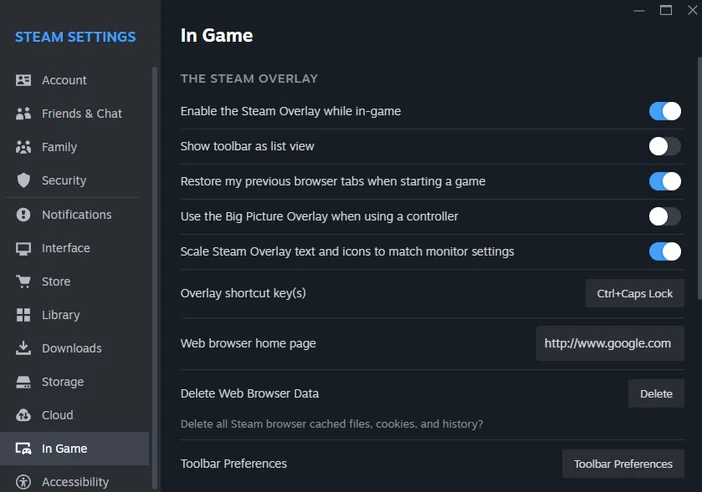
- Desplácese hacia abajo hasta «Overlay Performance Monitor» (Monitor de rendimiento de superposición) y ajuste aquí la configuración según sus preferencias. Aquí puede cambiar el tamaño, la ubicación, el color y la cantidad de detalles que desee.
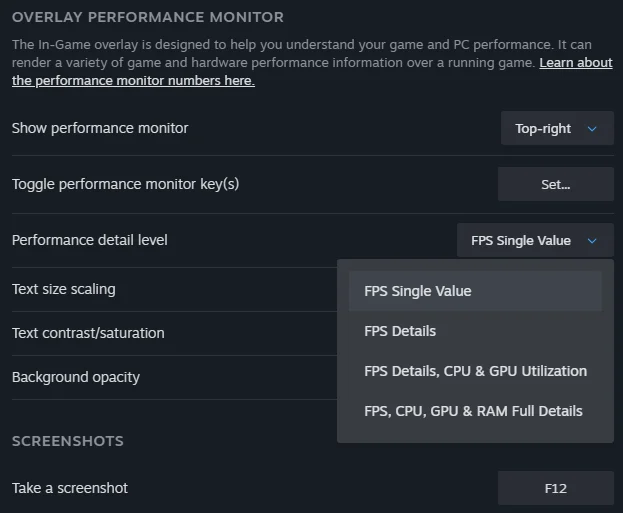
Después de esto, el contador de FPS de Steam aparecerá en cualquier juego que abras a través de Steam. Esta es nuestra forma preferida de comprobar los FPS porque funciona en todos los juegos y tiene el mismo aspecto independientemente del juego al que estemos jugando. Sin embargo, ¿qué pasa si no utilizas Steam? Si has comprado Battlefield 6 a través de la aplicación EA, entonces la superposición de Nvidia es una mejor opción.
Contador de FPS superpuesto de Nvidia
También es posible que prefieras utilizar la superposición FPS de Nvidia, que ahora funciona de forma fiable, lo que no era el caso durante la beta abierta.
- Pulsa Alt + Z para abrir la superposición de Nvidia. Haz clic en la pestaña situada en la parte inferior llamada «Estad ísticas».
- Activa la opción «Mostrar estadísticas en la pantalla » en «Encendido».
- Después de esto, simplemente pulsa Alt + R para activar/desactivar el contador de FPS.
¿No puedes ni siquiera iniciar el juego? Lee nuestra guía sobre cómo habilitar el arranque seguro para Battlefield 6 y asegúrate de que tu PC está listo para funcionar.
JOIN OUR OFFICIAL CORSAIR COMMUNITIES
Join our official CORSAIR Communities! Whether you're new or old to PC Building, have questions about our products, or want to chat about the latest PC, tech, and gaming trends, our community is the place for you.