¿Alguna vez has navegado por la configuración gráfica de un juego y has visto «límite de velocidad de fotogramas», «límite de FPS» o «límite máximo de FPS»? Es fácil pasarlo por alto, pero puede resultar útil. Básicamente, bloquea el rendimiento del juego en un umbral determinado. Aunque bloquear el rendimiento del juego pueda parecer extraño, en realidad puede aportar algunas ventajas ocultas a tu experiencia de juego.
¿Qué hace realmente un límite de velocidad de fotogramas?
Al habilitar la opción de límite/restricción de fotogramas por segundo (FPS) en la configuración del juego, básicamente le estás indicando a tu PC que limite su rendimiento a un umbral determinado. Si estableces el límite de FPS en 60 FPS, tu ordenador ya no renderizará más de 60 FPS. En los casos en los que se habilita el límite de FPS, lo normal es asignar el límite de FPS del juego para que coincida con la frecuencia de actualización del monitor, ya que hacer que tu PC renderice más fotogramas por segundo de los que tu monitor puede mostrar es un desperdicio.
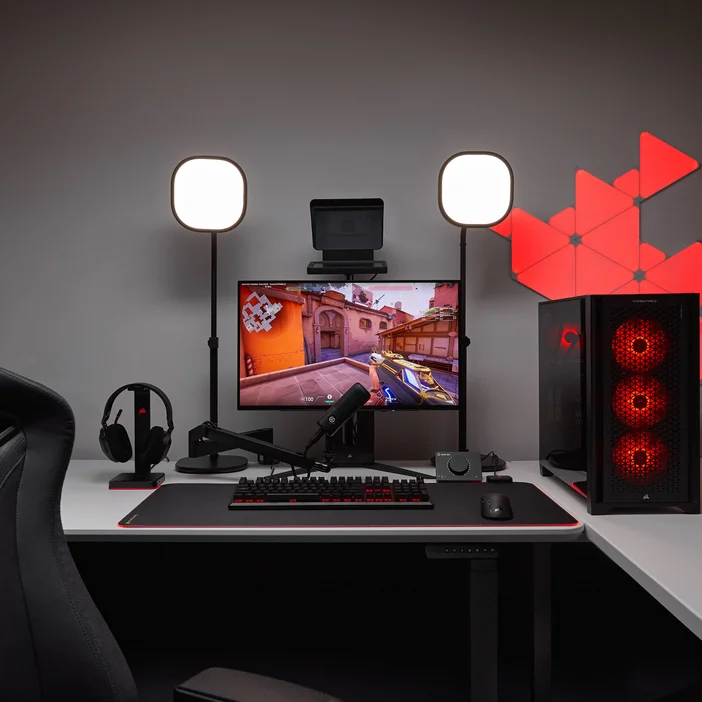
Por ejemplo, si estás jugando a Valorant en un monitor de 144 Hz mientras que tu PC puede alcanzar ~200 FPS, los ~56 (200 - 144) fotogramas adicionales no son realmente necesarios, ya que la frecuencia de actualización de tu monitor solo puede mostrar un rendimiento de 144 FPS. Por lo tanto, en lugar de hacer que tu ordenador trabaje para generar 200 FPS para una pantalla que solo admite hasta 144 FPS, asignas el límite de FPS para evitar que el hardware de tu PC trabaje más de lo necesario.
Ventajas del límite de velocidad de fotogramas
Tener un límite de velocidad de fotogramas ofrece múltiples ventajas:
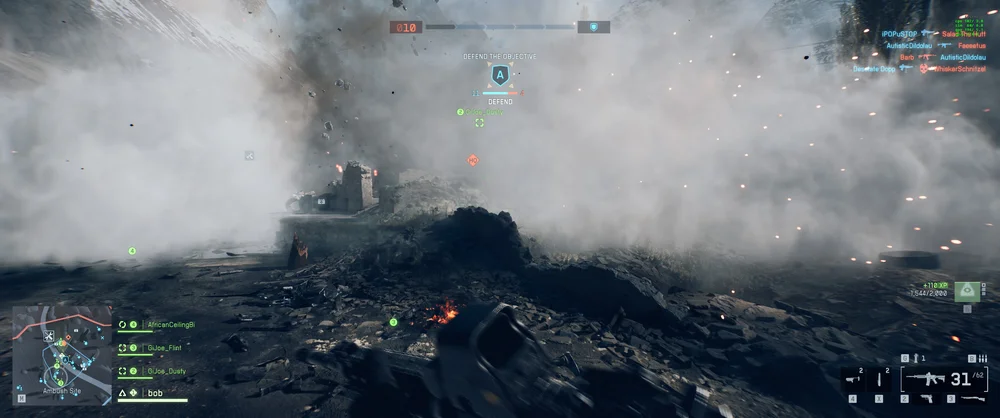
- Jugabilidad más fluida: en lugar de que tu experiencia de juego fluctúe (por ejemplo, una escena tiene ~100 FPS, mientras que la siguiente tiene ~60 FPS), puedes disfrutar de una jugabilidad fluida y constante activando el límite de velocidad de fotogramas.
- Prevención del tearing de pantalla: el tearing de pantalla puede arruinar los gráficos de un juego y afectar negativamente a tu experiencia de juego. Con un límite de velocidad de fotogramas, puedes reducir considerablemente o eliminar el tearing de pantalla.
- Menor carga del sistema: dado que el rendimiento del juego está limitado, el hardware del ordenador (especialmente la GPU y la CPU) no tendrá que esforzarse tanto para alcanzar el máximo número de FPS. Esto se traduce en una reducción de:
- Consumo de energía
- Temperaturas
- Ruido del ventilador
Inconvenientes del límite de velocidad de fotogramas
Aunque limitar la velocidad de fotogramas tiene sus ventajas, hay que tener en cuenta algunas posibles desventajas:
- Microstutter: pueden producirse microstutters que provocan pausas breves pero molestas que afectan negativamente a la experiencia de juego, contradiciendo la fluidez del mismo. El rendimiento del limitador de la velocidad de fotogramas puede variar entre los diferentes juegos, pero un limitador mal integrado puede provocar movimientos entrecortados.
- Retraso de entrada: al igual que VSync, el límite de la velocidad de fotogramas también puede provocar un retraso de entrada. Con un número mayor de FPS, normalmente se obtiene una respuesta más rápida al hacer clic con el ratón y al pulsar las teclas del teclado. Sin embargo, con un número menor de FPS, es posible que no se puedan aprovechar esas ventajas.
Cuándo habilitar el límite de velocidad de fotogramas
Las experiencias con los limitadores de velocidad de fotogramas pueden variar de un juego a otro, dependiendo de lo bien optimizado que esté el juego. Sin embargo, aquí hay algunos casos en los que está claro que debes habilitar el límite de velocidad de fotogramas:
- Estabilidad de los componentes: si tu GPU, CPU o cualquier otro componente se sobrecalienta y provoca consecuencias como el bloqueo del PC o del juego, lo más conveniente sería activar el limitador de la velocidad de fotogramas para que tus componentes puedan funcionar a una temperatura/carga de trabajo más bajas hasta que solucione el problema de fondo. Si el sobrecalentamiento es un problema, vale la pena investigar si tu PC tiene suficiente refrigeración.
- Reservar recursos para otras tareas: si estás realizando tareas en segundo plano, como streaming y grabación, es posible que necesites reservar algo de rendimiento para esas tareas.
- Experiencia de juego fluida: si prefieres disfrutar de una experiencia de juego fluida y no quieres lidiar con las fluctuaciones aleatorias en el recuento de FPS, entonces el limitador de velocidad de fotogramas es para ti. Los videojuegos no se tratan de presumir del máximo FPS.
PRODUCTOS EN EL ARTÍCULO
JOIN OUR OFFICIAL CORSAIR COMMUNITIES
Join our official CORSAIR Communities! Whether you're new or old to PC Building, have questions about our products, or want to chat the latest PC, tech, and gaming trends, our community is the place for you.