La integridad de la memoria, también conocida como HVCI ( integridad del códigoprotegido por hipervisor), es una configuración de seguridad de Windows. Cuando está activada, dificulta considerablemente el acceso a su ordenador de programas maliciosos y no deseados.
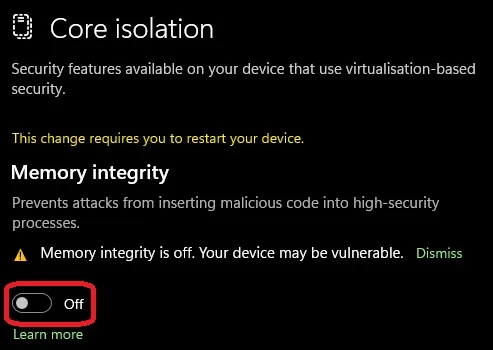
Esto hace que sea una configuración muy útil, ya que evita en gran medida los ataques de controladores de bajo nivel. De este modo, tu PC será mucho menos vulnerable al software malicioso que intenta colarse y secuestrar tu PC.
¿Cómo funciona la integridad de la memoria?
La integridad de la memoria utiliza un proceso denominado «virtualización de hardware». En pocas palabras, este proceso crea un entorno aislado en el que se puede comprobar el programa, el controlador o cualquier otro elemento que se intente ejecutar. Este entorno bloqueado (virtual) impide que el programa malicioso en cuestión pueda afectar fácilmente al sistema.
Sin ese entorno virtual, la integridad de la memoria queda mucho más expuesta, y el software o los controladores ilícitos pueden colarse más fácilmente y acceder al sistema o alterar directamente la integridad de la memoria.
La entrada del blog de Microsoft sobre este tema ofrece más detalles mediante una analogía sobre los guardias de seguridad y las cabinas, así que le recomendamos que la lea para obtener una explicación diferente.
Ahora bien, es posible que hayas llegado a esta página porque hay ciertos elementos que recomiendan o exigen que se habilite la integridad de la memoria. Por ejemplo, la beta abierta de Battlefield 6 incluye «Memory Integrity Capable» (Compatible con la integridad de la memoria) en sus especificaciones. Por si acaso, aquí te explicamos cómo hacerlo.
Cómo habilitar la integridad de la memoria
Este proceso es sencillo y se lleva a cabo en Windows. Así pues, habilitemos la integridad de la memoria (HVCI). Empecemos.
- Haga clic con el botón derecho del ratón en el icono de Windows en la barra de tareas y haga clic en «Configuración».
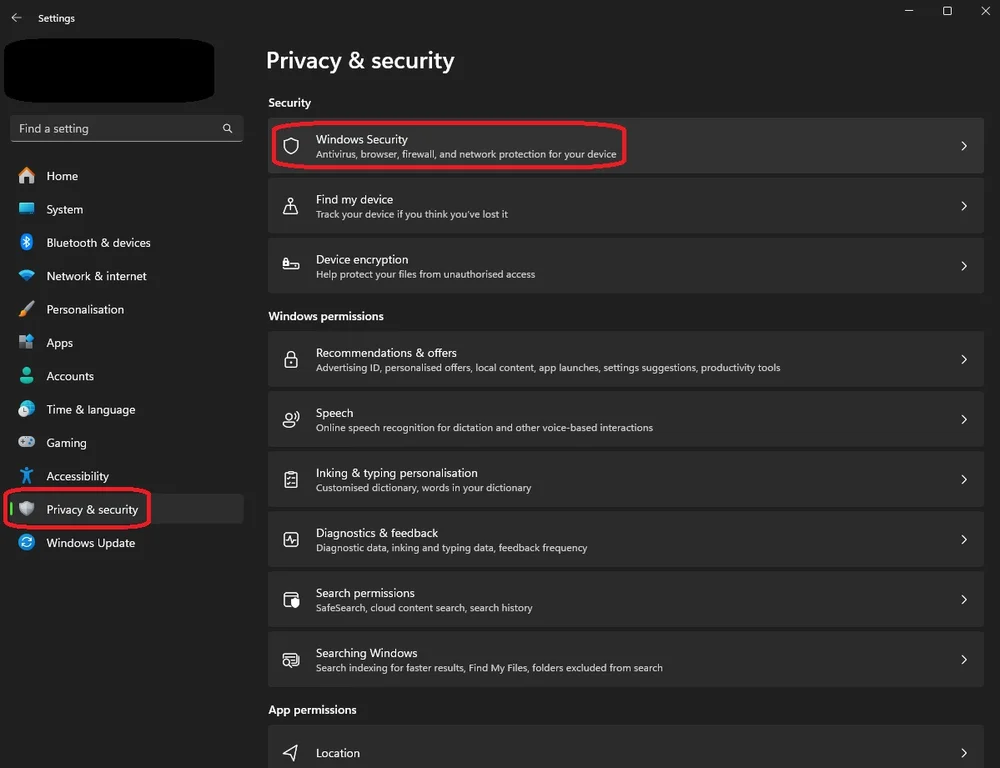
- Ahora haz clic en la pestaña «Privacidad y seguridad» en la parte inferior derecha y, a continuación, en «Seguridad de Windows» en la parte superior de la sección principal.
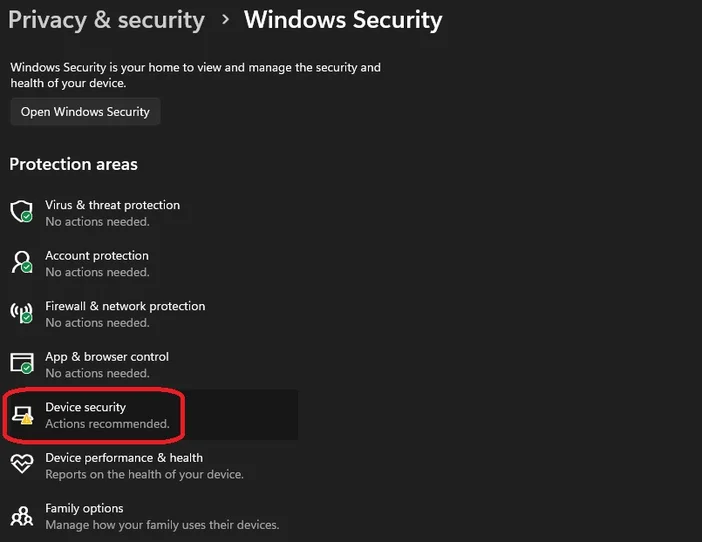
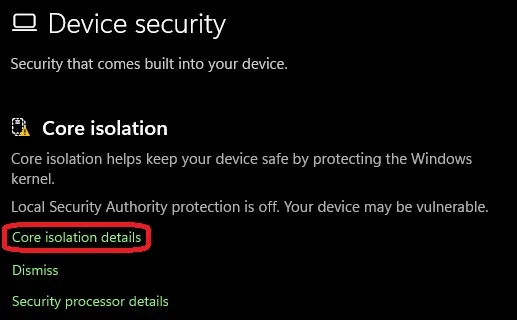
- En este menú, haz clic en «Seguridad del dispositivo». Se abrirá una nueva ventana. Aquí, haz clic en «Detalles del aislamiento del núcleo».
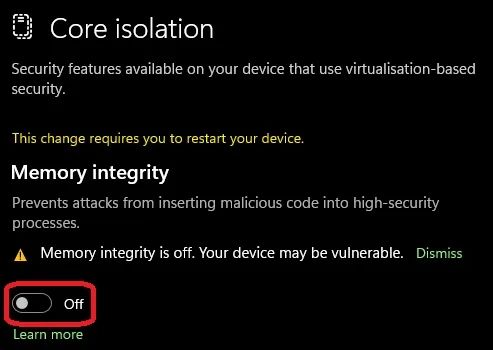
- Aquí, en la parte superior, verás una sección llamada «Integridad de la memoria», con un botón que está desactivado. Haz clic en él para activar la integridad de la memoria. (Se te pedirá permiso para cambiar esta configuración y tendrás que reiniciar el sistema para completar el proceso).
Sin embargo, algunos de ustedes no verán la sección «Integridad de la memoria» en el menú «Detalles del aislamiento del núcleo». Esto se debe a que no tienen activada la virtualización de hardware. Se trata de una configuración del BIOS de su ordenador, que es muy fácil de realizar. Si no aparece la opción «Integridad de la memoria», siga los pasos que se indican a continuación para activar la virtualización de hardware.
Cómo habilitar la virtualización de hardware
Hemos realizado este proceso en una placa base GIGABYTE AORUS con una CPU AMD, por lo que los pasos pueden variar en tu caso, pero serán muy similares (también se conoce como VBS, SVM o «Intel Virtualization Tech»).
- Reinicia tu PC y pulsa «Eliminar» varias veces hasta que aparezca la BIOS.
- Ve a la pestaña «Configuración ». En nuestro sistema, se encontraba debajo de la pestaña llamada «Tweaker».
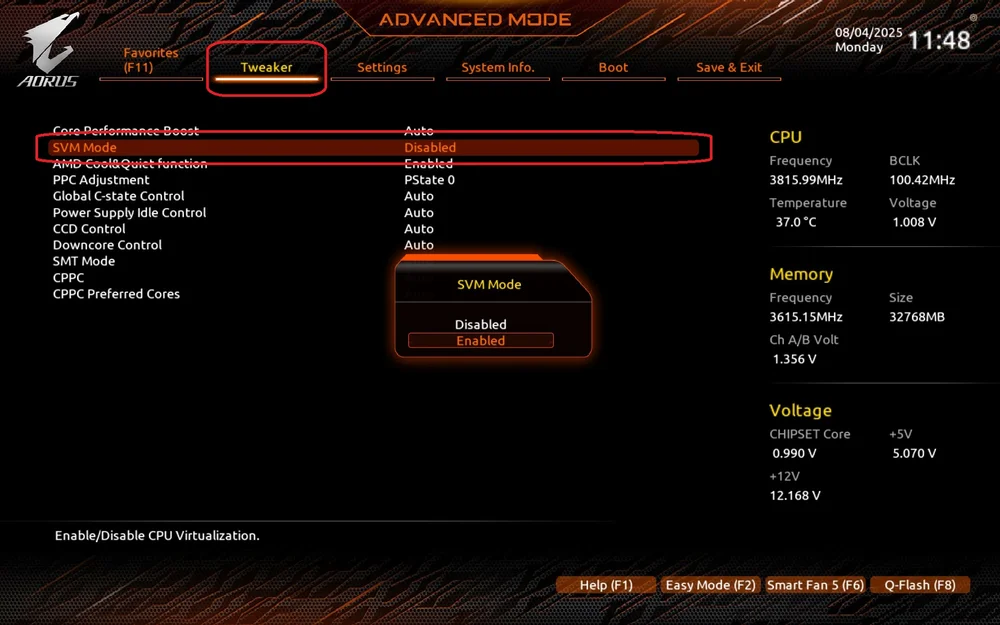
Ahora podrás seguir los pasos para habilitar la integridad de la memoria y la configuración aparecerá.
JOIN OUR OFFICIAL CORSAIR COMMUNITIES
Join our official CORSAIR Communities! Whether you're new or old to PC Building, have questions about our products, or want to chat about the latest PC, tech, and gaming trends, our community is the place for you.