El arranque seguro es una configuración del BIOS y, cuando está habilitado, solo se permite ejecutar el software en el que confía el fabricante original. El software en el que confía el fabricante original (Original Equipment Manufacturer) puede ejecutarse a un nivel «más profundo» en el sistema.
¿Por qué algunos juegos requieren un arranque seguro?
El nivel más profundo significa que puede funcionar con mayor eficacia. Esto es importante por varias razones, pero los programas más conocidos que requieren Secure Boot son los servicios antitrampas para juegos de PC. Las razones son dos: en primer lugar, muchas aplicaciones ilegales para hacer trampas no funcionan cuando Secure Boot está habilitado y, en segundo lugar, estos servicios antitrampas funcionan mejor cuando cuentan con el acceso adicional que proporciona Secure Boot.

Aquellos que intenten jugar a la beta abierta de Battlefield 6, por ejemplo, se encontrarán con este mensaje de error. Lee nuestra guía sobre cómo habilitar el arranque seguro para la beta abierta de Battlefield 6 para solucionar este problema.
Esto significa que muchos juegos multijugador se niegan rotundamente a ejecutarse cuando Secure Booth no está habilitado, ya que no permiten jugar online sin sus sistemas anticheat específicos. League of Legends, Valorant, Battlefield 6 e incluso Fortnite (para ciertos torneos de alto nivel) requieren que Secure Boot esté habilitado.
Todo esto suena bien, ¿verdad? Pues no. El problema es que aquellos que aún utilizan Windows 10 podrían no ser capaces de habilitar el arranque seguro, ya que no siempre está disponible, ya que solo es una característica obligatoria para Windows 11, no para Windows 10, y eso se debe al TPM 2.0.
¿Cuál es la relación entre el arranque seguro y TPM 2.0?
Es complicado. Dependiendo del sistema específico, la placa base y el sistema operativo, el arranque seguro no requiere necesariamente TPM 2.0.
Por cierto, TPM 2.0 significa Trusted Platform Module Two Point Zero(Módulo de plataformade confianza dospunto cero) y es un chip físico que no siempre estaba presente en todas las placas base en el pasado, pero que ahora es prácticamente omnipresente debido a que TPM 2.0 es un requisito para Windows 11.
TPM 2.0 y Secure Boot suelen agruparse porque Windows 11 requiere un TPM 2.0 y la capacidad Secure Booth, aunque no es necesario que estén habilitados en todo momento. Sin embargo, los sistemas antitrampas que hemos mencionado, como EA Javelin y Riot Vanguard, requieren ambos, lo que crea aún más confusión. Y eso sin entrar en Memory Integrity y VBS (SVM), otras dos funciones de seguridad relacionadas de forma similar a Secure Boot y TPM 2.0.
Cómo habilitar el arranque seguro
Habilitar el arranque seguro es un proceso bastante sencillo y, de hecho, es posible que ya esté habilitado dependiendo de cómo se haya configurado inicialmente el sistema. A continuación, te explicamos cómo comprobar si el arranque seguro ya está habilitado.

- Abre la ventana «Ejecutar» manteniendo pulsada la tecla Windows y pulsando «R».
- Escribe «msinfo32» y pulsa la tecla Intro.
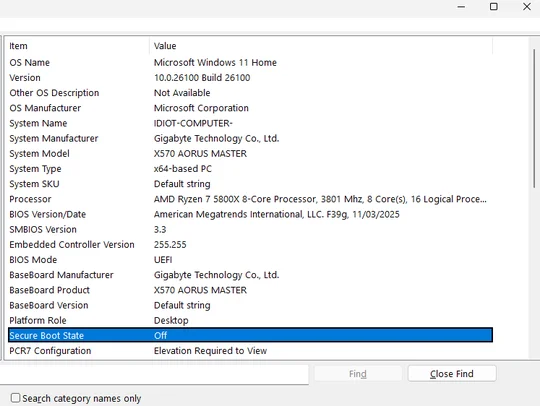
Antes de habilitar el arranque seguro
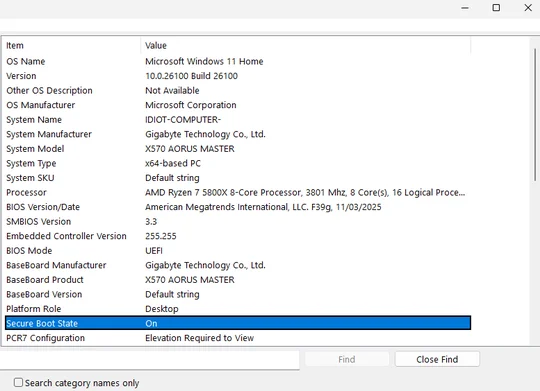
Después de habilitar el arranque seguro
Si «Estado de arranque seguro» dice «Activado», el arranque seguro ya está habilitado y todo está listo. Si dice «Desactivado», entonces hay que hacer un poco más y tendrás que entrar en la BIOS para hacerlo. (Tu BIOS puede tener un aspecto un poco diferente, pero todas funcionan de manera muy similar y los nombres de algunos menús y configuraciones pueden variar un poco).

- Reinicia tu PC y pulsa Supr o F2 hasta que aparezca la BIOS.
- Una vez en la BIOS, busca la pestaña «Arranque» o «Inicio ». (Es posible que tengas que salir del modo fácil para hacerlo, ya que algunos ajustes están ocultos a menos que estés en modo avanzado).

- En el menú de arranque, busca la opción «Arranque seguro» y actívala. A continuación, guarda los cambios y reinicia el equipo.
- Vuelve a ejecutar el comando «msinfo32» y comprueba que el estado de arranque seguro está ahora en «Activado». Después de esto, ya podrás ejecutar cualquier juego, programa o aplicación que lo requiriera.
JOIN OUR OFFICIAL CORSAIR COMMUNITIES
Join our official CORSAIR Communities! Whether you're new or old to PC Building, have questions about our products, or want to chat about the latest PC, tech, and gaming trends, our community is the place for you.