¿Necesitas ayuda para configurar tus auriculares para juegos en iCUE después de actualizar iCUE a la versión 4 o posterior? Tenemos un vídeo y una guía escrita para ayudarte.
Instrucciones en vídeo
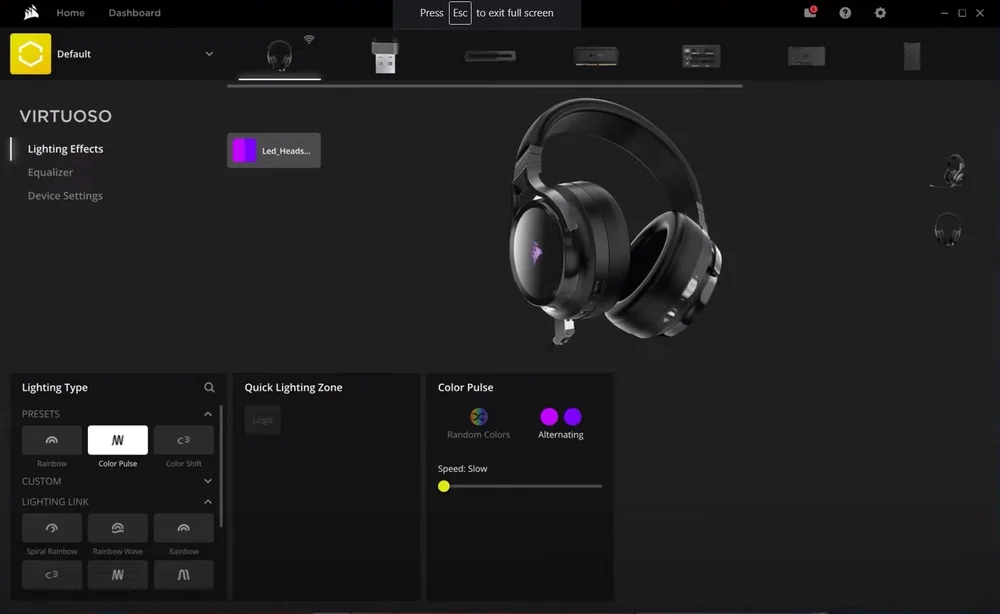
Configuración de efectos de iluminación
En iCUE, puedes elegir entre efectos de iluminación predefinidos, personalizar tus propios efectos de iluminación o aplicar un efecto de enlace de iluminación.
NOTA: Si aplicas un efecto de enlace de iluminación, el efecto se aplicará a todos los dispositivos compatibles con iCUE que estén conectados actualmente a tu sistema.
Para configurar los efectos de iluminación de tus auriculares:
- En la pantalla de inicio de iCUE, pasa el cursor por encima de los auriculares y haz clic en «Efectos de iluminación».
- Selecciona el tipo de efecto de iluminación que deseas aplicar en la sección Tipo de iluminación.
- Personaliza el efecto de iluminación como desees.
NOTA: Dependiendo del efecto que elijas, verás diferentes opciones de personalización.
Configuración de los ajustes de audio y ecualizador
Si deseas cambiar la configuración de audio y ecualizador, puedes hacerlo en la pestaña Ecualizador de iCUE. Podrás:
- Ajustar el volumen del micrófono
- Ajustar el tono lateral
- Cambiar los controles de sonido envolvente virtual
- Crear y modificar preajustes del ecualizador (EQ)
Para crear un nuevo preajuste de ecualización:
- Haga clic en Ecualizador en el menú de la izquierda.
- Haga clic en el botón + en la sección Presets de ecualización.
- Ajuste la configuración del ecualizador a su gusto.
NOTA: Las opciones para vincular los controles deslizantes del ecualizador o restaurar la configuración predeterminada del ecualizador se encuentran en la parte inferior de la pantalla.
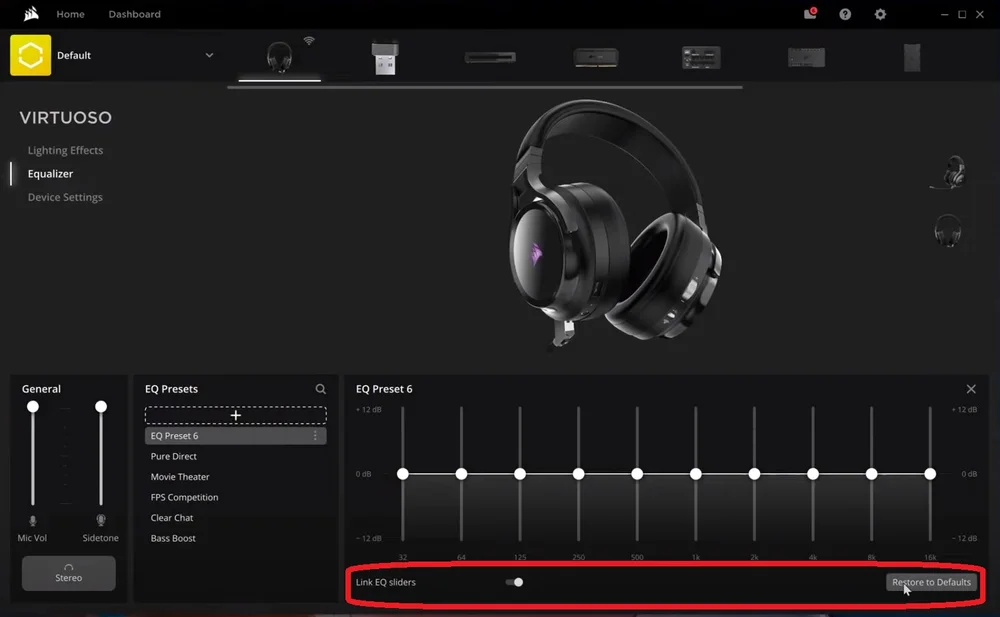
4. (Opcional) Cambia el nombre de tu nuevo preajuste de ecualización.
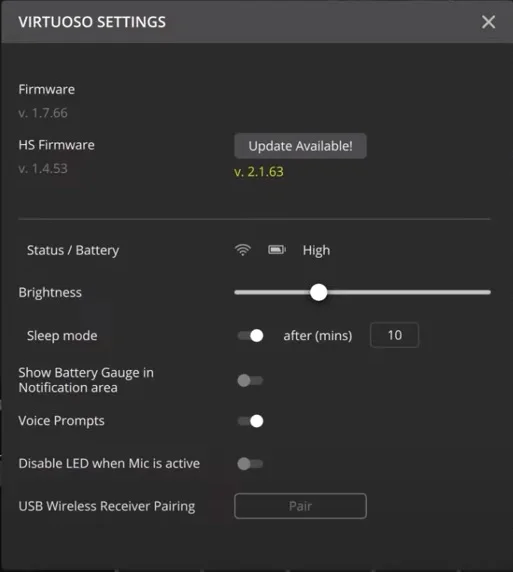
Gestión de la configuración del dispositivo
Haz clic en «Configuración del dispositivo» en el menú de la izquierda para abrir la configuración del dispositivo de tus auriculares para juegos. En la configuración del dispositivo, puedes:
- Actualiza el firmware de tus auriculares para juegos.
- Ajusta el brillo de tus auriculares para juegos.
- Activar o desactivar el modo de suspensión para auriculares inalámbricos compatibles.
- Activar o desactivar las indicaciones de voz
JOIN OUR OFFICIAL CORSAIR COMMUNITIES
Join our official CORSAIR Communities! Whether you're new or old to PC Building, have questions about our products, or want to chat about the latest PC, tech, and gaming trends, our community is the place for you.