HOW TO
CORSAIR VANGUARD 96: Cómo utilizar la función Elgato Virtual Stream Deck
Última actualización:
La integración de Elgato Virtual Stream Deck es una de las características más interesantes del nuevo teclado CORSAIR VANGUARD 96. Transforma tu teclado en un potente centro de mando para streaming, creación de contenido y productividad. No se necesita ningún dispositivo Stream Deck independiente. Al emparejar tu VANGUARD 96 con la función Virtual Stream Deck de Elgato, puedes activar escenas OBS, alternar superposiciones, iniciar aplicaciones o controlar medios con solo pulsar una tecla. Tanto si estás transmitiendo en directo, editando vídeos u optimizando tu flujo de trabajo, el VANGUARD 96 te permite tener los controles esenciales al alcance de la mano sin perder la concentración.
El VANGUARD 96 es un teclado mecánico de alto rendimiento con un diseño compacto del 96 %, seis teclas G programables, un dial giratorio y un botón de inicio dedicado para Stream Deck. Cuando se utiliza con Virtual Stream Deck de Elgato, combina versatilidad con un control digital dinámico para ofrecerte una configuración integral y perfecta para jugar y retransmitir.
Lista de comprobación previa a la configuración
Antes de empezar, asegúrate de tener todo listo:
- Conecta tu teclado: conecta el VANGUARD 96 mediante el cable USB-C incluido o el adaptador inalámbrico.
- Instala el software Virtual Stream Deck de Elgato: descarga la última versión (7.0 o posterior) desde el sitio web oficial de Elgato.
- Actualiza el firmware de VANGUARD: garantiza la mejor experiencia con tu teclado de la serie VANGUARD con la última actualización de firmware. Visita la UTILIDAD DE ACTUALIZACIÓN DE FIRMWARE DE CORSAIR para actualizar fácilmente tu dispositivo.
- Comprueba la compatibilidad: asegúrate de que tu sistema operativo (Windows o macOS) reconoce tanto el teclado como el software Stream Deck.
Guía de configuración paso a paso
Paso 1: Inicie la aplicación Virtual Stream Deck y cree un nuevo Virtual Stream Deck.
Abre el software Stream Deck en tu escritorio. Selecciona el menú desplegable Dispositivos y elige Añadir dispositivo virtual. Aparecerá una nueva pantalla de configuración y un nuevo Stream Deck virtual aparecerá en la pantalla. Puedes arrastrar y soltar fácilmente las funciones desde el lateral de la pantalla a cualquier lugar que elijas en tu Stream Deck virtual.
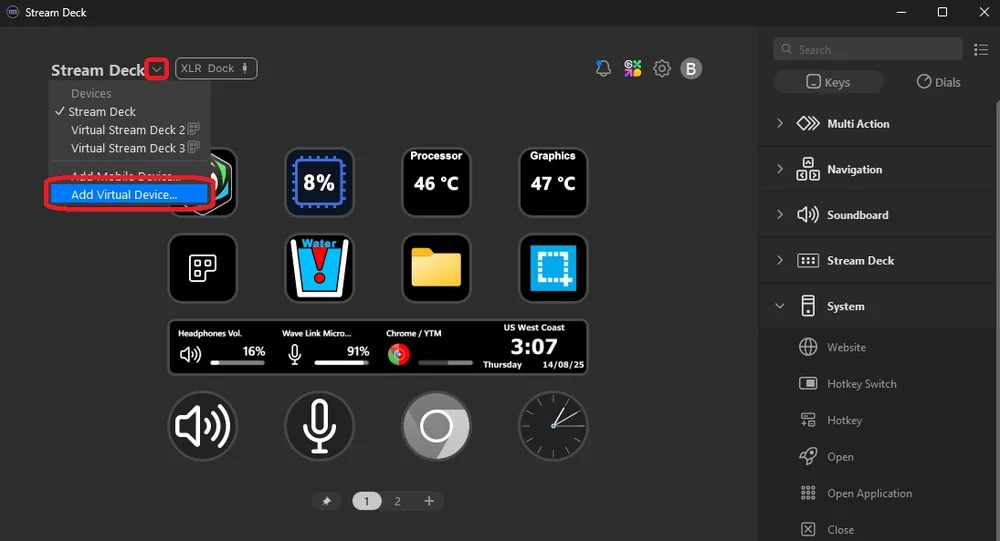
Paso 2: ¡Crea un nuevo Virtual Stream Deck y ejecútalo!
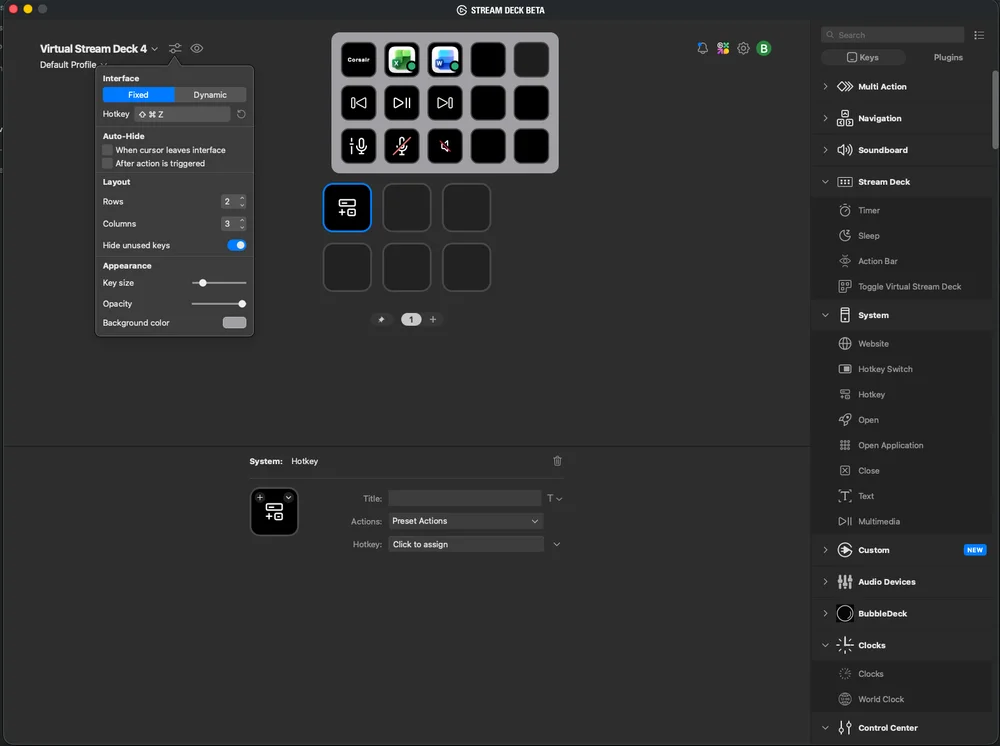
La serie VANGUARD 96 incluye un botón de inicio de Stream Deck que abre instantáneamente tu deck virtual. En la configuración de la interfaz, haz clic en la opción «Hotkey» (Tecla de acceso rápido) y, a continuación, pulsa el botón «Stream Deck Launch» (Iniciar Stream Deck) del teclado. Una vez configurado, al pulsarlo se mostrará instantáneamente la superposición del deck en la pantalla. Elegir entre ubicaciones fijas y dinámicas puede mejorar la forma en que te ayuda tu Virtual Stream Deck.
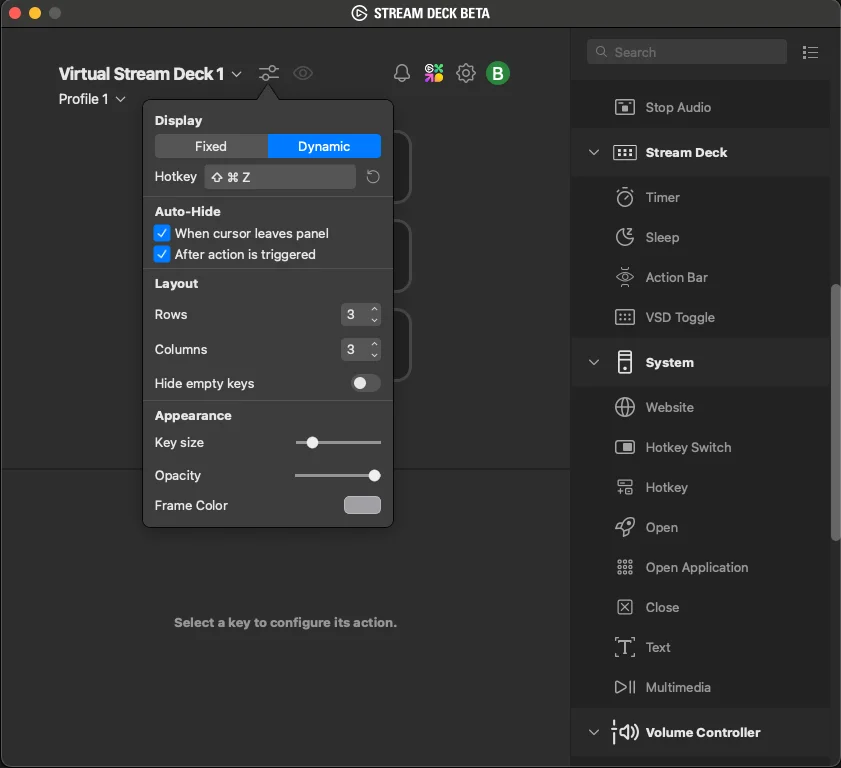
Paso 3: Configurar las seis teclas G programables
A lo largo del borde izquierdo del VANGUARD 96 hay seis teclas G programables. Con Web Hub, puedes asignar a cada tecla G una tecla de acceso rápido para iniciar Virtual Stream Deck. Con seis combinaciones de teclas de acceso rápido asignadas a las teclas G, ¡puedes iniciar 6 Virtual Stream Decks diferentes!
En Web Hub, asigna una combinación de teclas rápidas a la tecla G que prefieras.
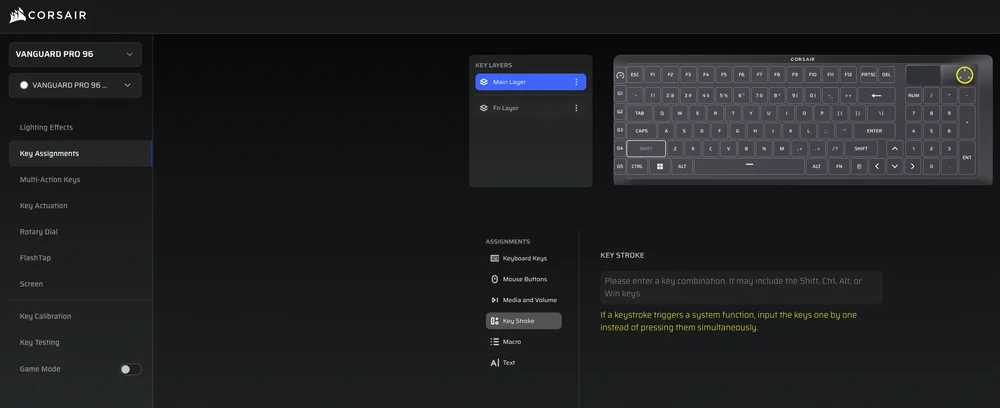
A continuación, en el software Stream Deck, asigna la misma combinación de teclas rápidas para tu Virtual Stream Deck. Ahora, al pulsar la tecla G se iniciará ese Virtual Stream Deck.
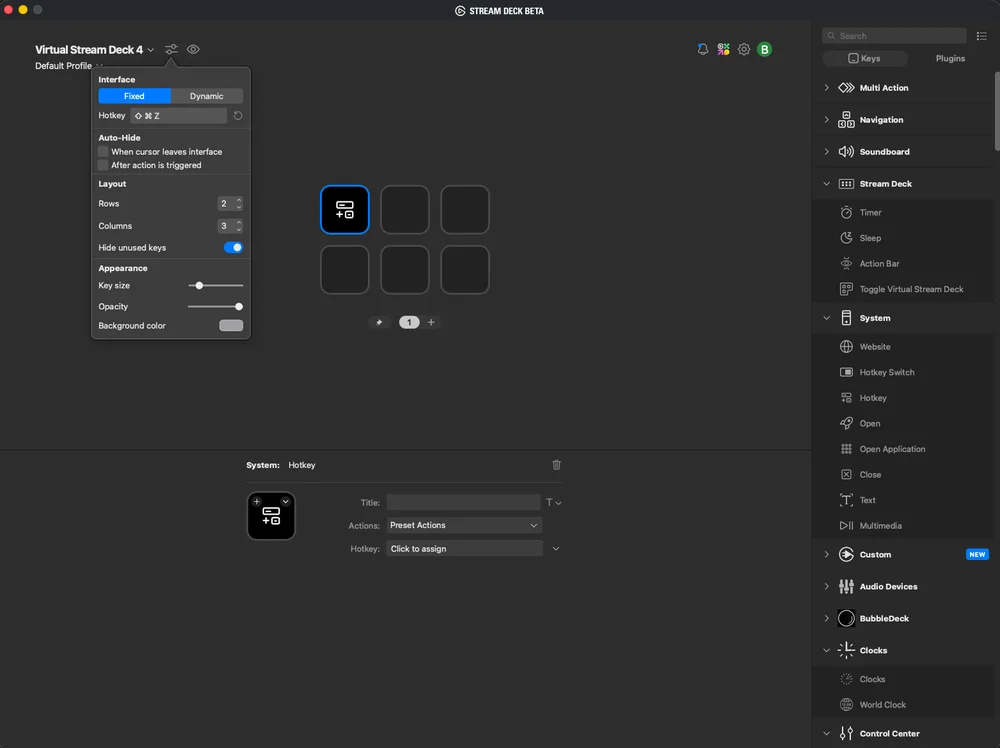
Paso 4: Personaliza el diseño de tu mazo virtual
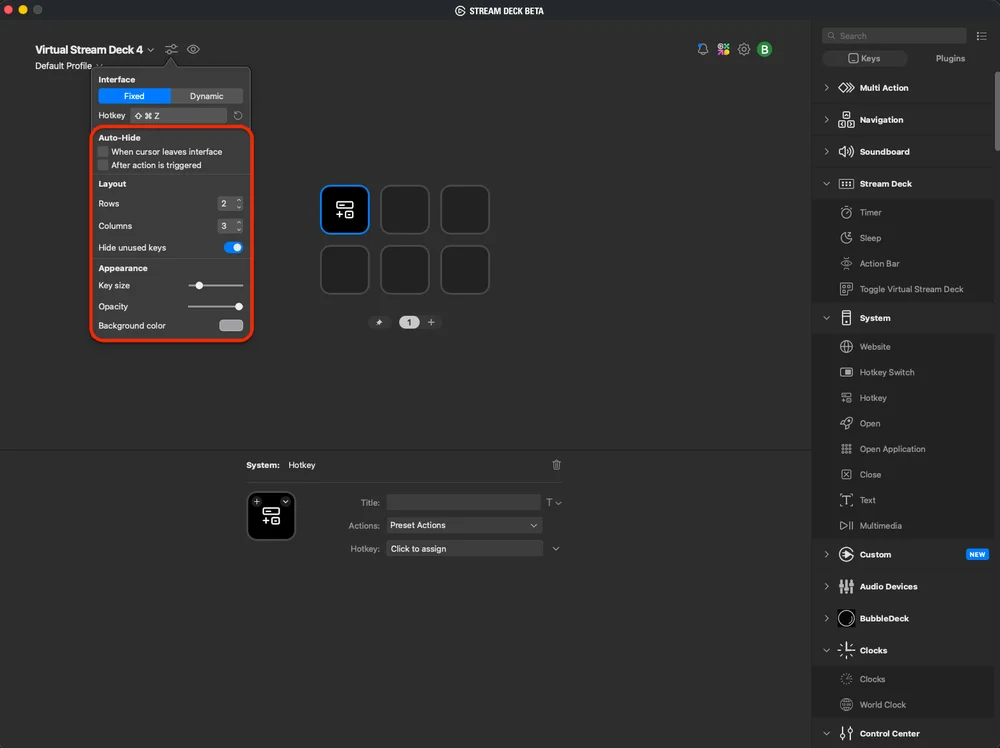
Dentro del software Stream Deck, personaliza el diseño y la disposición de los botones. Ajusta el tamaño, la posición y los temas de los iconos de los botones para que se adapten a tu flujo de trabajo. Incluso puedes configurar el deck para que solo aparezca cuando se active con la tecla de inicio o se fije en una esquina de la pantalla para acceder rápidamente a él.
Paso 5: Crear perfiles para diferentes flujos de trabajo
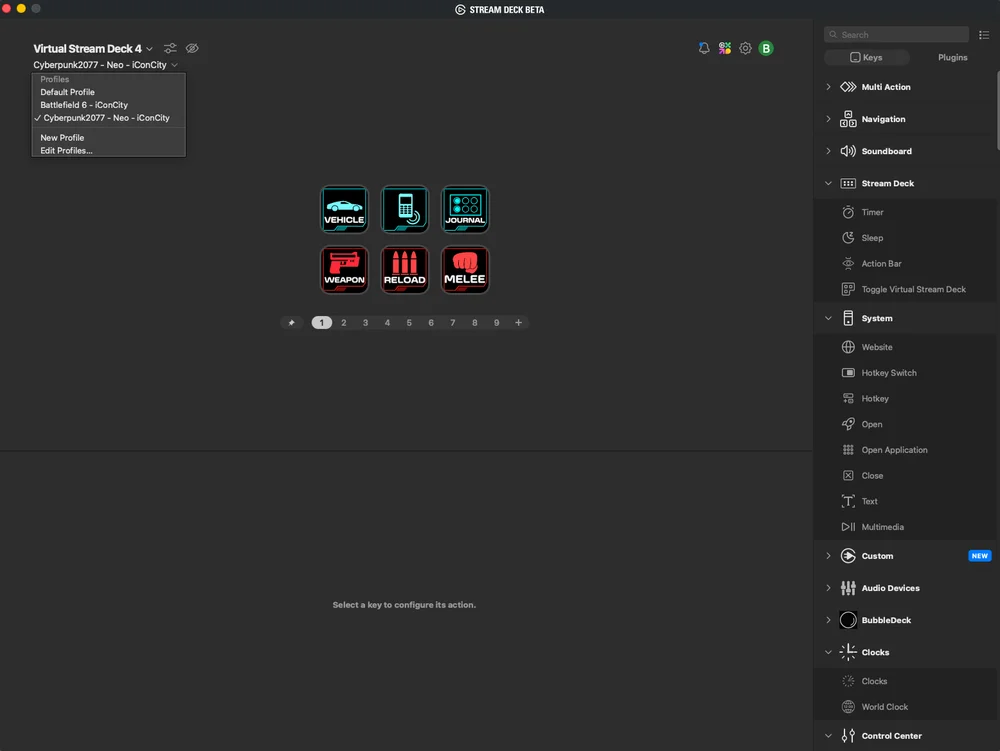
Cree Virtual Stream Decks independientes con perfiles separados para sus casos de uso favoritos:
- Perfil de streaming: cambio de escena, comandos de chat, mezcla de audio.
- Edición de perfiles: cortar, pegar, renderizar, navegación por la línea de tiempo.
- Perfil de juego: macros en el juego, cambios de equipo, supervisión del sistema.
Los perfiles pueden cambiar automáticamente en función de la aplicación que esté activa, lo que supone un gran ahorro de tiempo para los creadores multitarea.
Consejos y mejores prácticas
- Utilice iconos claros y etiquetas breves para facilitar el reconocimiento.
- Controles relacionados con el grupo (OBS, audio, chat) cerca unos de otros o en carpetas.
- Prueba los botones antes de ponerlos en funcionamiento para evitar conflictos.
- Fija tu deck de forma inteligente: la función dinámica permite que Virtual Stream Deck aparezca donde se encuentra el cursor del ratón.
- Actualiza con regularidad: mantén actualizados tanto el firmware del teclado como el software Stream Deck para obtener el mejor rendimiento.
- Aprovecha los perfiles: dedica uno a cada aplicación o tarea importante.
Por qué VANGUARD 96 y Virtual Stream Deck son la combinación perfecta
La integración del Virtual Stream Deck de Elgato con el CORSAIR VANGUARD 96 convierte un teclado de primera categoría en un centro de control con todas las funciones. En lugar de llenar tu escritorio con teclados macro o controladores de streaming independientes, puedes controlar todo, desde cambiar de escena hasta gestionar el audio, con el mismo dispositivo que ya utilizas para escribir. Es rápido, eficiente y está elegantemente integrado.
Tanto para streamers como para creadores y profesionales, esta combinación ofrece un flujo de trabajo optimizado y práctico que te permite mantener la concentración y la creatividad.
¿Listo para salir al aire?
Instala Elgato Stream Deck, configura tu Virtual Stream Deck y crea perfiles que se adapten a tu flujo de trabajo. En cuestión de minutos, tu teclado se convertirá en el centro de mando definitivo para la transmisión y la creación, gracias a la precisión de Corsair y la innovación de Elgato.
PRODUCTOS EN EL ARTÍCULO
JOIN OUR OFFICIAL CORSAIR COMMUNITIES
Join our official CORSAIR Communities! Whether you're new or old to PC Building, have questions about our products, or want to chat about the latest PC, tech, and gaming trends, our community is the place for you.