MANUALES | GUÍA DE INICIO RÁPIDO
GALLEON 100 SD
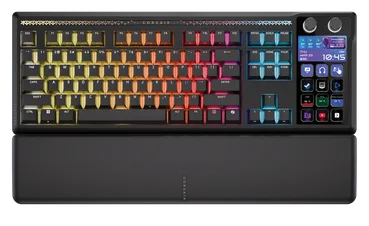
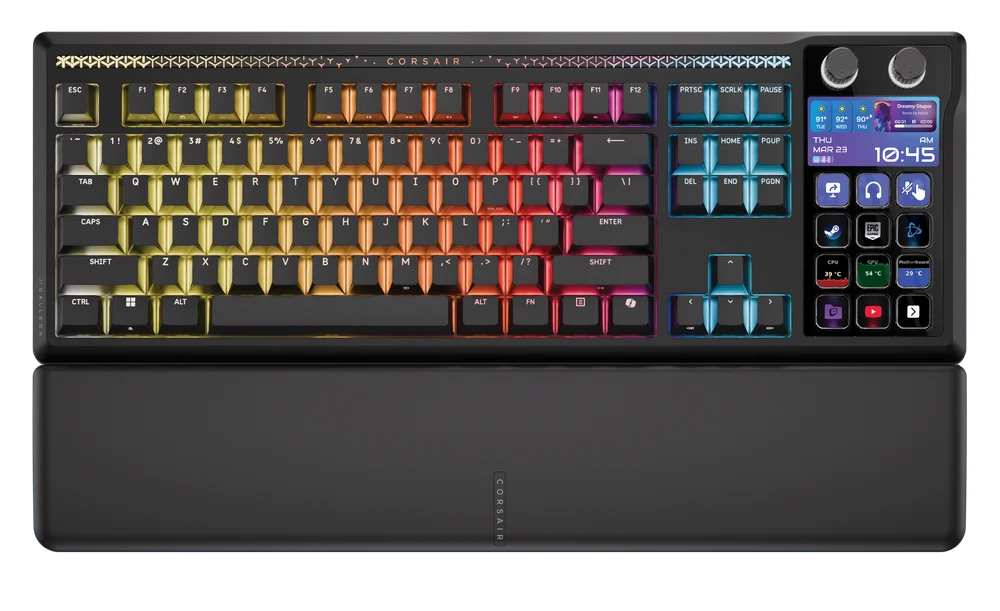
TECLADO MECÁNICO INTEGRADO EN STREAM DECK
La versión en inglés está disponible aquí. - English
Si tienes algún otro problema por favor contacta atención al cliente
CONOZCA SU TECLADO
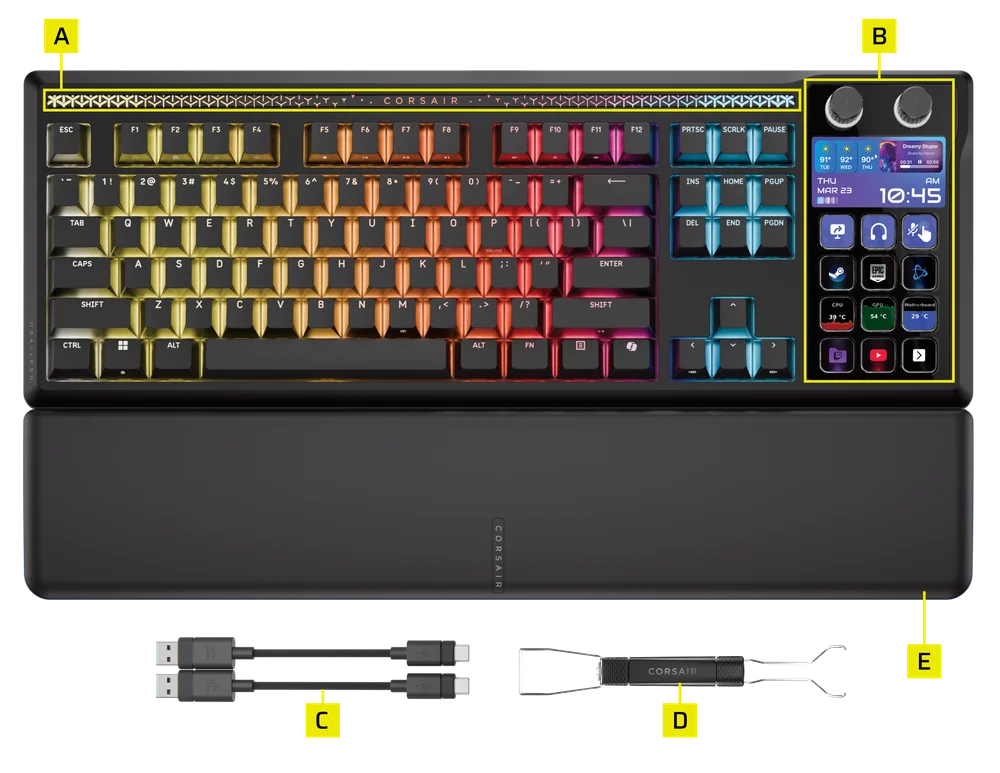
- BARRA DE AMBIENTE RGB
- PANTALLA LCD DINÁMICA
- CABLES DE TIPO A A TIPO C x 2
- EXTRACTOR DE TECLAS Y INTERRUPTORES 2 EN 1
- APOYO MAGNÉTICO AMORTIGUADO PARA LA PALMA DE LA MANO
Ten en cuenta que este teclado requiere una mayor potencia. Te recomendamos que utilices el cable USB suministrado para garantizar un rendimiento óptimo y evitar posibles problemas.
CONFIGURACIÓN DEL TECLADO
Antes de utilizar el teclado, acceda a la sección «Configuración del dispositivo» del Web Hub y actualice el firmware del producto a la última versión. www.corsair.com/web-hub
Si la actualización del firmware falla, siga los pasos que se indican a continuación:
1. Desconecte el cable USB del teclado.
2. Mantenga pulsadas las teclas B + L.
3. Mientras mantiene pulsadas las teclas, vuelva a conectar el cable USB.
4. Espere hasta que se enciendan las luces del teclado.
5. Vuelva a ejecutar la actualización del firmware.
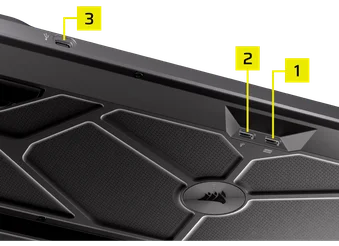
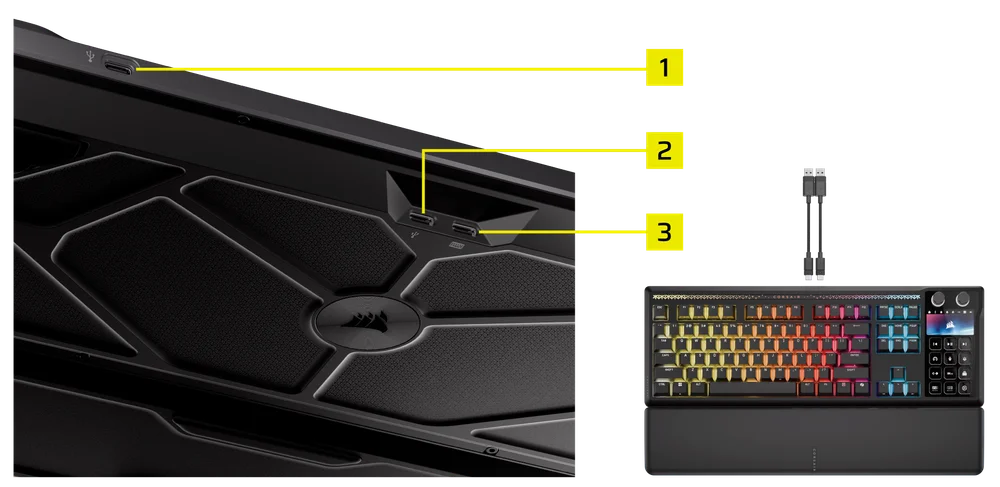
Conecte el teclado mediante dos cables USB a un puerto USB tipo A disponible. Consulte la imagen siguiente.
- PUERTO USB PASSTHROUGH (1): Conecta dispositivos externos.
- PUERTO AGUAS ARRIBA (2): Conecte al PC.
- PUERTO DE FUNCIÓN DE TECLADO (3): Conecta al PC.
| Windows PC® | Apple Mac® |
Microsoft Xbox One* Microsoft Xbox Series X | S* |
Sony PlayStation 4** Sony PlayStation 5** |
*El teclado es compatible desde el primer momento. Para obtener más información, visite corsair.com/xbox-support.
**Consulte la sección «Conexión a Sony PlayStation».
ESPECIFICACIONES TÉCNICAS
| CARACTERÍSTICA | DESCRIPCIÓN |
| Factor de forma | Diseño 87+12 (EE. UU.) / 88+12 (Reino Unido) / 91+12 (Japón) |
| Combinaciones de colores | Negro |
| Teclas | PBT Doble disparo, ABS Disparo único |
| Retroiluminación | Programable RGB por tecla |
| Color LED | RGB, 16,8 millones de colores |
| Interruptores de llave | Teclas mecánicas lineales CORSAIR MLX Pulse prelubricadas, fuerza de accionamiento de 45 g, distancia de accionamiento de 2,0 mm, recorrido total de 3,6 mm, garantía de 80 millones de pulsaciones. |
| Conectividad | USB con cable (se recomienda versión 3.0 o superior) |
| Matriz | Repetición completa de teclas (NKRO) con 100 % anti-ghosting |
| Velocidad de informe USB | Hiper-sondeo de hasta 8000 Hz con CORSAIR AXON |
| Perfiles a bordo | 5 |
| Pantalla | Pantalla LCD IPS en color de 5" con 12 teclas |
| Control multifunción | 12 teclas multifunción + 2 diales giratorios |
| Clave de brillo | Atajos FN / Dial giratorio |
| Tecla de bloqueo de Windows | Sí |
| Altura ajustable | Sí |
| Compatibilidad con consolas | Xbox One, Xbox Series X|S, PlayStation 4, 5 |
| Software | Sí (CORSAIR WEB HUB, aplicación Stream Deck) |
| Cable | 1,8 m / 6 pies, negro, desmontable, trenzado USB tipo C a USB tipo A |
| Dimensiones |
Teclado: 448 × 159 × 42 mm / 17,64 × 6,26 × 1,65 pulgadas Reposamanos: 448 × 89 × 21 mm / 17,64 × 3,50 × 0,83 pulgadas |
| Peso |
Teclado: 1392 g / 49,09 oz Reposamanos: 225 g / 7,94 oz |
| Garantía | Dos años: se aplican las normativas locales del país. |


TECNOLOGÍA DE HIPERPROCESAMIENTO AXON
CORSAIR AXON ofrece una experiencia de teclado potente y con gran capacidad de respuesta gracias a:
- Detección y procesamiento ultrarrápido de pulsaciones de teclas
- Hiper-polling de hasta 8000 Hz (ajustable en la configuración del dispositivo CORSAIR WEB HUB)
- Efectos de iluminación integrados de hasta 5 capas (programables en CORSAIR WEB HUB por perfil)
CONEXIÓN A SONY PLAYSTATION
El teclado también cuenta con un modo especial compatible con Sony PlayStation 4 y 5 que se puede activar mediante un atajo.
| ATALANTO | FUNCIÓN | INDICACIÓN |
FN+  (Mantener pulsado durante 5 segundos) (Mantener pulsado durante 5 segundos) |
Cambiar al modo PlayStation | Parpadea en blanco 5 veces durante 5 segundos. |
| FN+ (Mantener pulsado durante 5 segundos) |
Volver al modo estándar | Pulsa dos veces en blanco. |
MODOS DE FUNCIONAMIENTO
El teclado funciona en tres modos de funcionamiento diferentes:
1. MODO HARDWARE (HW)
Cuando CORSAIR WEB HUB no está en funcionamiento o el teclado está conectado a un dispositivo que no es compatible con CORSAIR WEB HUB, el teclado funciona en modo hardware, que utiliza los perfiles y ajustes que se han guardado en la memoria integrada.
En el MODO HARDWARE, el dial izquierdo se puede utilizar para cambiar entre el MODO ATAJOS y el MODO TECLADO NUMÉRICO.
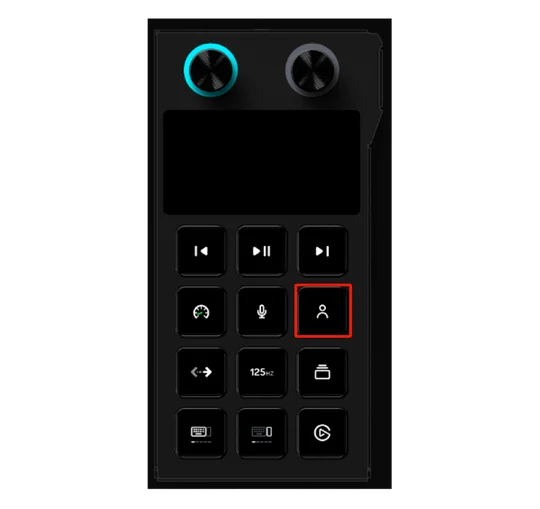
MODO ATAJOS
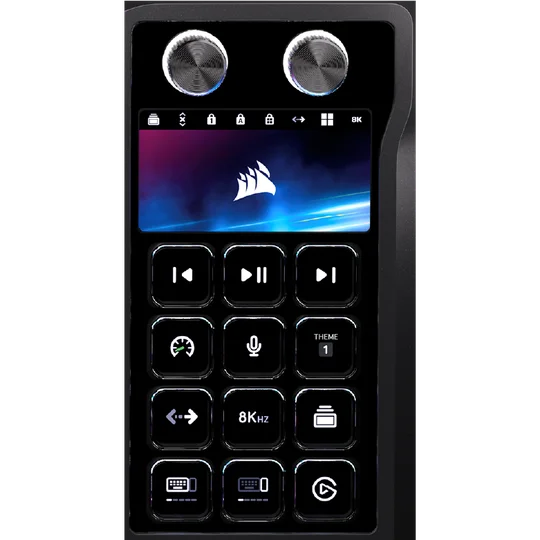
Botón Elgato
Al pulsar este botón, pueden darse dos situaciones*:
Está previsto que esté listo en el tercer trimestre.
- Si la aplicación Stream Deck ya está instalada: Se iniciará automáticamente Stream Deck.
- Si la aplicación Stream Deck no está instalada: Te redirigirá a la página de instalación de Stream Deck.
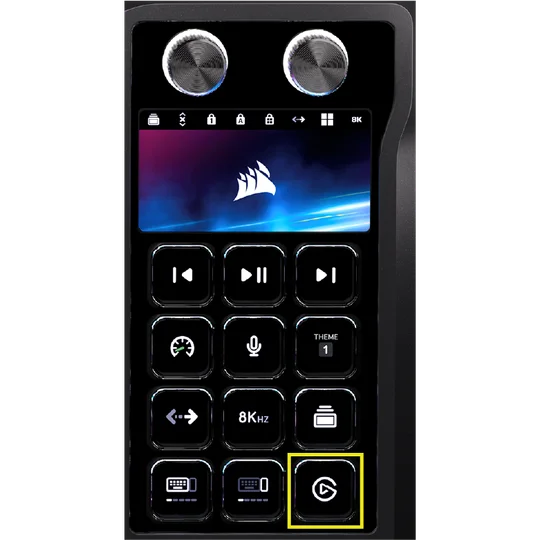
Botón de tema
Pulse este botón para cambiar entre los seis temas disponibles. Sin embargo, tenga en cuenta que solo al cambiar al modo personal se puede ajustar la iluminación RGB en CORSAIR WEB HUB.
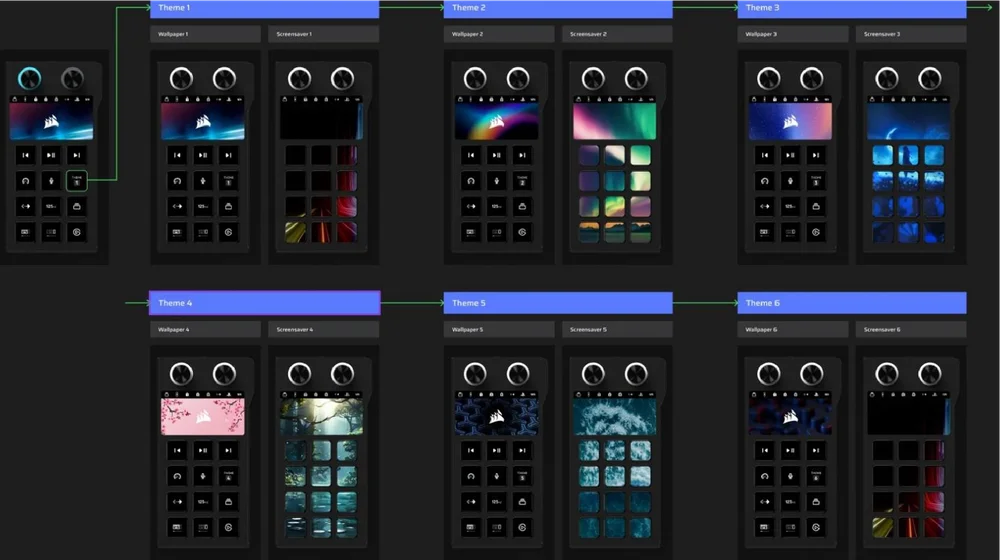
NOTA: Para ajustar la iluminación RGB en el modo Hardware o en el Web Hub, primero cambie el tema de la pantalla LCD dinámica a «Modo personal». El modo personal permite a los usuarios personalizar sus preferencias de iluminación en el Web Hub una vez que cambian de uno de los seis temas preestablecidos al modo personal, tal y como se indica en la guía de Rev.
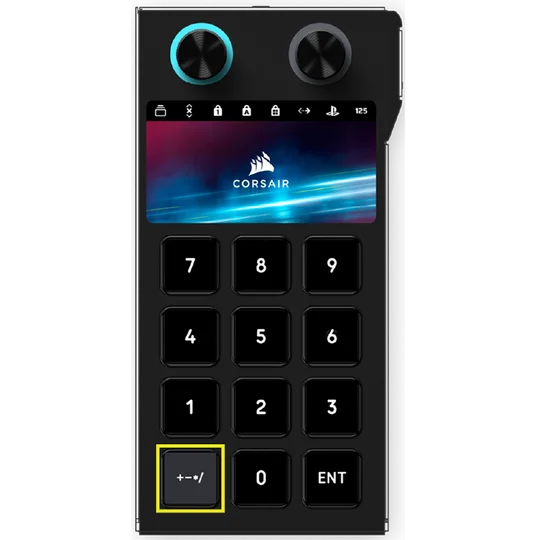
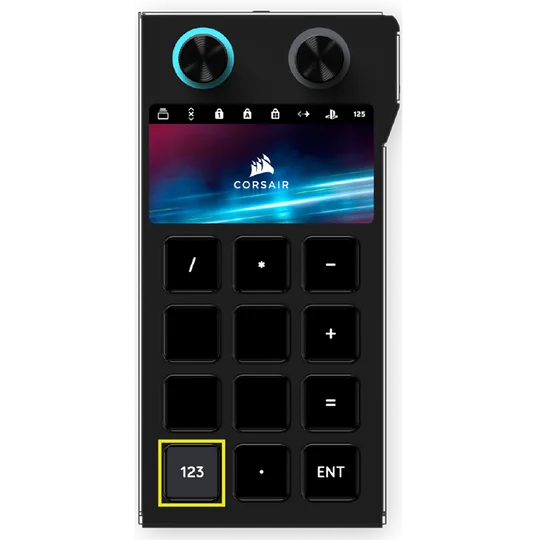
MODO TECLADO NUMÉRICO
Hay dos páginas que se pueden cambiar utilizando los botones específicos marcados en amarillo, como se muestra a continuación.
2. MODO BASADO EN WEB
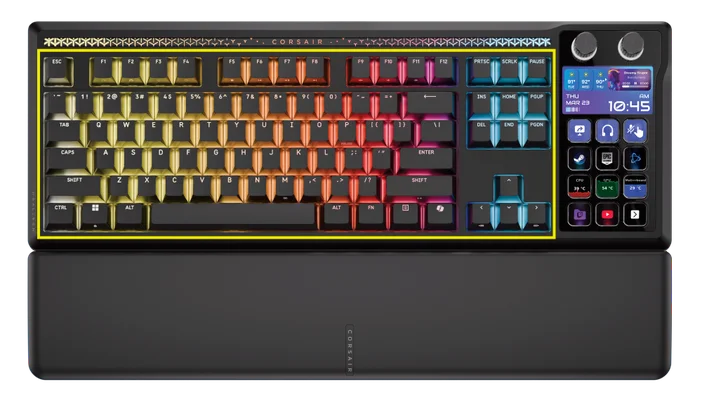
Vaya al enlace CORSAIR WEB HUB https://corsair.com/web-hub. El lado izquierdo del teclado funciona en modo basado en web, lo que permite personalizar el dispositivo y utilizar perfiles y ajustes guardados en la memoria integrada.
Nota: Tenga en cuenta que ciertas funciones y combinaciones de teclas tienen diferentes efectos dependiendo del modo en el que se encuentre, por lo que si su GALLEON 100 SD no muestra el comportamiento esperado, asegúrese de que se encuentra en el modo correcto.
| FUNCIÓN | MODO HARDWARE | MODO WEB HUB |
| Almacenamiento y perfiles | 8 MB para hasta 5 perfiles | 8 MB para hasta 5 perfiles |
| Crear nuevos perfiles | N/A | SÍ |
| Crear efectos de iluminación | N/A | SÍ |
| Crear asignaciones de teclas | SÍ | SÍ |
| Capas de iluminación máximas | N/A | 5 |
CORSAIR WEB HUB es una utilidad web fácil de usar con una interfaz intuitiva y fluida, accesible a través del enlace: https://corsair.com/web-hub/. No es necesario descargar ninguna aplicación. CORSAIR WEB HUB es ligero y permite personalizar el GALLEON 100 SD y los periféricos compatibles a través de la web. Programe fácilmente macros, asigne asignaciones de teclas, actualice el firmware, personalice el modo de juego y mucho más.
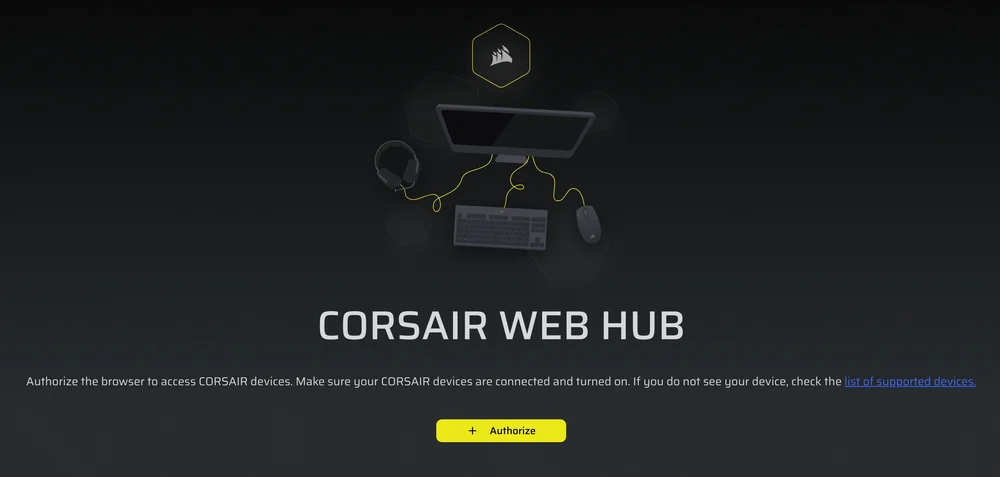
CORSAIR WEB HUB presentará opciones para comenzar a programar para:
- Efectos de iluminación
- Asignaciones clave
- Grifo Flash
- Modo de juego
- Configuración del dispositivo
3. MODO ELGATO STREAM DECK
Accede al siguiente enlace para descargar el software que permite gestionar el Stream Deck integrado:https://www.elgato.com/s/downloads. Esto te permitirá disfrutar de todas las opciones de personalización y funciones descritas en las secciones de la guía dedicadas al Stream Deck.
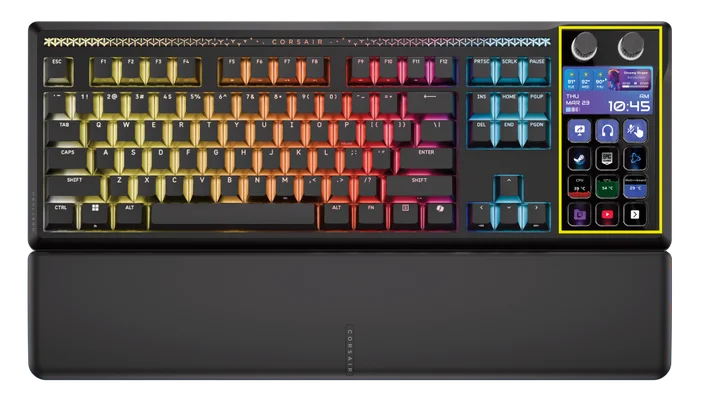
INTRODUCCIÓN A STREAM DECK
Descarga la aplicación e inicia sesión en Elgato Marketplace
Para personalizar tus controles, necesitarás la aplicación Stream Deck. Es gratuita para PC y Mac, y está disponible en www.elgato.com/s/downloads.
Si es la primera vez que utiliza la aplicación, regístrese e inicie sesión en Elgato Marketplace después de descargarla: https://marketplace.elgato.com.
Perfil predeterminado
Cuando abras la aplicación Stream Deck por primera vez, verás el perfil predeterminado con complementos para las siguientes funciones:
- Cambiar las luces KB
- Cambiar la frecuencia de sondeo
- Cambiar perfiles
- Modo de juego activar/desactivar
- FlashTap activar/desactivar
Las imágenes que se muestran aquí son meramente ilustrativas (FPO). Los complementos están sujetos a cambios en función de futuras actualizaciones de firmware de Elgato.
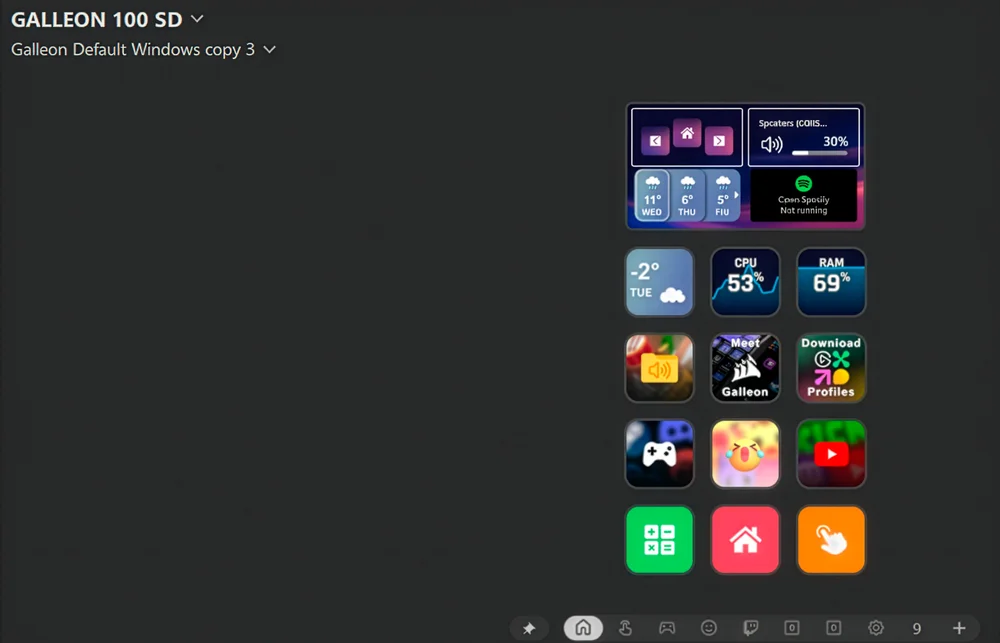
Para consultar los complementos relacionados con las funciones de juego (como la activación o desactivación del Modo Juego, la activación o desactivación de FlashTap, etc.), dirígete a las páginas siguientes.
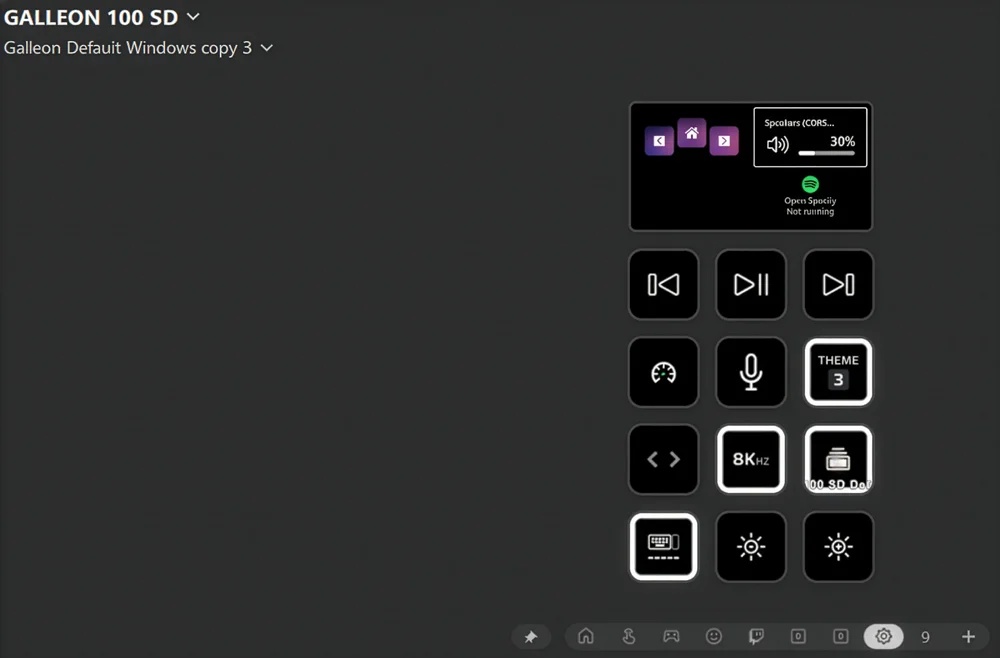
Aprende los conceptos básicos
Las acciones disponibles aparecen en el panel derecho de la aplicación Stream Deck. Arrastra cualquier acción a una tecla o dial abierto y, a continuación, configura sus ajustes en el área inferior.
Trabajar con teclas
Pulse una tecla para realizar al instante una acción asignada. Utilice carpetas y páginas para organizar sus acciones y acceder rápidamente a ellas. Las acciones múltiples le permiten encadenar varios comandos y ejecutarlos con una sola pulsación. Con Key Logic, asigne diferentes acciones a una pulsación, una doble pulsación o una pulsación prolongada.
Trabajar con los diales
Los dos diales controlan dos conjuntos de diales, lo que permite controlar hasta cuatro acciones de dial. Para cambiar entre el control de la acción del dial superior y el inferior, haga lo siguiente:
- Mantenga pulsado el dial durante 3 segundos y luego suéltelo.
- El dial cambiará entre controlar la acción superior o inferior.
Los diales pueden ejecutar acciones clave, para ofrecer aún más opciones de control.
- Rueda de acciones: gira el dial para seleccionar una acción y, a continuación, pulsa el dial para realizarla. Piensa en ello como en la rueda de selección de armas o objetos de un videojuego.
- Activador de acción: Las acciones individuales se pueden asignar al movimiento en sentido horario, antihorario y a la pulsación del dial. Ahora, un solo dial puede realizar tres acciones diferentes.
Para empezar a utilizar Action Wheel y Action Trigger, arrástralos y suéltalos en el lado derecho de los diales.
Cómo ajustar la iluminación de los dos diales giratorios
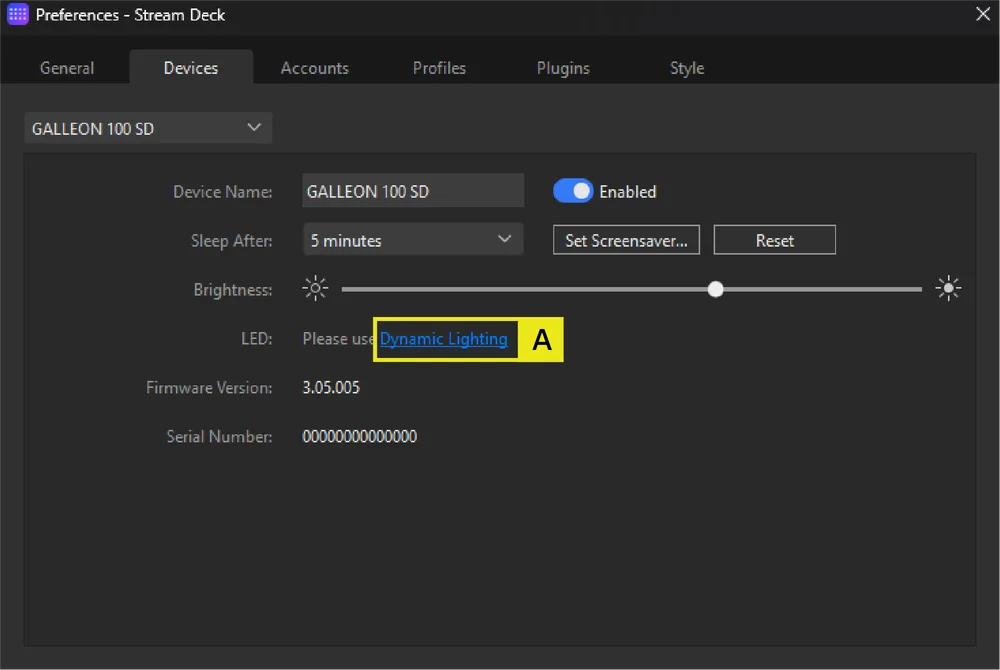
A. Abre la aplicación Stream Deck y ve a la pestaña «Dispositivos», haciendo clic en «Iluminación dinámica» en la sección LED.
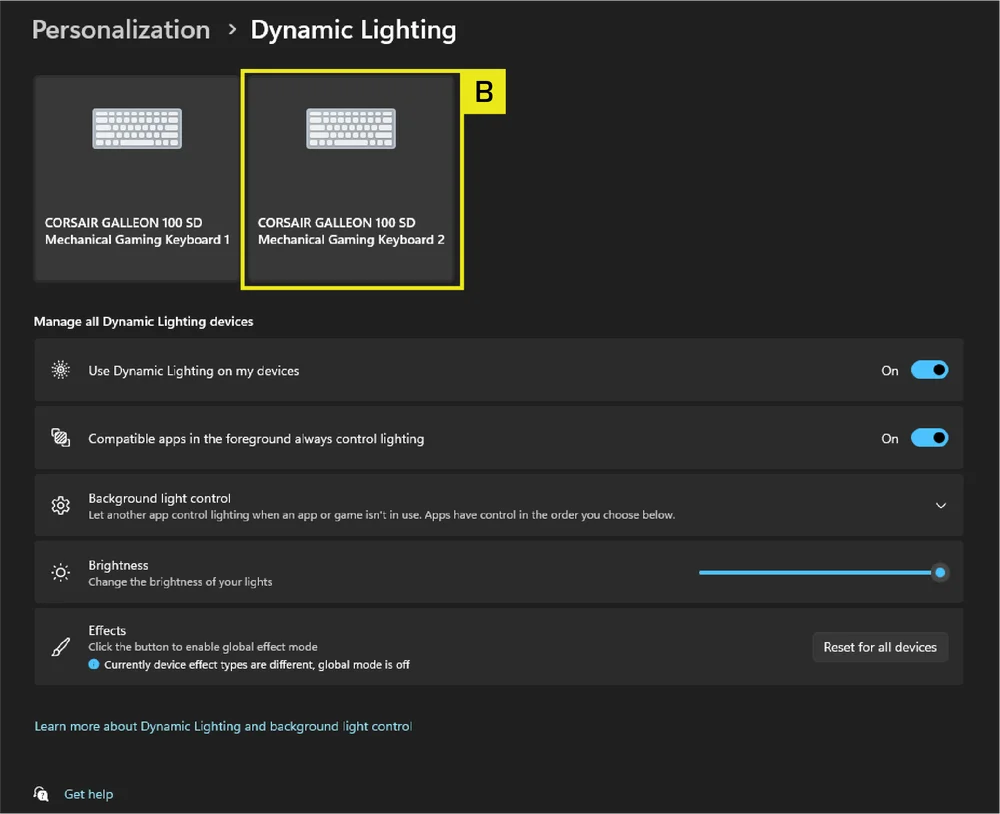
B. En la página Iluminación dinámica, seleccione el panel del dispositivo de la derecha que representa el módulo LCD completo del lado derecho.
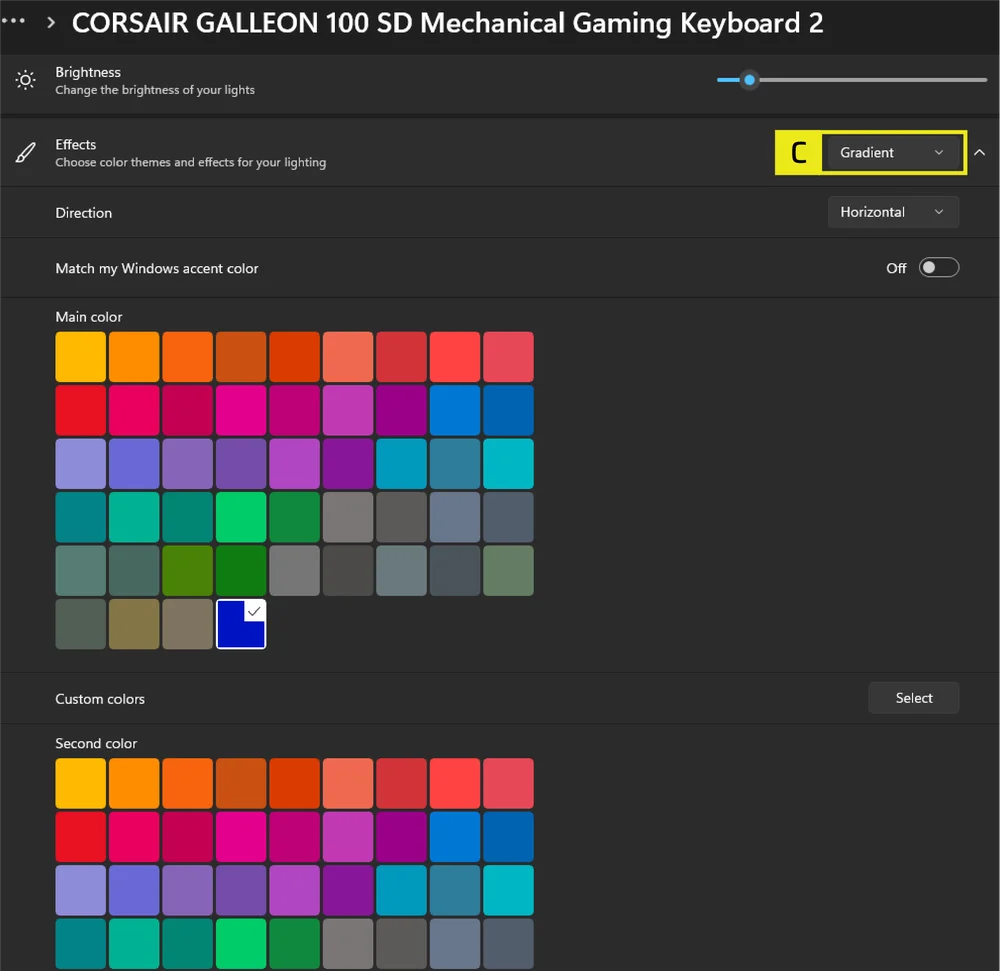
C. En la sección Efectos, elige el efecto de iluminación que deseas aplicar a los dos diales giratorios.
Nota: Solo el efecto Degradado permite establecer colores diferentes para cada dial giratorio. Todos los demás efectos aplican un único color/efecto a ambos diales.
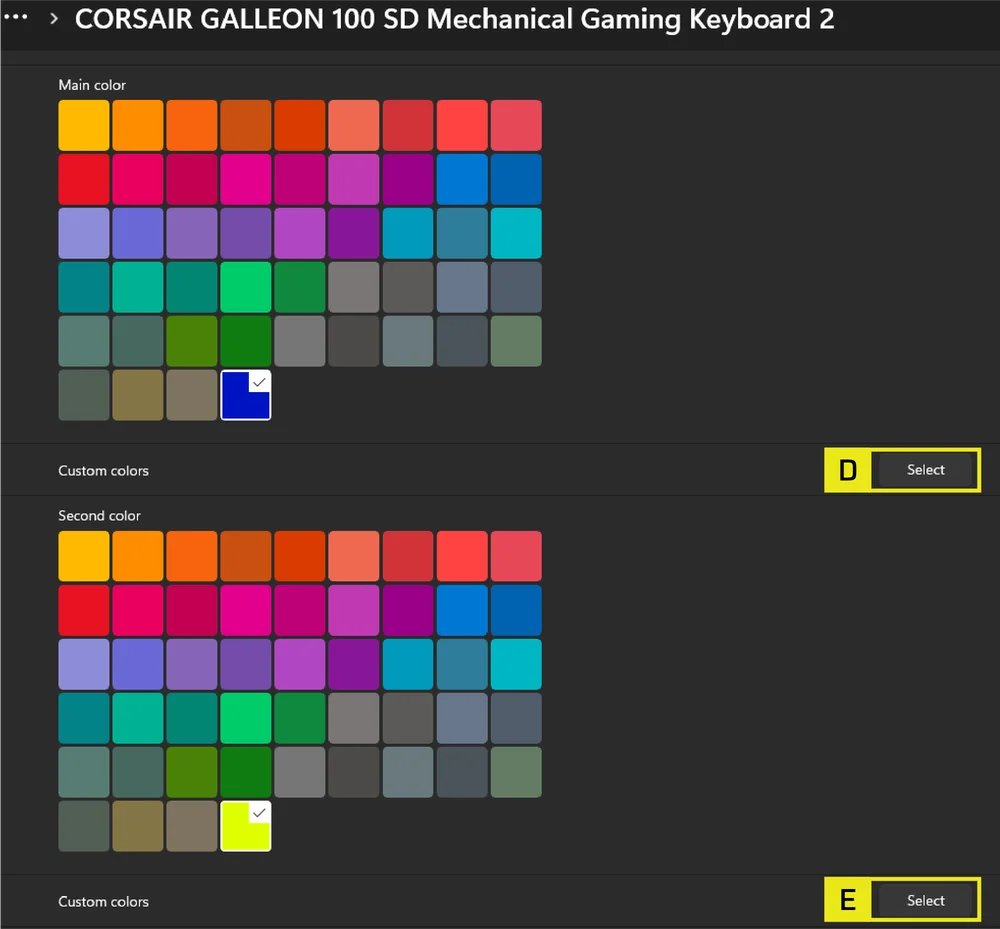
D. Cuando se selecciona Gradient (Gradiente), el ajuste Main Color (Color principal) controla el dial giratorio izquierdo.
E. El ajuste Custom Color (Color personalizado) controla el dial giratorio derecho.
Adáptate a cualquier tarea
Los perfiles son diseños personalizados para diferentes aplicaciones, juegos y flujos de trabajo. Crea tantos como necesites y luego cambia entre ellos de forma manual o automática con los perfiles inteligentes.
Amplía tus capacidadesc
Elgato Marketplace ofrece cientos de complementos y perfiles creados por la comunidad, lo que te brinda nuevas formas de controlar tus aplicaciones, juegos y equipos. Crea una cuenta gratuita en marketplace.elgato.com, luego explora e instala complementos directamente a través de la aplicación Stream Deck o en la web. Los complementos se actualizan automáticamente cuando hay nuevas versiones disponibles, por lo que siempre estarás al día.
Personalizatu Stream Deck como más te guste
La apariencia de tu Stream Deck es totalmente personalizable. En la aplicación, haz clic con el botón derecho del ratón en la pantalla del teclado para elegir entre varios diseños de fondo. Instala conjuntos completos de iconos desde Marketplace y, a continuación, aplícalos uno por uno a tus teclas.
DESCRIPCIÓN GENERAL DEL HARDWARE
FN ATAJOS INDICADOR LUMINOSO
Al pulsar la tecla FN, todas las luces se apagarán momentáneamente, excepto las teclas que tienen funciones secundarias y macros asignadas. Esas teclas mantendrán la retroiluminación encendida.
- El color predeterminado será BLANCO.
- Los usuarios pueden personalizar la indicación de color en CORSAIR WEB HUB.
La indicación de color para el perfil actualmente en uso tendrá prioridad sobre la iluminación de los atajos FN.
FUNCIONALIDAD DEL BOTÓN DEL MODO DE JUEGO
Accede a la configuración optimizada para competición pulsando FN + F1 en el botón Modo Juego.
NOTA: Si al activar el modo de juego cambia la frecuencia de sondeo actual del teclado, se producirá un retraso de hasta 1 segundo mientras el teclado cambia de frecuencia. Se recomienda activar el modo de juego ANTES de comenzar a jugar para limitar el impacto en la experiencia de juego.
| MODO | FUNCIONES | HARDWARE | SOFTWARE (CORSAIR WEB HUB) | COMENTARIO |
|
Modo predeterminado (Modo de juego desactivado) |
Modo de juego desactivado:
|
No | No | Configuración predeterminada de fábrica |
| Modo de juego activado |
Modo de juego activado:
|
Sí | Sí | Se puede personalizar en Web Hub. Cambiar la frecuencia de sondeo provocará que el teclado se reinicie. |
ACORTAMIENTOS ESTÁNDAR
Todas las funciones que se indican a continuación suponen que se mantiene pulsada la tecla FN y que la acción se activa al pulsarla, salvo que se indique lo contrario. Atajo de función predeterminado, con iconos impresos.
| ATALANTO | FUNCIÓN |
| FN + F1 | Modo de juego activado/desactivado |
| FN + F2 | Ciclos a bordo o perfiles de software |
| FN + F3 | Bajar la luz de fondo |
| FN + F4 | Retroiluminación |
| FN + F5 | Detener pista multimedia |
| FN + F6 | Pista multimedia anterior |
| FN + F7 | Reproducir/pausar pista multimedia |
| FN + F8 | Siguiente pista multimedia |
| FN + F9 | Silenciar / activar sonido |
| FN + F10 | Disminuye el volumen |
| FN + F11 | Aumenta el volumen |
| FN + ` | Volver al efecto de iluminación predeterminado |
| FN + 1 ~ 0 | Seleccionar efectos de iluminación a bordo |
| FN + [ | Efecto de rotación hacia la izquierda |
| FN + ] | Efecto de rotación a la derecha |
| FN + - | Disminuir la velocidad del efecto de iluminación |
| FN + = | Aumentar la velocidad del efecto de iluminación |
| FN + Flecha izquierda / Flecha derecha |
Cambia entre fondos de pantalla personalizados. Estos accesos directos estarán desactivados desde el tema 1 hasta el tema 6, y se activarán en el tema 7. |
| FN + M | Grabación de macros |
| FN + Mayús derecha | FlashTap activado/desactivado |
| FN + Ganar |
Activa y desactiva el bloqueo de Windows. Mantén pulsado durante 5 segundos para cambiar entre el modo PlayStation y el modo estándar. |
GRABACIÓN DE MACROS / NOTAS DE BORRADO
- Entra en la grabación de macros: Mantenga pulsadas las teclas FN + M (Indicación: el indicador parpadea en rojo).
- Pulse cualquier combinación de teclas estándar para comenzar la grabación.
- Detiene la grabación: Pulse las teclas FN + M (Indicación: el indicador parpadea en rojo).
- Pulse cualquier tecla, FN + tecla o modificador (CTRL/SHIFT/ALT/ALTGR) + tecla.
- Si se han grabado teclas: al pulsar esa tecla o combinación, se guarda la macro.
- Si no se han grabado teclas: al pulsar esa tecla o combinación se borra cualquier macro o función guardada.
ATAJOS DE ILUMINACIÓN
| ATALANTO | EFECTO DE ILUMINACIÓN |
| FN + ` | Iluminación actual del perfil HW |
| FN + 1 | Horizonte |
| FN + 2 | Acuarela |
| FN + 3 | Arco iris en espiral |
| FN + 4 | Ola arcoíris |
| FN + 5 | Tipo Iluminación Clave (color aleatorio) |
| FN + 6 | Tipo Iluminación Ondulación (color aleatorio) |
| FN + 7 | Cambio de color (orden aleatorio de colores) |
| FN + 8 | Color Pulse (orden aleatorio de colores) |
| FN + 9 | Ola de colores (orden aleatorio de colores) |
| FN + 0 | Color estático |
| FN + - | Reducir la velocidad del efecto |
| FN + = | Aumentar la velocidad del efecto |
| FN + [ | Efecto de rotación hacia la izquierda |
| FN + ] | Efecto de rotación a la derecha |
REINICIO DE FÁBRICA
Mantén pulsada la tecla ESC durante dos segundos mientras el dispositivo está conectado para borrar los perfiles de la memoria interna y restablecer la configuración predeterminada de fábrica.
CÓMO REALIZAR LA ACTUALIZACIÓN DEL FIRMWARE PARA EL MODO HARDWARE
- Ir al Corsair WEB HUB
- Pulse «Buscar actualizaciones» para el firmware.
- Ir a Configuración del dispositivo
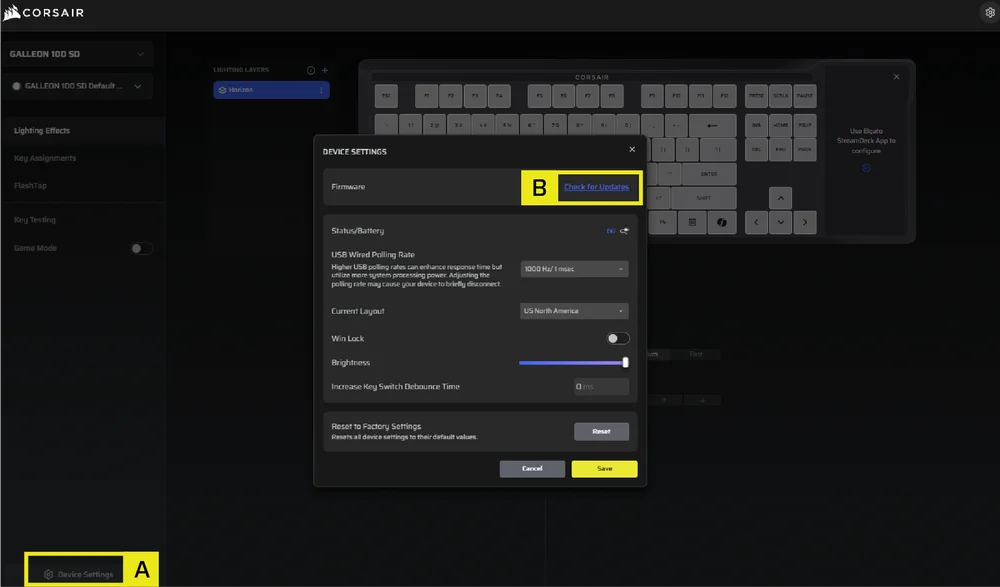
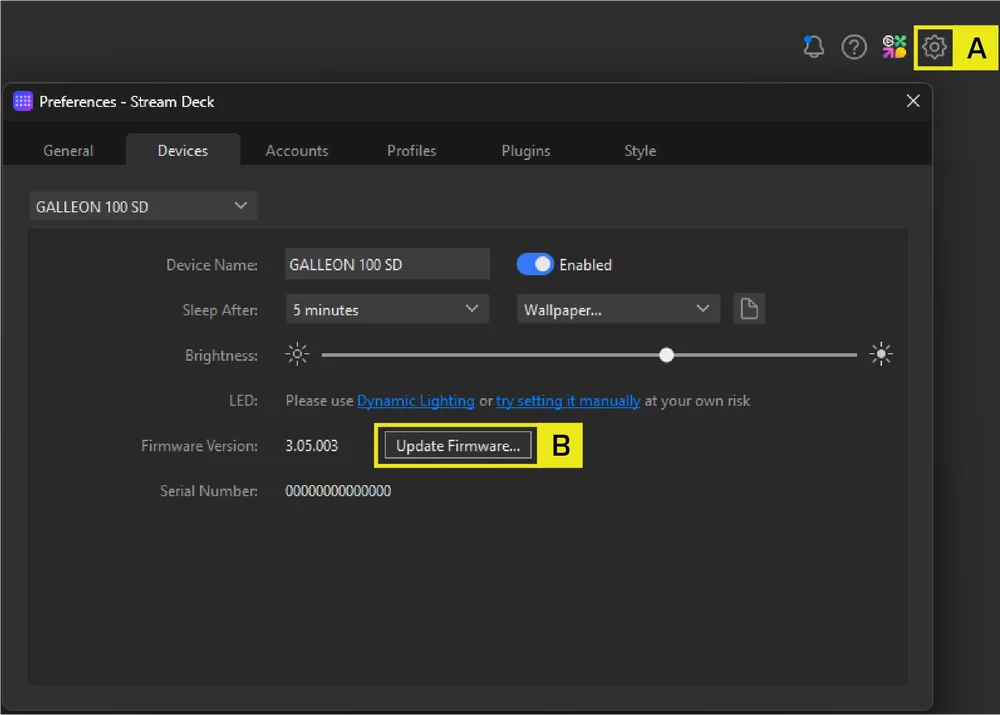
- Ir a Stream Deck
- Pulse el icono Configuración del dispositivo.
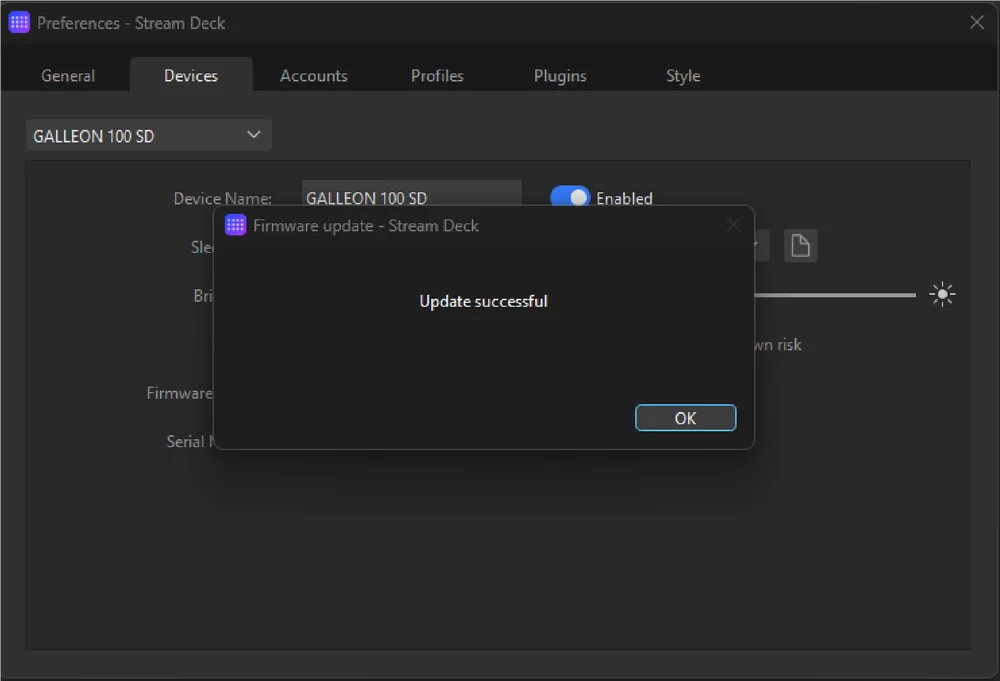
- Pulse «Actualizar firmware».
MODO DE COMPATIBILIDAD
- Al mantener pulsadas las teclas FN + Windows durante 5 segundos, FW cambiará del modo estándar al modo de compatibilidad.
- Para volver al modo estándar desde el modo de compatibilidad, mantenga pulsadas las teclas FN + Windows durante 5 segundos.
- Al entrar en el modo de compatibilidad, el indicador de la tecla Windows parpadea en blanco 5 veces durante 5 segundos al cambiar de modo.
- Al cambiar del modo de compatibilidad al modo estándar, el indicador de la tecla Windows parpadea en blanco dos veces durante dos segundos al cambiar de modo.
En modo de compatibilidad, la salida se limita a:
- 13 teclas + 7 teclas modificadoras (RCtrl, LAlt, LShift, Windows, AltGr)
- Seguir emitiendo teclas multimedia
- La frecuencia de sondeo real puede diferir de la configuración debido a las limitaciones de la interfaz USB de la PS.
MODO BIOS
- Al mantener pulsadas las teclas B y S mientras se conecta la alimentación a través del USB, FW cambiará al modo BIOS.
- Para volver del modo BIOS al modo estándar, mantenga pulsada la tecla ESC mientras conecta la alimentación a través del USB (esto borrará la EEPROM, pero no restablecerá los ajustes de fábrica).
En modo BIOS, la salida se limita a:
- 6 teclas + 5 teclas modificadoras (RCtrl, LAlt, LShift, Windows, AltGr)
- Fijado en una frecuencia de sondeo de 125 Hz.
- Sin salida de teclas multimedia
COPYRIGHT / INFORMACIÓN LEGAL
©2026 CORSAIR MEMORY, Inc. Todos los derechos reservados. CORSAIR y el logotipo de las velas son marcas comerciales registradas de CORSAIR en Estados Unidos y/u otros países. Todas las demás marcas comerciales son propiedad de sus respectivos propietarios. El producto puede variar ligeramente con respecto al que se muestra en las imágenes.


CONTENIDO RELACIONADO