Puedes utilizar iCUE para crear varias reasignaciones de teclas y macros, y luego asignar esas reasignaciones y macros a tu teclado CORSAIR.
NOTA: Asegúrate de actualizar iCUE y tu teclado a sus últimas versiones para evitar complicaciones.
Para asignar reasignaciones de teclas y macros:
- Asegúrate de que el teclado está conectado al sistema.
- Abre iCUE.
- Coloca el cursor del ratón sobre el teclado en la pantalla de inicio y haz clic en Asignación de teclas.
- Haga clic en el botón + en la sección Asignaciones.
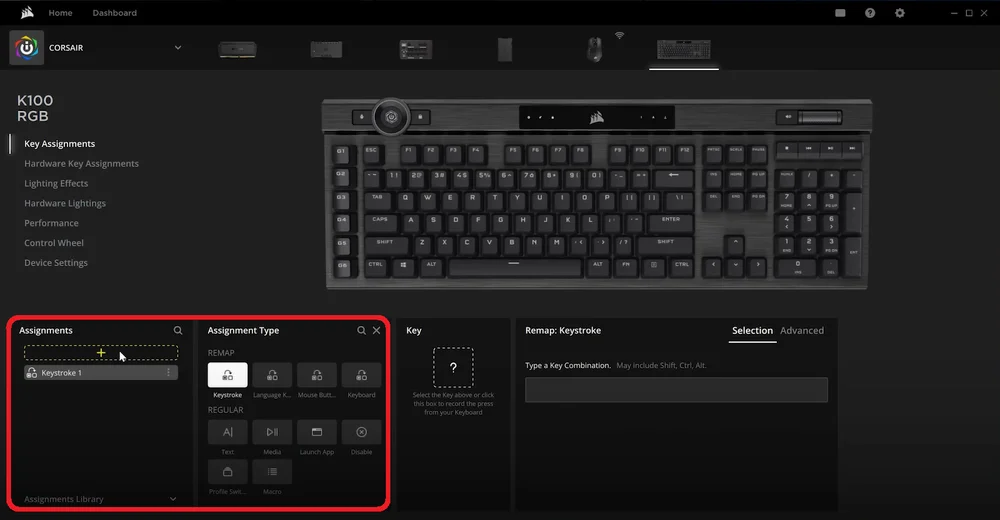
5. En la sección Tipo de asignación, selecciona la acción que deseas asignar.
- Si selecciona Macro, puede grabar su macro utilizando la sección Macro haciendo clic en el botón Grabar, introduciendo las acciones que desea que realice la macro y, a continuación, haciendo clic de nuevo en el botón Grabar para finalizar la grabación.

6. En la sección Tecla, selecciona la tecla del teclado a la que deseas asignar la reasignación o la macro.
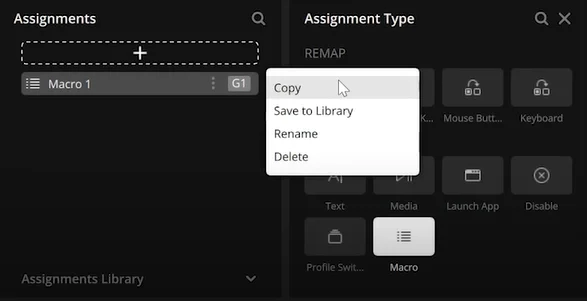
Después de crear una asignación de teclas, puede hacer clic en el botón de menú situado junto a ella en la sección Asignaciones para copiarla, guardarla en su biblioteca, cambiarle el nombre o eliminarla.
JOIN OUR OFFICIAL CORSAIR COMMUNITIES
Join our official CORSAIR Communities! Whether you're new or old to PC Building, have questions about our products, or want to chat about the latest PC, tech, and gaming trends, our community is the place for you.