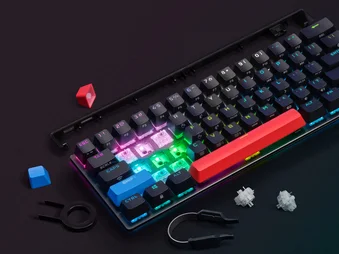
MANUALES | GUÍA DE INICIO RÁPIDO
K65 PLUS WIRELESS
TECLADO MECÁNICO PARA JUEGOS RGB 75 %
La versión en inglés está disponible aquí. - English
Si tienes algún otro problema por favor contacta atención al cliente


K65 PLUS INALÁMBRICO
EDICIÓN ESPECIAL APPLE
K65 PLUS INALÁMBRICO
CONOZCA SU TECLADO

| R. |
DIAL ROTATIVO |
F. |
INDICADOR MULTIFUNCIONAL |
| B. |
RECEPTOR INALÁMBRICO USB |
G. |
BOTÓN DE RETROILUMINACIÓN |
| C. |
INTERRUPTOR WIN/MAC |
H. |
CABLE USB TIPO C A USB TIPO A |
| D. |
INTERRUPTOR DE MODO DE 3 VÍAS |
I. |
EXTRACTOR DE LLAVES/CLAVIJAS 2 EN 1 |
| E. |
PUERTO USB TIPO C |
ANTES DEL PRIMER USO
Cargue completamente el teclado antes de usarlo por primera vez conectando el cable USB (H) al puerto USB tipo C (E) del teclado y a un puerto USB 3.0 o superior tipo A disponible en un dispositivo compatible, incluyendo:
| PC con Windows® | Apple Mac® |
Microsoft Xbox One* Microsoft Xbox Series X | S* |
Sony PlayStation 4** Sony PlayStation 5** |
*El teclado es compatible de fábrica, consulte corsair.com/xbox-support para obtener más información.
**Consulte la sección Conexión a Sony PlayStation.
INDICADOR MULTIFUNCIONAL (F)
El MPI sirve como indicador para diferentes escenarios, como
- Indicaciones de estado cuando el dispositivo está encendido
- Indicación cuando se establece una conexión (por cable/2,4 GHz/BT)
- Secuencias de grabación macro
- Visualización de diferentes funciones del dial
Secuencia de indicaciones al encender:
- Estado de la batería
- Estado de conexión por cable/inalámbrica
- Emparejamiento BT (solo cuando el emparejamiento BT se activa en el modo BT)
CARGA Y DURACIÓN DE LA BATERÍA
 , una indicación (F) denotará el nivel de carga actual de la batería.
NOTA:
- Toda la retroiluminación, excepto los indicadores, se apaga cuando el nivel de la batería es del 20 % o inferior.
- El dispositivo se apaga automáticamente cuando la batería está por debajo del 5 %.
- El indicador de batería solo se muestra durante 3 segundos y se apaga después de cada cambio de estado.
- El indicador multifunción (F) mostrará el estado de la batería mientras se carga y se apagará cuando la carga se haya completado.
BOTONES E INTERRUPTORES
| Botón/Interruptor | Función | Observaciones |
| Interruptor de modo de 3 vías (D) |
|
|
| Interruptor WIN/MAC (C) |
|
|
| Botón de retroiluminación (G) | Alternar entre activado/desactivado | Este botón sigue funcionando incluso cuando la pantalla está bloqueada. |
CONEXIÓN A TRAVÉS DE BLUETOOTH INALÁMBRICO
K65 PLUS Wireless puede almacenar hasta tres datos de emparejamiento y se puede cambiar mediante la tecla FN (consulte la tabla siguiente para obtener más información).
Pasos para conectarse a su dispositivo host:
- Activa la función Bluetooth de tu dispositivo anfitrión, como un teléfono o una tableta. (Bluetooth 4.0 o superior)*
- Pase al modo BT del interruptor de modo de 3 vías (D) en la parte posterior del teclado, y estará en modo de emparejamiento automáticamente.
- Siga las instrucciones de emparejamiento en su dispositivo anfitrión para finalizar el emparejamiento.
- Pulse ESC para cancelar el proceso de emparejamiento y borrar la información de emparejamiento.
- Para guardar o cambiar a un perfil BT diferente, simplemente mantenga pulsados FN y BLE (BLE1, BLE2, BLE3) durante 3 segundos. Cualquier información de emparejamiento existente se borrará cuando se active el nuevo emparejamiento.
| Acceso directo | Función | Indicación (F) | Estado |
|
FN + (Pulse) |
Cambiar al modo Bluetooth host 1 |
Azul sólido (3 seg.) | Conectado |
| Azul intermitente o tiempo de espera tras 60 segundos | Desconectado | ||
|
FN + (Mantener pulsado) |
Iniciar emparejamiento con el host Bluetooth 1* | Azul parpadeando rápidamente (120 seg) | Emparejamiento |
|
FN + (Pulse) |
Cambiar al modo Bluetooth host 2 | Azul sólido (3 seg.) | Conectado |
| Azul intermitente o tiempo de espera tras 60 segundos | Desconectado | ||
|
FN + (Mantener pulsado) |
Iniciar emparejamiento del host Bluetooth 2* | Azul parpadeando rápidamente (120 seg) | Emparejamiento |
|
FN + (Pulse) |
Cambiar al modo Bluetooth host 3 | Azul sólido (3 seg.) | Conectado |
| Azul intermitente o tiempo de espera tras 60 segundos | Desconectado | ||
|
FN + (Mantener pulsado) |
Iniciar emparejamiento Bluetooth host 3* | Azul parpadeando rápidamente (120 seg) | Emparejamiento |


CONEXIÓN POR USB CON CABLE
- Conecte el teclado mediante un cable USB a un puerto USB 3.0 Tipo A o superior.
- El teclado cambiará automáticamente al modo USB con cable cuando el interruptor de modo se desactive.
NOTA: La actualización del firmware del teclado debe realizarse con el cable conectado.
CONECTARSE A SONY PLAYSTATION
El teclado también tiene un modo especial para Sony PlayStation 4 y 5 a través de los modos inalámbrico de 2,4 GHz y con cable USB que se pueden activar mediante un atajo.
| Acceso directo | Función | Indicación (F) |
|
FN + (Mantener durante 5 segundos) |
Cambiar al modo PlayStation | Parpadea en azul 5 veces |
|
FN + (Mantener durante 5 segundos) |
Volver al modo estándar | Pulse Azul 2 veces |
|
|
|
NOTA: Las funciones disponibles pueden estar limitadas en función de la compatibilidad de la consola de juegos y la aplicación.
|
MODO DE SOFTWARE (Puede no estar disponible en determinadas regiones)
Cuando iCUE está en funcionamiento, el teclado opera en modo software y es controlado por iCUE. Descargue iCUE desde corsair.com/downloads e instálelo en un PC con Windows o Apple Mac para conectar todos sus productos compatibles con CORSAIR iCUE en una sola interfaz, lo que le da un control completo de todo, desde la iluminación hasta las potentes macros.
MODO HARDWARE (la compatibilidad puede variar según la región)
Cuando iCUE no está en funcionamiento o el teclado está conectado a un dispositivo que no es compatible con iCUE, el teclado funciona en modo hardware, que utiliza perfiles y ajustes guardados en la memoria integrada.

ATajos ESTÁNDAR
Solo Windows
Todas las definiciones siguientes asumen que se mantiene pulsada la tecla FN y que la acción se ejecuta al pulsarla, a menos que se indique lo contrario.
| Clave | Icono | Función | Observaciones / Alt |
| FN + F1 |
|
Reducir el brillo de la pantalla | |
| FN + F2 |
|
Aumentar el brillo de la pantalla | |
| FN + F3 |
|
Alternar vista de tareas para Windows | |
| FN + F4 |
|
Iniciar Explorador de archivos | |
| FN + F5 |
|
Reducir el brillo de la retroiluminación de KB | |
| FN + F6 |
|
Aumentar el brillo de la retroiluminación de KB | |
| FN + F7 |
|
Comando de última pista | |
| FN + F8 |
|
Comando de pausa/reproducción | |
| FN + F9 |
|
Siguiente pista comando | |
| FN + F10 |
|
Silenciar | |
| FN + F11 |
|
Bajar volumen | |
| FN + F12 |
|
Subir volumen | |
| FN + [ { | INS | Insertar clave | |
| FN + ] } | FIN | Tecla de fin | |
| FN + L |
|
Activar y desactivar el bloqueo de pantalla | Pulsar y soltar |
| FN + Intro |
|
Comprobación del estado de la batería | |
| FN + Z |
|
Ciclo a bordo 4 perfiles MPI (F) parpadea en el color definido para el perfil: |
|
| FN + /? | PRTSC | Imprimir pantalla | |
| FN + O | SCRLK | Activa y desactiva Bloq Despl. | |
| FN + P | PAUSA | Tecla de pausa | |
| FN + Arriba |
|
Cambiar el modo de marcación a subir volumen (en el sentido de las agujas del reloj) / bajar volumen (en sentido contrario a las agujas del reloj) | Modo predeterminado . Pulsar: Silenciar/reactivar el sonido. |
| FN + Abajo |
|
Cambiar el modo de marcación para desplazarse hacia arriba (en sentido antihorario) / hacia abajo (en sentido horario) | Solo funciona cuando las ventanas admiten la función de desplazamiento . Presione: Fin de página |
| FN + Izquierda |
|
Cambiar el modo de marcación a KB. Aumentar (en el sentido de las agujas del reloj) / disminuir (en sentido contrario a las agujas del reloj) el brillo de la retroiluminación. | Pulsador: encender/apagar la luz |
| FN + Derecha |
|
Cambiar el modo de marcación para acercar (en el sentido de las agujas del reloj) / alejar (en sentido contrario a las agujas del reloj) | Pulsar: Restablecer el zoom predeterminado |
| FN + Supr. | Eliminar | Pulse FN + Supr durante 3 segundos para activar el emparejamiento en modo de 2,4 GHz. Supr y MPI parpadearán durante 120 segundos, tiempo durante el cual el usuario debe insertar el adaptador inalámbrico para completar el proceso de emparejamiento. |


DEFINICIÓN DE LA FUNCIÓN MAC
Solo tienes que pulsar las siguientes teclas para activar las funciones cuando el modo Mac esté activado.
| Clave | Icono | Función | Observaciones / Alt |
| F1 |
|
Reducir el brillo de la pantalla | |
| F2 |
|
Aumentar el brillo de la pantalla | |
| F3 |
|
Alternar vista de tareas para Windows | |
| F4 |
|
Iniciar Explorador de archivos | |
| F5 |
|
Reducir el brillo de la retroiluminación de KB | |
| F6 |
|
Aumentar el brillo de la retroiluminación de KB | |
| F7 |
|
Comando de última pista | |
| F8 |
|
Comando de pausa/reproducción | |
| F9 |
|
Siguiente pista comando | |
| F10 |
|
Silenciar | |
| F11 |
|
Bajar volumen | |
| F12 |
|
Subir volumen | |
 |
Opción |
Tecla Opción en Mac OS | |
| ALT |
|
Tecla Comando en Mac OS | Alt izquierdo y Alt derecho |

HARDWARE ILUMINACIÓN
| Clave | Icono | Función | Observaciones / Alt |
| FN + 1 |
|
Efecto de retroiluminación - Acuarela |
|
| FN + 2 |
|
Efecto de retroiluminación - Arcoíris en espiral |
|
| FN + 3 |
|
Efecto de retroiluminación - Lluvia | |
| FN + 4 |
|
Efecto de retroiluminación - Ola arcoíris | |
| FN + 5 |
|
Efecto de retroiluminación - Tipo Iluminación Por tecla | |
| FN + 6 |
|
Efecto de retroiluminación - Tipo Ondulación de iluminación | |
| FN + 7 |
|
Efecto de retroiluminación - Cambio de color | |
| FN + 8 |
|
Efecto de retroiluminación: Color Pulse | |
| FN + 9 |
|
Efecto de retroiluminación - Color Wave | |
| FN + 0 |
|
Efecto de retroiluminación - Color estático | 8 colores que van cambiando |


FN ATAJOS INDICADOR LUMINOSO
Al pulsar la tecla FN, todas las luces se apagarán momentáneamente, excepto:
- Las teclas que tienen funciones de acceso directo FN, incluidas las predefinidas y las macros asignadas por el usuario, tendrán la retroiluminación EN BLANCO.
- La indicación (F) también mostrará el color actual del perfil.
- Casos excepcionales: al ajustar los atajos de efectos de iluminación como FN+1~0, o FN+F5/F6, se anula para mostrar el efecto de iluminación que sigue reproduciéndose hasta que se suelta FN o se pulsa una combinación FN+ diferente.
GRABACIÓN MACRO
Paso 1: Mantenga pulsada la tecla FN + M para iniciar la grabación y el indicador (F) parpadeará en rojo.
Paso 2: Pulse cualquier serie de teclas estándar para comenzar a grabar y la indicación (F) parpadeará en rojo.
-Solo se pueden grabar las funciones estándar del teclado y no las funciones especiales o integradas como
- Perfil
- Efectos de retroiluminación
- Brillo
- Medios de comunicación
- Cerradura de gancho
Paso 3: Pulse la tecla FN + M para detener la grabación y la indicación (F) parpadeará rápidamente en rojo.
Paso 4: Asigne teclas de macro pulsando cualquier tecla, FN + tecla o modificador (CTRL/SHIFT/ALT/ALTGR) + tecla.
- Si se grabaron teclas: Al presionar esa tecla o combinación se guarda la macro.
- Si no se han grabado teclas: Al pulsar esa tecla o combinación se borra cualquier macro o función original guardada.
-Excepto que no se puede grabar sobre estas teclas o combinaciones de teclas:
- FN
- Todas las combinaciones de atajos FN predefinidas existentes
NOTA: Una vez grabada una macro, se recordará incluso después de apagar y volver a encender el dispositivo, y no cambiará hasta que los usuarios realicen algún cambio o habiliten el restablecimiento de fábrica.
EDICIÓN ESPECIAL APPLE
CÓMO EMPEZAR
|
1. Descargue e instale iCUE para macOS para controlar toda la gama de funciones de su dispositivo. 2. Conecte su dispositivo y utilice el interruptor de modo de 3 vías para seleccionar el modo de conectividad deseado*: |
|
 |
|
| *Se recomienda conexión por cable o 2,4 GHz para obtener el mejor rendimiento en juegos. | |
| 3. Actualice siempre el software y el firmware de su dispositivo a la última versión disponible. | |
CONOZCA SU TECLADO

| R. |
DIAL ROTATIVO |
F. |
INDICADOR MULTIFUNCIONAL |
| B. |
RECEPTOR INALÁMBRICO USB |
G. |
BOTÓN DE RETROILUMINACIÓN |
| C. |
INTERRUPTOR WIN/MAC |
H. |
CABLE USB TIPO C A USB TIPO C |
| D. |
INTERRUPTOR DE MODO DE 3 VÍAS |
I. |
EXTRACTOR DE LLAVES/CLAVIJAS 2 EN 1 |
| E. |
PUERTO USB TIPO C |
J. | ADAPTADOR USB |
ANTES DEL PRIMER USO
Cargue completamente el teclado antes de usarlo por primera vez conectando el cable USB (H) al puerto USB tipo C (E) del teclado y a un puerto USB 3.0 o superior tipo A disponible en un dispositivo compatible, incluyendo:
| PC con Windows® | Apple Mac® |
Microsoft Xbox One* Microsoft Xbox Series X | S* |
Sony PlayStation 4** Sony PlayStation 5** |
*El teclado es compatible de fábrica, consulte corsair.com/xbox-support para obtener más información.
**Consulte la sección Conexión a Sony PlayStation.
INDICADOR MULTIFUNCIONAL (F)
El MPI sirve como indicador para diferentes escenarios, como
- Indicaciones de estado cuando el dispositivo está encendido
- Indicación cuando se establece una conexión (por cable/2,4 GHz/BT)
- Secuencias de grabación macro
- Visualización de diferentes funciones del dial
Secuencia de indicaciones al encender:
- Estado de la batería
- Estado de conexión por cable/inalámbrica
- Emparejamiento BT (solo cuando el emparejamiento BT se activa en el modo BT)
CARGA Y DURACIÓN DE LA BATERÍA
NOTA:
- Toda la retroiluminación, excepto los indicadores, se apaga cuando el nivel de la batería es del 20 % o inferior.
- El dispositivo se apaga automáticamente cuando la batería está por debajo del 5 %.
- El indicador de batería solo se muestra durante 3 segundos y se apaga después de cada cambio de estado.
- El indicador multifunción (F) mostrará el estado de la batería mientras se carga y se apagará cuando la carga se haya completado.
BOTONES E INTERRUPTORES
| Botón/Interruptor | Función | Observaciones |
| Interruptor de modo de 3 vías (D) |
|
|
| Interruptor WIN/MAC (C) |
|
|
| Botón de retroiluminación (G) | Alternar entre activado/desactivado | Este botón sigue funcionando incluso cuando la pantalla está bloqueada. |
CONEXIÓN A TRAVÉS DE BLUETOOTH INALÁMBRICO
K65 PLUS Wireless puede almacenar hasta tres datos de emparejamiento y se puede cambiar mediante la tecla FN (consulte la tabla siguiente para obtener más información).
Pasos para conectarse a su dispositivo host:
- Activa la función Bluetooth de tu dispositivo anfitrión, como un teléfono o una tableta. (Bluetooth 4.0 o superior)*
- Pase al modo BT del interruptor de modo de 3 vías (D) en la parte posterior del teclado, y estará en modo de emparejamiento automáticamente.
- Siga las instrucciones de emparejamiento en su dispositivo anfitrión para finalizar el emparejamiento.
- Pulse ESC para cancelar el proceso de emparejamiento y borrar la información de emparejamiento.
- Para guardar o cambiar a un perfil BT diferente, simplemente mantenga pulsados FN y BLE (BLE1, BLE2, BLE3) durante 3 segundos. Cualquier información de emparejamiento existente se borrará cuando se active el nuevo emparejamiento.
| Acceso directo | Función | Indicación (F) | Estado |
|
FN + (Pulse) |
Cambiar al modo Bluetooth host 1 |
Azul sólido (3 seg.) | Conectado |
| Azul intermitente o tiempo de espera tras 60 segundos | Desconectado | ||
|
FN + (Mantener pulsado) |
Iniciar emparejamiento con el host Bluetooth 1* | Azul parpadeando rápidamente (120 seg) | Emparejamiento |
|
FN + (Pulse) |
Cambiar al modo Bluetooth host 2 | Azul sólido (3 seg.) | Conectado |
| Azul intermitente o tiempo de espera tras 60 segundos | Desconectado | ||
|
FN + (Mantener pulsado) |
Iniciar emparejamiento del host Bluetooth 2* | Azul parpadeando rápidamente (120 seg) | Emparejamiento |
|
FN + (Pulse) |
Cambiar al modo Bluetooth host 3 | Azul sólido (3 seg.) | Conectado |
| Azul intermitente o tiempo de espera tras 60 segundos | Desconectado | ||
|
FN + (Mantener pulsado) |
Iniciar emparejamiento Bluetooth host 3* | Azul parpadeando rápidamente (120 seg) | Emparejamiento |
CONEXIÓN POR USB CON CABLE
- Conecte el teclado mediante un cable USB a un puerto USB 3.0 Tipo A o superior.
- El teclado cambiará automáticamente al modo USB con cable cuando el interruptor de modo se desactive.
NOTA: La actualización del firmware del teclado debe realizarse con el cable conectado.
CONECTARSE A SONY PLAYSTATION
El teclado también tiene un modo especial para Sony PlayStation 4 y 5 a través de los modos inalámbrico de 2,4 GHz y con cable USB que se pueden activar mediante un atajo.
| Acceso directo | Función | Indicación (F) |
|
FN + (Mantener durante 5 segundos) |
Cambiar al modo PlayStation | Parpadea en azul 5 veces |
|
FN + (Mantener durante 5 segundos) |
Volver al modo estándar | Pulse Azul 2 veces |

|
|
|
NOTA: Las funciones disponibles pueden estar limitadas en función de la compatibilidad de la consola de juegos y la aplicación.
|
MODO DE SOFTWARE
Cuando iCUE está en funcionamiento, el teclado opera en modo software y es controlado por iCUE. Descargue iCUE desde corsair.com/downloads e instálelo en un PC con Windows o Apple Mac para conectar todos sus productos compatibles con CORSAIR iCUE en una sola interfaz, lo que le da un control completo de todo, desde la iluminación hasta las potentes macros.
MODO HARDWARE
Cuando iCUE no está en funcionamiento o el teclado está conectado a un dispositivo que no es compatible con iCUE, el teclado funciona en modo hardware, que utiliza perfiles y ajustes guardados en la memoria integrada.
ATajos estándar para el teclado de Apple
Todas las definiciones siguientes asumen que se mantiene pulsada la tecla FN y que la acción se ejecuta al pulsarla, a menos que se indique lo contrario.
| Clave | Icono | Función | Observaciones / Alt |
| FN + ] } | FIN | Tecla de fin | |
| FN + L |
|
Activar y desactivar el bloqueo del sistema | Pulsar y soltar |
| FN + RETORNO |
DEVOLUCIÓN |
Comprobación del estado de la batería | El indicador multifunción mostrará el estado de la batería durante 3 segundos cada vez que se encienda el dispositivo o se pulse Fn-Enter.
|
| FN + Z |
|
Ciclo a bordo 4 perfiles El MPI (F) parpadea en el color definido para el perfil
|
|
| FN + Arriba |
|
Cambiar el modo de marcación a volumen arriba (en el sentido de las agujas del reloj) / abajo (en el sentido contrario a las agujas del reloj) |
Modo predeterminado Prensa: Silenciar/reactivar sonido |
| FN + Abajo |
|
Cambiar el modo de marcación para desplazarse arriba (en sentido antihorario) / abajo (en sentido horario) |
Solo funciona cuando Windows admite la función de desplazamiento Prensa: Fin de página |
| FN + Izquierda |
|
Cambiar el modo de marcación a retroiluminación KB arriba (en el sentido de las agujas del reloj) / abajo (en el sentido contrario a las agujas del reloj) |
Pulsador: encender/apagar la luz |
| FN + Derecha |
|
Cambiar el modo de marcación a acercar (en el sentido de las agujas del reloj) / alejar (en sentido contrario a las agujas del reloj) |
Pulsar: Restablecer el zoom predeterminado |
| FN + Supr. |  |
Pulse FN + Supr durante 3 segundos para activar el emparejamiento en modo de 2,4 GHz. Supr y MPI parpadearán durante 120 segundos, tiempo durante el cual el usuario debe insertar el adaptador inalámbrico para completar el proceso de emparejamiento. | |
| FN + M |  |
Grabación macro |

DEFINICIÓN DE FUNCIÓN MAC PARA EL TECLADO APPLE
Solo tienes que pulsar las siguientes teclas para activar las funciones cuando el modo Mac esté activado.
| Clave | Icono | Función | Observaciones / Alt |
| F1 |
|
Reducir el brillo de la pantalla | |
| F2 |
|
Aumentar el brillo de la pantalla | |
| F3 |
|
Control de la misión |
|
| F4 |
|
Búsqueda destacada |
|
| F5 |
|
Dictado/Siri |
|
| F6 |
|
No molestar |
|
| F7 |
|
Comando de última pista |
|
| F8 |
|
Comando de pausa/reproducción |
|
| F9 |
|
Siguiente pista comando | |
| F10 |
|
Silenciar | |
| F11 |
|
Bajar volumen | |
| F12 |
|
Subir volumen | |
| OPT |
|
Tecla Opción en Mac OS | |
|
CMD |
|
Tecla Comando en Mac OS |


HARDWARE ILUMINACIÓN
| Clave | Icono | Función | Observaciones / Alt |
| FN + 1 |
|
Efecto de retroiluminación - Acuarela |
|
| FN + 2 |
|
Efecto de retroiluminación - Arcoíris en espiral |
|
| FN + 3 |
|
Efecto de retroiluminación - Lluvia | |
| FN + 4 |
|
Efecto de retroiluminación - Ola arcoíris | |
| FN + 5 |
|
Efecto de retroiluminación - Tipo Iluminación Por tecla | |
| FN + 6 |
|
Efecto de retroiluminación - Tipo Ondulación de iluminación | |
| FN + 7 |
|
Efecto de retroiluminación - Cambio de color | |
| FN + 8 |
|
Efecto de retroiluminación: Color Pulse blanco para Apple White KB | |
|
Efecto de retroiluminación: Color Pulse azul para Apple Blue KB |
|||
| FN + 9 |
|
Efecto de retroiluminación - Color Wave | |
| FN + 0 |
|
Efecto de retroiluminación - Color estático | 8 colores que van cambiando |
FN ATAJOS INDICADOR LUMINOSO
Al pulsar la tecla FN, todas las luces se apagarán momentáneamente, excepto:
- Las teclas que tienen funciones de acceso directo FN, incluidas las predefinidas y las macros asignadas por el usuario, tendrán la retroiluminación EN BLANCO.
- La indicación (F) también mostrará el color actual del perfil.
- Casos de excepción: al ajustar los atajos de efectos de iluminación, como FN+1~0, se anula para mostrar el efecto de iluminación que sigue reproduciéndose hasta que se suelta FN o se pulsa una combinación FN+ diferente.
GRABACIÓN MACRO
Paso 1: Mantenga pulsada la tecla FN + M para iniciar la grabación y el indicador (F) parpadeará en rojo.
Paso 2: Pulse cualquier serie de teclas estándar para comenzar a grabar y la indicación (F) parpadeará en rojo.
-Solo se pueden grabar las funciones estándar del teclado y no las funciones especiales o integradas como
- Perfil
- Efectos de retroiluminación
- Brillo
- Medios de comunicación
- Bloqueo del sistema
Paso 3: Pulse la tecla FN + M para detener la grabación y la indicación (F) parpadeará rápidamente en rojo.
Paso 4: Asigne teclas de macro pulsando cualquier tecla, FN + tecla o modificador (CTRL/SHIFT/ALT/ALTGR) + tecla.
- Si se grabaron teclas: Al presionar esa tecla o combinación se guarda la macro.
- Si no se han grabado teclas: Al pulsar esa tecla o combinación se borra cualquier macro o función original guardada.
-Excepto que no se puede grabar sobre estas teclas o combinaciones de teclas:
- FN
- Todas las combinaciones de atajos FN predefinidas existentes
NOTA: Una vez grabada una macro, se recordará incluso después de apagar y volver a encender el dispositivo, y no cambiará hasta que los usuarios realicen algún cambio o habiliten el restablecimiento de fábrica.
CAMBIO DE LOS INTERRUPTORES DE TECLAS
Los interruptores de teclas se pueden quitar y cambiar con cualquier variedad o combinación de interruptores de teclas mecánicos CHERRY MX RGB. Otros interruptores de teclas mecánicos de otros fabricantes con diseño de 3 y 5 patillas pueden ser compatibles, pero no se garantiza su funcionamiento debido a las diferencias físicas.


1) Pulse el extractor de teclas/interruptores de teclas 2 en 1 (I) sobre la tecla y levante para quitarla.
2) Coloque las puntas del extractor de teclas/interruptores de teclas 2 en 1 (J) debajo de las pestañas superior e inferior del interruptor de tecla y, a continuación, presione y levante para quitarlo.


3) Alinee las patillas y la base de los nuevos interruptores de teclas con los zócalos y la abertura.
4) Presione con cuidado el interruptor de tecla hasta que encaje en su sitio. Si nota resistencia, retírelo y vuelva a intentarlo.
NOTA: Asegúrese de alinear el nuevo interruptor de tecla correctamente antes de insertarlo para evitar pines doblados o desperfectos.
RESTABLECIMIENTO DE LA CONFIGURACIÓN PREDETERMINADA DE FÁBRICA
Mantenga pulsada la tecla FN y el botón de Retroiluminación (G) durante 5 segundos. El indicador multifunción (F) parpadea en ROJO durante 5 segundos una vez activado el restablecimiento. El teclado se activa con los valores predeterminados de fábrica.
INFORMACIÓN SOBRE LA EXTRACCIÓN DE LA BATERÍA

1) Retire los 8 tornillos que sujetan las cubiertas superior e inferior

2) Retire los cables de la antena y de la barra de la batería de la placa base

3) Retire la cubierta inferior y el conjunto de la batería del teclado

4) Retire la batería del compartimento de montaje de la cubierta inferior

5) Recicle las baterías conforme a las normas locales de eliminación de baterías

La potencia suministrada por el cargador debe estar entre un mínimo de 3 vatios, requeridos por el equipo de radio, y un máximo de 7,5 vatios para lograr la máxima velocidad de carga.
DERECHOS DE AUTOR / INFORMACIÓN LEGAL
FCC ID: 2AAFMRGP0156
FCC ID: 2AAFMRGP0170
IC: 10954A-RGP0156
IC: 10954A-RGP0170
© 2024 CORSAIR MEMORY, Inc. Todos los derechos reservados. CORSAIR y el logotipo de las velas son marcas comerciales registradas de CORSAIR en Estados Unidos y/u otros países. Todas las demás marcas comerciales son propiedad de sus respectivos dueños. El producto puede variar ligeramente con respecto a los que aparecen en las imágenes.

CONTENIDO RELACIONADO