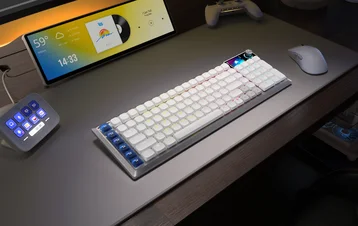
-
CONOCE TU TECLADO
-
ESPECIFICACIONES TÉCNICAS
-
CONFIGURACIÓN DEL TECLADO
-
CARGA Y DURACIÓN DE LA BATERÍA
-
MODOS DE FUNCIONAMIENTO
-
RESUMEN DEL HARDWARE
-
DESCRIPCIÓN GENERAL DEL SOFTWARE
-
CORSAIR WEB HUB
-
REINICIO DE FÁBRICA
-
INFORMACIÓN SOBRE LA EXTRACCIÓN DE LA BATERÍA
-
DERECHOS DE AUTOR / INFORMACIÓN LEGAL
- CONTENIDO RELACIONADO
MANUALES | GUÍA DE INICIO RÁPIDO
VANGUARD AIR 99 WIRELESS
TECLADO ÓPTICO-MECÁNICO PARA VIDEOJUEGOS
La versión en inglés está disponible aquí. - English
Si tienes algún otro problema por favor contacta atención al cliente

CONOCE TU TECLADO
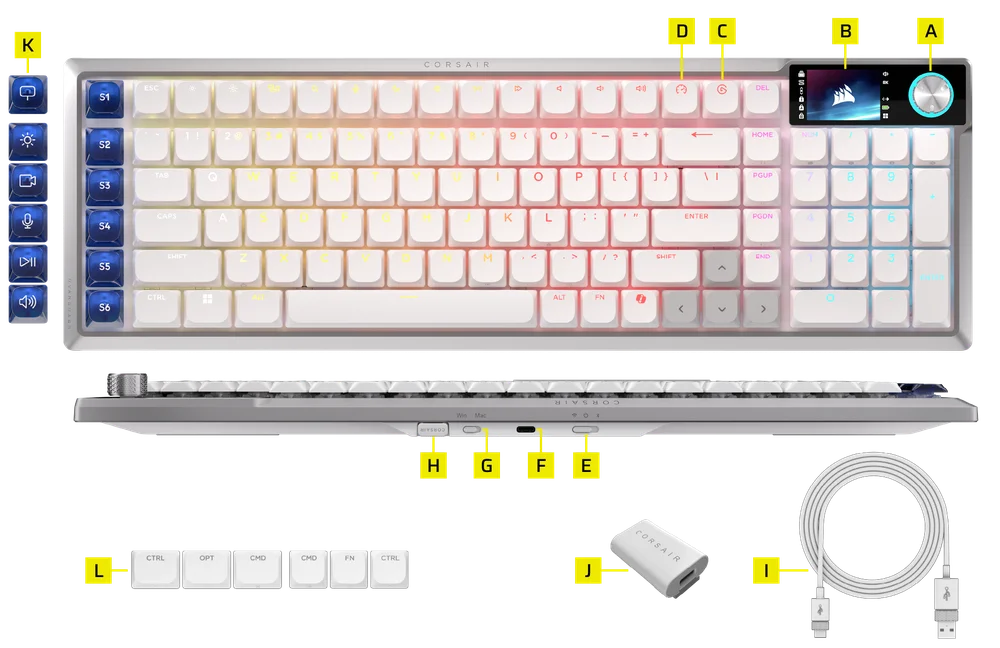
- DIAL GIRATORIO
- PANTALLA LCD A COLOR
- ELGATO KEY
- BOTÓN DE MODO DE JUEGO
- INTERRUPTOR DE 3 POSICIONES
- PUERTO USB TIPO C
- CONMUTADOR DE MODO WIN MAC
- RECEPTOR INALÁMBRICO
- CABLE USB TIPO C A TIPO A
- ADAPTADOR DE USB TIPO C A A
- JUEGO DE TECLAS CON ICONOS DE CONTROL PARA STREAM DECK STUDIO
- JUEGO DE TECLAS PARA MAC
ESPECIFICACIONES TÉCNICAS
| ARTÍCULO DESTACADO | DESCRIPCIÓN |
| Formato | Compacto de tamaño completo |
| Cubierta superior | Placa de aluminio |
| Parte inferior | Plástico |
| Tipo de montaje | Fijación con junta |
| Espuma insonorizante (de arriba abajo) |
5 capas
|
| Combinación de colores | Negro / Blanco |
| Pantalla | Pantalla LCD IPS a todo color de 1,9 pulgadas
Especificaciones de la imagen subida:
|
| Teclas (disposición norteamericana y británica) | PBT de doble inyección |
| Teclas (otra distribución) | ABS de un solo disparo |
| Retroiluminación | Iluminación LED individual y programable por tecla |
| Color del LED | RGB |
| Interruptores de llave | Interruptores de perfil bajo CORSAIR OPX, fuerza de activación de 45 g, punto de activación de 1,5 mm, recorrido total de 2,5 mm, con garantía de 80 millones de pulsaciones |
| Conectividad | Conexión inalámbrica Slipstream de 2,4 GHz / Bluetooth / 1 puerto USB tipo A |
| Duración de la batería |
|
| Tipo y composición química de la batería | Batería recargable de polímero de iones de litio |
| Carga de la batería |
|
| Configuración de la batería | 1S1P |
| Número de pilas | 1 |
| Celdas por batería | 1 |
| N.º de modelo de la batería | 2670155 |
| Capacidad de la batería | 4170 mAh |
| Peso de la batería | 71 g |
| Tensión de la batería | 3,7 V |
| Vatios-hora de la batería | 15 429 Wh |
| Contenido de litio | 3 % |
| Dimensiones de la batería | 159,0 (largo) x 70,3 (ancho) x 3,5 (alto) mm |
| Dimensiones de la batería (con cable) | 309,0 (largo) x 70,3 (ancho) x 3,5 (alto) mm |
| N.º ONU de mercancías peligrosas | UN3480 |
| Matriz | Respuesta total de teclas (NKRO) con protección total contra el «ghosting» |
| Velocidad de transmisión USB |
Con cable: AXON 8.000 Hz Inalámbrico: 8.000 Hz reales |
| Perfiles a bordo | 5 (1 integrado, 4 en el Web Hub) |
| Control de medios | Atajos de FN / Dial giratorio |
| Modo de juego | Tecla de acceso rápido x1 |
| Lanzamiento de Stream Deck | Tecla de acceso rápido x1 |
| Control multifunción | Mando giratorio x1 |
| Teclas SD | 6 teclas de acceso rápido específicas |
| Control de brillo | Atajos de FN / Dial giratorio |
| Altura regulable | Sí |
| Funcionamiento «Plug and Play» | Sí |
| Compatibilidad con consolas | Xbox One, Xbox Series X|S, PlayStation 4, 5 |
| Cable | 1,8 m, USB tipo C a tipo A, cable desmontable de goma que no se enreda |
| Lote de juegos de teclas |
|
| Dimensiones | 425,63 (largo) x 137,63 (ancho) x 26,27 (alto) mm |
| Peso | 915 g |
| Garantía | Dos años: se aplican las normativas nacionales |

TECNOLOGÍA DE HIPERPROCESAMIENTO AXON
CORSAIR AXON ofrece una experiencia de teclado potente y con gran capacidad de respuesta gracias a:
- Detección y procesamiento ultrarrápidos de las pulsaciones de teclas
- Hiper-sondeo de hasta 8.000 Hz (ajustable en la configuración del dispositivo en CORSAIR WEB HUB)
CONFIGURACIÓN DEL TECLADO
Conecta el teclado mediante un cable USB a un puerto USB tipo A o superior disponible en un dispositivo compatible, como por ejemplo:
| ordenador con Windows® | Apple Mac® |
Microsoft Xbox One* Microsoft Xbox Series X | S* |
Sony PlayStation 4** Sony PlayStation 5** |
*El teclado es compatible desde el primer momento; consulta corsair.com/xbox-support para obtener más información.
**Consulta la sección «Conexión a Sony PlayStation».
CONEXIÓN A LA PLAYSTATION DE SONY
| ACORTE | FUNCIÓN | INDICACIONES |
FN+  (Mantén pulsado durante 5 segundos) (Mantén pulsado durante 5 segundos) |
Cambiar al modo PlayStation | Parpadea en blanco 5 veces en 5 segundos |
| FN+ (Mantén pulsado durante 5 segundos) |
Volver al modo estándar | Parpadea dos veces en blanco |
CONEXIÓN A TRAVÉS DEL MODO INALÁMBRICO
- Cuando se conecta el cable USB, el dispositivo pasa automáticamente al modo USB.
- Cuando se desconecte el cable USB, cambie el selector de 3 posiciones a BT o 2,4 GHz para activar el modo inalámbrico.
- Cuando el interruptor de tres posiciones está en modo BT, el dispositivo se puede añadir directamente a través de Bluetooth.
| MODO | ACORTE | FUNCIÓN | LLAVE DE INDICADORES | PANTALLA LCD |
| Con cable | N/A | Pasa automáticamente al modo USB cuando se conecta el cable | N/A | Icono visualizado |
| SLIPSTREAM Wireless | FN + Supr | Mantén pulsados los botones de acceso rápido durante 2 segundos para activar el emparejamiento en el modo de 2,4 GHz |
Tecla Del:
|
Icono visible: permanecerá siempre encendido mientras se utilice el modo de 2,4 GHz, si está activado |
| Bluetooth 1 | FN + Inicio |
|
Tecla de inicio:
|
Icono visible: permanecerá siempre encendido mientras se esté en modo Bluetooth, si está activado |
| Bluetooth 2 | FN + RePág | Tecla RePág:
|
||
| Bluetooth 3 | FN + PgDn | Clave PgDN:
|
CARGA Y DURACIÓN DE LA BATERÍA

NOTA: El dispositivo se apagará automáticamente cuando el nivel de batería sea inferior al 5 %.
El color del indicador de batería en la pantalla LCD indica el nivel actual de la batería:
- Verde completo (≥98 %): Totalmente cargado
- Verde (51–97 %): Nivel de batería alto
- Amarillo (31-50 %): nivel de batería medio
- Rojo (0-30 %): nivel de batería bajo o crítico
MODOS DE FUNCIONAMIENTO
El teclado cuenta con dos modos de funcionamiento:
- Modo de hardware: cuando CORSAIR Web Hub no está en ejecución o el teclado está conectado a un dispositivo que no es compatible con CORSAIR Web Hub, el teclado funciona en modo de hardware, que utiliza los perfiles y ajustes guardados en la memoria integrada.
- Modo web: ve al enlace de CORSAIR Web Hub http://corsair.com/web-hub. El teclado funciona en modo web, utilizando los perfiles y ajustes guardados en la memoria integrada.
- Modo Stream Deck de Elgato: accede al siguiente enlace para descargar el software que permite gestionar la integración de Stream Deck para las seis teclas SD: https://www.elgato.com/tw/zh/s/downloads


| FUNCIÓN | MODO DE HARDWARE | MODO BASADO EN WEB |
| Almacenamiento y perfiles | 8 MB para un máximo de 5 perfiles | 5 perfiles |
| Crear nuevos perfiles | N/A | Crear en CORSAIR Web Hub |
| Crear efectos de iluminación | N/A | Crear en CORSAIR Web Hub |
| Crear asignaciones de teclas | N/A | Crear en CORSAIR Web Hub |
| Número máximo de capas de iluminación | 20 | 5 |
RESUMEN DEL HARDWARE
INDICADOR DE ILUMINACIÓN DE ATAJOS DE FUNCIONES
Al pulsar la tecla FN, toda la iluminación se apagará momentáneamente, salvo en las teclas a las que se hayan asignado funciones secundarias o macros, cuya retroiluminación permanecerá encendida.
- El color predeterminado será el BLANCO
- Los usuarios pueden personalizar la iluminación de colores en CORSAIR Web Hub
La indicación de color del perfil actualmente en uso tendrá prioridad sobre la iluminación de los atajos de la tecla Fn.
FUNCIÓN DEL MODO DE JUEGO
Activa al instante los ajustes optimizados para la competición con el BOTÓN DE MODO DE JUEGO (D).
| MODO | FUNCIONES | OBSERVACIONES | VISUALIZACIÓN EN PANTALLA |
| Modo predeterminado (modo de juego desactivado) |
|
Configuración predeterminada de fábrica | Icono visualizado |
| Modo de juego activado |
|
Se puede personalizar en CORSAIR Web Hub |
FUNCIÓN DE INICIO DE STREAM DECK
Barra de acciones (1)
Cuando conectes el teclado por primera vez con la aplicación Stream Deck en ejecución, aparecerá la barra de acciones en la parte izquierda de la pantalla.
- La barra de acciones muestra las seis acciones asignadas a las seis teclas SD.
- El icono que aparece debajo de las seis acciones indica qué acción está asignada a la tecla de Elgato.
Nota: Las siete acciones que aparecen en esta barra son solo para referencia visual; no se pueden seleccionar ni activar con el ratón. Todas ellas deben activarse mediante las teclas SD físicas del teclado.
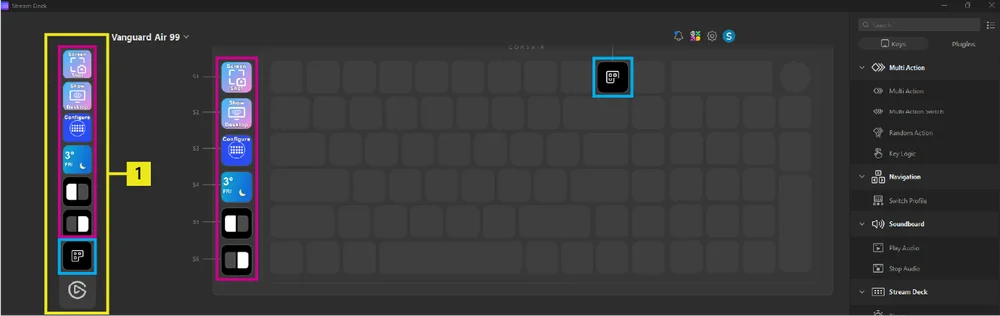
La acción de la parte inferior siempre sirve para abrir la aplicación Stream Deck. Al pulsar este botón, se abrirá la aplicación Stream Deck.
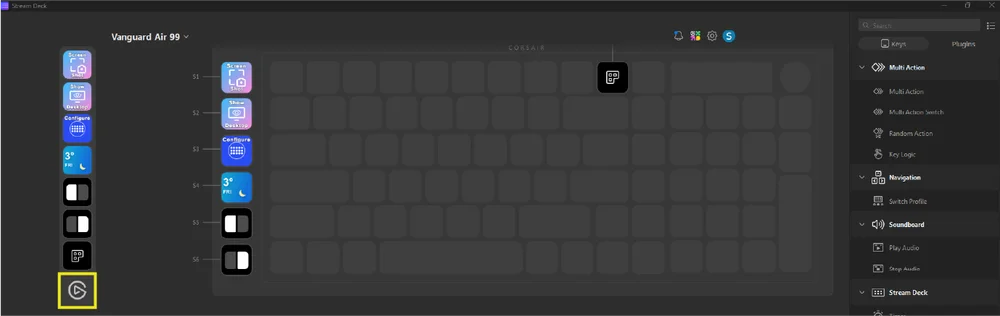
Cómo activar o desactivar la barra de acciones
- Busca el icono de la aplicación Stream Deck en la barra de tareas de Windows
- Haz clic con el botón derecho del ratón en el icono para ver el nombre del dispositivo (Vanguard Air 99)
- Pasa el cursor por encima del nombre del dispositivo
- Selecciona:
- Mostrar la barra de acciones (si está oculta actualmente), o
- Ocultar la barra de acciones (si está visible actualmente).

Elgato Key (C)
Comportamiento actual:
- Configuración predeterminada: Iniciar Virtual Stream Deck
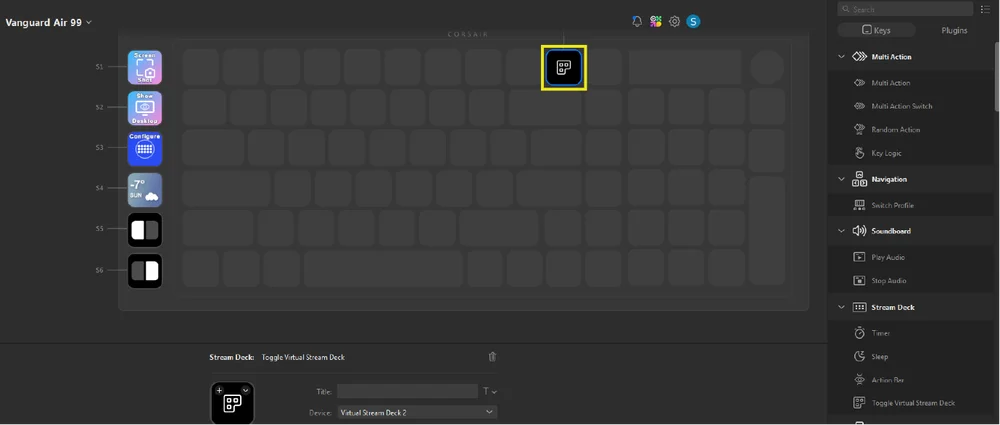
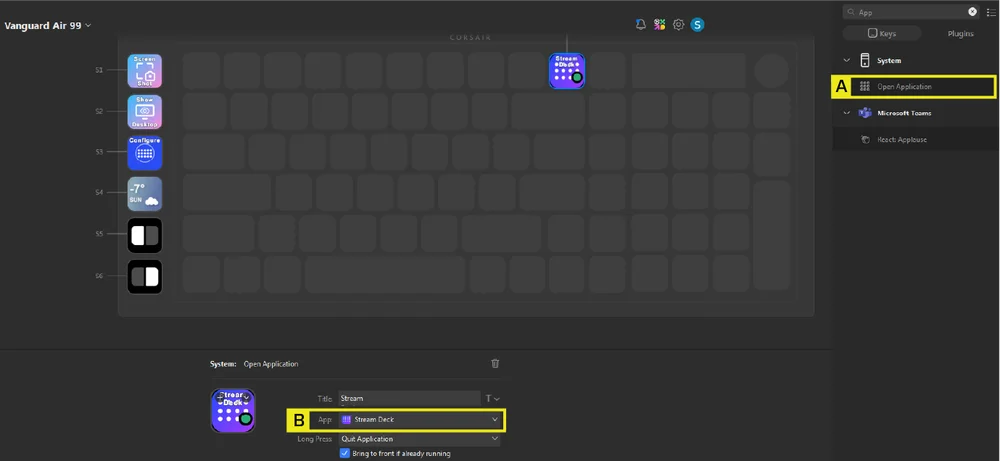
- Configuración personalizada: arrastra y suelta cualquier tecla del panel de la derecha sobre esta tecla. Ejemplo: configura esta tecla para abrir la aplicación Stream Deck.
-
- Arrastra la tecla «Abrir aplicación» y suéltala sobre esta tecla
- Selecciona «Stream Deck» en la lista desplegable de aplicaciones
Planes futuros (con el objetivo de estar listos en el segundo trimestre):
- Si la aplicación Stream Deck ya está instalada pero no se está ejecutando: al pulsar la tecla, se iniciará automáticamente la aplicación Stream Deck.
- Si la aplicación Stream Deck ya está instalada y en ejecución: al pulsar la tecla se iniciará automáticamente Virtual Stream Deck.
- Si no tienes instalada la aplicación Stream Deck: al pulsar la tecla, se te redirigirá a la página de instalación de la aplicación Stream Deck.
Integración de Stream Deck para 6 teclas SD
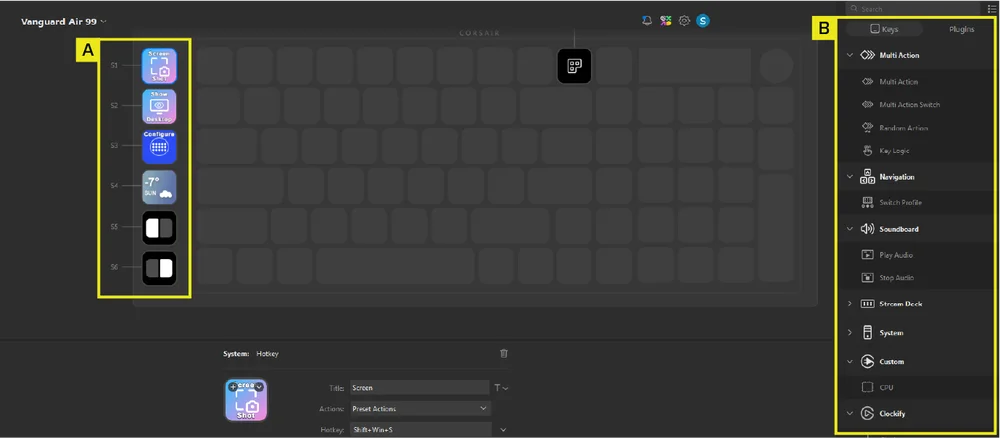
Hay seis acciones predeterminadas asignadas a las seis teclas SD (A). Puedes personalizarlas en cualquier momento arrastrando y soltando acciones desde el panel de la derecha (B) sobre cualquier tecla SD, según tus preferencias.
FUNCIÓN DEL SELECTOR GIRATORIO
| MODO | ACORTE | FUNCIÓN | LLAVE DE INDICADORES | VISUALIZACIÓN EN PANTALLA |
| Control de volumen (predeterminado) | FN + NUM / |
|
N.º / Blanco liso |
Icono visualizado |
| Control de desplazamiento (vertical) | FN + NUM * |
|
N.º* Verde liso |
|
| Control de desplazamiento (horizontal) | FN + NUM * |
|
N.º* Amarillo liso |
|
| Control de la retroiluminación | FN + NUM |
|
NÚMERO Rojo liso |
|
| Control de zoom | FN + NUM- |
|
NÚM. - Azul liso |
|
| Grabación de macros | Mantén pulsadas las teclas FN y M durante 2 segundos | Inicia la grabación de la macro y trata la pulsación del dial como si fuera un interruptor normal |
M Ámbar sólido |
FUNCIÓN DEL INTERRUPTOR DE TRES POSICIONES
| FUNCIÓN | OBSERVACIONES |
|
En - 2,4 GHz |
|
|
Apagado |
|
|
En - BT |
ATAJAS ESTÁNDAR
Las funciones de atajo se activan mediante combinaciones de teclas FN.
Las teclas F1-F12 (el modo Mac tiene una definición específica, tal y como se describe en la sección de definición de funciones para Mac), FN+ /?, FN+ O, FN+ .> y FN+ P solo funcionan en modo Windows, mientras que las demás también funcionan en macOS
| ACORTE | FUNCIÓN | DESCRIPCIÓN | INDICACIONES | VISUALIZACIÓN EN PANTALLA | OBSERVACIONES |
| FN + F1 | Bajar el brillo | Reduce el brillo de la pantalla | N/A |
Icono: icono visualizado Texto: Bajar el brillo |
Recorre los niveles de brillo en orden descendente según la última configuración del sistema operativo. |
| FN + F2 | Aumentar el brillo | Aumenta el brillo de la pantalla | N/A |
Icono: icono visualizado Texto: Aumentar el brillo |
|
| FN + F3 | Vista de tareas | Activar o desactivar la vista de tareas en Windows | N/A |
Icono: icono visualizado Texto: Vista de tareas |
|
| FN + F4 | Buscar | Buscar algo en modo PC | N/A |
Icono: icono visualizado Texto: Buscar |
|
| FN + F5 | Silenciar/Activar el micrófono | Silenciar o activar el micrófono | N/A |
Icono: icono visualizado Texto: Silenciar / Activar el micrófono |
|
| FN + F6 | Dormir | El sistema entra en modo de suspensión | N/A |
Icono: icono visualizado Texto: Dormir |
|
| FN + F7 | Último | Última orden de seguimiento | N/A |
Icono: icono visualizado Texto: Última pista |
|
| FN + F8 | Reproducir / Pausar | Comando de reproducción/pausa | N/A |
Icono: icono visualizado Texto: Reproducir / Pausar |
|
| FN + F9 | Siguiente | Comando de pista siguiente | N/A |
Icono: icono visualizado Texto: Siguiente pista |
|
| FN + F10 | Silenciar | Silenciar / Activar el sonido | N/A |
Icono: icono visualizado Texto: Silenciar |
|
| FN + F11 | Bajar volumen | Bajar volumen | N/A |
Icono: icono visualizado Texto: Bajar volumen |
Reduce el volumen en intervalos del 2 % hasta llegar a 0 |
| FN + F12 | Subir el volumen | Subir el volumen | N/A |
Icono: icono visualizado Texto: Subir volumen |
Aumenta el volumen en intervalos del 2 % hasta 100 |
| FN + I | INS | Tecla Insertar | N/A | N/A | No funciona en Mac |
| FN + Z | Perfil | Ciclo integrado en 5profiles | tecla Z | Indicación | |
| FN + /? | PRTSC | Tecla de captura de pantalla | N/A | N/A | No funciona en Mac |
| FN + O | SCRLK | Activa y desactiva la tecla Scroll Lock | N/A |
Icono: icono visualizado Texto: Bloqueo de desplazamiento [Activado / Desactivado] |
No funciona en Mac |
| FN + .> | APLICACIÓN | Abrir menú | N/A | N/A | No funciona en Mac |
| FN + P | Pausa | Pausa | N/A | N/A | No funciona en Mac |
| FN + L | Bloqueo de victoria | Bloqueo de victoria | N/A |
Icono: icono visualizado Texto: Bloqueo de pantalla [Activado / Desactivado] |
Bloqueo del sistema en Mac |
| FN + Mayús derecha | FlashTap (SOCD) | Activar FlashTap | Claves compatibles con SOCD |
Icono: icono visualizado Texto: FlashTap [Activado / Desactivado] |
|
| FN + Izquierda/Derecha | Controles de pantalla | Cambiar entre widgets | N/A | N/A | |
| FN + Intro | Selección | N/A | N/A |
DEFINICIÓN DE LA FUNCIÓN MAC
Estas son las funciones compatibles con macOS cuando el modo Mac está activado.
Para acceder a las funciones estándar de las teclas F, como la tecla F5 para actualizar la página, tendrás que utilizar la tecla FN.
La tecla F1 está asignada a FN+F1, la tecla F2 a FN+F2, y así sucesivamente, para toda la fila de teclas F. Al pulsar las teclas F1–F12 por sí solas, se ejecutarán las funciones que se indican a continuación.
| CLAVE | FUNCIÓN | VISUALIZACIÓN EN PANTALLA | OBSERVACIONES / ALT |
| F1 | Reduce el brillo de la pantalla |
Icono: icono visualizado Texto: Bajar el brillo |
Recorre los niveles de brillo en orden descendente con la última definición del sistema operativo. |
| F2 | Aumenta el brillo de la pantalla |
Icono: icono visualizado Texto: Aumentar el brillo |
|
| F3 | Prensa  para ver qué se está ejecutando en tu iMac, incluidos todos tus espacios y ventanas abiertas. para ver qué se está ejecutando en tu iMac, incluidos todos tus espacios y ventanas abiertas. |
Icono: icono visualizado Texto: Control de Misión |
|
| F4 | Prensa  para abrir Spotlight y buscar algo en tu iMac. para abrir Spotlight y buscar algo en tu iMac. |
Icono: icono visualizado Texto: Buscar |
|
| F5 | Prensa  Para activar el dictado: puedes dictar texto en cualquier lugar donde puedas escribir (por ejemplo, en Mensajes, Correo, Pages y otras aplicaciones). Mantén pulsado Para activar Siri, pronuncia tu solicitud inmediatamente después. Para activar el dictado: puedes dictar texto en cualquier lugar donde puedas escribir (por ejemplo, en Mensajes, Correo, Pages y otras aplicaciones). Mantén pulsado Para activar Siri, pronuncia tu solicitud inmediatamente después. |
Icono: icono visualizado Texto: Dictado |
|
| F6 | Prensa  para activar o desactivar el modo «No molestar». Cuando el modo «No molestar» está activado, no verás ni oirás las notificaciones en el iMac, pero podrás verlas en el Centro de notificaciones. para activar o desactivar el modo «No molestar». Cuando el modo «No molestar» está activado, no verás ni oirás las notificaciones en el iMac, pero podrás verlas en el Centro de notificaciones. |
Icono: icono visualizado Texto: No molestar |
|
| F7 | Última orden de seguimiento |
Icono: icono visualizado Texto: Última pista |
|
| F8 | Comando de pausa/reproducción |
Icono: icono visualizado Texto: Reproducir / Pausar |
|
| F9 | Comando de pista siguiente |
Icono: icono visualizado Texto: Siguiente pista |
|
| F10 | Silenciar |
Icono: icono visualizado Texto: Silenciar |
|
| F11 | Bajar volumen |
Icono: icono visualizado Texto: Bajar volumen |
|
| F12 | Subir el volumen |
Icono: icono visualizado Texto: Subir volumen |
|
| Ganar | Tecla Opción en Mac OS |
Icono: icono visualizado Texto: Opción |
|
| ALT | Tecla Comando en macOS | N/A | Tanto la tecla Alt izquierda como la derecha |
| Copiloto | Tecla Ctrl derecha en Mac OS | N/A | Ctrl |
ILUMINACIÓN INTERIOR
| ACORTE | EFECTO DE ILUMINACIÓN | OBSERVACIONES | VISUALIZACIÓN EN PANTALLA |
| FN + ` | Iluminación actual del perfil HW | Se puede personalizar en Corsair Web Hub |
Icono: icono visualizado Texto: [Nombre del efecto de iluminación o efecto de velocidad] |
| FN + 1 | Horizonte | ||
| FN + 2 | Acuarela | ||
| FN + 3 | Arcoíris en espiral | ||
| FN + 4 | Ola arcoíris | ||
| FN + 5 | Tecla de iluminación (color aleatorio) | ||
| FN + 6 | Tipo: Iluminación ondulada (color aleatorio) | ||
| FN + 7 | Cambio de color (orden aleatorio de colores) | ||
| FN + 8 | Color Pulse (orden aleatorio de colores) | ||
| FN + 9 | Onda de colores (orden aleatorio de colores) | ||
| FN + 0 | Color estático | Pulsa para ir cambiando por orden: rojo, verde, azul, amarillo, capri, morado, ámbar, blanco | |
| FN + - | Reducir la velocidad del efecto | ||
| FN + = | Aumentar la velocidad del efecto | ||
| FN + [ | Efecto de rotación hacia la izquierda | ||
| FN + ] | Efecto de rotación a la derecha |
GRABACIÓN MACRO
- Acceder al modo de grabación de macros
- Mantén pulsadas las teclas FN + M durante 2 segundos o pulsa el dial giratorio en el modo de grabación de macros (el LED se ilumina en rojo)
- La tecla M del indicador parpadeará en rojo
- En la pantalla aparecerán las indicaciones de la grabación de la macro
- Pulsa cualquier combinación de teclas estándar para iniciar la grabación
- Esto incluye atajos como las combinaciones de teclas FN + (en la medida de lo posible, según las limitaciones del firmware o el software); por ejemplo, la combinación FN + O se registra como Bloq Despl.
- Solo se pueden grabar las funciones estándar del teclado, y no las funciones especiales o integradas, como
- Cursor del ratón
- Perfil
- Efectos de retroiluminación
- Brillo
- Medios de comunicación
- Volumen
- Bloqueo de victoria
- Solo se pueden grabar las funciones estándar del teclado, y no las funciones especiales o integradas, como
- También se registran los retrasos
- Indicación: La pantalla mostrará las indicaciones de la grabación de la macro
- Esto incluye atajos como las combinaciones de teclas FN + (en la medida de lo posible, según las limitaciones del firmware o el software); por ejemplo, la combinación FN + O se registra como Bloq Despl.
- Pulsa las teclas FN + M o gira el dial para detener la grabación y preparar la macro para guardarla o borrarla
- Pulsar este botón más de una vez no tiene ninguna función adicional
- Indicación: La pantalla mostrará las indicaciones de la grabación de la macro
- Pulsa cualquier tecla, FN + tecla
- Si se han registrado teclas: al pulsar esa tecla o combinación se guarda la macro
- Si no se ha registrado ninguna tecla: al pulsar esa tecla o combinación se borran las macros o funciones guardadas
- Si hay un atajo de firmware asignado normalmente a esa combinación, se restablece
- Sin embargo, no se puede grabar sobre estas teclas o combinaciones de teclas:
- FN
- FN + M
- FN + Windows
- Indicación: La combinación de teclas a la que se ha asignado la macro parpadea rápidamente en rojo
- NOTA: El color rojo es el predeterminado, pero el usuario puede cambiarlo.
FLASHTAP (SOCD)
FlashTap es una tecnología revolucionaria que permite al jugador controlar totalmente las teclas de movimiento, en particular las de izquierda y derecha, optimizando el comportamiento del SOCD en todos los juegos y géneros.
FlashTap estará desactivado de forma predeterminada tanto en el modo HW como en Corsair Web Hub.
Comportamiento del modo HW
- Activar mediante atajos de teclado: FN + Mayús derecha
- Admite las teclas A y D, solo con la última prioridad
- Indicación: Los indicadores A y D permanecen en ámbar fijo cuando FlashTap está activado (anula la iluminación existente)
Funcionamiento del Corsair Web Hub (para más detalles, consulta la sección dedicada al Corsair Web Hub)
- Admite funciones avanzadas, como la selección de modos y la reasignación de teclas
- Se puede configurar con un perfil
- Detalles sobre la selección del modo
| ÚLTIMA PRIORIDAD (predeterminada cuando está activada) |
Mostrar siempre la última dirección y omitir la otra |
| NEUTRO | No hay salida cuando se activan ambas direcciones al mismo tiempo |
| PRIMERA PRIORIDAD | Mostrar siempre la primera dirección y omitir la otra |
DESCRIPCIÓN GENERAL DEL SOFTWARE
CORSAIR WEB HUB
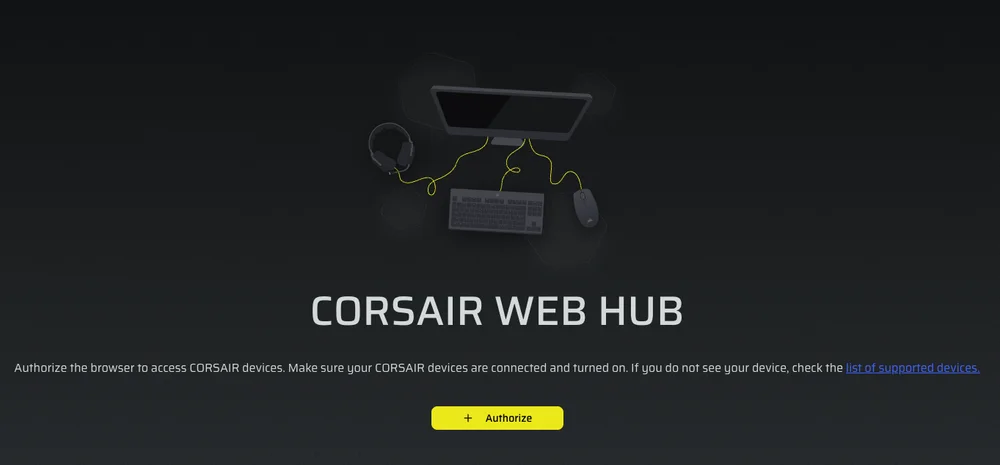
CORSAIR Web Hub es una sencilla herramienta web que te permite personalizar tu teclado VANGUARD AIR 99. Es potente, fácil de usar y no requiere la instalación de ningún software adicional. Pruébala aquí: https://corsair.com/web-hub
-
Efectos de iluminación
-
Tareas clave
-
Marcador giratorio
-
FlashTap
-
Pantalla
-
Modo de juego
EFECTOS DE ILUMINACIÓN
Esta pestaña te permite personalizar los efectos de iluminación del teclado. Puedes configurar hasta 5 capas de iluminación.
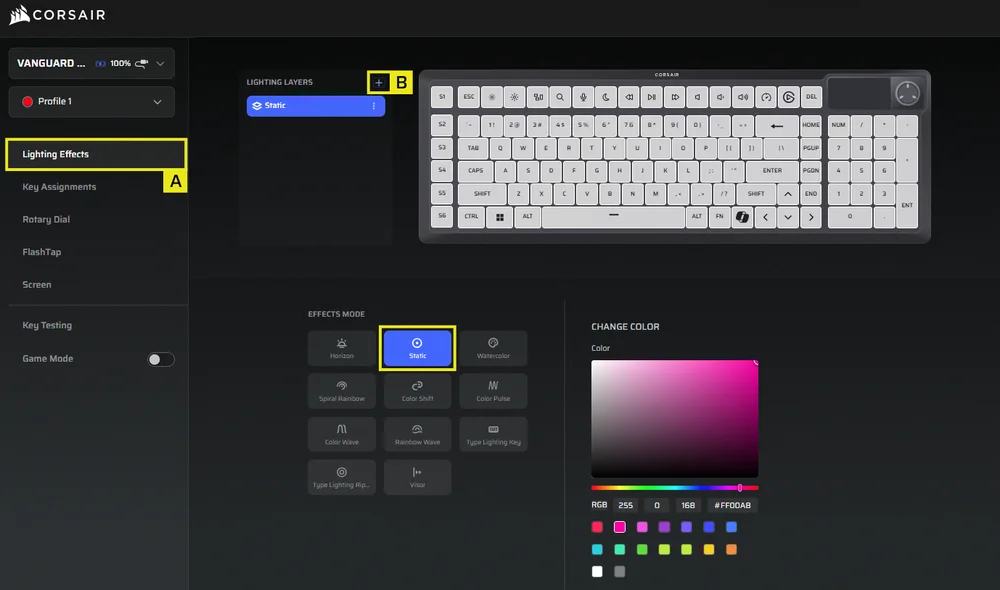
- Selecciona la pestaña «Efectos de iluminación»
- Haz clic en el signo «+» para configurar las capas de iluminación a tu gusto
TAREAS PRINCIPALES
La pestaña «Asignación de teclas» te permite reasignar teclas o asignarles nuevas funciones fácilmente.
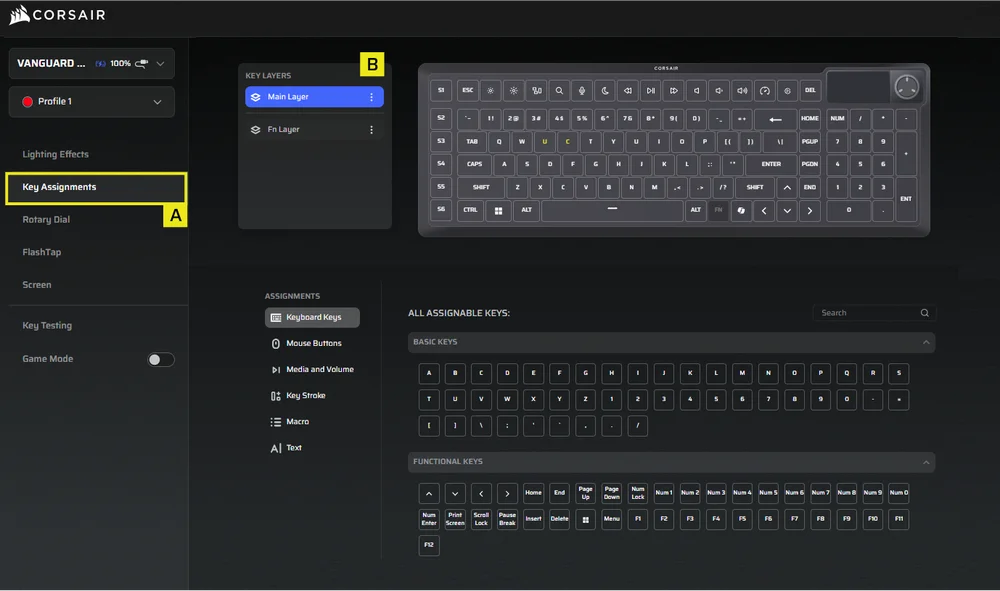
- Selecciona la pestaña «Asignaciones de teclas»
- Selecciona las teclas de la capa principal o de la capa FN y asígnalas a cualquiera de las funciones que aparecen en el menú
DIAL GIRATORIO
La pestaña «Selector giratorio» te permite elegir qué modos quieres tener disponibles para acceder rápidamente a ellos desde el selector giratorio. La configuración predeterminada es que todos los modos estén activados.
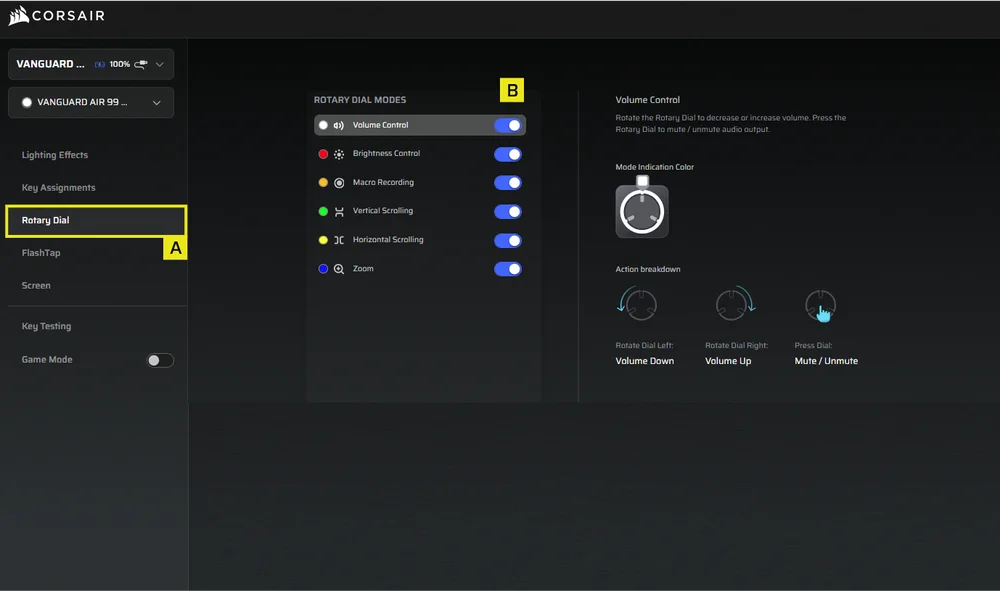
- Selecciona la pestaña «Marcador giratorio»
- Selecciona el modo de marcación
FLASHTAP
La pestaña FlashTap (SOCD) te permite elegir entre tres configuraciones diferentes y asignar pares de teclas específicos para habilitar FlashTap.
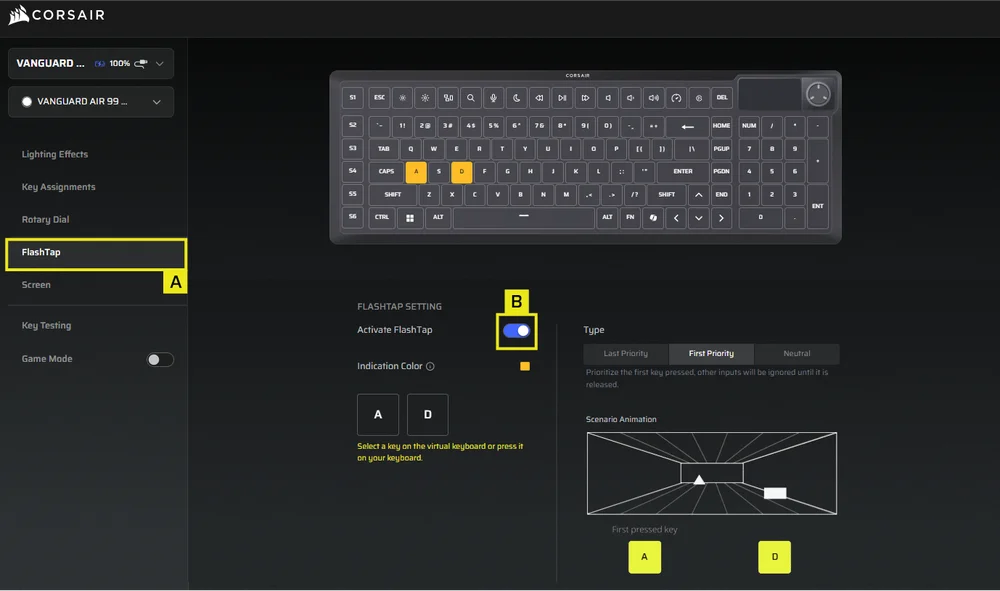
- Selecciona la pestaña FlashTap
- Activa FlashTap (por defecto está desactivado), luego elige la configuración que prefieras y asigna las dos teclas como desees
PANTALLA
La pestaña «Pantalla» te permite mostrar una imagen personalizada en la pantalla.
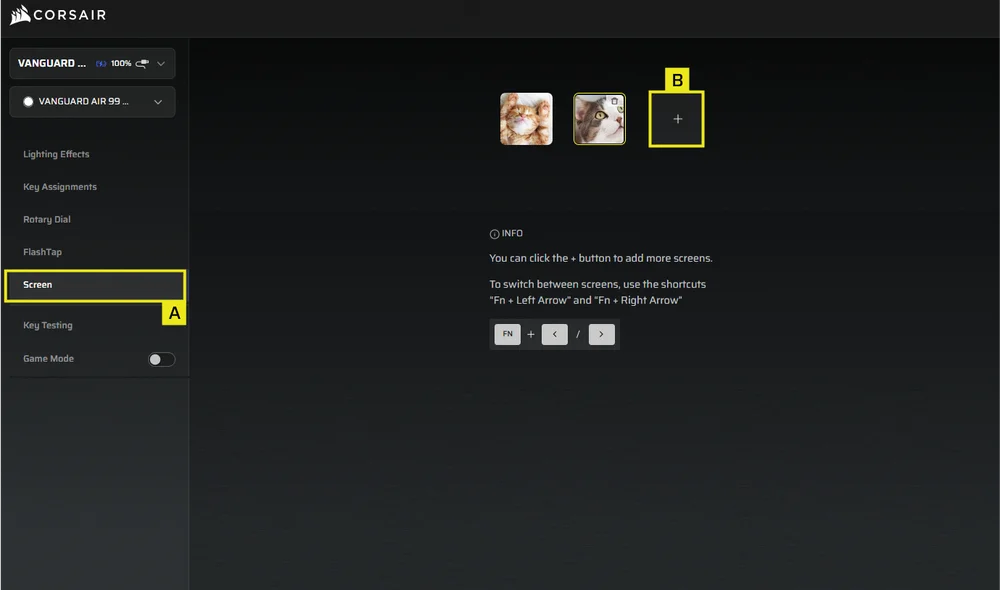
- Selecciona la pestaña «Pantalla»
- Haz clic en + para subir tus imágenes personalizadas*
- Utiliza «FN + flecha izquierda» o «FN + flecha derecha» para desplazarte entre las imágenes
MODO DE JUEGO
La pestaña «Modo de juego» te permite activar ajustes optimizados para la competición.
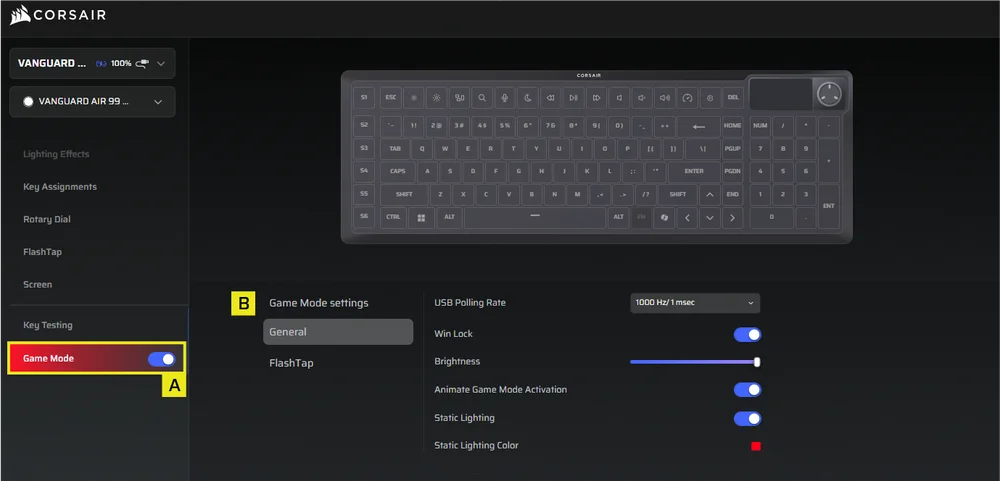
- Selecciona la pestaña «Modo de juego» y activa el interruptor para habilitar el modo de juego (por defecto está desactivado).
- Personaliza los ajustes del Modo Juego, incluyendo la frecuencia de sondeo USB, el bloqueo de Windows, el brillo, el color de la iluminación estática y si deseas que se muestre una animación al activar el Modo Juego
GRABACIÓN MACRO
Configura prácticas macros que te permitirán agilizar las acciones del juego o las tareas complejas.
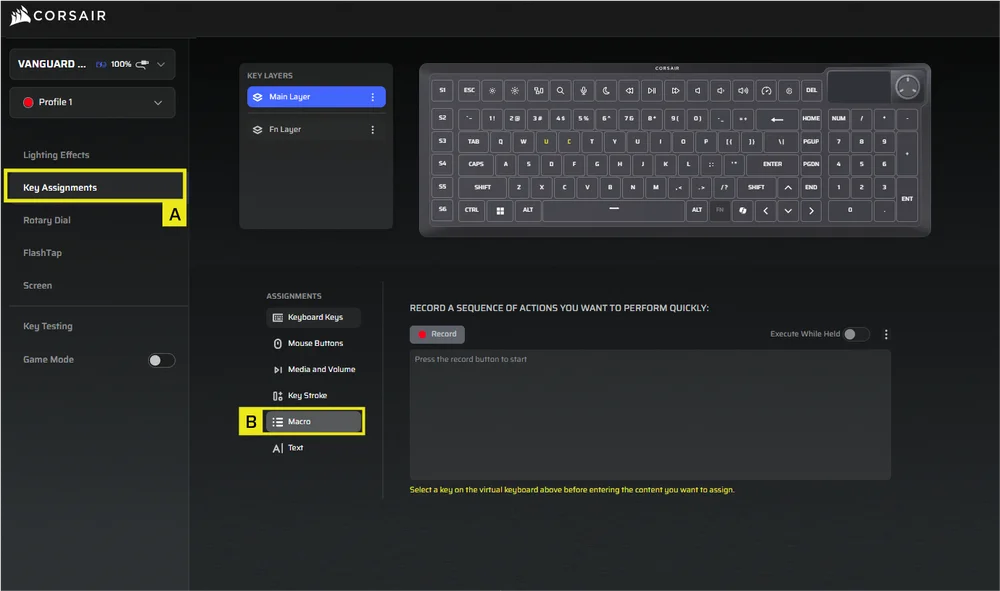
- Selecciona la pestaña «Asignaciones de teclas»
- Selecciona el tipo de asignación «Macro» y comienza la grabación de la macro tras reasignar las teclas
CONFIGURACIÓN DEL DISPOSITIVO
En esta sección podrás actualizar el firmware, ajustar la frecuencia de sondeo del cable USB, la distribución de teclas, el bloqueo de Windows, el brillo, restablecer los ajustes de fábrica y mucho más.
NOTA: En cuanto al ajuste de la frecuencia de sondeo, la frecuencia predeterminada es de 1000 Hz. Si se modifica la frecuencia de sondeo, se reiniciará el dispositivo (tal y como se indica en pantalla). Espere a que finalice el reinicio antes de utilizarlo.
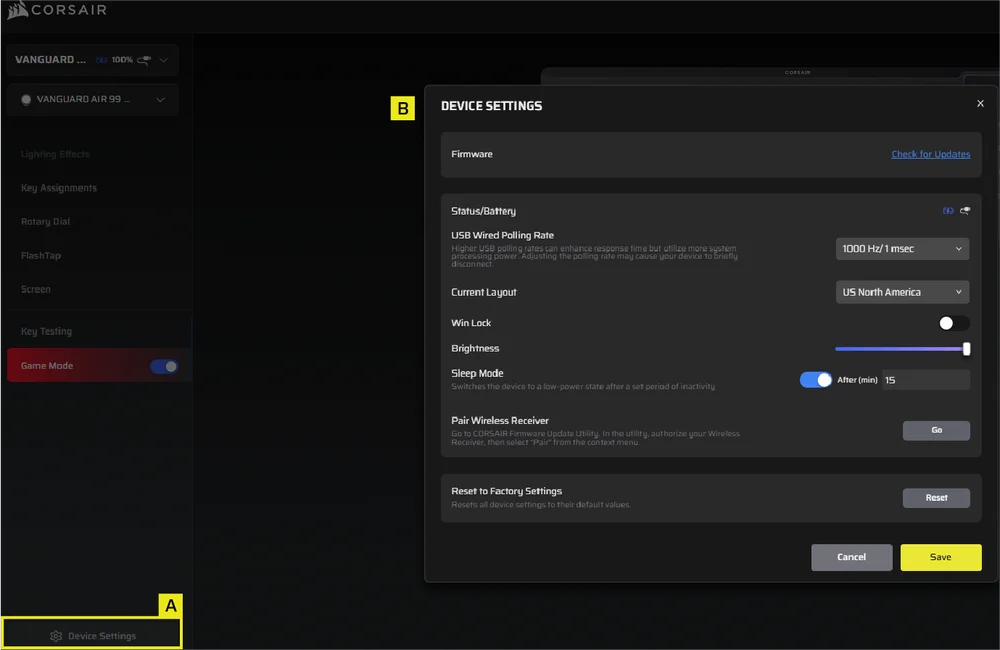
- Haz clic en la pestaña «Configuración del dispositivo»
- Modifica los ajustes avanzados (frecuencia de actualización, brillo, etc.)
PANTALLA DE INICIO Y DE DISPOSITIVOS DE iCUE*
* Compatible con iCUE a principios del segundo trimestre de 2026
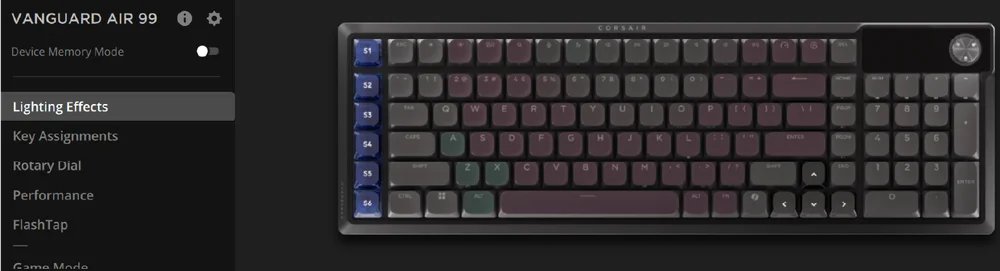
La primera vez que abras iCUE, verás un nuevo mosaico de dispositivo para el VANGUARD AIR 99. Al hacer clic en el mosaico del dispositivo, aparecerán las opciones para iniciar la programación de:
- Efectos de iluminación
- Tareas clave
- Marcador giratorio
- Rendimiento
- FlashTap
- Modo de juego
- Pantalla
Si ves una notificación de actualización en la ventana de iCUE, haz clic para actualizar el firmware a la última versión.
MODO DE MEMORIA DEL DISPOSITIVO
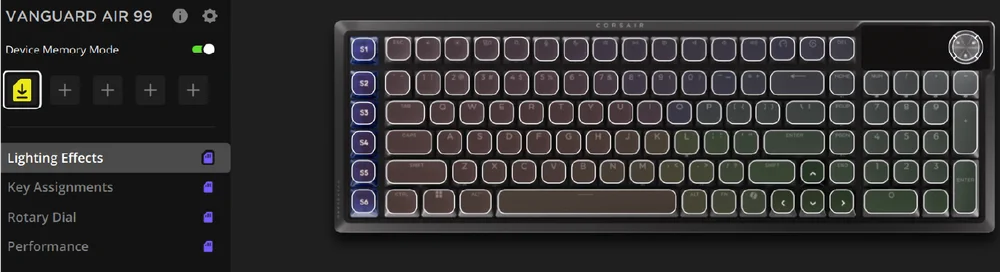
Antes de empezar a programar, ten en cuenta que cada perfil del sistema iCUE tiene dos conjuntos de ajustes: el software y el modo de memoria del dispositivo.
El menú del modo «Memoria del dispositivo» te permite asignar funciones que se pueden guardar en la memoria integrada del teclado y que se reproducen cuando se está en modo hardware.
| FUNCIÓN | MODO DE MEMORIA DEL DISPOSITIVO |
MODO SOFTWARE |
| Almacenamiento y perfiles | 1 MB para un máximo de 5 perfiles | Ilimitado |
| Características |
|
|
| Cómo ahorrar | Guardar manualmente |
Automáticamente |
| Número máximo de capas de iluminación | 20 | Ilimitado |
EFECTOS DE ILUMINACIÓN
Esta pestaña te permite personalizar los efectos de iluminación del teclado. Puedes configurar hasta 5 capas de iluminación.
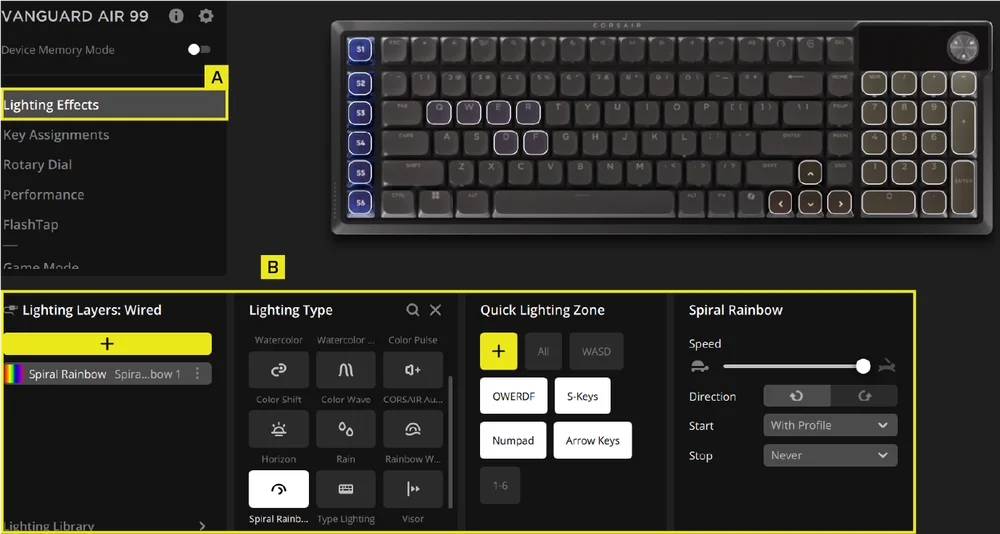
- Selecciona la pestaña «Efectos de iluminación»
- En la sección «Capas de iluminación», haz clic en [ + ] para ajustar la iluminación a tu gusto
TAREAS PRINCIPALES
La pestaña «Asignación de teclas» te permite reasignar teclas o asignarles nuevas funciones fácilmente.
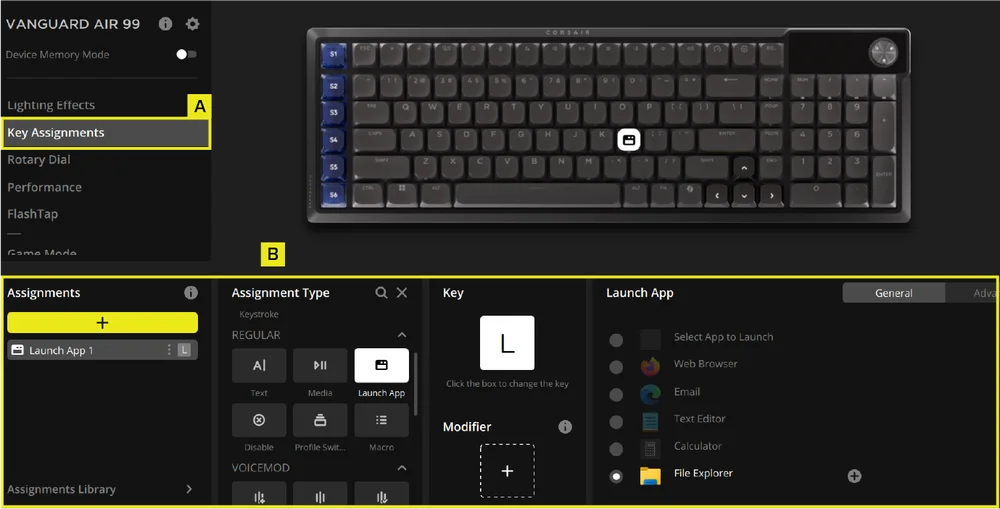
- Selecciona la pestaña «Asignaciones de teclas»
- En «Asignaciones», haz clic en [ + ] para reasignar teclas o asignar nuevas funciones
DIAL GIRATORIO
La pestaña «Dial giratorio» te permite seleccionar los modos a los que deseas acceder rápidamente mediante el dial giratorio.
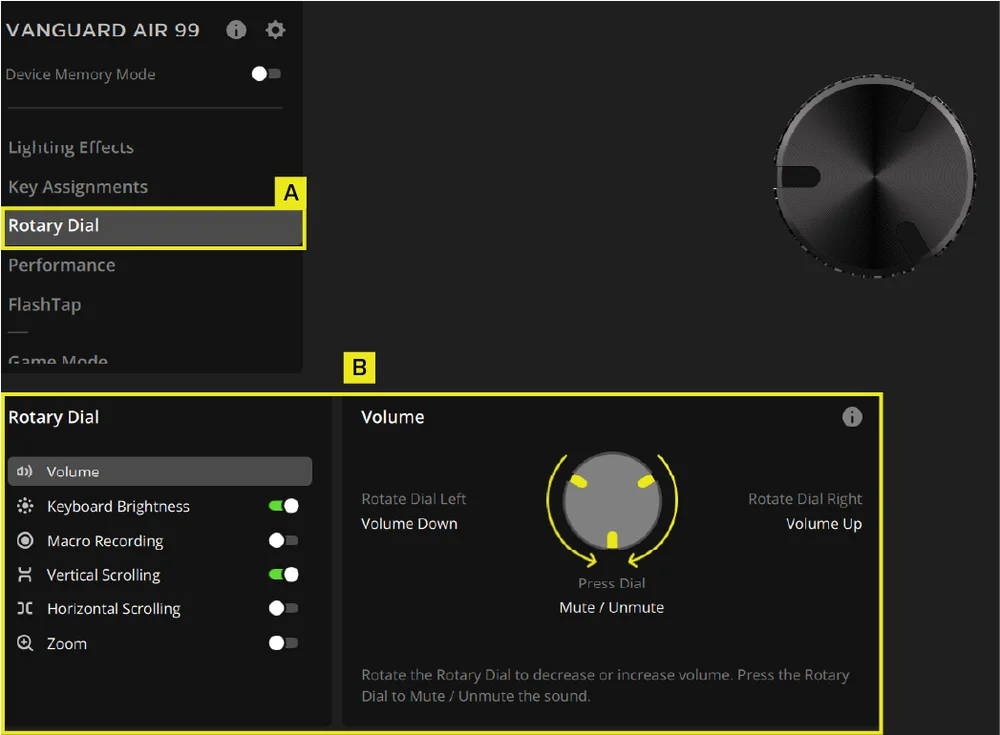
- Selecciona la pestaña «Marcador giratorio»
- Selecciona el modo de marcación
RENDIMIENTO
La pestaña «Rendimiento» te permite activar o desactivar los atajos y personalizar los colores de los indicadores.
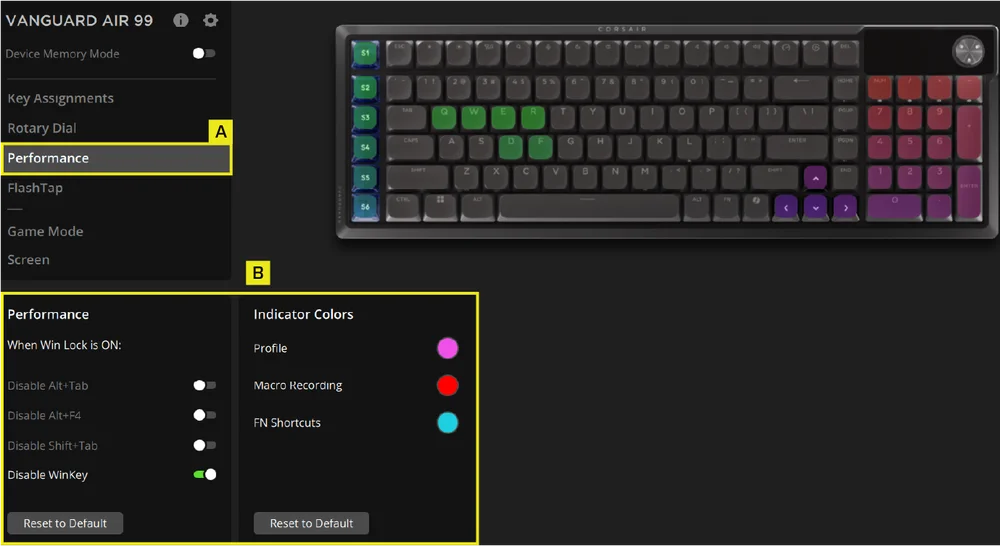
- Selecciona la pestaña «Rendimiento»
- Activa o desactiva los atajos o personaliza los colores de los indicadores a tu gusto
FLASHTAP
La pestaña FlashTap (SOCD) te permite elegir entre tres configuraciones diferentes y asignar pares de teclas específicos para habilitar FlashTap.
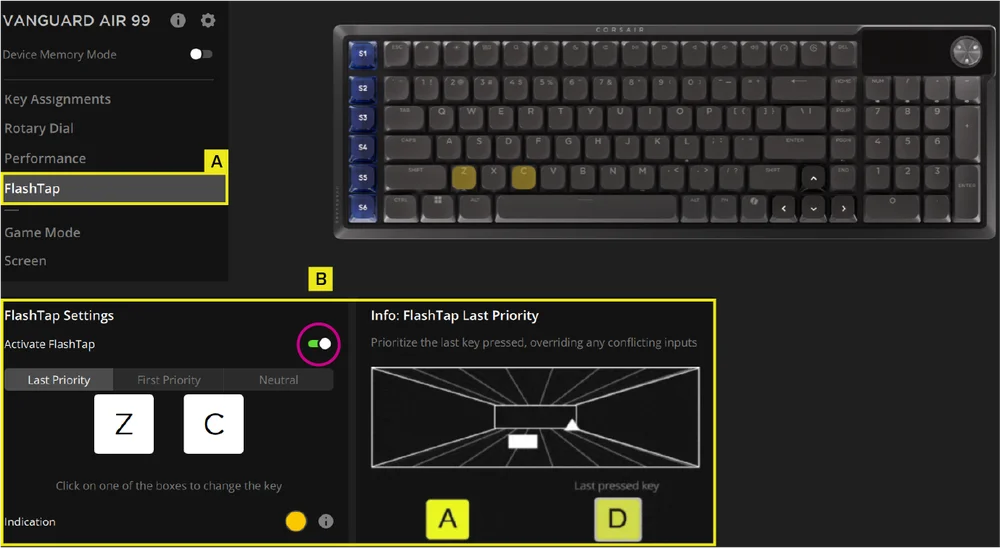
- Selecciona la pestaña FlashTap
- Activa FlashTap (por defecto está desactivado) y, a continuación, elige la configuración que prefieras y asigna las dos teclas como desees.
MODO DE JUEGO
La pestaña «Modo de juego» te permite activar ajustes optimizados para la competición.
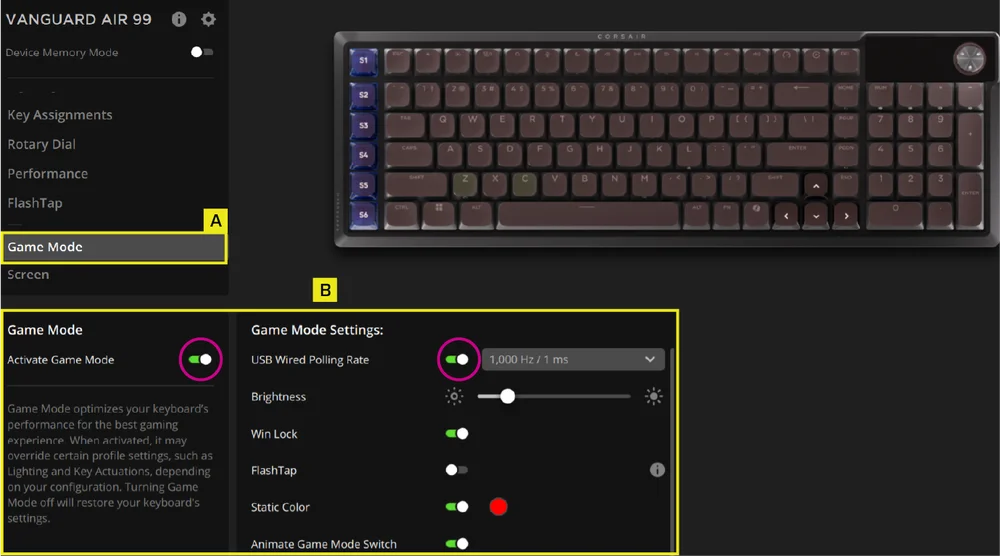
- Selecciona la pestaña «Modo de juego» y activa el interruptor para habilitar el Modo de juego (por defecto está desactivado).
- Personaliza los ajustes del Modo Juego, incluyendo la frecuencia de sondeo USB, Win Lock, FlashTap, el brillo, el color de la iluminación estática y si deseas que se muestre una animación al activar el Modo Juego.
PANTALLA
La pestaña «Pantalla» te permite mostrar una imagen personalizada en la pantalla.
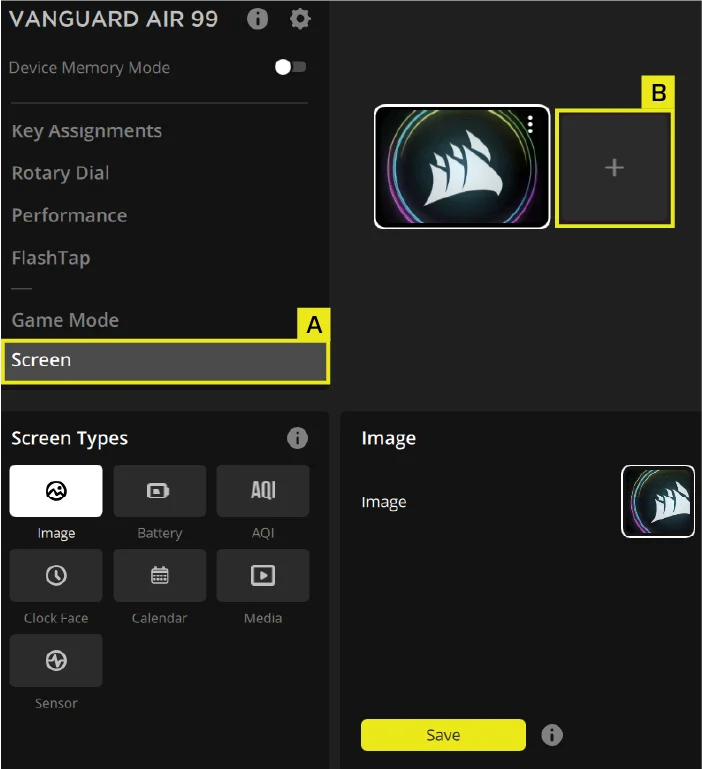
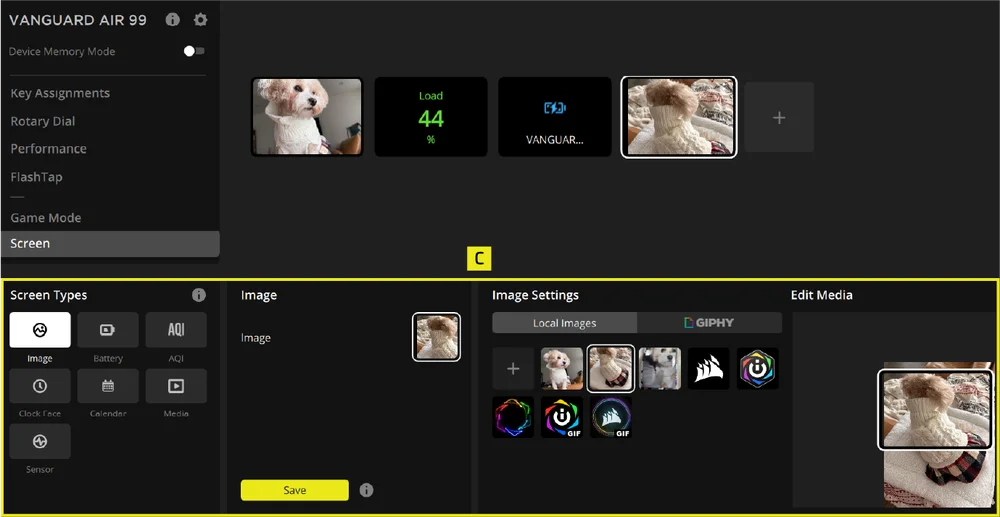
- Selecciona la pestaña «Pantalla»
- Haz clic en + para abrir el menú de tipos de pantalla
- Sube y carga cualquier imagen personalizada en la pantalla y haz clic en el botón «Guardar».
La pestaña «Pantalla» también te permite seleccionar y cargar la configuración del sensor en la pantalla LCD.
CONFIGURACIÓN DEL DISPOSITIVO
En esta sección podrás actualizar el firmware, ajustar la frecuencia de sondeo del cable USB, la distribución de teclas y el brillo, restablecer los ajustes de fábrica y mucho más.
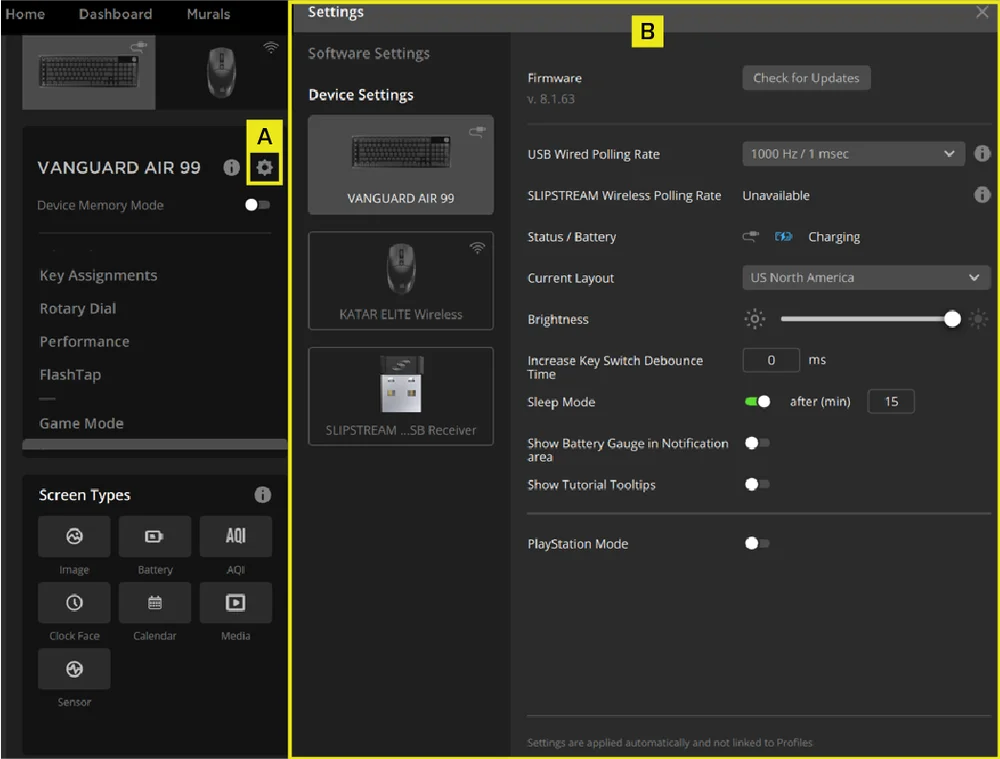
- Haz clic en el icono de configuración
- Modifica los ajustes avanzados (frecuencia de actualización, brillo, etc.)
REINICIO DE FÁBRICA
Mantén pulsada la tecla ESC mientras conectas el dispositivo. Desconecta y vuelve a conectar el cable USB hasta que aparezca la animación de inicio, lo que indica que el proceso de reinicio ha finalizado.
INFORMACIÓN SOBRE LA EXTRACCIÓN DE LA BATERÍA
Este producto utiliza una batería recargable y es necesario seguir las instrucciones de seguridad en caso de que haya que desmontarlo para su eliminación y reciclaje. Para extraer la batería de forma segura con el fin de eliminarla y reciclarla, siga los pasos numerados que se indican en los siguientes diagramas.
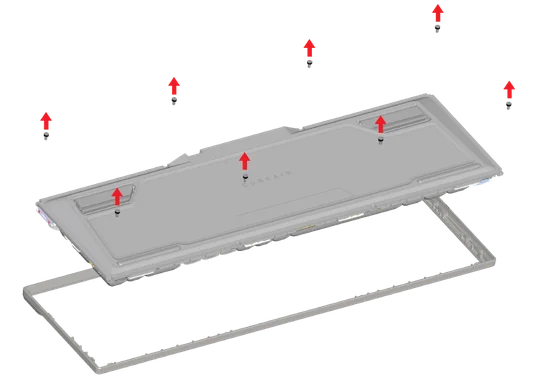
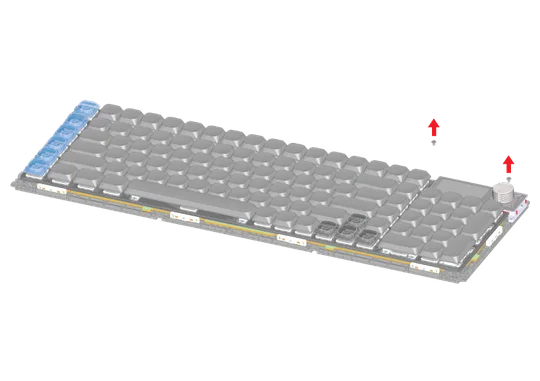
1. Quita los ocho tornillos y retira la cubierta superior.
2. Retira los dos tornillos que sujetan el módulo LCD.
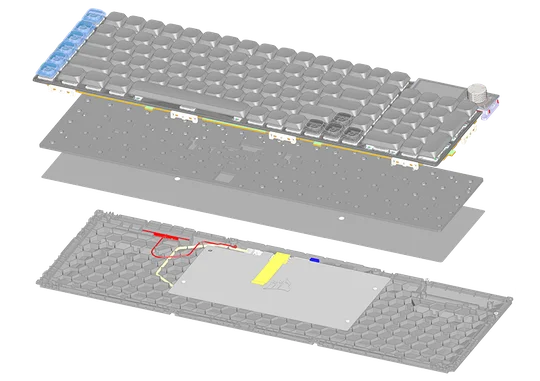
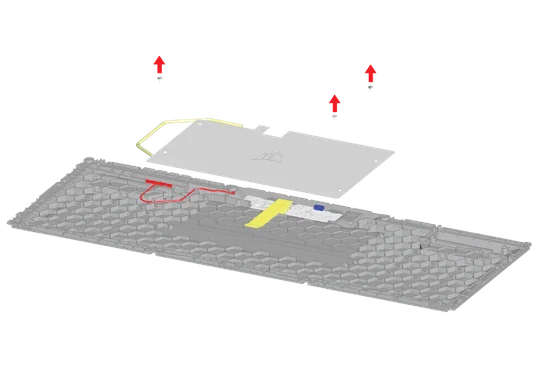
3. Retira el módulo PCBA. Desconecta el cable FPC y la antena del módulo PCBA y retira la espuma y la almohadilla inferior.
4. Quita los tres tornillos y, a continuación, retira la placa metálica de soporte y la batería.
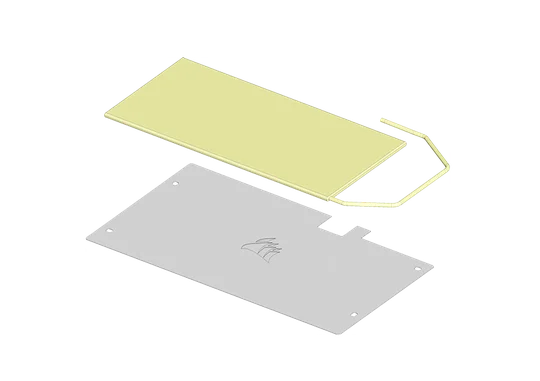

5. Separe la batería de la placa metálica (la batería está fijada a la placa metálica con cinta adhesiva de doble cara) y deséchela adecuadamente para su reciclaje.
CORSAIR MEMORY, Inc. anima a los clientes a reciclar el material electrónico usado y las baterías recargables de acuerdo con la legislación y la normativa locales.
INFORMACIÓN SOBRE LA BATERÍA
- N.º de modelo: 2670155
- Capacidad (capacidad de la batería): 3,7 V, 4170 mAh, 15,43 Wh
- Escanea el código QR para ver los detalles de la batería:

Teclado
M/N (型號): RGP0181
Clasificación(電壓電流): 5 V  1,5 A
1,5 A
Receptor
M/N (型號): RGP0177
Clasificación(電壓電流): 5 V 0,1 A
ID de la FCC (Teclado): 2AAFM-RGP0181
ID de la FCC (Receptor): 2AAFMRGP0177
IC (Teclado): 10954A-RGP0181
IC (Receptor): 10954A-RGP0177

La potencia suministrada por el cargador debe estar comprendida entre los 2,5 vatios mínimos que requiere el equipo de radio y los 10 vatios máximos, a fin de alcanzar la velocidad máxima de carga.
DERECHOS DE AUTOR / INFORMACIÓN LEGAL
©2026 CORSAIR MEMORY, Inc. Todos los derechos reservados. CORSAIR y el logotipo de las velas son marcas registradas de CORSAIR en Estados Unidos y/o en otros países. El resto de marcas comerciales son propiedad de sus respectivos titulares. El producto puede diferir ligeramente del que aparece en la imagen.



CONTENIDO RELACIONADO