MANUALES | GUÍA DE INICIO RÁPIDO
IRONCLAW WIRELESS SE
RATÓN PARA JUEGOS
La versión en inglés está disponible aquí. - English
Si tienes algún otro problema por favor contacta atención al cliente
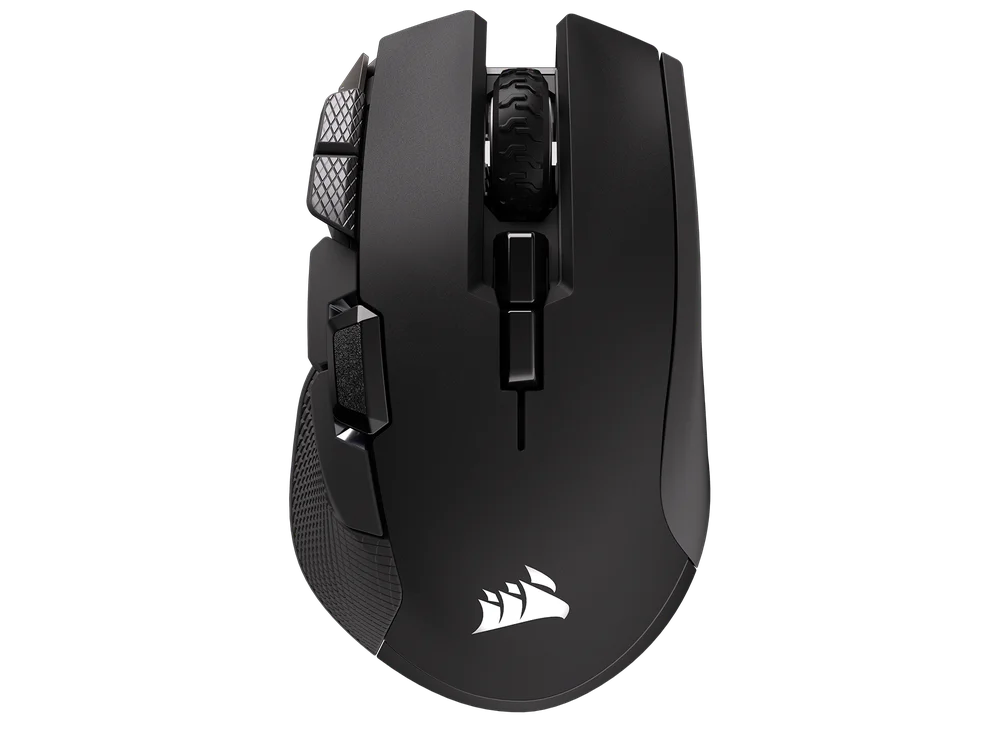
CARGA DEL RATÓN
IMPORTANTE: El ratón para juegos IRONCLAW WIRELESS SE debe cargarse completamente antes de utilizarlo por primera vez.
Conecte el ratón a un USB 2.0 o 3.x disponible del PC con el CABLE DE DATOS/CARGA USB (P).
El INDICADOR LED MULTIUSOS del ratón (K) empezará a iluminarse con pulsaciones verdes para indicar que se está cargando la batería y se iluminará sin intermitencia cuando se haya completado la carga.
CONOZCA SU RATÓN
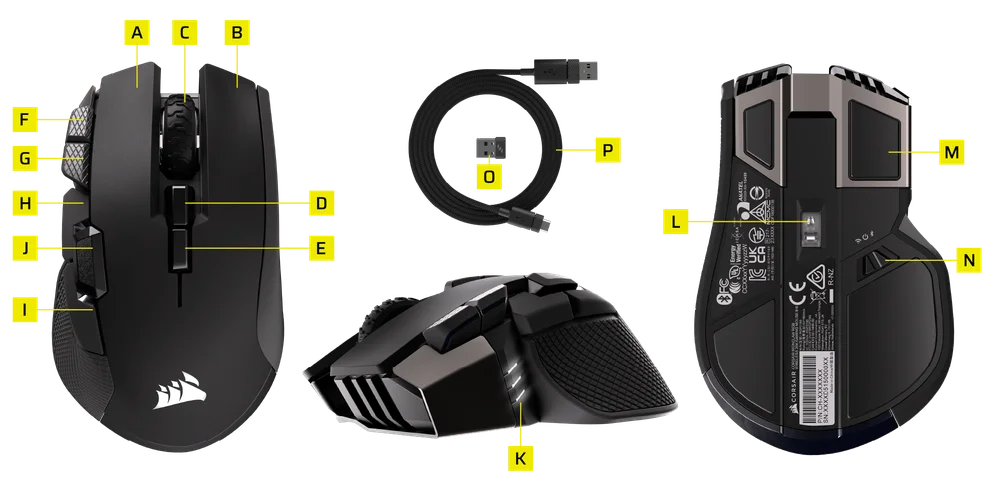
- BOTÓN DE CLIC IZQUIERDO
- BOTÓN DE CLIC DERECHO
- RUEDA DE DESPLAZAMIENTO / CLIC CENTRAL
- BOTÓN PARA SUBIR PERFIL
- BOTÓN PARA BAJAR PERFIL
- BOTÓN PARA AUMENTAR PPP
- BOTÓN PARA DISMINUIR PPP
- BOTÓN DE AVANCE
- BOTÓN DE RETROCESO
- BOTÓN DE OPCIÓN
- INDICADOR LED MULTIUSOS
- SENSOR ÓPTICO PARA JUEGOS
- BASES DEL RATÓN
- INTERRUPTOR DE ALIMENTACIÓN / MODO INALÁMBRICO
- RECEPTOR INALÁMBRICO USB
- CABLE USB DE CARGA/DATOS
CONFIGURACIÓN DE SLIPSTREAM WIRELESS DE 2,4 GHz
- Conecte el RECEPTOR INALÁMBRICO USB (O) a un puerto USB 2.0 o 3.x disponible en el panel frontal del PC o a un puerto USB cercano.
- Coloque el INTERRUPTOR DE ALIMENTACIÓN / MODO INALÁMBRICO (N) en la posición "2,4GHz" para encender el ratón.
- El INDICADOR LED MULTIUSOS (K) parpadeará en blanco y, luego, permanecerá iluminado en blanco cuando esté conectado.
- Descargue el software iCUE de www.corsair.com/downloads.
- Ejecute el programa de instalación y siga las instrucciones.
Si se requiere una reconexión, inicie el emparejamiento del receptor USB desde el menú de configuración del software iCUE.

CONFIGURACIÓN DE LA CONEXIÓN BLUETOOTH
Bluetooth® es la mejor tecnología para las tareas informáticas cotidianas, la productividad y las aplicaciones de oficina.
- Inicie el emparejamiento de Bluetooth en un dispositivo habilitado para Bluetooth 4.0 o superior.
- Coloque el INTERRUPTOR DE ALIMENTACIÓN / MODO INALÁMBRICO (N) en la posición "Bluetooth" para encender el ratón."
- El INDICADOR LED MULTIUSOS (K) parpadeará en azul y, luego, permanecerá iluminado en azul cuando esté conectado.
Si se requiere una reconexión, inicie el reemparejamiento por Bluetooth siguiendo los pasos a continuación:
- Cambie el INTERRUPTOR DE ALIMENTACIÓN / MODO INALÁMBRICO (N) de su ratón a la posición “OFF”.
- Mantenga presionado el BOTÓN PARA SUBIR PERFIL (D) y luego cambie el INTERRUPTOR DE ALIMENTACIÓN / MODO INALÁMBRICO (N) a la posición “BLUETOOTH”.
- Suelte el BOTÓN PARA SUBIR PERFIL (D).

MODOS DE FUNCIONAMIENTO
El teclado cuenta con dos modos de funcionamiento:
- Modo de hardware (HW): cuando iCUE no está en ejecución o el ratón está conectado a un dispositivo que no es compatible con iCUE, el ratón funciona en modo de hardware, que utiliza los perfiles y ajustes guardados en la memoria interna.
- Modo de software (SW), disponible mediante conexión por cable o a 2,4 GHz: cuando iCUE se está ejecutando en un PC o un Mac, el ratón funciona en modo de software y se controla mediante iCUE.
- Descarga iCUE desde corsair.com/downloads e instálalo en un PC con Windows o un Mac de Apple para conectar todos tus productos compatibles con CORSAIR iCUE en una única interfaz, lo que te permitirá controlarlo todo, desde la iluminación hasta potentes macros.

PÁGINA DE INICIO DE iCUE Y PANTALLA DEL DISPOSITIVO
Cuando abras iCUE por primera vez, verás un nuevo mosaico de dispositivo para el IRONCLAW WIRELESS SE. Al pasar el cursor por encima o hacer clic en el mosaico del dispositivo, aparecerán varias opciones para comenzar la programación, entre las que se incluyen:
- Efectos de iluminación
- Tareas clave
- DPI
- Calibración de superficies
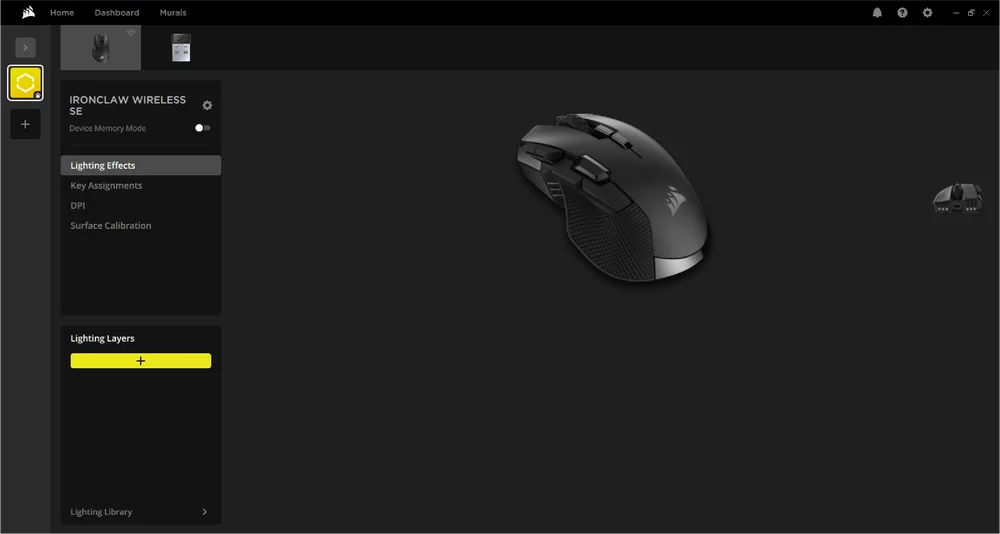
Si ves una notificación de actualización en la ventana de iCUE, haz clic para actualizar el firmware a la última versión.
MODO DE MEMORIA DEL DISPOSITIVO
Antes de empezar a programar, ten en cuenta que cada perfil del sistema iCUE cuenta con dos conjuntos de ajustes: los del software y los del «Modo de memoria del dispositivo».
El menú del modo «Memoria del dispositivo» te permite asignar funciones a las teclas, que se pueden guardar en la memoria interna del ratón y se ejecutan cuando se activa el modo de hardware.
| FUNCIÓN |
PERFIL DEL SOFTWARE |
MODO DE MEMORIA DEL DISPOSITIVO |
| Características |
Efectos de iluminación Tareas clave DPI Calibración de superficies |
Efectos de iluminación Tareas clave DPI |
| Cómo ahorrar | Automáticamente |
Guardar manualmente
|


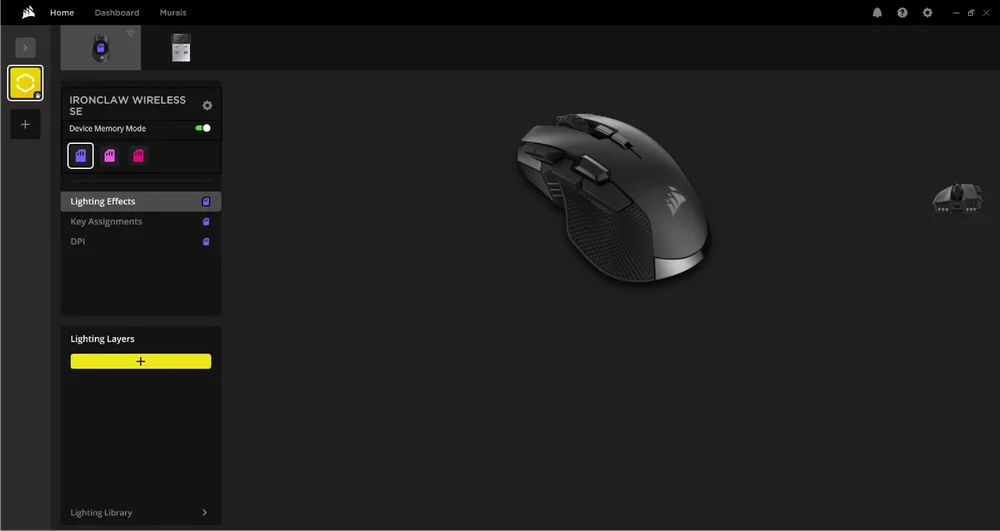
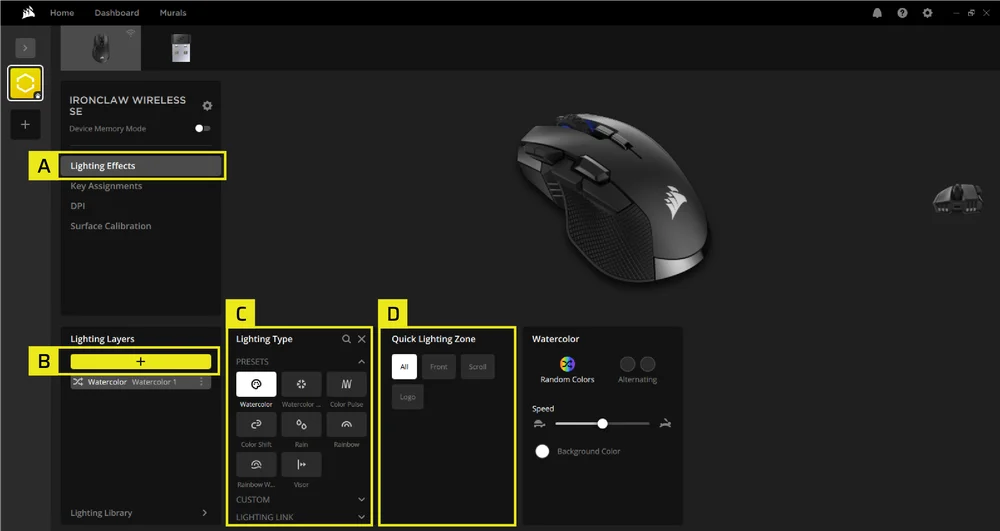
EFECTOS DE ILUMINACIÓN
La pestaña «Efectos de iluminación» te permite programar efectos de iluminación.
- Haz clic en [Efectos de iluminación] en la barra lateral izquierda.
- Haz clic en el botón [ + ] para crear una nueva capa de iluminación.
- Elige tipos de iluminación como «Color estático», «Cambio de color», «Pulsación de color» o «Arcoíris».
- Selecciona una zona de iluminación (logotipo, rueda de desplazamiento, parte delantera).
TAREAS PRINCIPALES
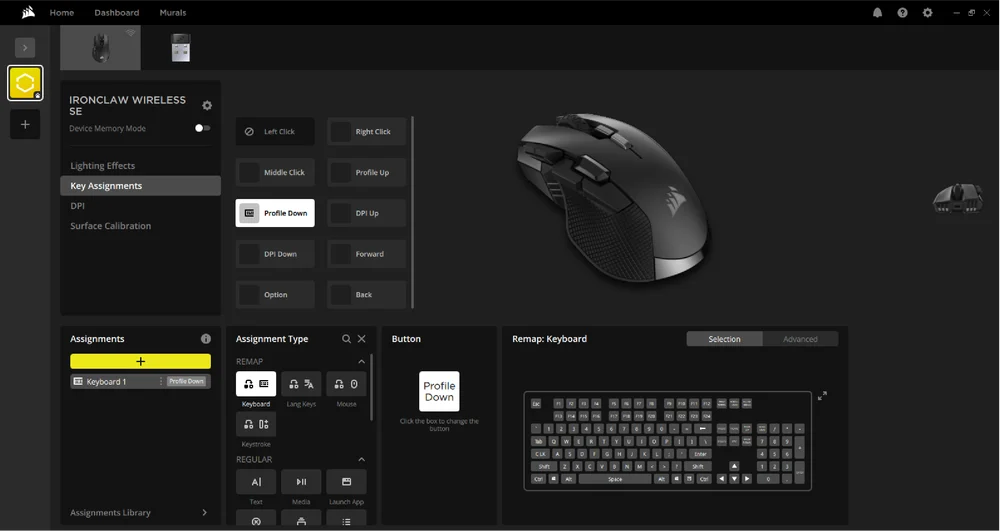
El menú «Asignación de teclas» te permite asignar funciones a las teclas.
- Haz clic en [Asignación de teclas] en la barra lateral izquierda.
- En «Tareas», haz clic en [ + ].
- Selecciona el tipo de asignación entre reasignaciones, salida de texto, control de medios, inicio de aplicaciones, macros y mucho más.
- Selecciona una tecla: haz clic en el símbolo [ ? ] y pulsa una tecla, o haz clic con el ratón en una de las teclas que aparecen arriba.
- Modifica los parámetros de la tarea.
DPI
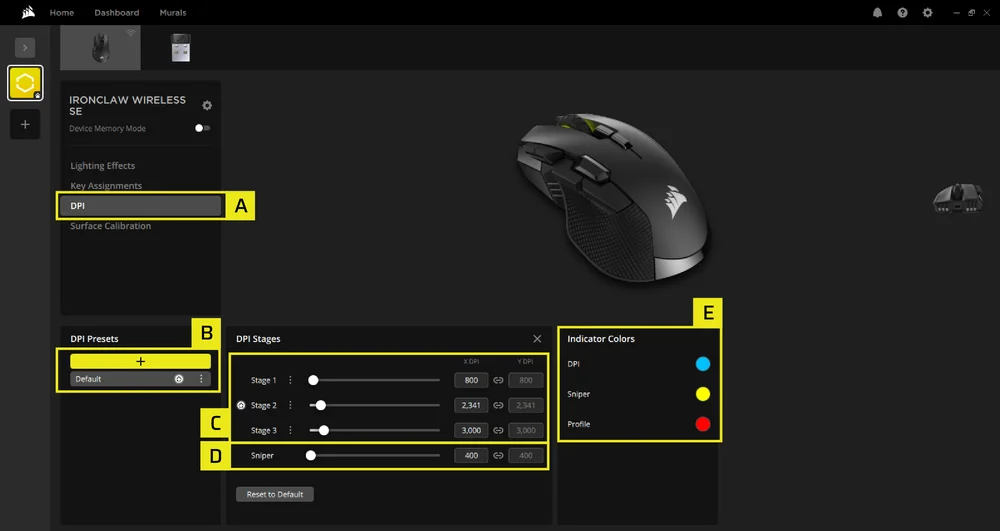
El menú DPI te permite programar los DPI.
- Haz clic en [DPI] en la barra lateral izquierda.
- En «Preajustes de DPI», haz clic en [Predeterminado] para editar los preajustes actuales o en [+] para añadir un nuevo preajuste de DPI.
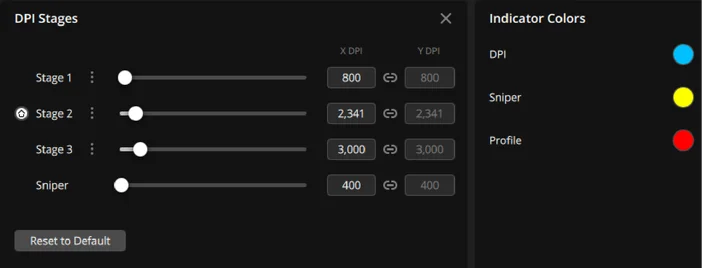
- Ajusta cada nivel de DPI de forma independiente.
- Ajusta el DPI del modo francotirador a un valor bajo, como 400, para apuntar con precisión. Ten en cuenta que el modo francotirador solo está disponible si reasignas un botón del ratón a este modo.
- Haz clic en un color para cambiar los colores de indicación de DPI.
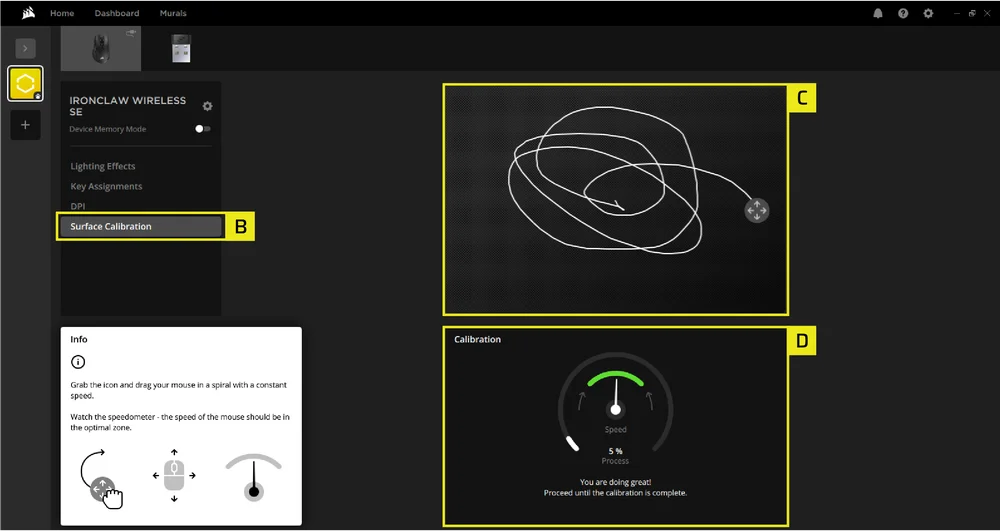
CALIBRACIÓN DE SUPERFICIES
- Conecta el IRONCLAW WIRELESS SE al ordenador mediante un cable USB tipo C.
- Haz clic en [Calibración de superficie] en la barra lateral izquierda.
- Haz clic y arrastra el círculo o el icono con el ratón, moviéndolo en forma de espiral.
- Mantén la velocidad de movimiento del ratón dentro de la zona verde del velocímetro que aparece en pantalla.
- Sigue hasta que la barra de progreso llegue al 100 %, lo que indica que la calibración de tu Surface se ha realizado correctamente.
CONFIGURACIÓN DEL DISPOSITIVO
La pestaña «Configuración del dispositivo» te permite modificar los ajustes avanzados, ajustar la frecuencia de sondeo y actualizar el firmware.
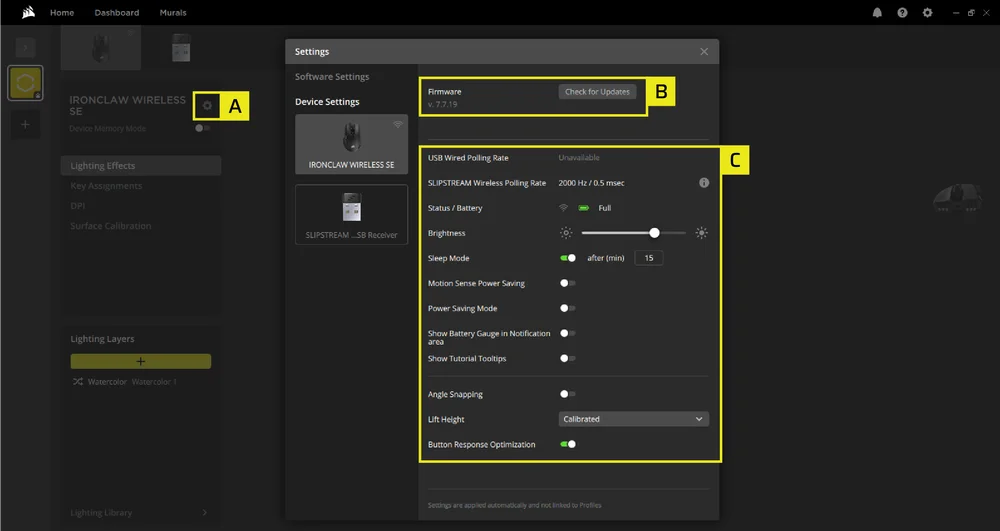
- Haz clic en el [icono de configuración del dispositivo] de la barra lateral izquierda.
- Haz clic en «Buscar actualizaciones» para asegurarte de que tienes instalado el firmware más reciente del dispositivo.
- Configuración del dispositivo.
-
- Frecuencia de sondeo: realiza los ajustes necesarios en la configuración del RECEPTOR USB INALÁMBRICO SLIPSTREAM.

- Estado / Batería: conectividad inalámbrica o estado de la batería.

- Brillo: cambia el brillo de la iluminación RGB del dispositivo.

- Modo de suspensión: ajusta el tiempo que transcurre hasta que el ratón entra en modo de suspensión

- Ahorro de energía con Motion Sense: se ahorra energía cuando el sensor no detecta ningún movimiento.
- Modo de ahorro de energía: activa las optimizaciones de ahorro de energía.
- Mostrar el indicador de batería en el área de notificación: muestra el icono y el estado de la batería en el área de notificación del sistema operativo.

- Mostrar sugerencias del tutorial: actívalo para volver a seguir el tutorial del dispositivo.
- Ajuste de ángulos: cuando está activado, suaviza el movimiento del ratón mediante la predicción del sensor.
- Altura de elevación: altura de desconexión del sensor .
- Optimización de la respuesta de los botones: optimiza el tiempo de rebote.
- Frecuencia de sondeo: realiza los ajustes necesarios en la configuración del RECEPTOR USB INALÁMBRICO SLIPSTREAM.
ESTADO DEL RATÓN E INDICACIONES
El estado de la conexión inalámbrica y la batería se indican a través del INDICADOR LED MULTIUSOS (K).
| ESTADO DE LA BATERÍA | INDICADOR LED MULTIUSOS | ||
| LED 1 | LED 2 | LED 3 | |
| CARGA DE LA BATERÍA | PULSACIÓN VERDE | ||
| BATERÍA CRÍTICA, RECARGA REQUERIDA | PULSACIÓN ROJA | ||
| BATERÍA BAJA, RECARGAR PRONTO | PARPADEO ROJO | ||
| BATERÍA MEDIA | PARPADEO ÁMBAR | ||
| BATERÍA ALTA | PARPADEO VERDE | ||
| BATERÍA CARGADA | VERDE | ||
| ESTADO DEL MODO INALÁMBRICO | LED 1 | LED 2 | LED 3 |
| MODO INALÁMBRICO DE 2,4 GHz: ASOCIANDO | PARPADEO BLANCO | ||
| MODO INALÁMBRICO DE 2,4 GHz: ASOCIADO | BLANCO | ||
| MODO INALÁMBRICO DE 2,4 GHz: ERROR AL ASOCIAR | PULSACIÓN BLANCA | ||
| MODO INALÁMBRICO BT: ASOCIANDO | PARPADEO AZUL | ||
| MODO INALÁMBRICO BT: ASOCIADO | AZUL | ||
| MODO INALÁMBRICO BT: ERROR AL ASOCIAR | PULSACIÓN AZUL | ||
| ESTADO DE FASE DE PPP | LED 1 | LED 2 | LED 3 |
| FASE 1 | CIAN | DESACTIVADO | DESACTIVADO |
| FASE 2 | CIAN | CIAN | DESACTIVADO |
| FASE 3 | CIAN | CIAN | CIAN |
| ESTADO DE PERFIL INTERNO | LED 1 | LED 2 | LED 3 |
| PERFIL 1 | ROJO | DESACTIVADO | DESACTIVADO |
| PERFIL 2 | DESACTIVADO | VERDE | DESACTIVADO |
| PERFIL 3 | DESACTIVADO | DESACTIVADO | AZUL |
| BOTÓN | DESCRIPCIÓN | PERFIL #1 (PREDETERMINADO) | PERFIL 2 | PERFIL 3 |
| A | BOTÓN DE CLIC IZQUIERDO | CLIC IZQUIERDO | CLIC IZQUIERDO | CLIC IZQUIERDO |
| B | BOTÓN DE CLIC DERECHO | CLIC DERECHO | CLIC DERECHO | CLIC DERECHO |
| C | CLIC CENTRAL | RUEDA DE DESPLAZAMIENTO | RUEDA DE DESPLAZAMIENTO | RUEDA DE DESPLAZAMIENTO |
| D | BOTÓN PARA SUBIR PERFIL | SUBIR PERFIL | SUBIR PERFIL | SUBIR PERFIL |
| E | BOTÓN PARA BAJAR PERFIL | BAJAR PERFIL | BAJAR PERFIL | BAJAR PERFIL |
| F | BOTÓN PARA AUMENTAR PPP | AUMENTAR DPI | AUMENTAR DPI | AUMENTAR DPI |
| G | DPI DOWN BUTTON | DISMINUIR DPI | DISMINUIR DPI | DISMINUIR DPI |
| H | BOTÓN DE AVANCE | ADELANTE | 1 | 1 |
| J | BOTÓN DE OPCIÓN (G KEY) | G KEY | E | 2 |
| I | BOTÓN DE RETROCESO | ATRÁS | 2 | 3 |
| DESCRIPCIÓN | PERFIL #1 (PREDETERMINADO) | PERFIL 2 | PERFIL 3 |
| FASE DPI 1 | 800 DPI | 400 DPI | 800 DPI |
| FASE DPI 2 | 1500 DPI (PREDETERMINADO) | 800 DPI | 1500 DPI |
| FASE DPI 3 | 3000 DPI | 1500 DPI | 3000 DPI |
INFORMACIÓN SOBRE LA EXTRACCIÓN DE LA BATERÍA
Este producto utiliza una batería recargable, por lo que hay que seguir ciertas directrices de seguridad para desecharla y reciclarla cuando el producto se deshabilite. Para extraer la batería con seguridad a fin de desecharla y reciclarla, siga los pasos numerados en los siguientes diagramas.
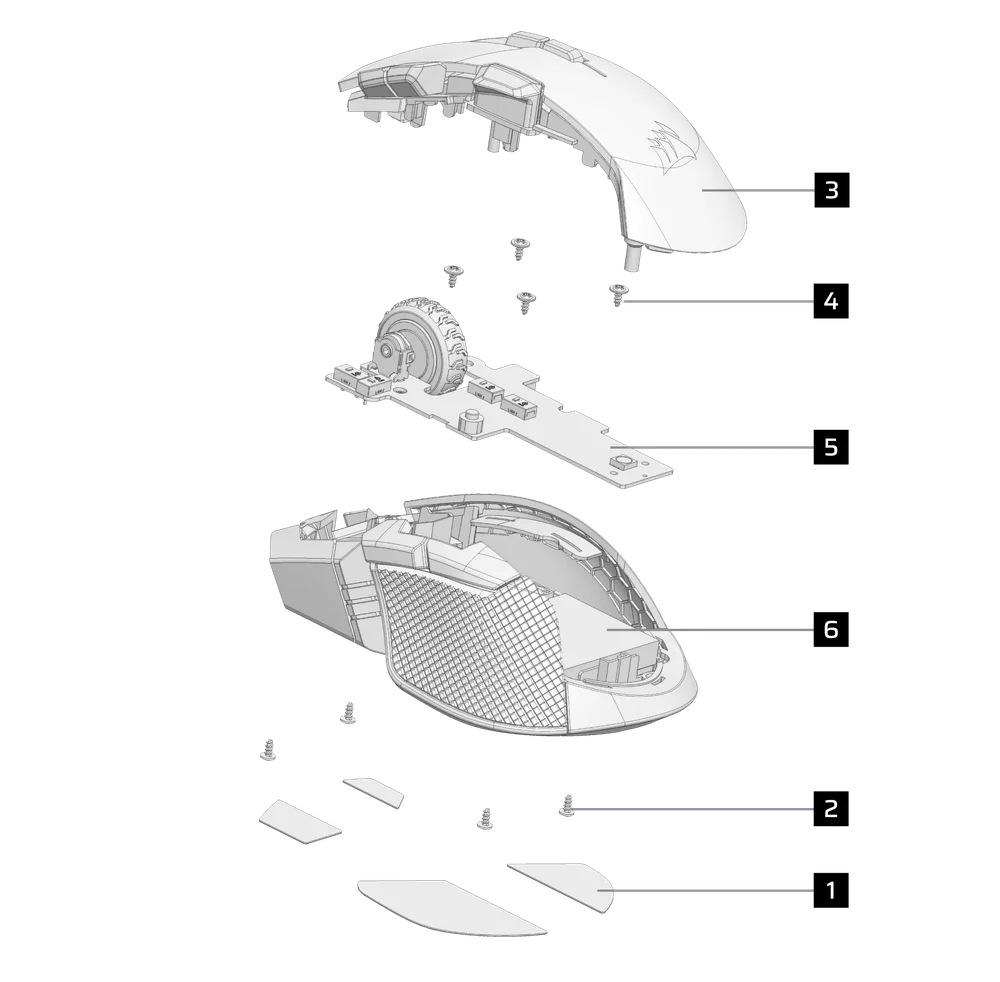
- Retirar las bases (x4)
- Desmontar los tornillos de la PCB (x4)
- Desmontar el subconjunto del chasis superior
- Desmontar los tornillos de la PCB (x4)
- Desmontar la PCB
- Retirar la batería
CORSAIR MEMORY, Inc. anima a los clientes a reciclar el hardware electrónico utilizado y las baterías recargables de acuerdo con las leyes y regulaciones locales.
INFORMACIÓN SOBRE LA BATERÍA
- M/N(型號): SH703448
- Capacidad (電池容量): 3.7V, 1000mAh, 3.7Wh
- Escanee el código QR para ver los detalles de la batería

Ratón
M/N(型號): RGP0188
Clasificación(電壓電流): 5 V  0,8 A
0,8 A
Receptor
M/N(型號): RGP0146
Clasificación(電壓電流): 5 V 0,1 A
FCC ID: 2AAFM-RGP0188 (Ratón)
FCC ID: 2AAFM-RGP0146A (Receptor)
IC: 10954A-RGP0188 (Ratón)
IC: 10954A-RGP0146 (Receptor)

La potencia suministrada por el cargador debe estar comprendida entre un mínimo de 0,75 W, que precisa el equipo de radio, y un máximo de 3 W para alcanzar la máxima velocidad de carga.
INFORMACIÓN SOBRE COPYRIGHT/LEGAL
©2026 CORSAIR MEMORY, Inc. Todos los derechos reservados. CORSAIR y el logotipo de las velas son marcas registradas de CORSAIR en Estados Unidos y/o en otros países. Todas las demás marcas comerciales pertenecen a sus respectivos propietarios. El producto puede variar ligeramente de los mostrados en las ilustraciones.



CONTENIDO RELACIONADO
