BLOG
Cómo utilizar XENEON EDGE como panel de control para simuladores de carreras
Última actualización:
El CORSAIR XENEON EDGE es un dispositivo versátil y dinámico con un sinfín de usos potenciales. Uno de ellos es como panel de control para simuladores de carreras, y hay dos formas de hacerlo: a través de iCUE con nuestro widget SimHub específico, o utilizándolo como monitor independiente. A continuación, te explicamos ambos métodos en detalle. Empecemos.
Opción 1: Widget SimHub de XENEON EDGE
Para facilitarte la vida, hemos creado un widget específico que mostrará cualquier panel de control de SimHub a través de un widget en XENEON EDGE. La principal ventaja es que, al igual que cualquier otro widget, se puede cambiar su tamaño para que puedas colocarlo junto a otros widgets.
- Asegúrate de que iCUE y SimHub estén instalados y completamente actualizados.
- Abre SimHub e iCUE.
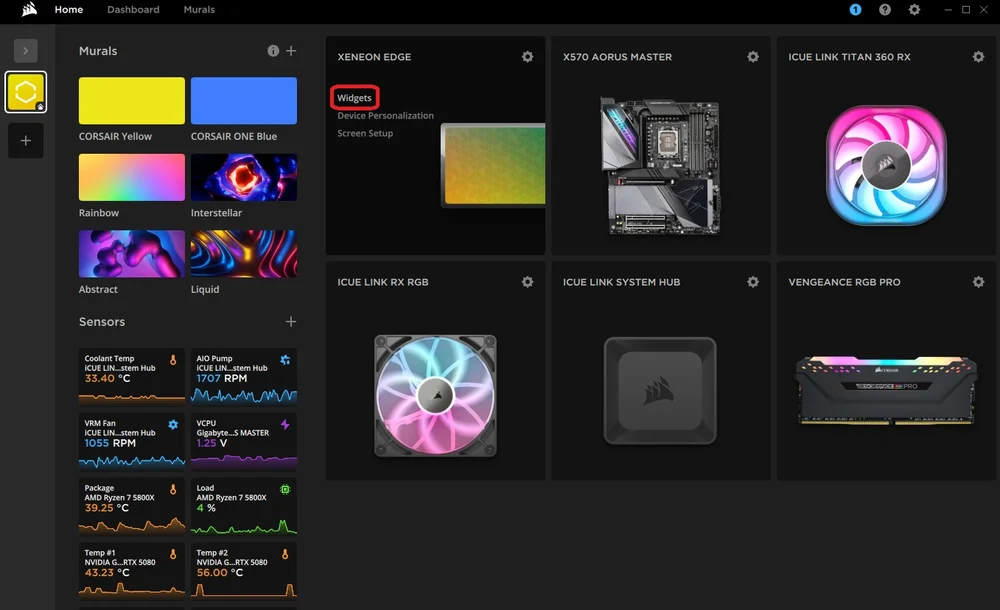
- En la página de inicio de iCUE, pasa el cursor por encima del módulo XENEON EDGE y haz clic en «Widgets».
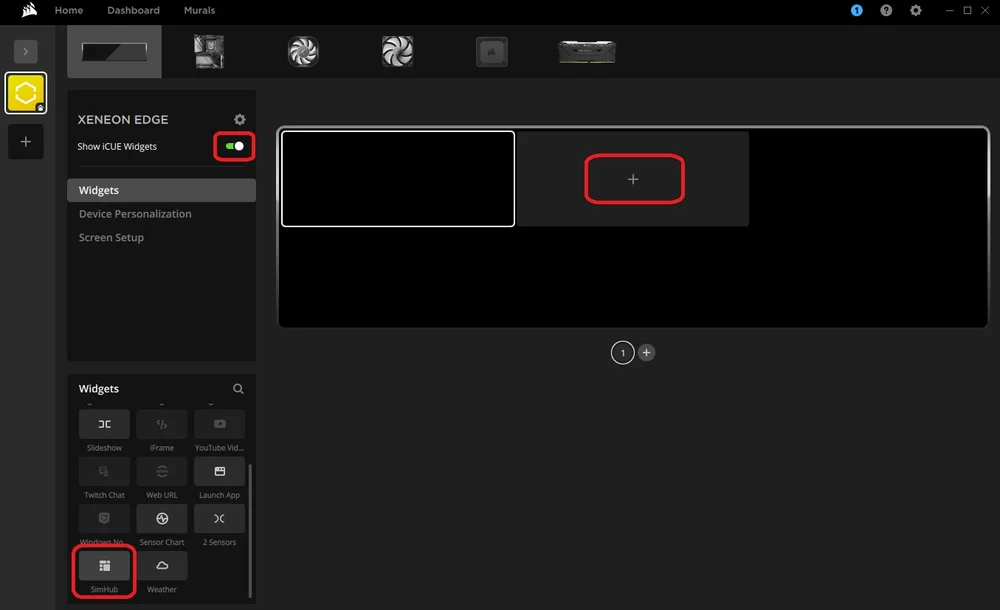
- Aquí, activa «Mostrar widgets iCUE» y haz clic en el cuadro «+» vacío de la vista previa, que actualmente está en blanco.
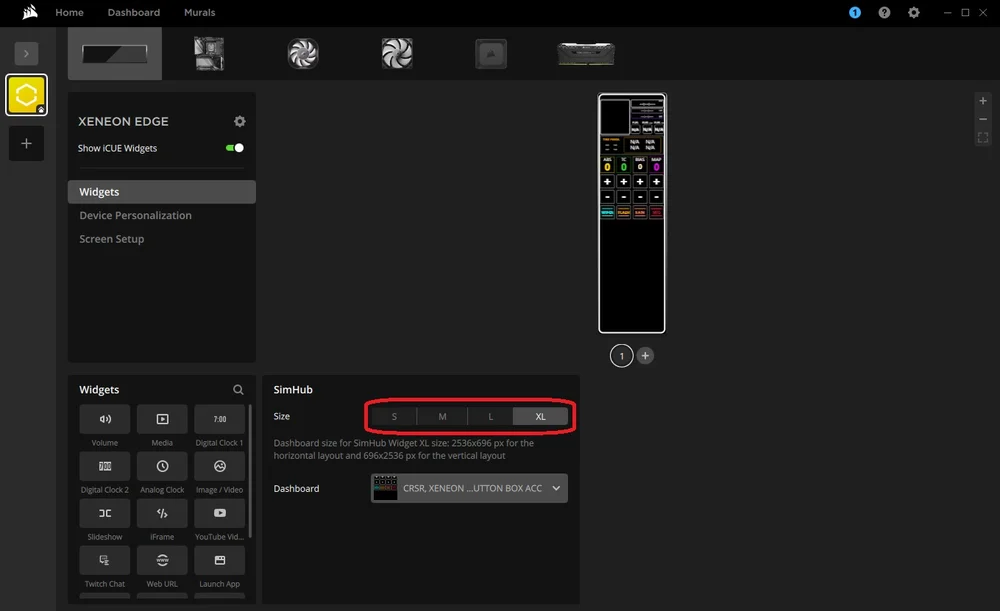
- Ahora desplázate hacia abajo en el menú de la parte inferior izquierda hasta encontrar «SimHub» y haz clic en él.
- Después de esto, el widget aparecerá en la pantalla y podrás elegir el tamaño y el panel de control que deseas utilizar.
El tamaño dependerá totalmente del panel de control que utilices y de los demás widgets que desees mostrar junto a él. Verás que cada ajuste de tamaño va acompañado de una resolución específica en iCUE para que encaje perfectamente. Toma nota de ellos si decides crear o editar un panel de control en Dash Studio de SimHub. (Más adelante hablaremos de ello).
Para daros un punto de partida, hemos creado un panel de control condensado con un tamaño específico que se ajusta al tamaño del widget «Medium». Descárgalo a continuación.

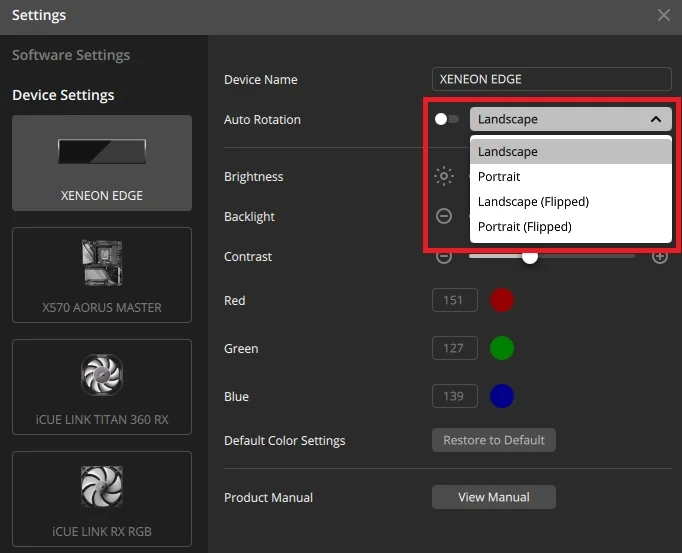
Además, dependiendo del panel de control que elijas, colocar el XENEON EDGE en posición vertical podría ser la orientación más adecuada. Al sacarlo de la caja, cambiará automáticamente la orientación de la pantalla para que coincida con la orientación del XENEON EDGE. De lo contrario, puedes cambiarla manualmente entrando en los ajustes, desactivando la opción «Rotación automática» y seleccionando la orientación que prefieras en el menú desplegable.
Opción 2: Uso del XENEON EDGE como monitor independiente
Dado que el XENEON EDGE se puede utilizar como monitor adicional, colocar aquí el salpicadero de tu juego de simulación de carreras favorito puede ser una solución si prefieres no utilizar iCUE.
Dirígete al sitio web de SimHub y descarga la última versión de SimHub. Sigue las instrucciones e instálalo en tu sistema. Una vez hecho esto, se abrirá SimHub y podrás configurar XENEON EDGE como salida.
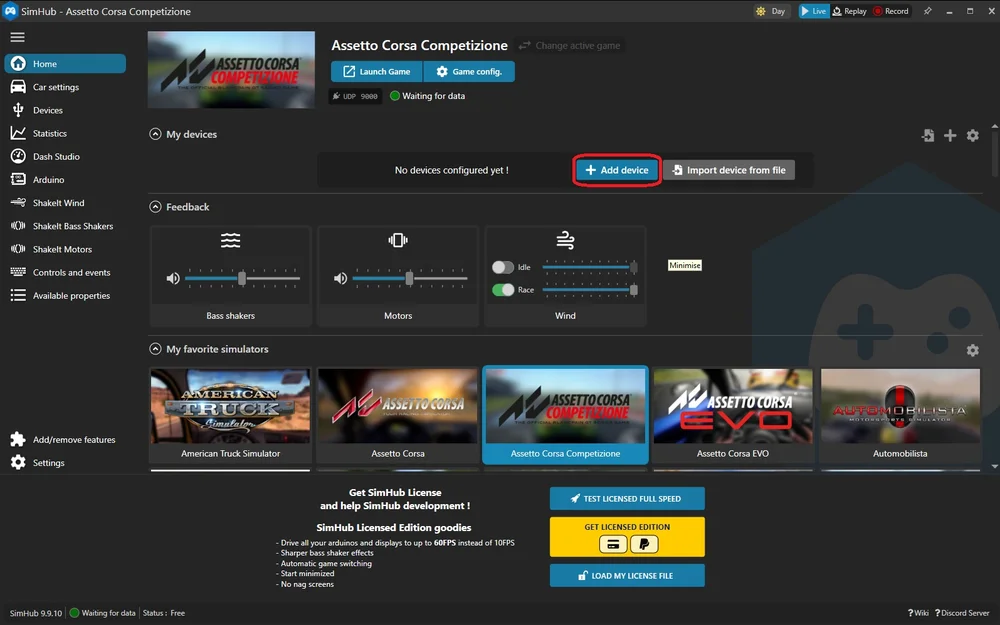
- En la pantalla de inicio de SimHub, verás la pestaña «Mis dispositivos». Haz clic en el botón «Añadir dispositivo».
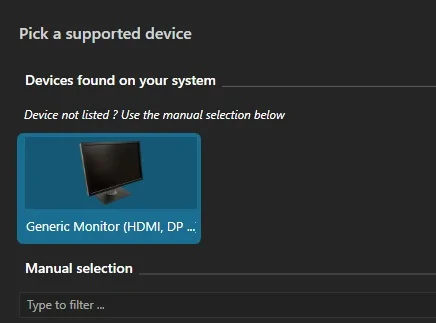
- Haga clic en «Monitor genérico». Se abrirá un menú que le permitirá designar cualquiera de sus monitores conectados como la ubicación predeterminada para el panel de control de SimHub.
- Aquí verá una aproximación de sus monitores y sus posiciones relativas. Seleccione «Haga clic para definir el monitor de destino».
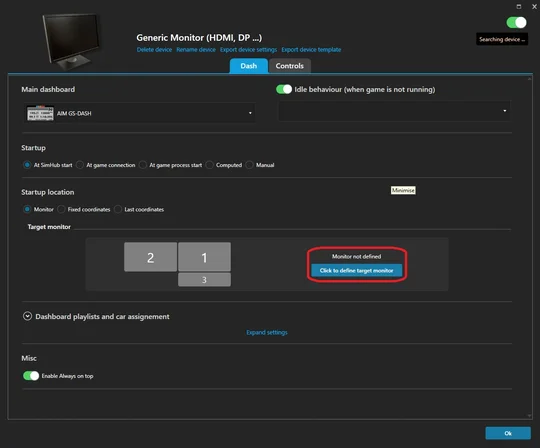
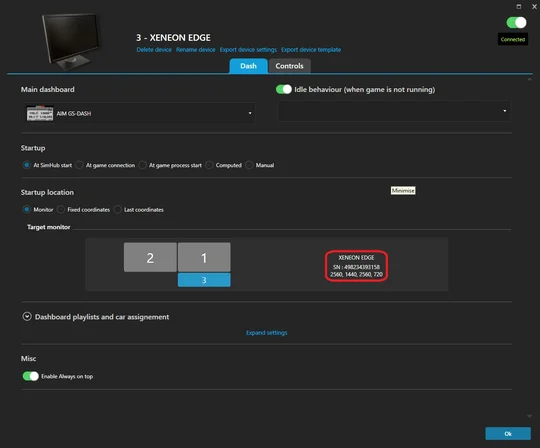
- Se abrirá una ventana con la misma aproximación de la disposición del monitor. Haga clic en el largo y estrecho llamado «XENEON EDGE».
Ahora SimHub sabe que debe utilizar EDGE para mostrar tu panel de control. Aquí hay algunos ajustes adicionales que te permiten controlar cuándo y cómo se comporta el panel de control en XENEON EDGE. Por ejemplo, para que se ejecute automáticamente cuando inicies un juego determinado, o para utilizar un panel diferente en función del juego que estés ejecutando.
Cómo crear un panel de control para XENEON EDGE en SimHub
Recordando que los paneles de control son simplemente pequeñas aplicaciones que se ejecutan en cualquier pantalla, crear un panel de control específico para XENEON EDGE funciona igual que para cualquier otro monitor. Entremos en Dash Studio para empezar a crear un nuevo panel de control.
- En Sim Hub, haz clic en la pestaña «Dash Studio» del menú de la izquierda y, a continuación, haz clic en «Nuevo panel de control» a la derecha. Se abrirá Dash Studio en una nueva ventana.
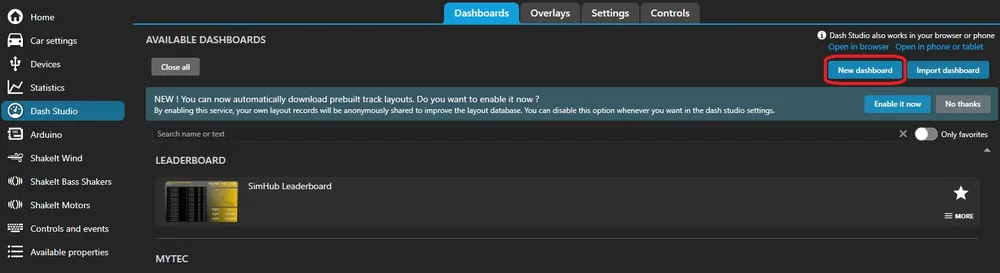
Ahora aparecerá una nueva plantilla en blanco para crear un panel de control. Sin embargo, debido al tamaño y la relación de aspecto poco convencionales del XENEON EDGE, debemos ajustar esta plantilla.
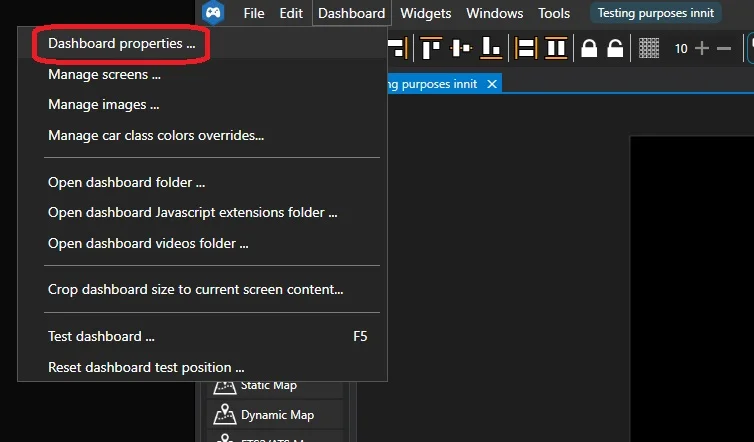
- Haga clic en «Panel de control» en la parte superior izquierda y, a continuación, haga clic en «Propiedades del panel de control...» en el submenú que aparece. Se abrirá la ventana «Propiedades del panel de control».
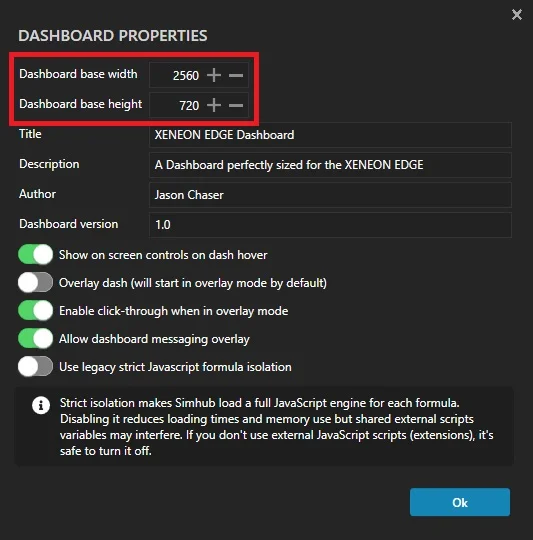
- Establezca el «Ancho base del panel de control» en 2560.
- Establezca la «Altura base del tablero» en 720.
- Después, ponle un título, autor, etc., y haz clic en el botón «Aceptar».
NOTA: Si desea crear un panel para utilizarlo con el widget SimHub en iCUE, en lugar de a través del XENEON EDGE como monitor, las consideraciones de anchura y altura son diferentes. También varían en función de la configuración de tamaño del widget:
- Tamaño del widget SimHub S: 840 x 344 (horizontal) o 696 x 416 (vertical).
- Widget SimHub Tamaño M: 840 x 696 (horizontal) o 696 x 840 (vertical).
- Widget SimHub Tamaño L: 1688 x 696 (horizontal) o 696 x 1688 (vertical).
- Widget XL de SimHub Tamaño: 2536 x 696 (horizontal) o 696 x 2536 (vertical).
Ahora tu plantilla tiene el tamaño perfecto para XENEON EDGE y puedes empezar a añadir elementos desde la caja de herramientas situada en la parte izquierda de la pantalla para crear tu propio panel de control personalizado. Una buena forma de empezar es seleccionando uno de los paneles de control predefinidos del menú principal de Dash Studio.
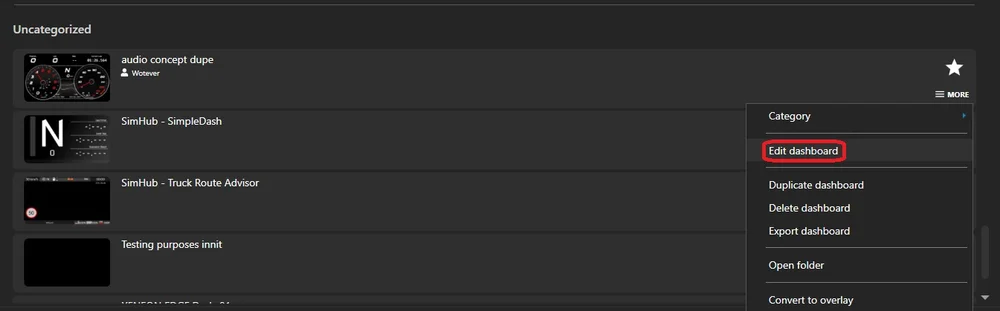
Haga clic en el botón «MÁS» situado junto a uno de ellos y, a continuación, haga clic en la opción «Editar panel de control». Se abrirá el panel de control en Dash Studio y podrá cambiar el tamaño para que se ajuste al XENEON EDGE siguiendo los pasos anteriores.
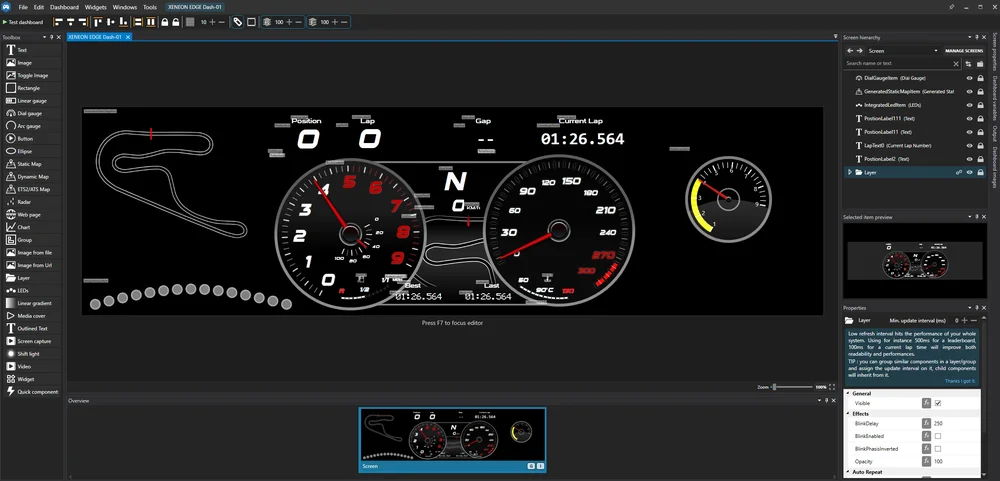
Esto le dará una idea de cuántas opciones hay para crear un panel de control aquí, y la anchura adicional del XENEON EDGE permite mucha más funcionalidad y creatividad que un monitor típico de 16:9.
Creación de una caja de botones para XENEON EDGE
Gracias a la pantalla táctil capacitiva de 5 puntos del XENEON EDGE, puede funcionar también como una caja de botones. Una caja de botones mucho más versátil de lo habitual, ya que puedes colocar los botones donde quieras y cambiarlos en función del juego en cuestión.
Crear un diseño de caja de botones a través de Sim Hub puede ser todo un reto, pero merece la pena. Las cajas de botones pueden suponer un cambio radical, ya que te proporcionan una interfaz práctica y útil, lo cual resulta especialmente útil porque los juegos de simulación de carreras tienen alrededor de 658493658943 combinaciones de teclas diferentes para controlar cada faceta exhaustiva de la experiencia de simulación de carreras al más alto nivel. Y ni siquiera nos hagáis hablar de los simuladores de vuelo.
Ya hemos creado una plantilla para Assetto Corsa que puedes utilizar como punto de partida. Debido al ancho del XENEON EDGE, hemos descubierto que funciona mejor como caja de botones en orientación vertical.
Sin embargo, debido al funcionamiento de los perfiles de Sim Hub, esta plantilla no es totalmente plug-and-play. Si descargas nuestro perfil, tendrás que vincular las entradas del perfil a las teclas del juego. Esto es así tanto si creas tu propia caja de botones como si utilizas nuestra plantilla, ya que las vinculaciones funcionan a nivel de sistema/usuario y no se pueden transferir.
Cómo conectar los controles Sim Hub a las teclas asignadas en el juego
Utilizando Assetto Corsa y nuestro perfil de plantilla de botones como ejemplo, a continuación te mostramos cómo vincular los botones a las teclas del juego.
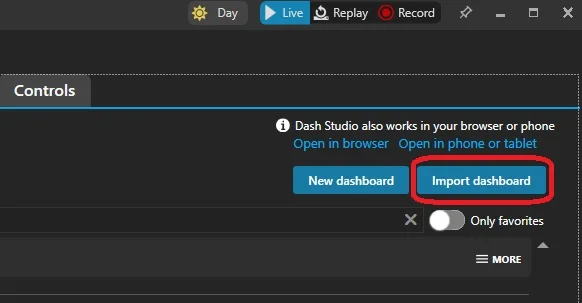
- Abre Sim Hub y haz clic en la pestaña «Dash Studio» situada a la izquierda. A continuación, haz clic en el botón «Importar panel de control» situado a la derecha y busca la ubicación donde descargaste nuestra plantilla.
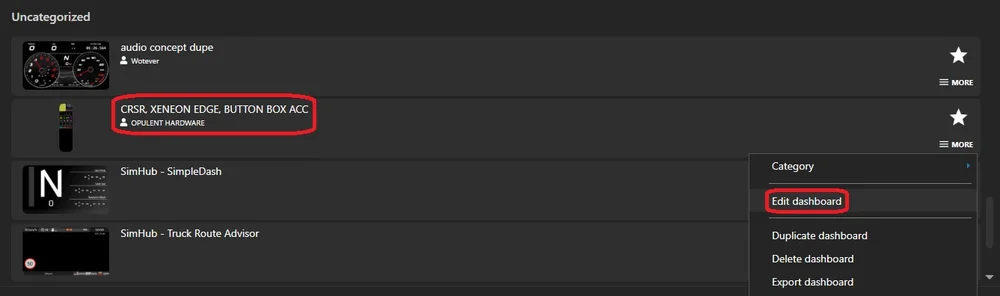
- Una vez importado, desplázate hacia abajo para encontrar el perfil. Probablemente se encuentre en la sección «Sin categorizar». Haz clic en el botón «Más» y, a continuación, selecciona «Editar panel» en el menú desplegable. Se abrirá el panel en Dash Studio.
Aquí puede resultar útil abrir el juego de simulación de carreras en cuestión y volver a familiarizarse con las teclas asignadas. Si dispone de un segundo monitor, coloque el juego aquí para poder alternar entre él y Sim Hub y asegurarse de que las teclas están bien asignadas. Hablando de eso:
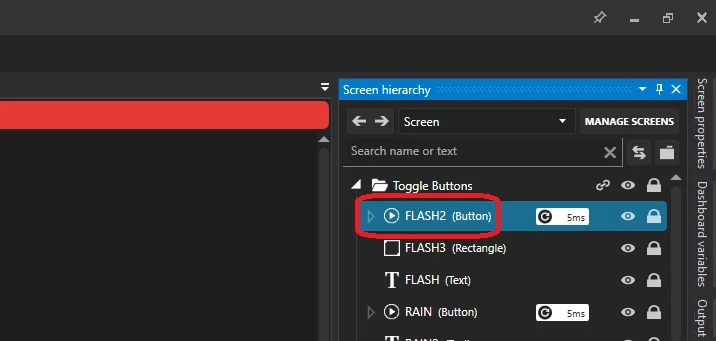
En la parte superior derecha, verás la pestaña «Jerarquía de pantallas». Es similar a las «Capas» que quizá conozcas de Photoshop. Esto significa que, básicamente, hay un sinfín de cosas que pueden aparecer aquí. Por lo tanto, es buena idea agruparlas todas en carpetas para poder ordenarlas, tal y como hemos hecho en nuestra plantilla de ejemplo.
- Haga clic en la flecha de la carpeta «Botones de alternancia». Se abrirá la carpeta y se mostrarán todos los botones que contiene. En este punto, puede ignorar todo lo que no tenga «(Botón)» junto a él.
- Al hacer clic en uno de los botones, se abrirá la pestaña «Propiedades» que aparece a continuación. Aquí, desplácese hacia abajo hasta la sección «Botón» y preste atención a dos opciones: «SimulateKey», que es una casilla de verificación, y «SimulatedKey», que le permite simular una tecla. Es confuso, lo sabemos.
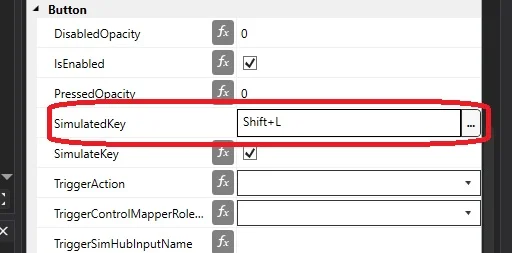
- En primer lugar, asegúrate de que la opción «SimulateKey» esté marcada. Esto hará que el botón imite una pulsación de tecla, de forma muy similar a una macro.
- En «SimulatedKey», haz clic en el espacio en blanco y, a continuación, pulsa la tecla o combinación de teclas que ya está asignada a la configuración del juego para el que estás realizando esta configuración.
Por lo tanto, cuando pulses el botón de la caja de botones, imitará la pulsación de tecla. En lo que respecta al juego, esa pulsación de tecla se producirá como lo haría normalmente, por lo que se llevará a cabo la acción. Esto es básicamente idéntico a una macro.
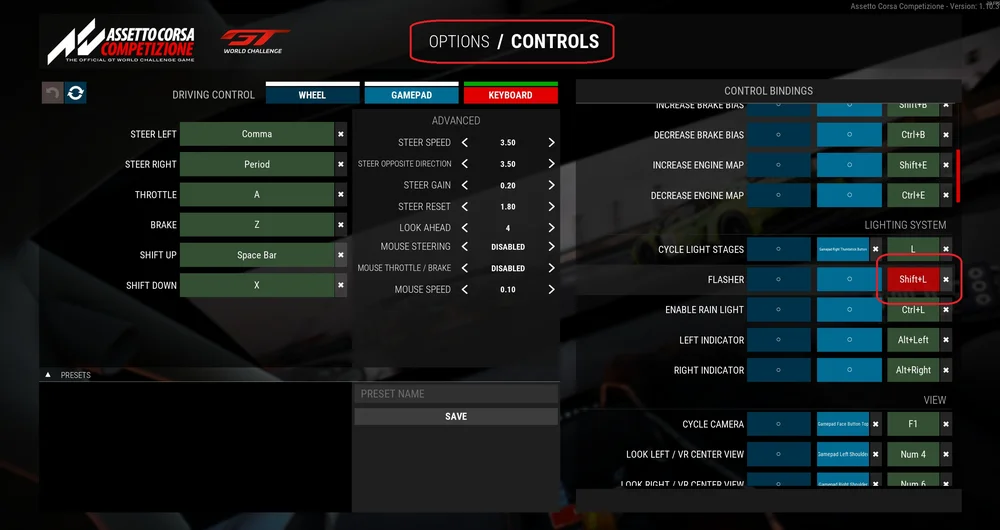
Vale la pena mencionar aquí que si decides volver a asignar uno de estos controles en el juego, el botón de este perfil de Sim Hub no se dirigirá a la asignación correcta, y tendrás que repetir estos pasos para asignarlo a la nueva tecla del juego.
PRODUCTOS EN EL ARTÍCULO
JOIN OUR OFFICIAL CORSAIR COMMUNITIES
Join our official CORSAIR Communities! Whether you're new or old to PC Building, have questions about our products, or want to chat about the latest PC, tech, and gaming trends, our community is the place for you.