-
INTRODUCCIÓN A LA ESTACIÓN DE TRABAJO DE IA
-
CONTENIDO DE LA ESTACIÓN DE TRABAJO CORSAIR AI
-
CONECTIVIDAD DE LA ESTACIÓN DE TRABAJO CORSAIR AI
-
CONFIGURACIÓN DE SU ESTACIÓN DE TRABAJO CORSAIR AI
-
SELECTOR DE NIVEL DE RENDIMIENTO
-
MEMORIA UNIFICADA
-
PAQUETE DE SOFTWARE DE IA DE CORSAIR
-
RECOMENDACIONES DE SOFTWARE DE IA
-
AMPLIACIÓN DEL ALMACENAMIENTO
-
ACCESO A LA ÚLTIMA CONFIGURACIÓN Y DOCUMENTACIÓN
-
DECLARACIÓN DE CUMPLIMIENTO
-
GARANTÍA LIMITADA DEL PRODUCTO
-
REMEDIOS
-
PRODUCTOS OBSOLETOS O DESCATALOGADOS
-
EXCLUSIONES
-
COPYRIGHT/INFORMACIÓN LEGAL
-
LIMITACIÓN DE RESPONSABILIDAD
MANUALES | GUÍA DE INICIO RÁPIDO
ORDENADOR DE TRABAJO CORSAIR
La versión en inglés está disponible aquí. - English
Si tienes algún otro problema por favor contacta atención al cliente



INTRODUCCIÓN A LA ESTACIÓN DE TRABAJO DE IA
¡Gracias por adquirir la ESTACIÓN DE TRABAJO CORSAIR AI!
CONTENIDO DE LA ESTACIÓN DE TRABAJO CORSAIR AI


HOJA SUPERIOR
CABLE DE ALIMENTACIÓN
CONECTIVIDAD DE LA ESTACIÓN DE TRABAJO CORSAIR AI

- Potencia
- Selector de nivel de rendimiento
- Lector de tarjetas SD 4.0
- 1 puerto USB 4.0 tipo C
- 2 puertos USB 3.2 Gen 2 tipo A
- Conector combinado para auriculares y micrófono

- 2 puertos USB 2.0 tipo A
- 1 puerto HDMI 2.1 (FRL 8 Gbps) – 4K a 60 Hz con HDR / 1440p a 120 Hz
- 1x DP 1.4 (HBR3) – 4K a 120 fps / 5K a 60 fps con DSC
- 1 puerto USB 4.0 tipo C
- 1 puerto USB 3.2 Gen 2 tipo A
- 1 puerto Ethernet de 2,5 GbE (RTL8125BG)
- Conector combinado para auriculares y micrófono
- Conector de alimentación eléctrica
CONFIGURACIÓN DE SU ESTACIÓN DE TRABAJO CORSAIR AI
DESEMPAQUETADO DE LA ESTACIÓN DE TRABAJO CORSAIR AI
La CORSAIR AI WORKSTATION incluye un cable de alimentación que se instalará en la parte trasera del escritorio. Antes de encenderla, asegúrese de conectar todos los dispositivos para que estén disponibles cuando se encienda el sistema.
- Retire con cuidado la CORSAIR AI WORKSTATION de su embalaje.
- Retire las protecciones de transporte superior e inferior de la CORSAIR AI WORKSTATION.
- Coloque su CORSAIR AI WORKSTATION sobre su escritorio para continuar con el proceso de configuración. Si prefiere colocar la CORSAIR AI WORKSTATION en el suelo, evite colocarla sobre alfombras peludas, ya que esto puede causar problemas de calentamiento. Para obtener los mejores resultados, asegúrese de que la CORSAIR AI WORKSTATION esté elevada del suelo.
CONEXIÓN DE LA ESTACIÓN DE TRABAJO CORSAIR AI
- Conecte el ratón y el teclado, así como cualquier otro dispositivo, al ordenador de sobremesa a través de los puertos USB de la placa base situados en la parte trasera de la carcasa.

2. Conecte el monitor al puerto DisplayPort o HDMI mediante un cable HDMI o Display.

3. La CORSAIR AI WORKSTATION tiene WI-FI integrado y no requiere antenas WI-FI. Si prefiere utilizar un cable Ethernet para acceder a Internet, conecte un cable Ethernet (utilice el cable RJ45 sin blindaje para el funcionamiento).

4. Conecte el cable de alimentación a la fuente de alimentación y, a continuación, conecte el otro extremo del cable de alimentación a la toma de corriente más cercana. Si utiliza un protector contra sobretensiones, conecte el cable de alimentación al protector contra sobretensiones.

5. Para encender la CORSAIR AI WORKSTATION, pulse el botón de encendido situado en el panel frontal.

6. Una vez que el sistema haya completado el proceso de arranque inicial, cargará el sistema operativo Windows preinstalado.
7. Siga las instrucciones de Windows para completar la creación de la cuenta de usuario.
SELECTOR DE NIVEL DE RENDIMIENTO
CONTROLES DEL PANEL FRONTAL
La CORSAIR AI WORKSTATION incluye tres modos de rendimiento: Silencioso, Equilibrado y Máximo. Utilice el selector de nivel de potencia situado en la parte frontal del sistema para cambiar entre los modos y elegir el que mejor se adapte a la tarea que esté realizando. Aparecerá una notificación de estado en la pantalla para confirmar su selección.

MEMORIA UNIFICADA
La CORSAIR AI WORKSTATION cuenta con memoria unificada, lo que permite que la CPU y la GPU compartan la misma memoria de alta velocidad para acelerar el acceso a los datos y mejorar el rendimiento en tareas de IA, creativas y profesionales. Esto mejora la eficiencia, reduce la latencia y acelera las exigentes tareas de IA, renderizado y creativas. Puedes seguir las instrucciones que se indican a continuación para cambiar la asignación de memoria de la tarjeta gráfica.
Instrucciones de la BIOS
1. Enciende el sistema. Cuando aparezca el logotipo de CORSAIR, pulsa inmediatamente la tecla DEL del teclado para acceder a la configuración del BIOS.
2. En la pantalla de inicio del BIOS, busca y selecciona la pestaña «Avanzado ».
3. Selecciona la opción «Configuración de GFX ».
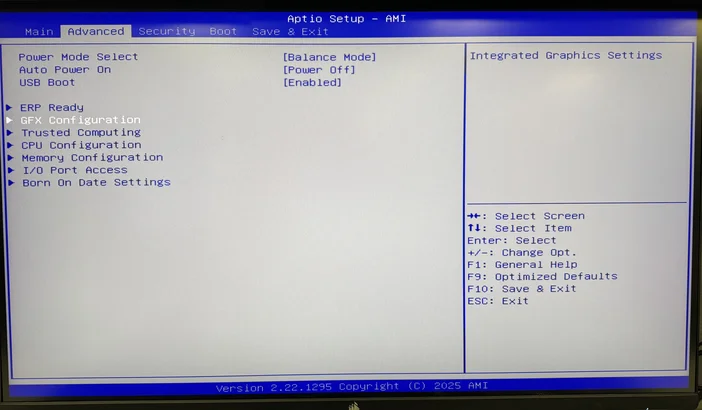
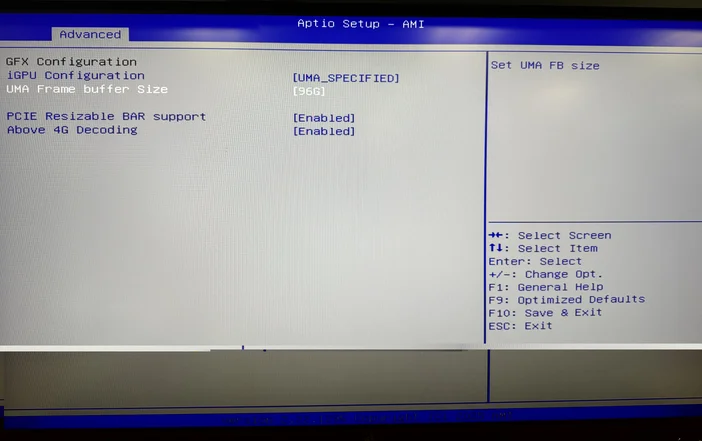
4. Busca y selecciona la opción «Tamaño del búfer de trama UMA ». Nota: La Configuración de la iGPU, Compatibilidad con BAR redimensionables de PCIey Decodificación superior a 4G deben estar preconfigurados tal y como se muestra en la imagen siguiente.
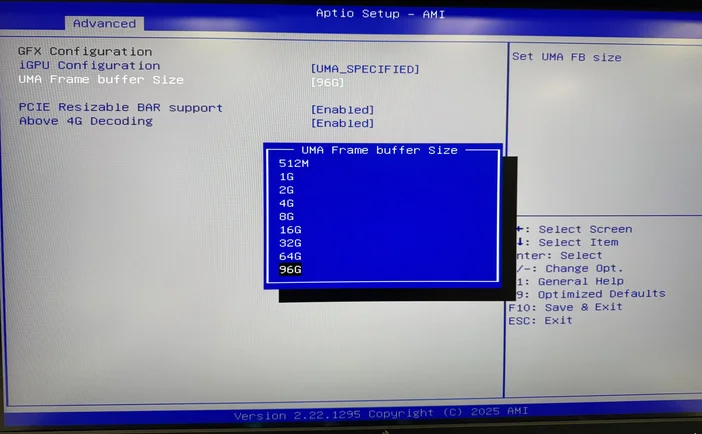
5. Aparecerá un menú emergente con los tamaños disponibles del búfer de trama UMA. Selecciona el tamaño que mejor se adapte a tu carga de trabajo actual.
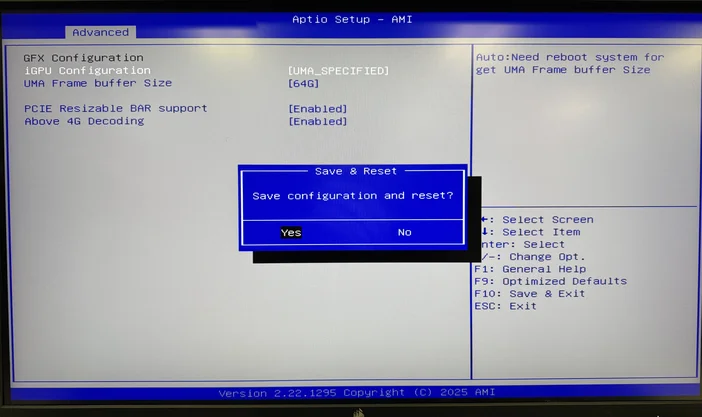
6. Una vez que hayas completado la selección, pulsa la tecla F10 del teclado, selecciona «Guardar» para confirmar y reinicia el ordenador.
Instrucciones del software de AMD
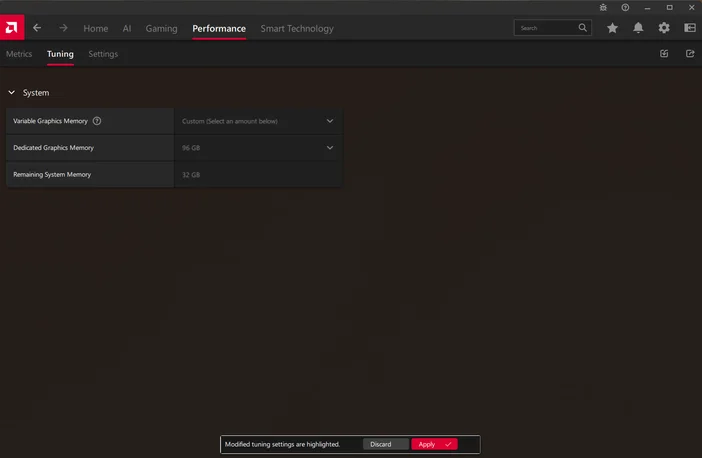
1. Abre el programa AMD SOFTWARE: Adrenaline Edition.
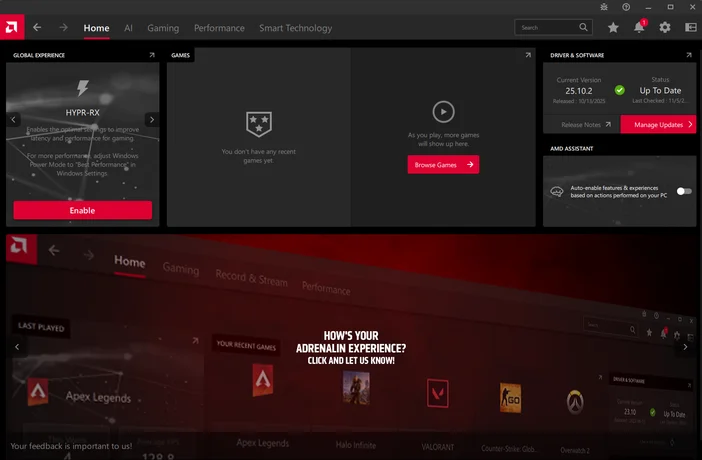
2. Selecciona la pestaña «Rendimiento» en la parte superior de la ventana del software y, a continuación, elige «Ajuste» entre las opciones que aparecen a continuación.
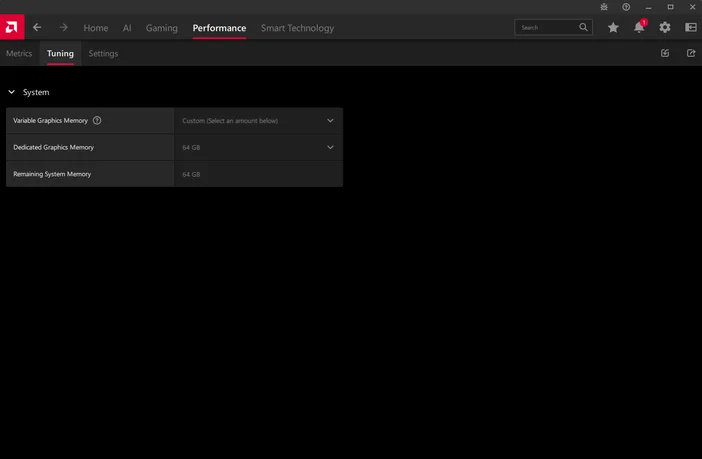
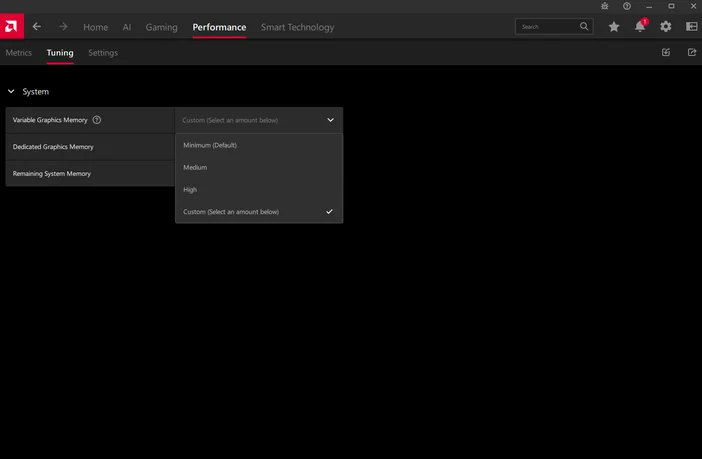
3. Puedes elegir entre las tres opciones predefinidas —Mínimo, Medio o Alto— o seleccionar «Personalizado» para establecer el valor de memoria variable que desees.
- Mínimo: 0,5 GB de memoria gráfica dedicada
- Medio: 32 GB de memoria gráfica dedicada
- Máximo: 64 GB de memoria gráfica dedicada
4. Si se elige la opción «Personalizada», puedes seleccionar la asignación de memoria gráfica dedicada que desees en el menú desplegable.
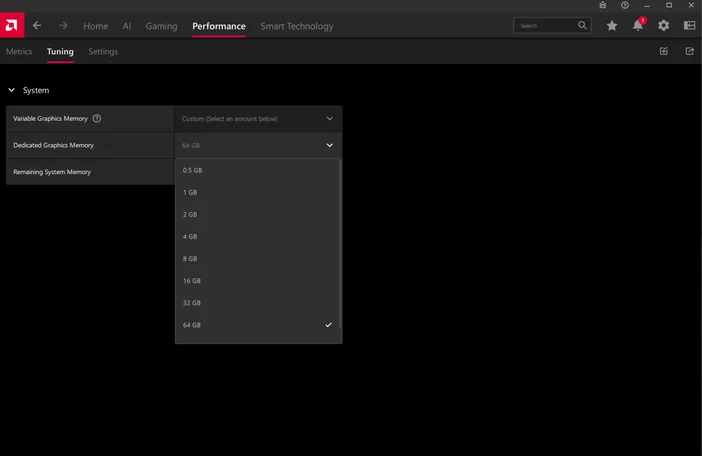
5. Una vez seleccionada la asignación de memoria gráfica dedicada que prefieras, aparecerá un mensaje para reiniciar en la parte inferior del software de AMD. Sigue las instrucciones para reiniciar el ordenador.
PAQUETE DE SOFTWARE DE IA DE CORSAIR
Corsair AI Software Stack es un asistente de configuración y ajuste basado en web y cuidadosamente seleccionado, diseñado para simplificar la experiencia de configuración de estaciones de trabajo basadas en IA, como la AI Workstation 300. Su misión es eliminar las conjeturas para los usuarios menos técnicos, al tiempo que se preserva la flexibilidad para los usuarios avanzados.
La configuración de la estación de trabajo es intrínsecamente personal: está optimizada para sus herramientas, modelos y flujo de trabajo. Sin embargo, para muchos, especialmente para aquellos que se inician en la IA local, los LLM o las herramientas de inferencia de código abierto, la configuración inicial puede resultar abrumadora. La instalación de cadenas de herramientas como Python, Git, PyTorch, Ollama, Anaconda, LangChain, Transformers y otras suele requerir conocimientos de línea de comandos, un manejo adecuado de las dependencias, la comprensión de la jerga técnica y el ajuste del sistema.
https://www.corsair.com/ai-software-stack/index.html
La pila de software de IA de Corsair aborda este reto con:
- Kits de herramientas prevalidados que los usuarios pueden instalar con una interacción mínima.
- Preajustes configurados automáticamente para flujos de trabajo comunes: inferencia LLM, transcripción Whisper, generación de imágenes ComfyUI y mucho más.
- Interfaz basada en web para la configuración y personalización, sin necesidad de utilizar la línea de comandos.
- Incorporación rápida para nuevos usuarios que deseen empezar a ejecutar modelos (GPT-OSS, DeepSeek, LLaMA, Mistral, Gemma, etc.) a través de marcos de código abierto como Jan.ai.
- Activación opcional: los usuarios avanzados pueden optar por no realizar la instalación por completo o instalar de forma selectiva solo los componentes que necesiten.
PREGUNTAS FRECUENTES SOBRE EL PAQUETE DE SOFTWARE CORSAIR AI
P: ¿Qué es la pila de software CORSAIR AI?
R: CORSAIR AI Software Stack es una plataforma basada en web que le ayuda a configurar y gestionar herramientas preparadas para IA y herramientas de desarrollo en su estación de trabajo. Funciona en dos partes:
- Un instalador ligero que se ejecuta en su sistema para recopilar información básica sobre el hardware y el software.
- Un portal web donde puedes explorar e instalar herramientas de IA compatibles e integrar flujos de trabajo.
P: ¿Cómo empiezo a utilizarlo?
R: Siga los pasos que se indican a continuación.
- Seleccione EMPEZAR en la página de inicio de AI SOFTWARE STACK.
- Seleccione los CASOS DE USO que se ajusten a sus necesidades. Puede encontrar información adicional en las secciones MÁS INFORMACIÓN de cada CASO DE USO.
- Una vez que haya seleccionado todos los CASOS DE USO con los que desea comenzar, haga clic en SIGUIENTE.
- Seleccione el botón ANALIZAR MI SISTEMA. Esto descargará una pequeña aplicación que recopila información básica del sistema: (marca de la CPU, sistema operativo, tipo de CPU, tipo de GPU, cantidad de memoria del sistema, almacenamiento disponible). Esta aplicación también se encargará de la instalación de las herramientas que seleccione. Se puede eliminar después de la instalación si lo desea.
- Seleccione ENVIAR para continuar con las herramientas recomendadas.
- Explora la sección «Toolkit» y elige las herramientas que deseas instalar (por ejemplo, Ollama, Python, ComfyUI, Pytorch).
- Seleccione INSTALAR.
- Descargue la aplicación System Analyzer.
- Ejecute la aplicación.
- Seleccione CONFIRMAR para continuar con el proceso de instalación.
- Supervise el progreso de la instalación. La mayoría de las aplicaciones se instalarán en segundo plano. Las ventanas de instalación necesarias le guiarán a través de cualquier configuración manual.
Cómo funciona el instalador
P: ¿Qué hace el instalador local?
A: El instalador local:
- Detecta el hardware de tu sistema (CPU, GPU, RAM, almacenamiento) y la versión del sistema operativo.
- Verifica la compatibilidad con las herramientas de IA disponibles.
- Instala las herramientas seleccionadas desde el portal web.
P: ¿El instalador ejecuta modelos de IA?
R: No. No procesa datos ni ejecuta modelos por sí mismo. Solo prepara tu estación de trabajo para las herramientas de IA que decidas instalar.
Uso del kit de herramientas
P: ¿Qué es el kit de herramientas?
R: El kit de herramientas es una lista seleccionada de aplicaciones y utilidades de IA disponibles a través del portal web. Cada entrada incluye:
- Una descripción de lo que hace la herramienta.
- Requisitos mínimos y recomendados del sistema
- Guías paso a paso para la instalación y configuración
P: ¿Puedo añadir herramientas que no figuran en el kit de herramientas?
R: Sí, puede instalar cualquier software compatible manualmente, pero las funciones de configuración y actualización automáticas de AI Software Stack solo funcionarán con las herramientas del kit de herramientas. El panorama de los desarrolladores y la IA cambia prácticamente a diario. Ofrecemos una variedad de herramientas básicas que utilizan muchos desarrolladores para que pueda empezar a trabajar.
Privacidad y tratamiento de datos
P: ¿Qué información recopila el agente local?
R: Solo las especificaciones básicas del sistema (configuración de hardware, versión del sistema operativo, controladores instalados) y la lista de herramientas gestionadas por Stack instaladas. No recopila archivos personales, historial de navegación ni datos de uso de otras aplicaciones.
P: ¿Mi información se envía a la nube?
R: No, la información básica del sistema necesaria para recomendar y configurar herramientas compatibles solo se utiliza a nivel local. No se transmite ningún dato personal ni de proyectos.
P: ¿Se comparten mis datos con terceros?
R: No. No se recopila ninguna información que se comparta con Corsair, ninguna de nuestras filiales ni ningún tercero.
Actualizaciones y asistencia técnica
P: ¿Con qué frecuencia se actualiza la pila de software de IA?
R: Se publicarán actualizaciones periódicas del agente local y del portal web para añadir nuevas herramientas, mejorar la detección de compatibilidad y optimizar los procesos de instalación. Dado que se trata de una herramienta de configuración básica, la mayoría de los usuarios solo la necesitarán para poner en marcha el sistema por primera vez. A medida que exploran y perfeccionan su caso de uso y personalizan el sistema según sus necesidades, disponen de una amplia variedad de repositorios para acceder directamente a las herramientas, como GitHub, Hugging Face, etc.
P: ¿Dónde puedo obtener ayuda?
R: Puede acceder a la documentación y a los artículos de soporte directamente en el portal web, en la sección Preguntas frecuentes y Soporte.
RECOMENDACIONES DE SOFTWARE DE IA
JAN.AI
La CORSAIR AI WORKSTATION incluye Jan.ai, una plataforma de IA de código abierto y prioridad local diseñada para ofrecer a los usuarios un control total sobre sus interacciones con la IA. En lugar de depender de servicios basados en la nube, Jan te permite ejecutar potentes modelos de lenguaje directamente en tu propio hardware, lo que te ofrece privacidad, flexibilidad y personalización.

Los aspectos clave incluyen:
- Operación local o flexibilidad en la nube: Ejecute modelos localmente o conéctese a API en la nube como OpenAI, Groq o Cohere cuando necesite mayor potencia de cálculo.
- Accesibilidad al centro de modelos: incluye su propio centro de modelos que simplifica el acceso a modelos de código abierto como Mistral, LLaMA, Gemma y muchos más a través del formato GGUF para una implementación local eficiente.
- Servidor API local: Incluye una API compatible con OpenAI que escucha en localhost:1337, lo que permite la integración con herramientas o flujos de trabajo existentes que esperan puntos finales OpenAI estándar.
- Ecosistema extensible: admite extensiones y el Protocolo de contexto de modelo (MCP), lo que permite a la IA interactuar con herramientas como Jupyter, Canva, navegadores web y mucho más.
Jan.Ai es especialmente adecuado para:
- Usuarios preocupados por la privacidad: ideal para gestionar datos confidenciales o regulados, ya que todo el procesamiento y almacenamiento se realiza localmente.
- Desarrolladores e investigadores: permite experimentar con varios modelos de lenguaje de gran tamaño, crear asistentes personalizados o configurar servidores privados de IA.
- Entusiastas y aficionados: ideal para cualquiera que desee explorar los flujos de trabajo locales de IA, ejecutar modelos sin conexión o evitar los costes recurrentes de la nube.
AMUSE.AI
AMUSE.AI (comúnmente conocido como Amuse) es una herramienta gratuita de generación de arte y vídeo mediante IA para PC con Windows, desarrollada por TensorStack en colaboración con AMD. Aprovecha Stable Diffusion y otros modelos avanzados de IA para permitirte generar y manipular imágenes creativas directamente en tu hardware, sin necesidad de conexión a Internet, cuenta o suscripción.

Características principales:
- Modo EZ para creatividad instantánea: Empieza a generar impresionantes ilustraciones a partir de indicaciones de texto o bocetos de inmediato, sin necesidad de configuración.
- Modo experto con controles avanzados: desbloquea más de 100 modelos de IA para un control técnico preciso, incluyendo generación de imágenes, filtrado y automatización.
- Filtros de IA personalizados y herramientas de diseño: aplica filtros generativos a imágenes existentes o transforma tus bocetos en obras de arte pulidas.
- Funciones de texto a vídeo y vídeo: Amuse ahora admite la generación experimental de vídeos: convierte texto en vídeo, transforma imágenes en vídeo y cambia el estilo de los clips.
- Superresolución con tecnología AMD: en hardware compatible, la función Super Resolution de AMD XDNA™ mejora la claridad y la velocidad de las imágenes.
- Privado, local y gratuito: todos los procesos se ejecutan en tu PC, sin intervención de la nube, lo que garantiza una privacidad total. Y lo mejor de todo es que es gratuito para uso personal, sin necesidad de iniciar sesión ni suscribirse.
Amuse.AI es especialmente adecuado para:
- Creación rápida de arte: utilice el modo EZ para generar imágenes instantáneas a partir de texto o bocetos.
- Edición y filtrado de imágenes: aplica filtros de IA para cambiar el estilo, el tono o el ambiente de tus fotos.
- Ampliación de bocetos: convierte simples bocetos en ilustraciones detalladas y pulidas mediante el modo Diseño.
- Creación de contenido de vídeo: Experimenta con efectos de texto a vídeo, imagen a vídeo y rediseño.
- Salida de alta resolución: mejora la calidad de las imágenes con AMD XDNA™ para obtener una salida visual más nítida.
- Flujo de trabajo consciente de la privacidad: genere contenido íntegramente en su dispositivo, sin que ningún dato salga de su PC.
- Presentación de hardware AMD: Demuestra el uso completo de las potentes CPU, GPU y NPU con tecnología AMD AI.
META LLAMA 4 SCOUT
Llama 4 Scout forma parte de la serie Llama 4 de última generación de Meta, lanzada en abril de 2025. Se trata de un modelo de 17 000 millones de parámetros activos basado en una arquitectura Mixture-of-Experts (MoE), que emplea 16 expertos de un total de 109 000 millones de parámetros. El modelo admite entradas multimodales nativas, lo que significa que puede procesar texto e imágenes y producir texto multilingüe o código.

Características distintivas y ventajas:
- Eficiente y potente: a pesar de su tamaño, Llama 4 Scout es lo suficientemente compacto como para funcionar con una sola GPU NVIDIA H100 en configuraciones optimizadas.
- Alto rendimiento en pruebas comparativas: supera a modelos como Gemma 3, Gemini 2.0 Flash-Lite y Mistral 3.1 de Google en diversas pruebas comparativas.
- Peso abierto con algunas restricciones de licencia: aunque técnicamente accesibles, los modelos Llama 4 están sujetos a restricciones de licencia para usuarios comerciales muy grandes.
- Mejor en temas delicados: en comparación con Llama 3.3, Llama 4 —incluido Scout— maneja los temas polémicos de forma más abierta, rechaza menos indicaciones y muestra menos sesgos.
Casos de uso y aplicaciones:
En términos prácticos, aquí es donde Llama 4 Scout destaca:
- Tareas con documentos largos: ideal para analizar o resumir estructuras de datos masivas, como documentación técnica, archivos de textos legales, bases de código o transcripciones, todo ello manteniendo el contexto en millones de tokens.
- Análisis multimodal: su capacidad para procesar texto e imágenes lo hace muy adecuado para el razonamiento visual, la comprensión de documentos y casos de uso como la subtitulación de imágenes o la generación de contenido.
- Salidas multilingües y multimodales: ideales para chatbots, asistencia en codificación o generación y traducción de contenido entre idiomas.
- Implementación eficiente: excelente opción para laboratorios de investigación o empresas que desean implementar una IA potente sin necesidad de grandes clústeres de GPU.
Cómo ejecutar Meta Llama 4 Scout en Strix Halo 128 GB:
Nota: Los siguientes pasos solo son aplicables cuando se trabaja en modo desarrollador o en modo usuario avanzado. Meta Llama 4 requiere un mínimo de 96 GB de memoria para funcionar de forma estable.
- Instale el controlador Adrenalin Preview Press Driver proporcionado.
- Abre el software AMD Adrenalin, haz clic en la pestaña Rendimiento, haz clic en la pestaña Ajuste, delante de Memoria gráfica variable, cambia el menú desplegable a 96 GB y haz clic en Aplicar (esto provocará un reinicio).
- Instala LM Studio. LM Studio: descubre, descarga y ejecuta modelos de lenguaje grandes (LLM) locales.
- Ejecútalo y haz clic en «omitir la incorporación».
- Ve a la pestaña «Descubrir» (lupa).
- Haga clic en «Runtime» en el lado izquierdo y haga clic en «Actualizar» si hay alguna actualización pendiente.
- Asegúrate de que (Vulkan) llama.cpp esté seleccionado como tiempo de ejecución predeterminado en el lado derecho.
- Haga clic ahora en el cajón «Búsqueda de modelos» y busque «lmstudio community llama 4 scout».
- En la parte derecha del cuadro desplegable, seleccione la versión Q4 K M y descárguela. El tamaño será de 67 GB.

10. Una vez que el modelo haya terminado de descargarse, vuelve a la pestaña «Chat» y haz clic en el menú desplegable central. Asegúrate de que la opción «seleccionar parámetros manualmente» esté marcada y, a continuación, haz clic en el nombre del modelo: Llama 4 Scout.
11. Maximice las capas de descarga de la GPU al 100 % (48/48).
a. Utiliza el parámetro --gpu-layers: especifica el número de capas que se van a descargar mediante el argumento GPU Layers (o -ngl).
b. Establecer el valor: Establece el valor en 48 para descargar todas las capas a la GPU.
Ejemplo de comando:./llama-cli --model llama4-scout-model.gguf --n-gpu-layers -48
12. Haga clic en «Cargar modelo».
13. Al cargar por primera vez, es posible que aparezca el siguiente mensaje de protección. Si es así, desactívelo:

14. Cargue el modelo (asegurándose de que el parámetro de carga manual esté seleccionado y que las capas de descarga de la GPU estén al 100 %).
15. ¡Chatea!
16. Nota: Puede hacer clic en el icono «imagen» en el área de chat para proporcionar al LLM una imagen y probar su capacidad de visión.
17. Nota: Estos pasos solo funcionan en el modo Desarrollador y Usuario avanzado.
AMPLIACIÓN DEL ALMACENAMIENTO
Instalación de almacenamiento
Si desea ampliar la capacidad de almacenamiento, se puede instalar un segundo SSD NVMe.
Nota: Para garantizar un montaje correcto, lo mejor es instalar una unidad SSD NVMe con disipador térmico de perfil bajo o una unidad SSD NVMe que no tenga disipador térmico.
Para cambiar o instalar más almacenamiento, siga las instrucciones que se indican a continuación.
- Retire el panel trasero desatornillando los 9 tornillos indicados a continuación.

2. Retire con cuidado el panel trasero.

3. Aplique con cuidado cierta fuerza para empujar la bandeja interna y que se deslice hacia fuera por la parte delantera de la carcasa. Una vez que pueda agarrar una parte suficiente de la bandeja, tire con cuidado de ella para sacarla de la carcasa.

4. Localice la segunda ranura m.2 en la placa base y proceda a instalar su unidad de almacenamiento SSD NVMe.

5. Asegúrese de fijar la unidad de almacenamiento SSD NVMe con el tornillo preinstalado.

6. Una vez completada la instalación, vuelva a insertar la bandeja de la placa base en la carcasa.

7. Vuelva a colocar el panel trasero en su sitio.
8. Fije el panel trasero con los 9 tornillos.
ACCESO A LA ÚLTIMA CONFIGURACIÓN Y DOCUMENTACIÓN
ACCESO A CONTROLADORES Y SOFTWARE
La CORSAIR AI WORKSTATION incluye todos los controladores y el software necesarios preinstalados para su funcionamiento. Las nuevas versiones de los controladores y el software están disponibles en la página de asistencia técnica de Corsair.com, en la sección «Descargas».
DECLARACIÓN DE CUMPLIMIENTO
CORSAIR se compromete a cumplir con las leyes y normativas de cada país al que envía sus productos. Los productos CORSAIR están diseñados y probados para cumplir con las normas internacionales pertinentes en materia de seguridad del producto, compatibilidad electromagnética y otros requisitos normativos obligatorios cuando se utilizan para los fines previstos.
GARANTÍA LIMITADA DEL PRODUCTO
CORSAIR ofrece una garantía de 2 años no transferible al comprador del producto CORSAIR AI WORKSTATION adquirido a un distribuidor autorizado de CORSAIR. CORSAIR garantiza que el producto estará libre de defectos de material y mano de obra durante un periodo específico que comienza en la fecha en que el comprador recibe el producto. El periodo de garantía variará según el producto específico, tal y como se indica en la documentación del usuario, en el embalaje del producto o en la lista adjunta de periodos de garantía de CORSAIR. En caso de que alguno de estos periodos de garantía difiera, se aplicará el periodo de garantía más largo especificado.
Salvo en los casos en que lo prohíba la legislación local aplicable, esta garantía se limita al comprador original y no es transferible. Para ejercer sus derechos de garantía, debe presentar el recibo de compra y proporcionar el número de serie del producto. Esta garantía le otorga derechos legales específicos, y es posible que tenga derechos adicionales que varían según la legislación local.
En general, esta garantía significa que su producto de hardware CORSAIR funcionará de acuerdo con las especificaciones técnicas publicadas, tal y como se indica en su hoja de datos, y en el entorno operativo para el que fue diseñado durante el periodo de garantía.
REMEDIOS
La responsabilidad total de CORSAIR y la única solución a su disposición en caso de que cualquier producto de CORSAIR no funcione de acuerdo con sus especificaciones técnicas publicadas consistirá, a discreción de CORSAIR, en la sustitución del producto a cargo de CORSAIR. Esta obligación de garantía está supeditada a que el hardware se devuelva al punto de venta original, o a otro lugar indicado por CORSAIR, junto con el recibo de compra original. Es posible que se le exija el pago de los gastos de envío y gestión, así como de cualquier arancel, impuesto u otra tasa aplicable. CORSAIR podrá, a su discreción, proporcionar productos nuevos o reacondicionados.
Cualquier producto de sustitución estará cubierto por la garantía durante el tiempo restante del periodo de garantía original o durante treinta (30) días, lo que sea más largo, o durante el periodo de tiempo exigido por la legislación local.
PRODUCTOS OBSOLETOS O DESCATALOGADOS
Un producto obsoleto o descatalogado se sustituirá por el mismo producto, si está disponible. Si CORSAIR no puede sustituir su producto obsoleto o descatalogado por el mismo producto, CORSAIR sustituirá dicho producto, a su entera discreción, por otro que tenga una función y capacidad similares.
EXCLUSIONES
Esta garantía no cubre problemas o daños que resulten, entre otros, de cualquiera de los siguientes casos:
- Desgaste asociado al uso normal.
- Cualquier modificación, abuso, accidente, desmontaje, uso indebido o reparación no autorizada.
- Falta la etiqueta del número de serie, o está alterada o es ilegible, así como la etiqueta del modelo del fabricante o del número de pieza.
- Cualquier operación inadecuada, incluido cualquier uso que no se ajuste a las instrucciones suministradas con el producto.
- Conexión a cualquier fuente de alimentación con voltaje inadecuado.
- Cualquier otra causa que no esté relacionada con un defecto del producto en los materiales o la fabricación.
También quedan excluidos de esta garantía los productos falsificados; es decir, aquellos productos que CORSAIR, a su entera discreción, considere que no han sido fabricados por CORSAIR ni por ninguno de sus socios fabricantes autorizados.
COPYRIGHT/INFORMACIÓN LEGAL
COPYRIGHT/INFORMACIÓN LEGAL
© 2025 CORSAIR MEMORY, Inc. Todos los derechos reservados. CORSAIR y el logotipo de las velas son marcas comerciales registradas de CORSAIR en Estados Unidos y/u otros países. Todas las demás marcas comerciales son propiedad de sus respectivos propietarios. Los productos pueden variar ligeramente de los que se muestran en las imágenes.
LIMITACIÓN DE RESPONSABILIDAD
CORSAIR NO SERÁ RESPONSABLE DE NINGÚN DAÑO ESPECIAL, INCIDENTAL, INDIRECTO O CONSECUENCIAL DE NINGÚN TIPO, INCLUIDOS, ENTRE OTROS, LA PÉRDIDA DE BENEFICIOS, INGRESOS O DATOS (YA SEAN DIRECTOS O INDIRECTOS) O PÉRDIDAS COMERCIALES POR EL INCUMPLIMIENTO DE CUALQUIER GARANTÍA EXPRESA O IMPLÍCITA SOBRE SU PRODUCTO, INCLUSO SI SE HA ADVERTIDO PREVIAMENTE A CORSAIR DE LA POSIBILIDAD DE TALES DAÑOS. Algunas leyes locales no permiten la exclusión o limitación de daños especiales, indirectos, incidentales o consecuentes, por lo que es posible que esta limitación o exclusión no se aplique en su jurisdicción.
Incluye el ID de la FCC: RAS-MT7925B22M
Incluye el IC: 7542A-MT7925B22M
