KÉZIKÖNYV | GYORS KEZDETI ÚTMUTATÓ
SABRE v2 PRO Vezeték nélküli CF
SZÉN-SZÁLAS GAMING EGÉR
Az angol verzió itt érhető el - English
Ha bármilyen más problémája van, kérjük lépjen kapcsolatba ügyfélszolgálat
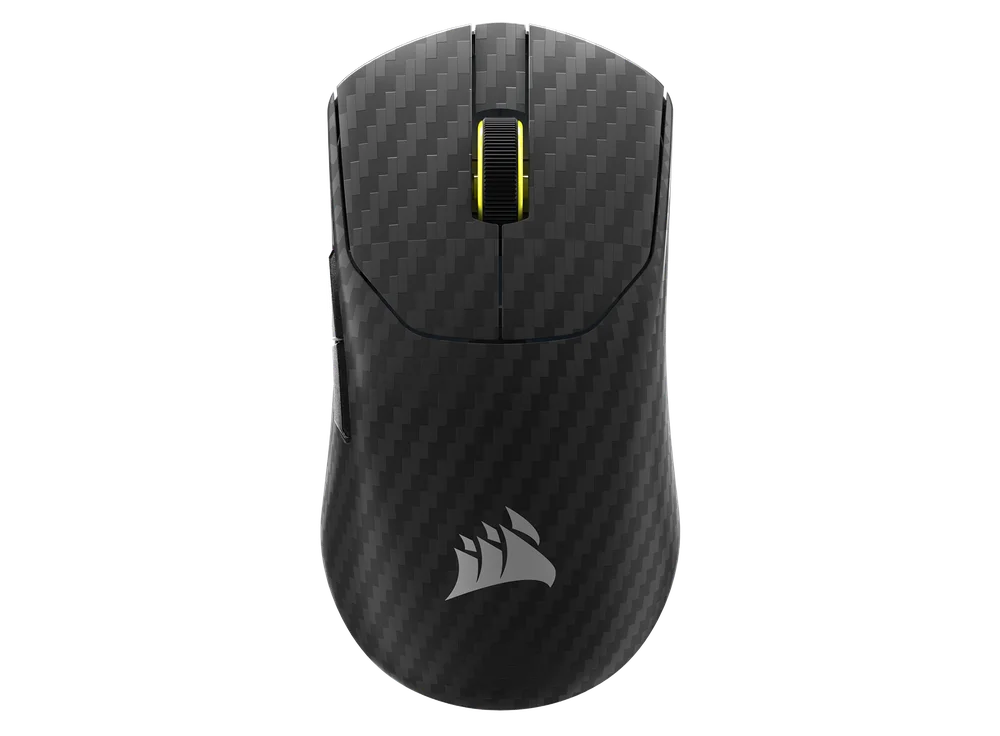
AZ EGÉR TÖLTÉSE
FONTOS: A SABRE v2 PRO WIRELESS CF-et az első használat előtt teljesen fel kell tölteni. A legjobb felhasználói élmény érdekében kérjük, frissítse a firmware-t a CORSAIR WEB HUB segítségével.
Csatlakoztassa az egeret a számítógép egyik szabad USB 2.0 vagy 3.X portjához az USB-töltő-/adatkábel (L) segítségével.
Az egér KÖZÉPSŐ GOMBJA / GÖRGETŐKERÉKE (C) alatt található jelzőfények az akkumulátor töltöttségi állapotának megfelelően világítanak, és a töltés befejezésekor folyamatos zöld fényt adnak.
ISMERD MEG AZ EGÉRT
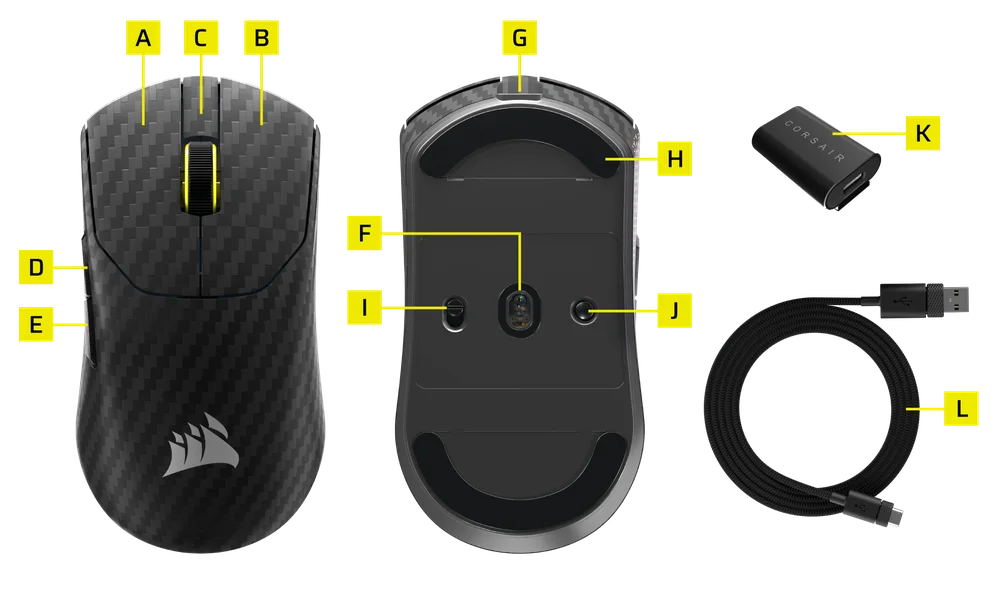
- EGÉR BAL GOMBJA
- JOBB EGÉRGOMB
- KÖZÉPSŐ GOMB / GÖRGETŐKERÉK
- ELŐRE GOMB
- VISSZA GOMB
- MARKSMAN S OPTIKAI ÉRZÉKELŐ
- USB-töltő-/adatcsatlakozó
- 100%-ban szűz minőségű UPE egércsúszók
- TÁPELLÁTÁS / VÉTELES ÜZEMMÓD VÁLTÓ
- DPI és Bluetooth párosítás gomb (3 másodperc)
- USB-s vezeték nélküli vevő
- USB-töltő- és adatkábel
A 2,4 GHz-es vezeték nélküli hálózat beállítása
- Csatlakoztassa az USB-s vezeték nélküli vevőt (K) az USB-s töltő-/adatkábelhez (L), majd dugja be a kábel másik végét a számítógép előlapján található szabad USB 2.0 vagy 3.x porthoz, vagy egy közeli USB-porthoz.
- Kapcsolja be az egeret úgy, hogy a POWER / WIRELESS MODE SWITCH (I) kapcsolót 2,4 GHz-es vezeték nélküli üzemmódra állítja.
- A KÖZÉPSŐ GOMB / GÖRGŐ (C) alatt található LED-jelzőfény folyamatosan zölden világít, ha a készülék sikeresen csatlakozott a vevőhöz.
A BLUETOOTH BEÁLLÍTÁSA
A vezeték nélküli Bluetooth-kapcsolat a legalkalmasabb a mindennapi számítástechnikai feladatokhoz, a hatékonyságnöveléshez és az irodai alkalmazásokhoz.
- Indítsa el a Bluetooth-párosítást a Bluetooth 4.0 vagy újabb verziót támogató eszközén.
- Kapcsolja be az egeret úgy, hogy a POWER / WIRELESS MODE SWITCH (I) kapcsolót Bluetooth állásba állítja.
- A KÖZÉPSŐ GOMB / GÖRGETŐKERÉK (C) alatt található LED-jelzőfény csatlakozáskor kék színnel villog, majd folyamatosan kék színnel világít.
- Ha a párosítandó Bluetooth-eszközt újra kell párosítani vagy ki kell cserélni, először váltson át Bluetooth-módba. Tartsa lenyomva a DPI és Bluetooth-párosító gombot (J) 3 másodpercig, vagy amíg a LED-jelzőfény kék színnel villogni nem kezd, hogy belépjen a Bluetooth-párosítási módba.
*A SABRE v2 PRO WIRELESS CF csak egy eszközhöz párosítható. Ha másik eszközhöz szeretné párosítani, lépjen be az újrapárosítási módba a párosítási folyamat elindításához.
A DPI-beállítások áttekintése
A DPI váltás funkcióval gyorsan elvégezhető a beállítás.
- Nyomja meg egyszer a DPI és Bluetooth párosítás gombot (J) a következő DPI-szintre váltáshoz.
- A megfelelő DPI-szintre váltáskor az egérgörgőn található jelzőfény háromszor felvillan a megfelelő DPI-színben, majd kialszik.
- Ismételje meg a fenti lépéseket a következő DPI-szintre való váltáshoz. A rendszer végigfut az 5 DPI-szinten, majd visszatér az 1. szintre.
A speciális beállítások a CORSAIR WEB HUB-on keresztül érhetők el .

Az egér állapota és jelzései
A vezeték nélküli kapcsolat és az akkumulátor állapota a KÖZÉPSŐ KATTINTÓ/GÖRGETŐKERÉK (C) alatt található jelzőfényeken keresztül jelenik meg.
| DPI-ÁLLAPOT – ELŐRE MEGHATÁROZOTT | LED-jelzőfény |
| 1. szakasz – 400 | PIROS |
| 2. szakasz – 800 | KÉK |
| 3. szakasz – 1200 | ZÖLD |
| 4. szakasz – 1600 | SÁRGA |
| 5. szakasz – 2000 | LILA |
| AKKUMULÁTOR ÁLLAPOTA | LED-jelzőfény |
| AKKUMULÁTOR TÖLTÉSE ALACSONY TÖLTÖTTSÉGI SZINT ESETÉN | VÉRVÖRÖS |
| AKKUMULÁTOR TÖLTÉSE KÖZEPES ÜZEMMÓDBAN | ZÖLD LÉGZÉS |
| AKKUMULÁTOR TELJES | EGYENLETES ZÖLD |
| AZ AKKUMULÁTOR ÁLLAPOTA KRITIKUS, FELTÖLTÉSRE VAN SZÜKSÉG | VÉRVÖRÖS |
LÉPÉSENKÉNTI ÚTMUTATÓ AZ EGÉR BEÁLLÍTÁSÁHOZ
Step 1 – Connect Your SABRE v2
- Plug in the SABRE v2 PRO WIRELESS CF’s receiver via Type-C.
- Make sure the power switch on the mouse is set to 2.4 GHz.
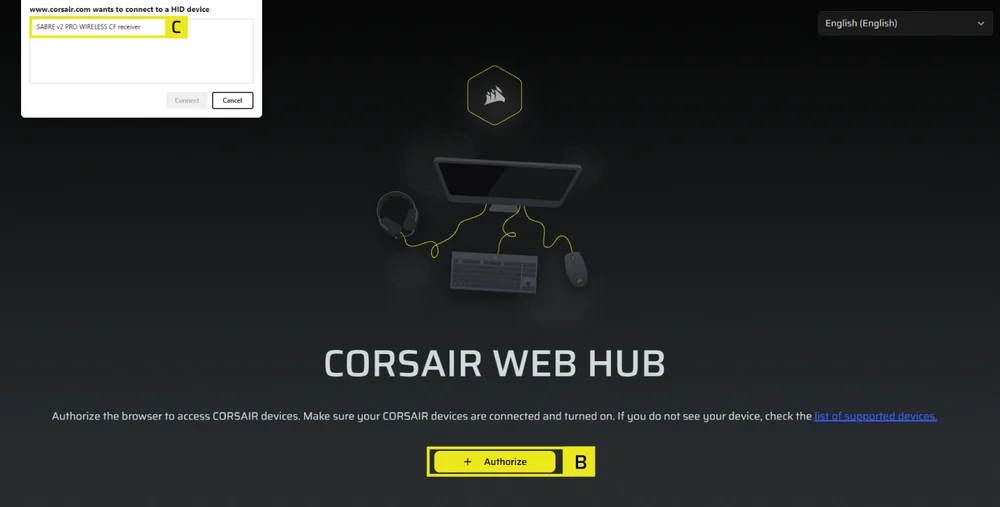
Step 2 – Open CORSAIR WEB HUB and Select the Mouse
- Go to http://www.corsair.com/web-hub/index.html
- Click [Authorize].
- Choose SABRE v2 PRO WIRELESS CF receiver.
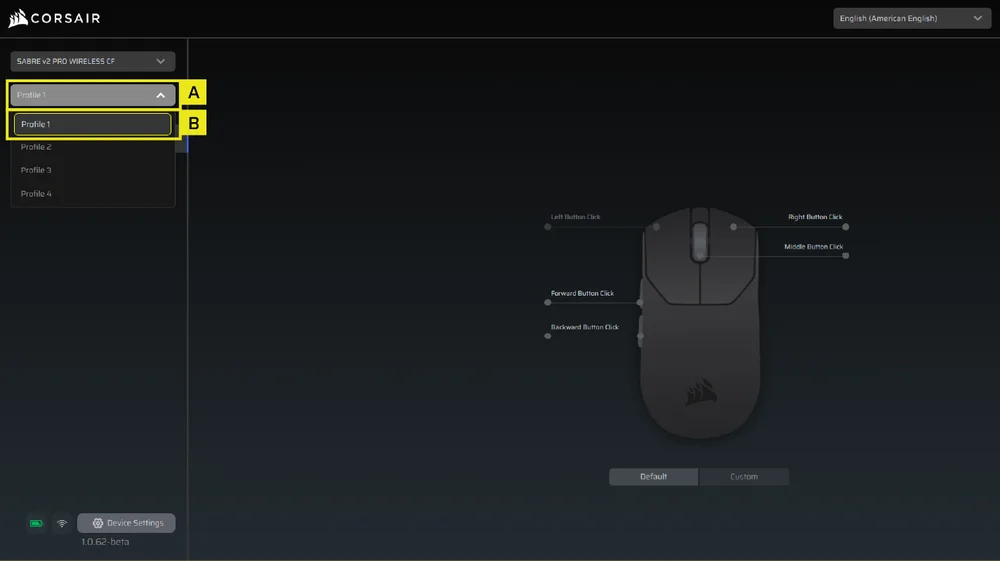
Step 3 – Create or Select a Profile
- At the top-left, open the profile dropdown Menu.
- Click the profile you want to edit (for example: “Profile 1”).
- This profile will store your DPI, and button assignments.
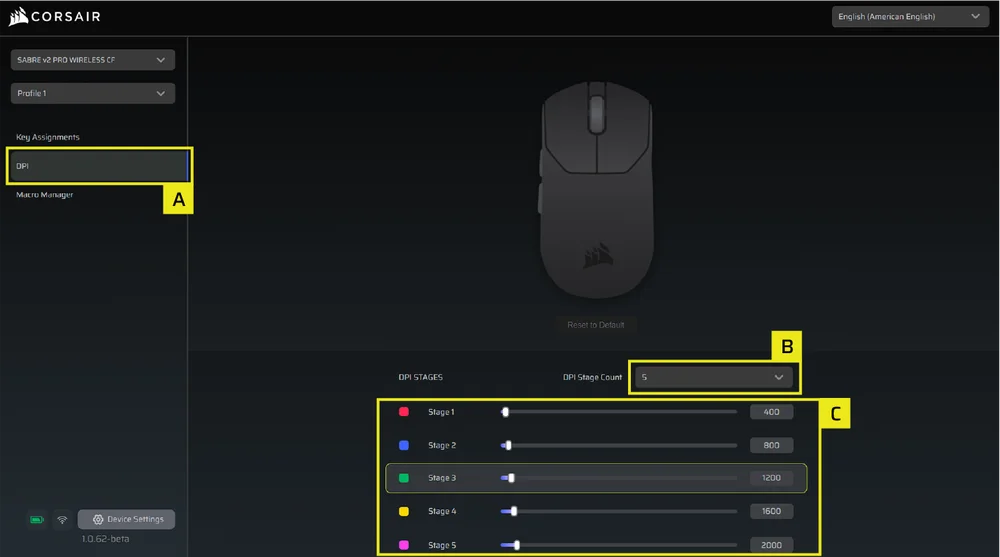
Step 4 – Set DPI Levels
- Click [DPI] in the left sidebar.
- Choose how many DPI stages you want(1~5).
- Enable the DPI stages you want to use (for example, 800 / 1200 / 1600).
Recommended starting DPI:
-
- Desktop/general: 1200–1600 DPI
- FPS games: 800–1200 DPI
- MOBA/MMO: 1600–2400 DPI.
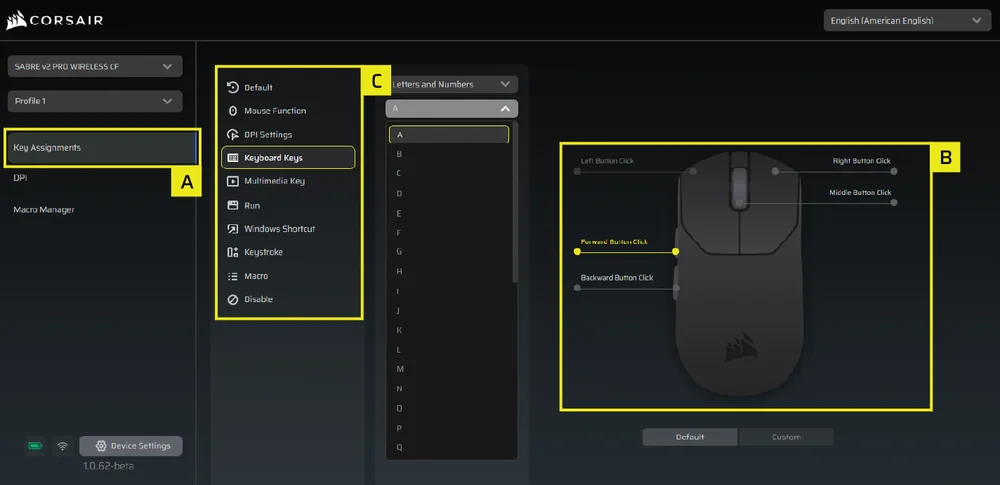
Step 5 – Remap Buttons (Actions / Key Assignments)
- Click [Key Assignments] in the left sidebar.
- Click the button on the mouse diagram you want to change.
- Choose the Assignment Type:
- Keyboard (remap to a key like R, E, or P)
- Macro (record multiple keystrokes)
- etc
- Confirm the assignment and test it.
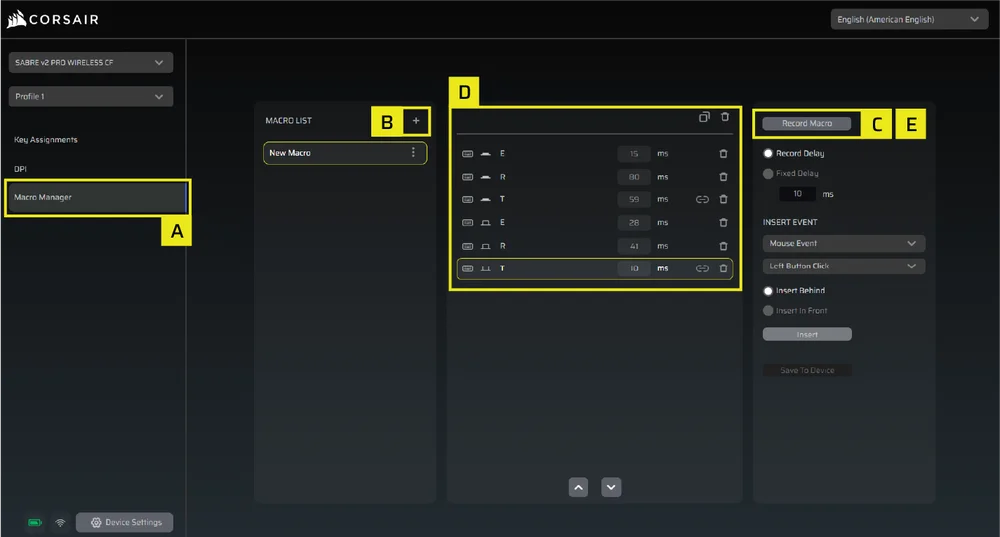
Step 6 – Set Macro Manager
- Click [Macro manager] in the left sidebar.
- Click [ + ] to add a new Macro (For example: “Profile 1”).
- Click [Record Macro] on the right.
- Press the keyboard keys or mouse events you want to record.
- Click [Record Macro] again to stop recording.
Step 7 – Insert Macro events manually
- Click [Macro manager] in the left sidebar.
- Choose the Macro you want to edit.
- At the insert event bar, choose whether you want to insert keyboard or mouse events with the first dropdown menu.
- Choose the event you want to insert with the second dropdown menu.
- Click [Insert].
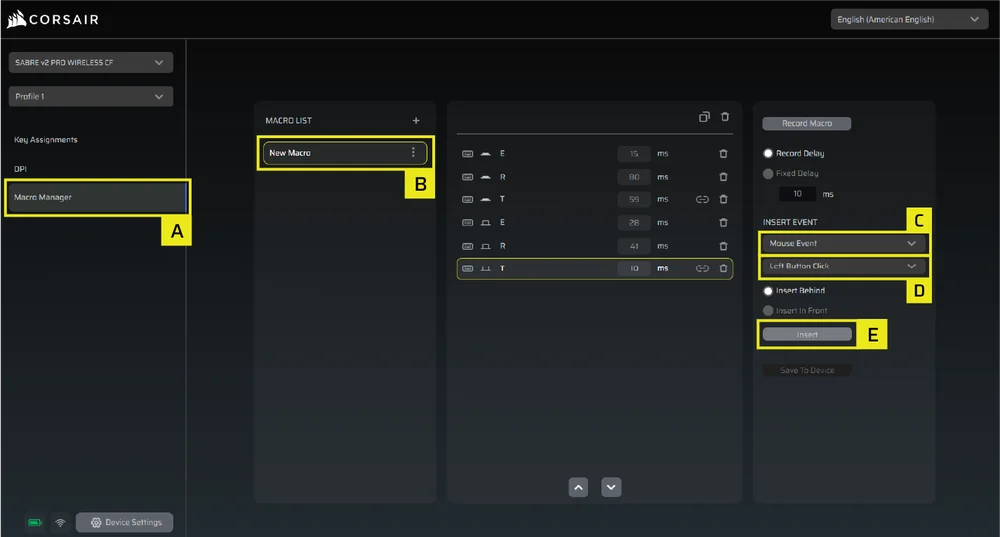
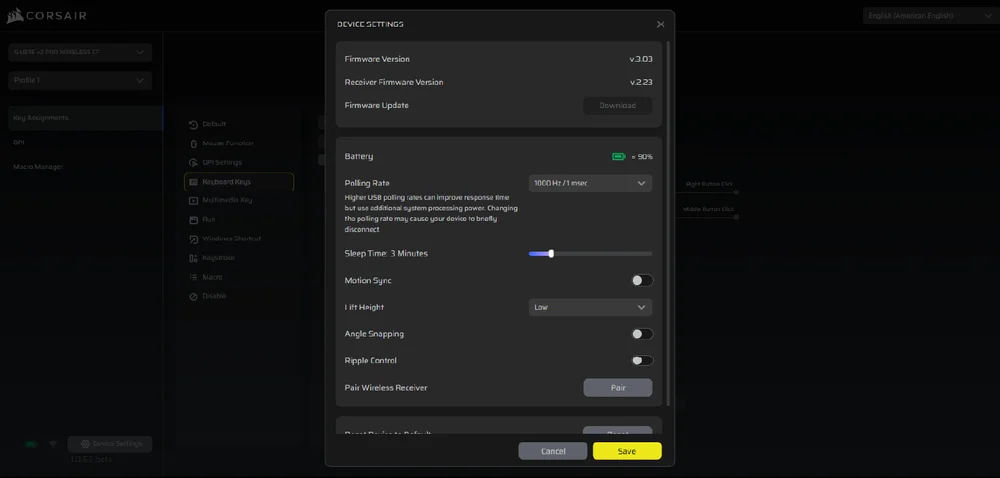
Step 8 – Device setting
- Click Device Setting at bottom left.
- Device Settings.
-
- Battery – Wireless connectivity or battery status.

- Polling Rate – Select [ 1000 Hz / 1 msec ] polling for 1000Hz polling.

- Sleep Time – Adjust time after mouse transitions to Sleep Mode.

- Motion Sync – Aligns mouse movement data with USB polling intervals to deliver more consistent and stable cursor tracking.
- Lift Height – Sensor cut off height.

- Angle Snapping – Smooths out mouse movement via sensor prediction when ON.
- Ripple Control – Smooths mouse movement by filtering out small, unintended jitter at the cost of slightly reduced raw input precision.
- Pair Wireless receiver – Pair or reset the wireless receiver.
- Reset Device Default – Reset your SABRE v2 PRO WIRELESS CF to default setting.
- Battery – Wireless connectivity or battery status.
Step 9 – Update firmware
- Click [Device Setting] at bottom left.
- Click [Check for Updates] to ensure you are running the latest device firmware.
- Follow the steps to update the firmware if needed.
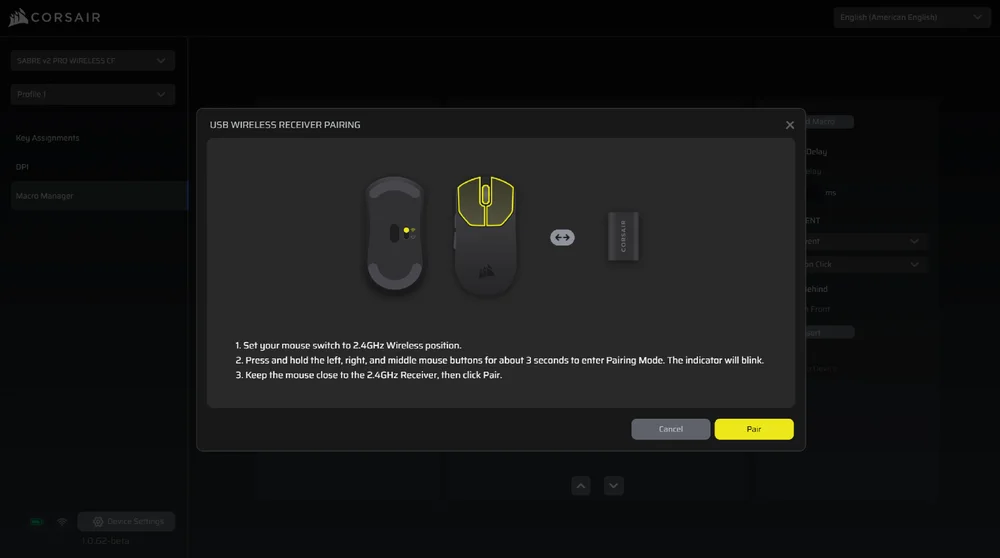
Step 10 – Pair wireless receiver
- Click [Device Setting] at bottom left.
- Click [Pair].
- Follow the steps to pair the USB receiver.
AZ AKKUMULÁTOR KIVÉTELÉVEL KAPCSOLATOS TUDNIVALÓK
Ez a termék újratölthető akkumulátort tartalmaz, ezért a termék ártalmatlanítására és újrahasznosítására szánt leszereléskor be kell tartani a biztonsági előírásokat. Az akkumulátor ártalmatlanítás és újrahasznosítás céljából történő biztonságos eltávolításához kövesse az alábbi ábrákkal ellátott, számozott lépéseket.
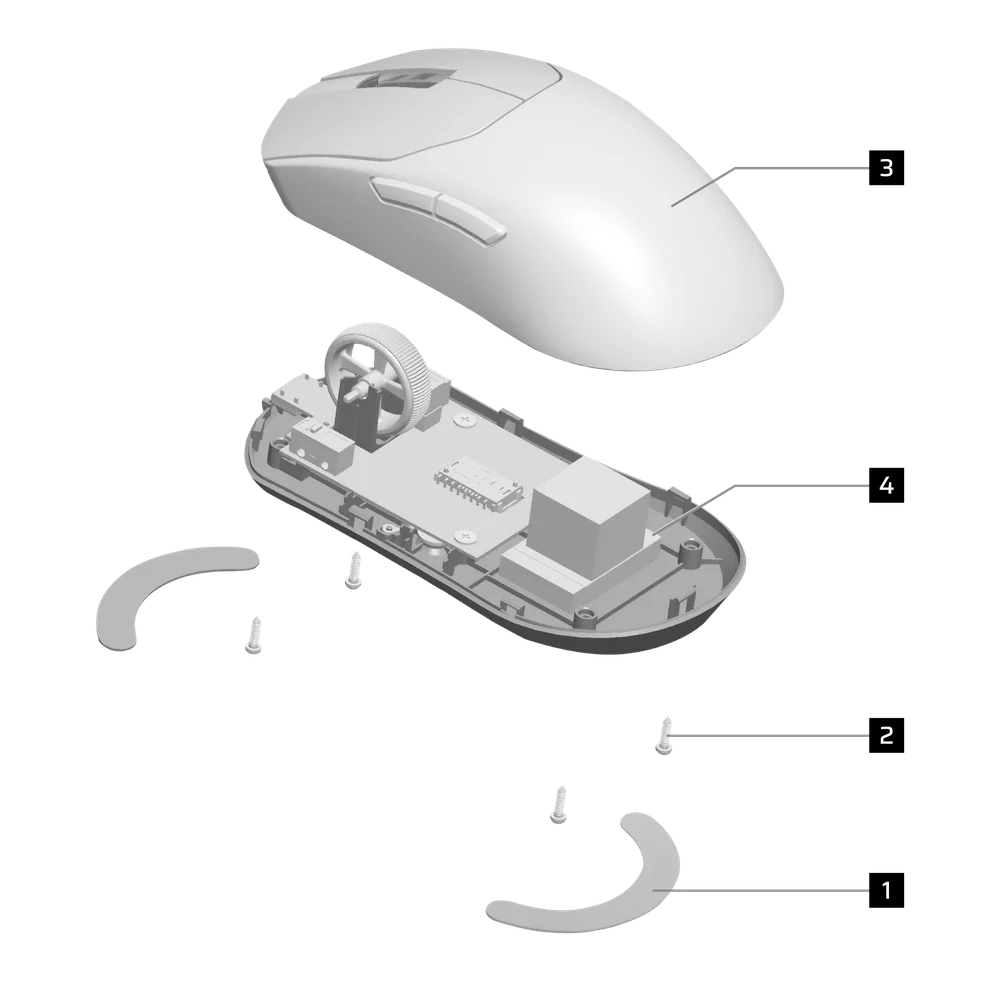
- Távolítsa el a lábakat (2 db)
- Távolítsa el a 4 csavart
- A felső burkolat alkatrészcsoportjának szétszerelése
- Vegye ki az akkumulátort
A CORSAIR MEMORY, Inc. arra ösztönzi ügyfeleit, hogy a használt elektronikus eszközöket és az újratölthető elemeket a helyi törvényeknek és előírásoknak megfelelően újrahasznosítsák.
AKKUMULÁTORRA VONATKOZÓ INFORMÁCIÓK
- Típus: TW 602030
- Kapacitás (akkumulátor kapacitása): 3,7 V, 300 mAh, 1,11 Wh
- Olvassa be a QR-kódot az akkumulátor adataiért

Egér
M/N (型號): RGP0184
Rating(電壓電流): 5V  400mA
400mA
Vevőegység
M/N(型號): RGP0185
Rating(電壓電流): 5V 50 mA
FCC-azonosító: 2AAFM-RGP0184 (egér)
FCC-azonosító: 2AAFM-RGP0185 (vevőegység)
IC-szám: 10954A-RGP0184 (egér)
IC-szám: 10954A-RGP0185 (vevőegység)
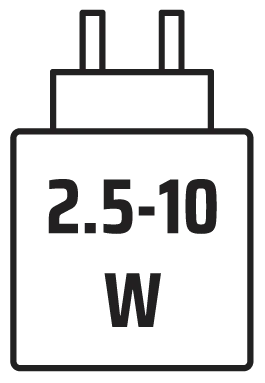
A töltő által leadott teljesítménynek a rádióberendezés által megkövetelt minimum 2,5 watt és a maximális töltési sebesség eléréséhez szükséges maximum 10 watt között kell lennie.
A legjobb teljesítmény érdekében javasoljuk, hogy 5 °C és 40 °C közötti hőmérsékleten töltsd fel az akkumulátort.
SZERZŐI JOGOK/JOGI TÁJÉKOZTATÁS
©2026 CORSAIR MEMORY, Inc. Minden jog fenntartva. A CORSAIR és a vitorlás logó a CORSAIR bejegyzett védjegyei az Egyesült Államokban és/vagy más országokban. Minden egyéb védjegy a megfelelő tulajdonosok tulajdonát képezi. A termék a képen láthatótól kissé eltérhet.

KAPCSOLÓDÓ TARTALOM