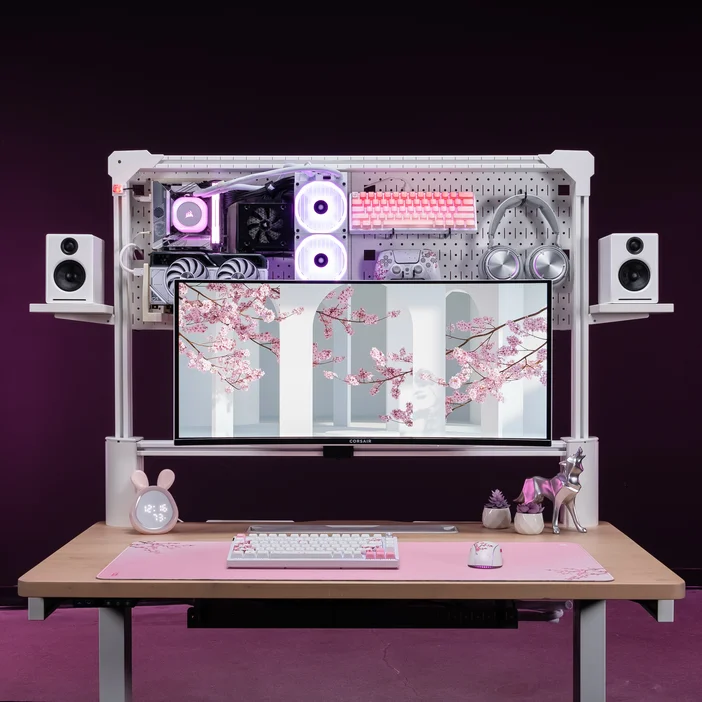
L'illuminazione RGB è molto diffusa nelle configurazioni dei computer, specialmente quelle pensate per i giocatori. Tuttavia, se sei una persona che trova che un segnale luminoso multicolore che pulsa costantemente sulla tua scrivania possa talvolta essere un po' fastidioso, forse impostare tutto su un unico colore statico potrebbe essere un bel cambiamento.
Fortunatamente con iCUE, il processo per farlo è semplice e veloce e richiede solo pochi passaggi. Ecco una guida su come impostare tutto in iCUE su un unico colore statico.
Collegamento illuminazione
Il nostro metodo tradizionale per impostare tutto in iCUE su un unico colore statico viene normalmente eseguito tramite l'effetto luminoso Lighting Link. Una breve guida video:
- Seleziona qualsiasi articolo in iCUE con personalizzazione dell'illuminazione (ad es. VENGEANCE RGB DRAM, tastiera K65 PLUS, mouse NIGHTSABRE, ventole LX, ecc.)
- Passa alla scheda "Effetti di illuminazione" se non vi accedi automaticamente.
- Clicca sul simbolo "+" per aggiungere un nuovo livello di illuminazione, oppure seleziona un livello di illuminazione preesistente.
- Se necessario, scorri verso il basso la casella "Tipo di illuminazione" e clicca sulla freccia giù di "Collegamento illuminazione" per espandere le opzioni all'interno.
- Seleziona l'effetto luminoso "Colore statico"
- Il livello di illuminazione viene creato e condiviso tra tutti i prodotti di illuminazione iCUE. Assicurati di ricontrollare la "Quick Lighting Zone" per selezionare rapidamente le zone di illuminazione del tuo articolo attuale.
- Modifica il colore e l'opacità del colore statico tramite la casella "Colore statico".
Murales
Un altro metodo per applicare un unico statico ai tuoi prodotti iCUE è la nostra funzione Murals. Ecco un altro video guida su come farlo:
- Nella pagina iniziale di iCUE, clicca sul simbolo "+" accanto alla sezione Murales.
- Seleziona l'opzione "Colore statico", quindi fai clic su "Avanti".
- Clicca sul cerchio bianco e imposta il colore desiderato
- Esci dalla finestra Colore, quindi fai clic su "Avanti".
- Assegna un nome all'effetto Murals, ad esempio "Static Blue" (Blu statico).
- Clicca su "Crea"
- Nella pagina iniziale di iCUE, assicurati che Murals sia abilitato per i prodotti con illuminazione personalizzabile cliccando sull'icona a forma di cerchio situata in basso a sinistra di ogni riquadro dei prodotti iCUE.
E i prodotti non CORSAIR?
Abbiamo collaborato con alcuni altri marchi per consentire il controllo dei loro prodotti in iCUE tramite plugin. Al momento della stesura di questo articolo, disponiamo di plugin per Nvidia, Gigabyte, MSI, Asus e Lenovo.
Si noti che quali prodotti specifici possono essere controllati tramite questi plugin è deciso dal marchio di terze parti. Ciò significa che alcuni prodotti, in particolare quelli più vecchi, potrebbero non essere supportati.
Se disponi di prodotti supportati da questi plugin, puoi utilizzare Lighting Link con essi per una configurazione unificata, ma indipendente dal marchio.
Se possiedi prodotti RGB che non fanno parte dell'ecosistema iCUE e non possono essere controllati tramite un plug-in, dovrai rivolgerti al produttore per sapere quale software di illuminazione RGB utilizza.
Se disponi di ventole ARGB, ad esempio, dovrai utilizzare il software RGB del produttore della scheda madre per personalizzare l'effetto luminoso. È possibile utilizzare le ventole ARGB con gli effetti luminosi dinamici e la personalizzazione del raffreddamento di iCUE grazie al nostro controller COMMANDER DUO.
PRODOTTI DELL'ARTICOLO
JOIN OUR OFFICIAL CORSAIR COMMUNITIES
Join our official CORSAIR Communities! Whether you're new or old to PC Building, have questions about our products, or want to chat about the latest PC, tech, and gaming trends, our community is the place for you.