-
PRIMA DI INIZIARE
-
PER CONOSCERSI
-
CONTENUTO DELLA CONFEZIONE
-
PREPARARE IL NAUTILUS RS LCD PER L'INSTALLAZIONE
-
INSTALLAZIONE INTEL
-
INSTALLAZIONE AMD
-
COLLEGA IL TUO NAUTILUS RS LCD
-
CONFIGURAZIONE DEL SOFTWARE
-
CONFIGURAZIONE AGGIUNTIVA
-
DOMANDE FREQUENTI
-
POTENZA NOMINALE
-
GARANZIA
-
LEGALE
- CONTENUTI CORRELATI
MANUALE | GUIDA RAPIDA
CORSAIR NAUTILUS 240 | 360 RS LCD
RAFFREDDATORE CPU AIO
La versione inglese è disponibile qui - English
Se avete altri problemi contattateci assistenza clienti

PRIMA DI INIZIARE
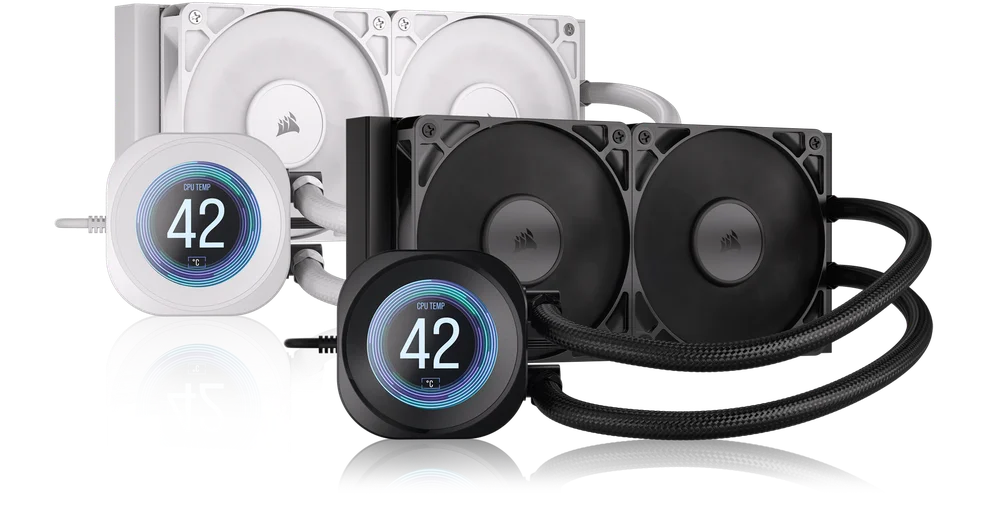
PER CONOSCERSI
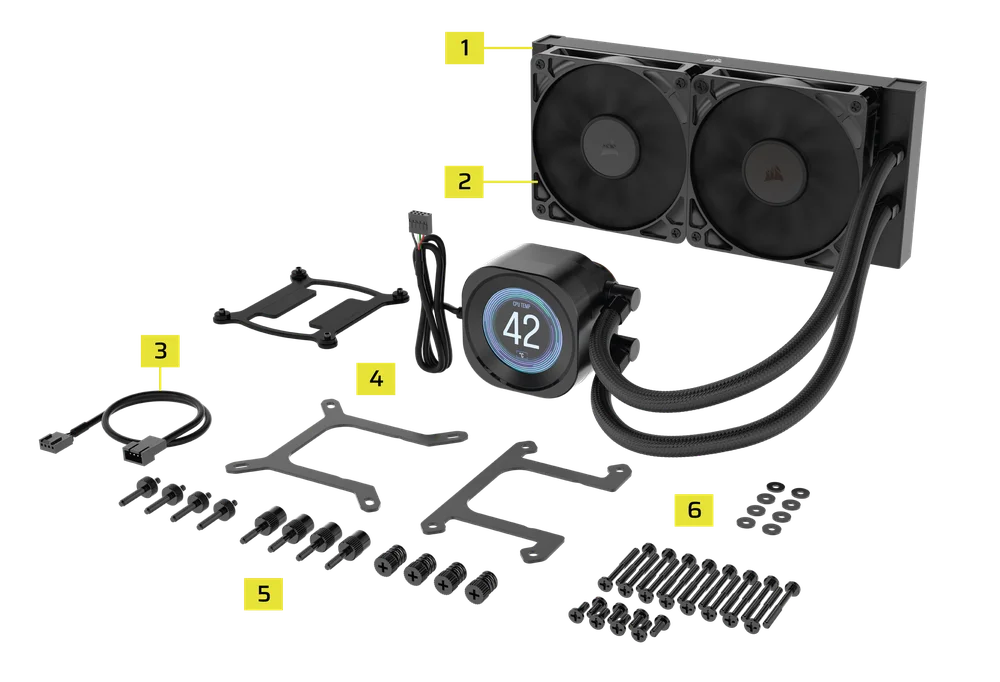
1. NAUTILUS RS LCD
NAUTILUS 240 RS LCD
NAUTILUS 360 RS LCD
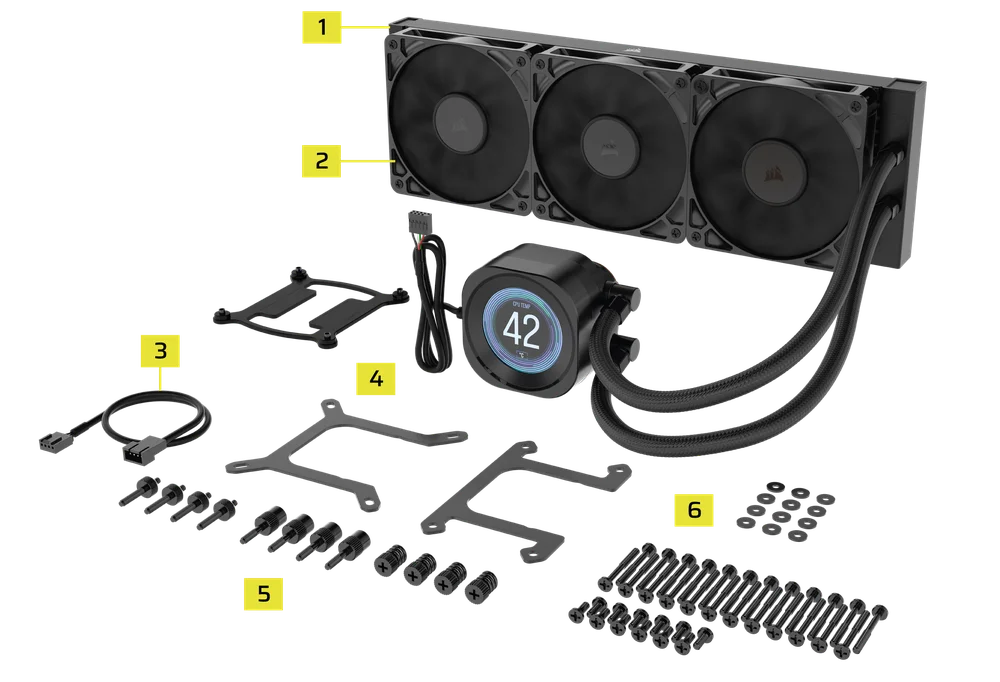
2. FAN DI RS
CONTENUTO DELLA CONFEZIONE
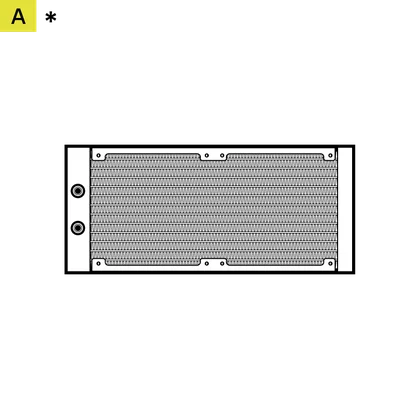
1 radiatore da 240 mm (240 RS LCD)
1 radiatore da 360 mm (360 RS LCD)
*240 mostrato
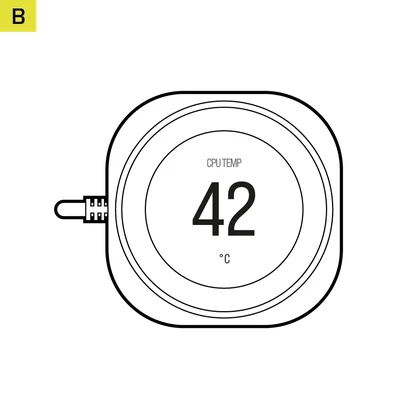
1x Pompa NAUTILUS RS
con modulo schermo LCD
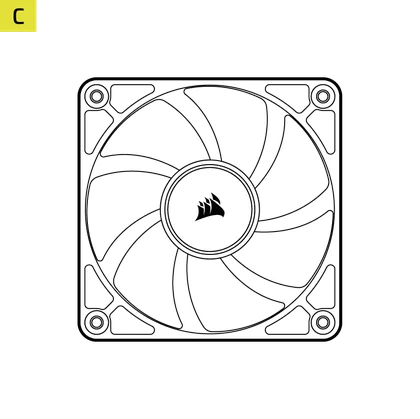
2 ventole RS da 120 mm (240 RS LCD)
3 ventole RS da 120 mm (360 RS LCD)
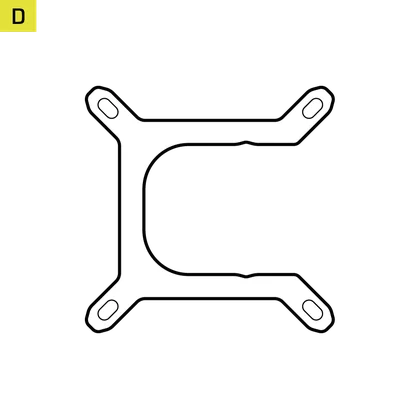
1x Staffa di montaggio Intel LGA 1851/1700
(preinstallata)
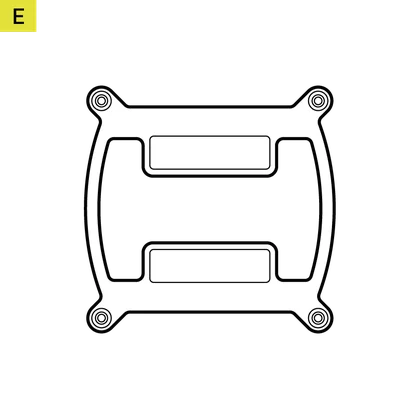
1x piastra posteriore Intel LGA 1851/1700
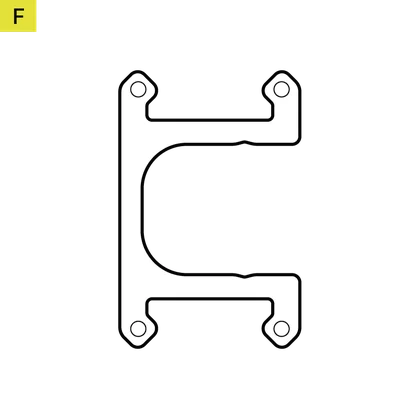
1x staffa di montaggio AMD AM5/AM4
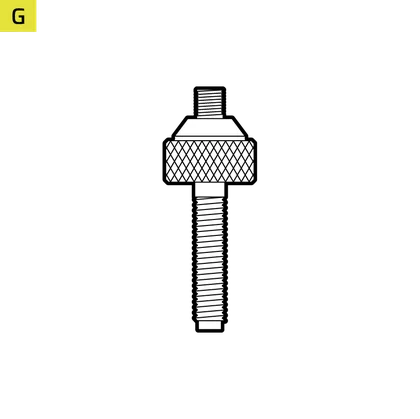
4 distanziatori Intel LGA 1851/1700
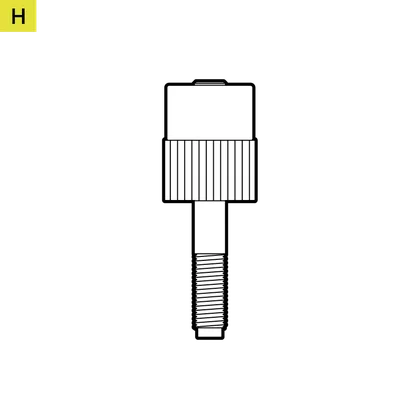
4 distanziatori AMD AM5/AM4
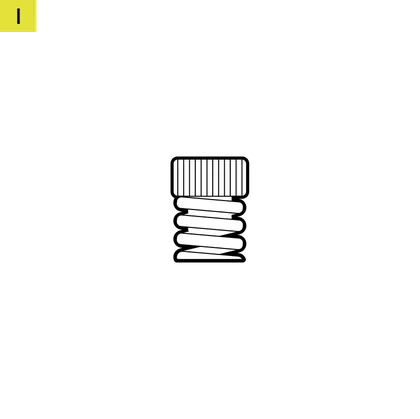
4 dadi a testa zigrinata
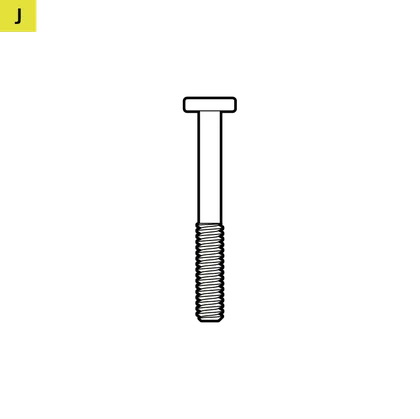
16 viti lunghe per ventola (240 RS LCD)
24 viti lunghe per ventola (360 RS LCD)
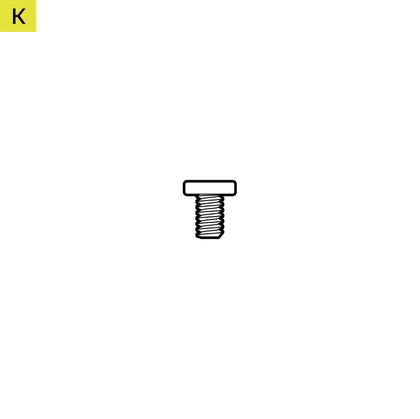
8 viti per radiatore (240 RS LCD)
12 viti per radiatore (360 RS LCD)

8 rondelle (240 RS LCD)
12 rondelle (360 RS LCD)
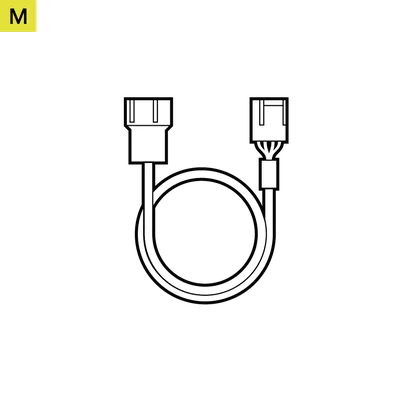
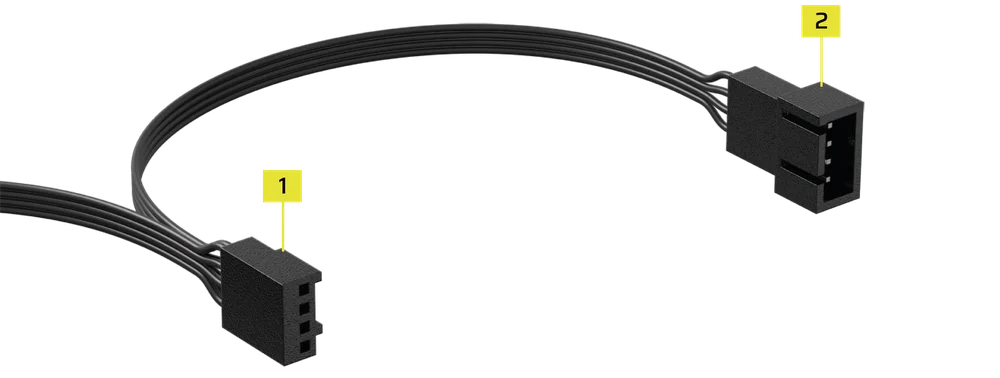
1 cavo di prolunga PWM per ventola

PREPARARE IL NAUTILUS RS LCD PER L'INSTALLAZIONE
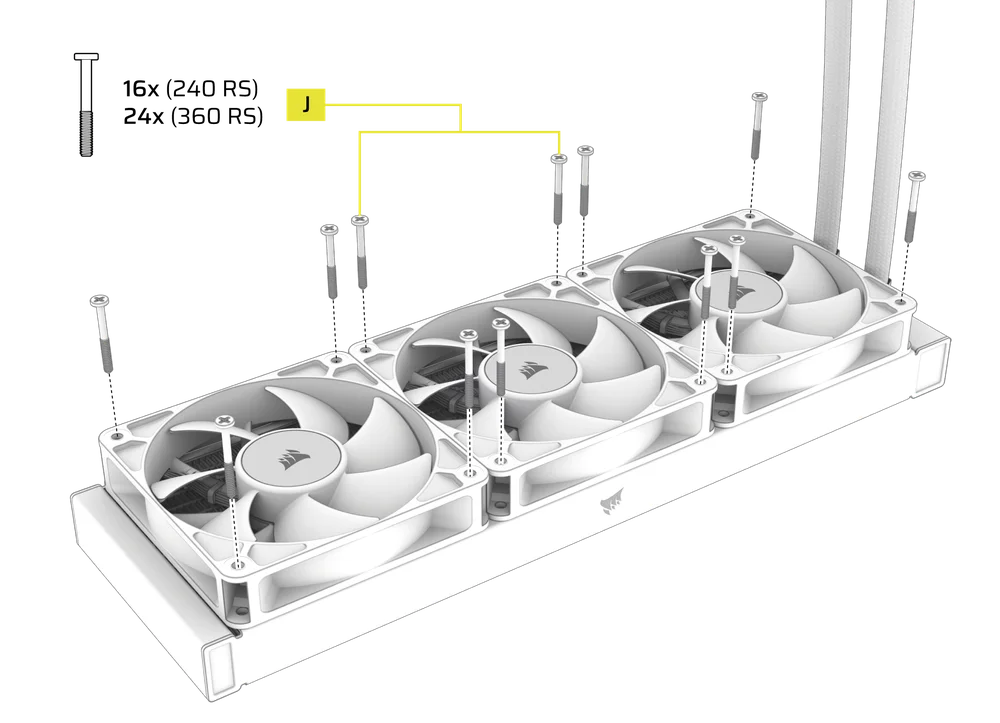
- Montare le ventole sul radiatore con le viti lunghe per ventole (J) come mostrato.
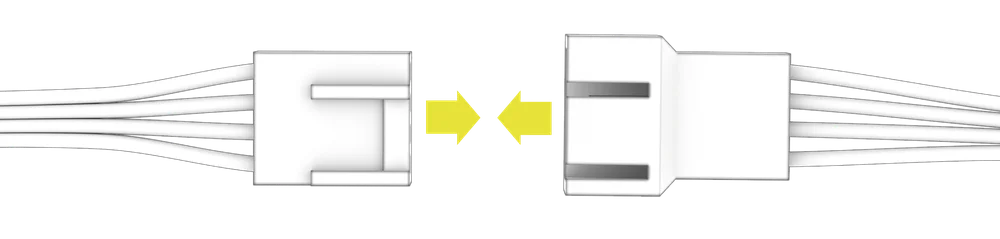
- Collegare il cavo PWM a 4 pin da una ventola RS alla presa a 3 pin di un'altra ventola RS per creare un gruppo di ventole.
INSTALLAZIONE INTEL
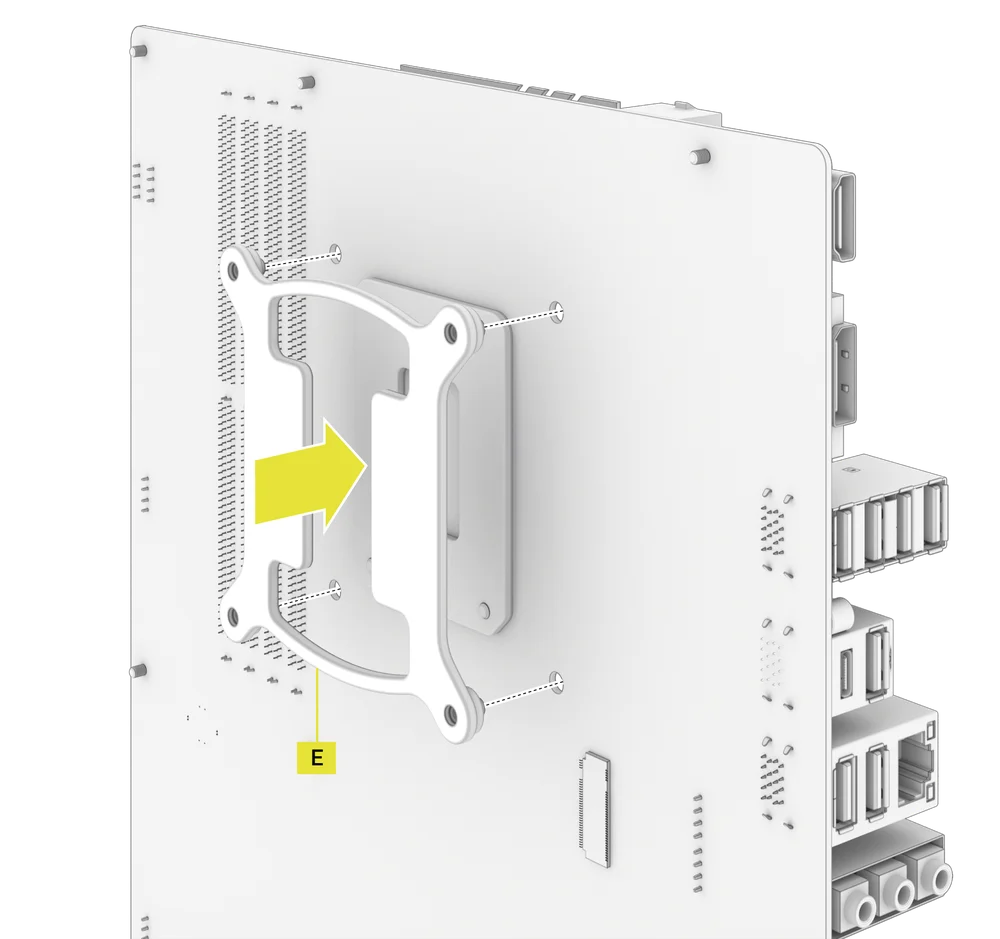
1. INSTALLARE LA PIASTRA POSTERIORE
- Allinea la piastra posteriore Intel LGA 1851/1700 (E), quindi montala dietro la scheda madre.
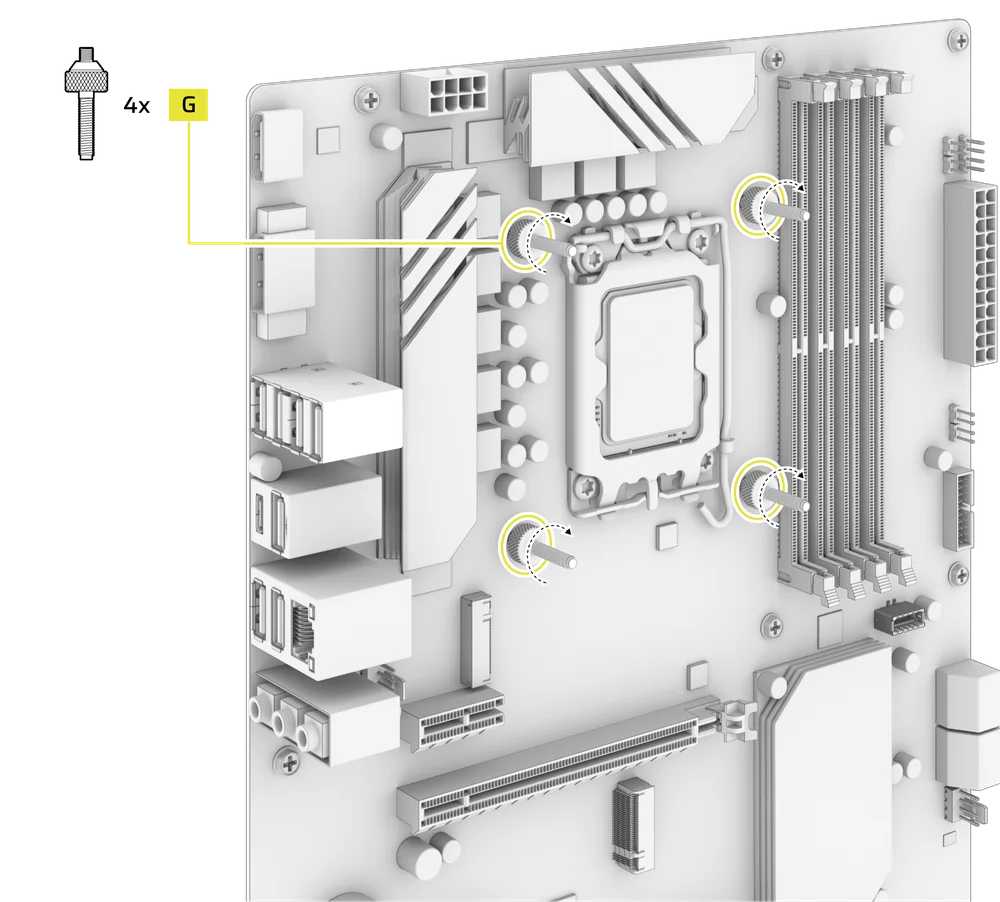
2. INSTALLARE LE VITI DI DISTANZIAMENTO INTEL
- Fissare e serrare i quattro distanziatori Intel (G) in dotazione.
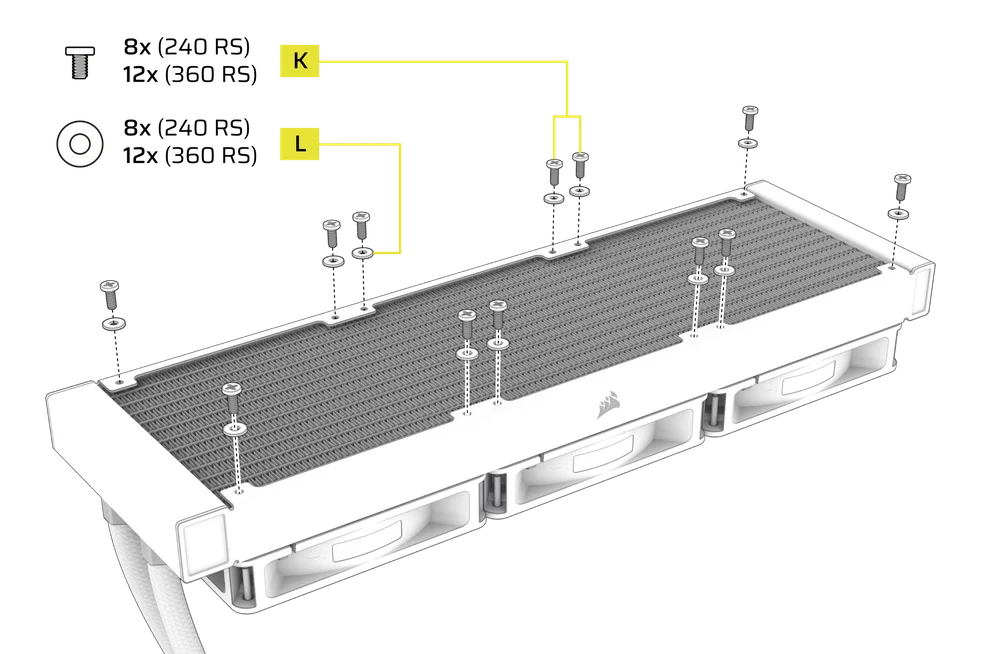
3. INSTALLARE IL RADIATORE
- Montare il radiatore all'interno del case con le viti corte (K) e le rondelle (L) come mostrato.
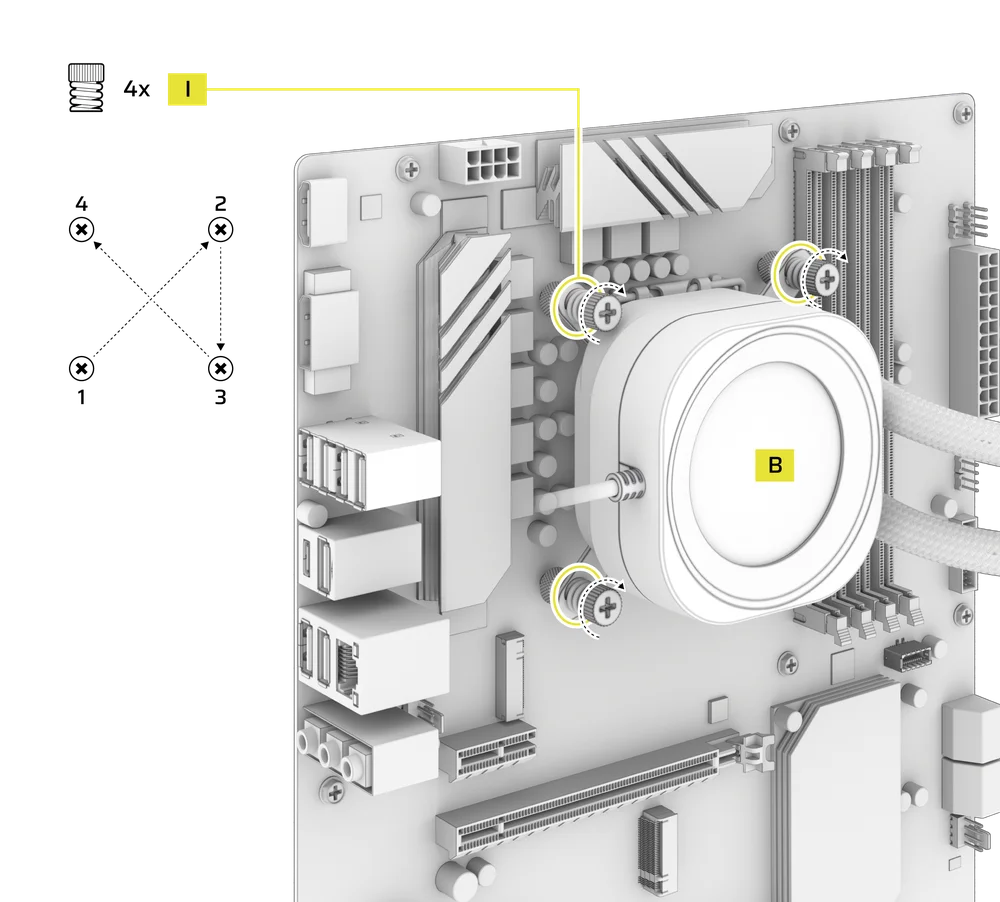
4. INSTALLARE L'UNITÀ POMPA
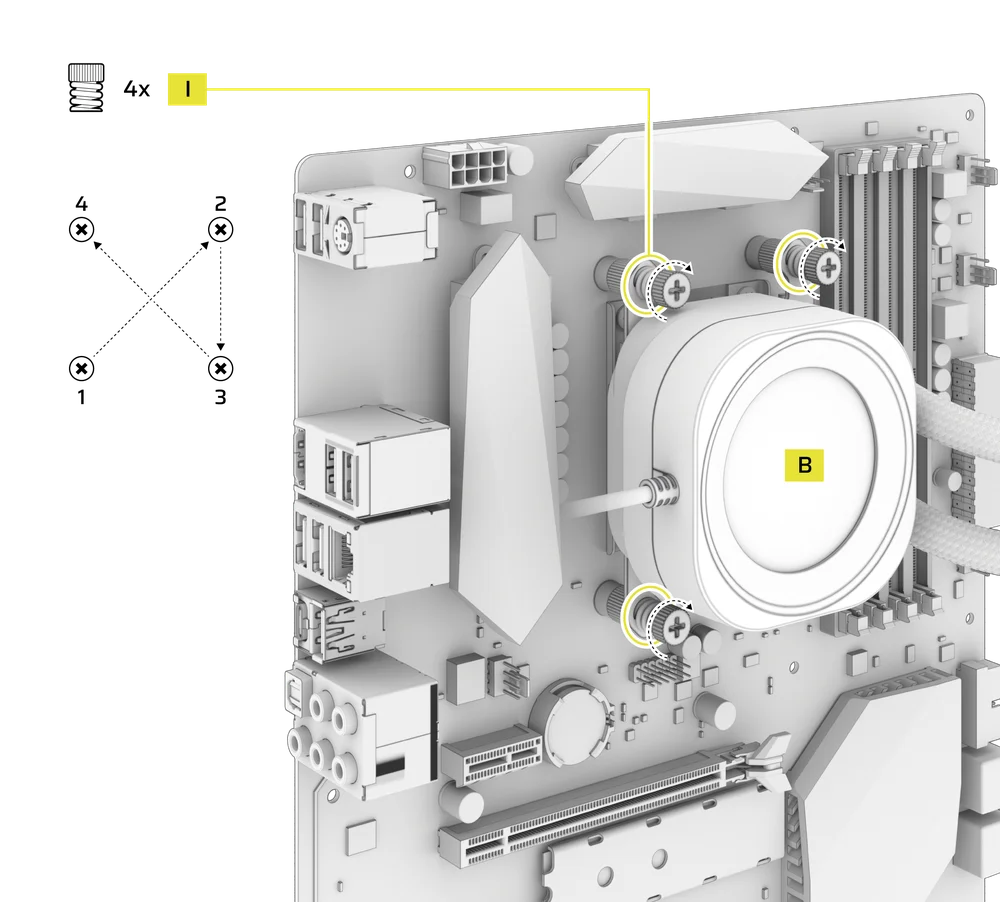
- Allineare la pompa NAUTILUS RS (B) con la staffa preinstallata sopra i distanziatori, quindi fissarla utilizzando i quattro dadi zigrinati (I) in dotazione, serrandoli a croce alternando gli angoli opposti.
INSTALLAZIONE AMD
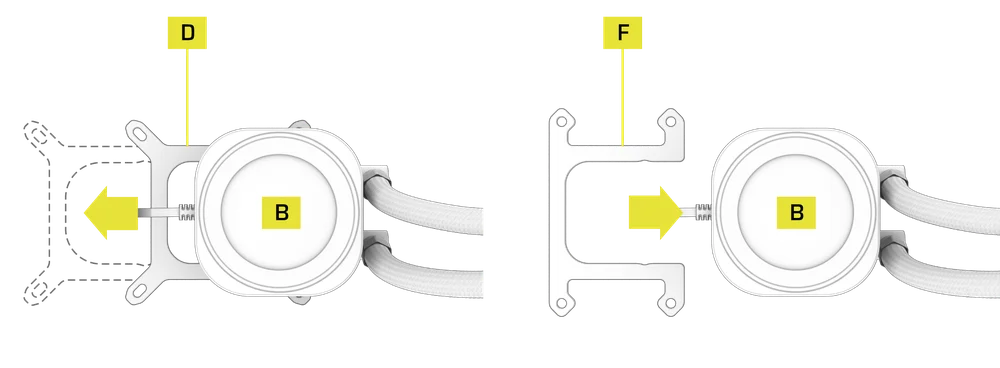
1. INSTALLARE LA STAFFA DI MONTAGGIO AMD
- Sostituire la staffa di montaggio Intel LGA 1851/1700 (D) preinstallata con la staffa di montaggio AMD AM5/AM4 (F).
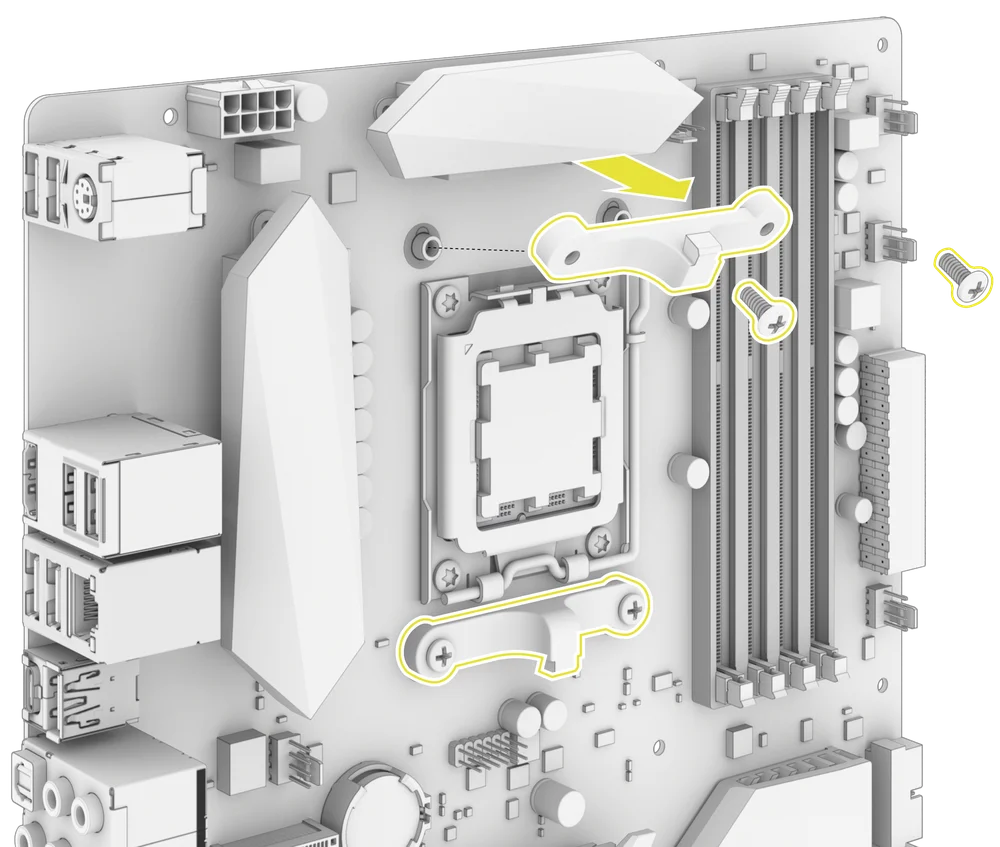
2. PREPARARE LA SCHEDA MADRE PER L'INSTALLAZIONE
- Rimuovere le staffe della scheda madre AMD AM5/AM4 come mostrato.
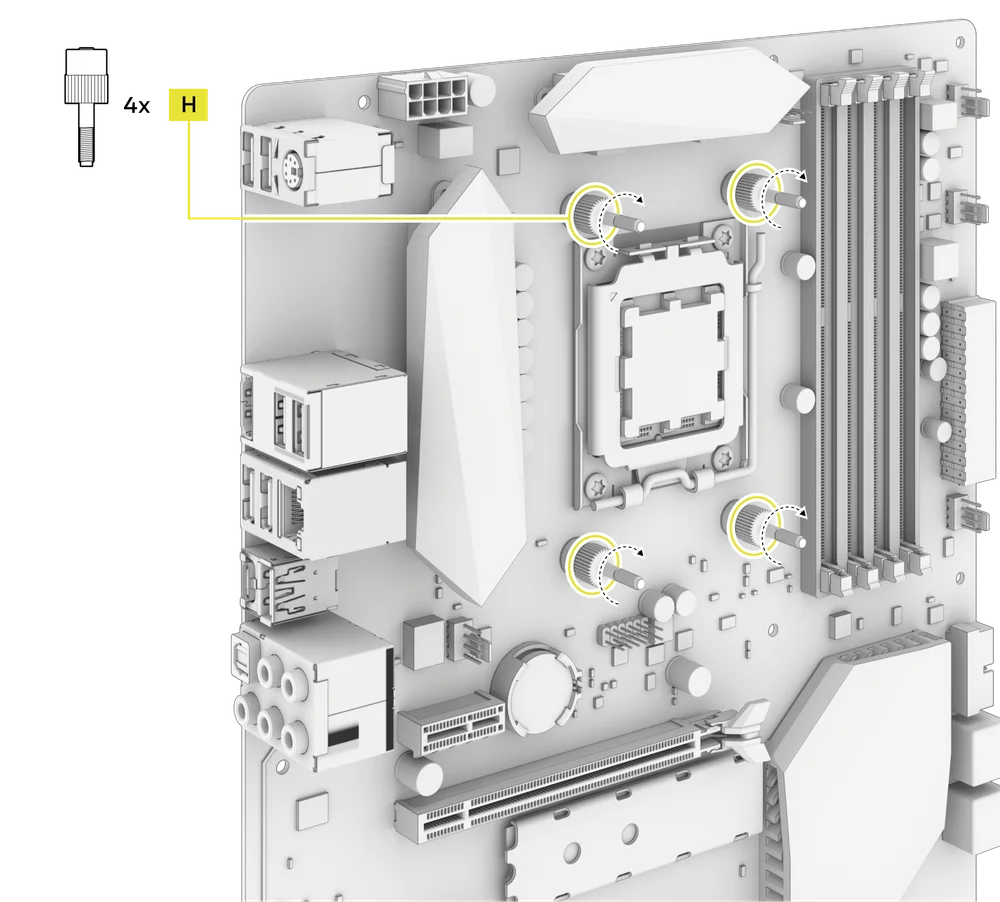
3. INSTALLARE LE VITI DISTANZIATRICI AMD
- Fissare e serrare i quattro distanziatori AMD AM5/AM4 in dotazione (H).
4. INSTALLARE IL RADIATORE
- Montare il radiatore all'interno del case con le viti corte (K) e le rondelle (L) come mostrato.
5. INSTALLARE L'UNITÀ POMPA
- Allineare la pompa NAUTILUS RS (B) con la staffa sopra i distanziatori, quindi fissarla utilizzando i quattro dadi zigrinati (I) in dotazione, serrandoli a croce alternando gli angoli opposti.
COLLEGA IL TUO NAUTILUS RS LCD
1. COLLEGARE IL MODULO SCHERMO LCD
- Collegare il connettore USB a 9 pin del modulo schermo LCD della pompa NAUTILUS RS (B) alla presa USB 2.0 sulla scheda madre in modo che il filo rosso sia allineato con il pin di alimentazione nella presa USB 2.0.

2. COLLEGARE LA POMPA NAUTILUS RS
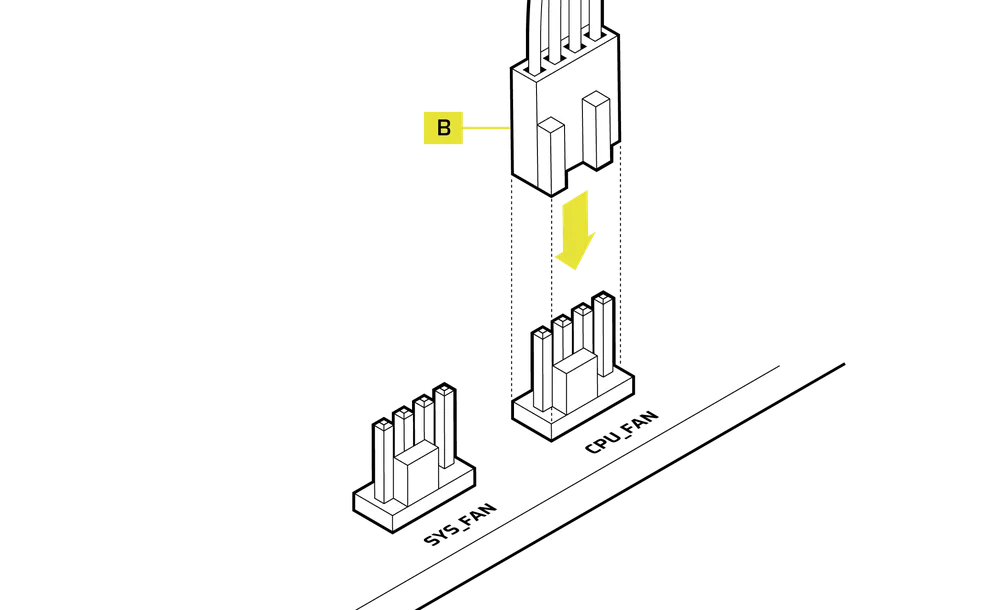
- Collegare il cavo PWM a 4 pin dalla pompa NAUTILUS RS (B) al connettore CPU_FAN sulla scheda madre.
3. COLLEGARE LE VENTOLE
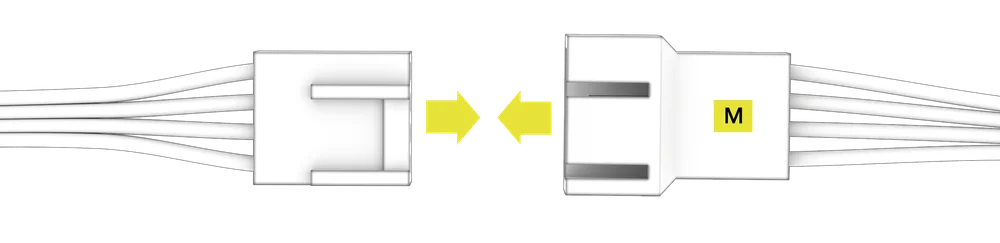
- Collegare il connettore PWM maschio del cavo di prolunga PWM della ventola (M) all'ultimo cavo della ventola.
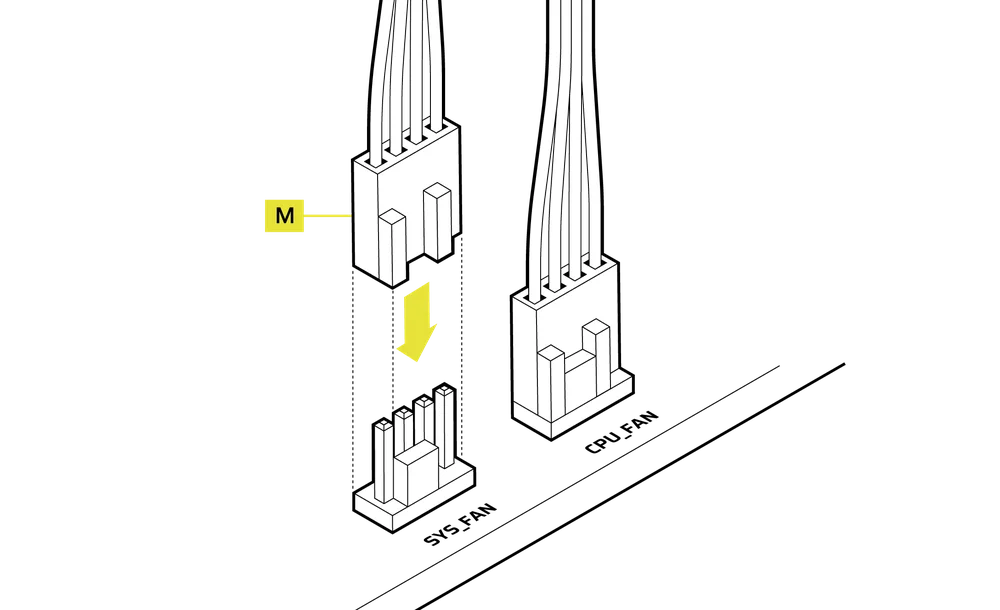
- Collegare il connettore PWM femmina del cavo di prolunga PWM della ventola (M) al connettore SYS_FAN sulla scheda madre.
CONFIGURAZIONE DEL SOFTWARE
1. INSTALLARE iCUE
- Una volta installato iCUE, avvia il software. Il NAUTILUS LCD CAP apparirà nell'interfaccia iCUE.

2. VERIFICA AGGIORNAMENTI
- Se uno dei dispositivi collegati necessita di un aggiornamento del firmware, ti verrà richiesto di eseguire l'aggiornamento tramite una notifica nell'angolo in alto a destra. Puoi anche fare clic sulle impostazioni (icona a forma di ingranaggio nell'angolo in alto a destra) e verificare manualmente la disponibilità di aggiornamenti software e firmware.

3. CONFIGURAZIONE DELLO SCHERMO
Scegli quale effetto schermo verrà visualizzato quando il software iCUE è in esecuzione:
- Clicca su "Configurazione schermo" per accedere alla pagina di configurazione dello schermo.
- Seleziona l'impostazione predefinita desiderata dal pannello "Tipi di schermo".
- Regola l'impostazione predefinita selezionata nel pannello "Impostazioni schermo".

4. MODALITÀ MEMORIA DISPOSITIVO
Scegli quale effetto schermo verrà visualizzato quando il software iCUE non è in esecuzione, solitamente durante la fase di avvio del computer:
- Attiva o disattiva la "Modalità memoria dispositivo" facendo clic sul pulsante.
- Nel pannello "Impostazioni schermo", seleziona una delle immagini disponibili o carica una tua immagine.
- Clicca sull'icona Salva per salvare l'impostazione.

5. IMPOSTAZIONI DEL DISPOSITIVO
- Clicca sull'icona a forma di ingranaggio accanto al nome del dispositivo.
- Configura la luminosità dello schermo, il colore del dispositivo, la rotazione dello schermo e la frequenza dei fotogrammi LCD.

CONFIGURAZIONE AGGIUNTIVA
- Visita il nostro canale YouTube CORSAIR LAB e la pagina Explorer per ulteriori informazioni su installazione, configurazione e suggerimenti: canale YouTube CORSAIR LAB.
DOMANDE FREQUENTI
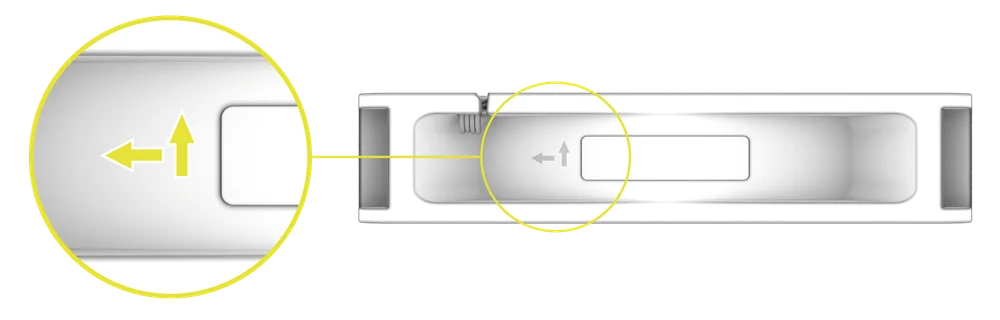
Come faccio a sapere in che direzione soffia l'aria del ventilatore?
Una freccia situata sul lato della ventola indica la direzione del flusso d'aria.
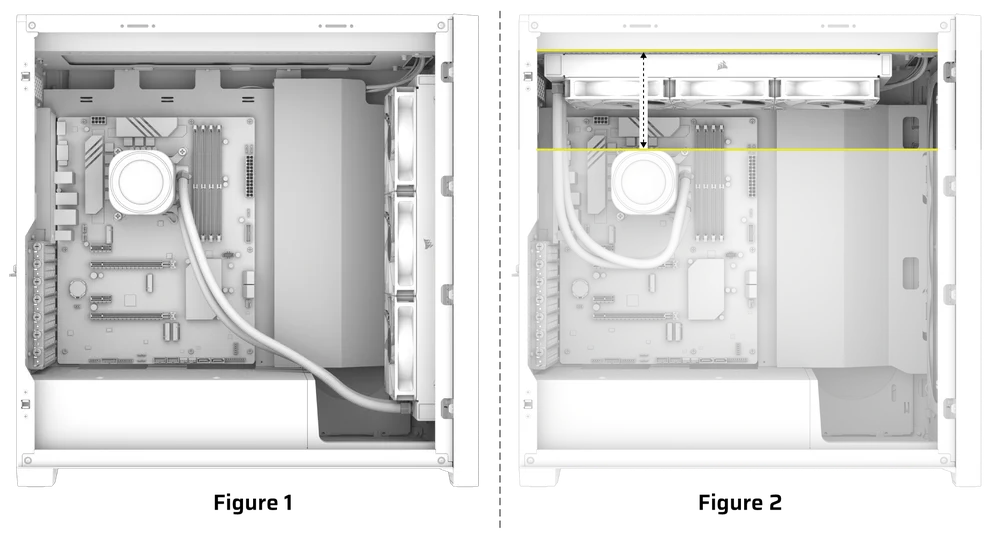
In che direzione devo installare il mio radiatore?
Per ottenere prestazioni ottimali, si consiglia di installare il radiatore con i tubi posizionati nella parte inferiore del case (Figura 1). Tuttavia, è possibile installare il radiatore in vari orientamenti, compresa la posizione invertita. Assicurarsi che il punto più alto del radiatore sia sollevato al di sopra del livello della pompa della CPU, indipendentemente dall'orientamento di installazione (Figura 2).
È possibile riutilizzare la pasta termica preapplicata sul dissipatore per la reinstallazione?
Per reinstallare il dissipatore per CPU della serie NAUTILUS è necessario rimuovere la pasta termica preapplicata e applicarne un nuovo strato. Si consiglia di utilizzare CORSAIR XTM70, venduto separatamente.
Cosa devo fare se ho perso o danneggiato una parte specifica del dissipatore di calore LCD NAUTILUS RS per CPU?
I ricambi per i dissipatori CPU NAUTILUS RS sono venduti tramite il negozio online CORSAIR.
Come posso ruotare le immagini e/o le GIF tramite il software iCUE?
Una volta che lo schermo LCD viene riconosciuto dal software iCUE, è possibile regolare le immagini e le GIF visualizzate sullo schermo, incluso caricare nuovi contenuti e modificare l'orientamento tramite le impostazioni del dispositivo nel software.
POTENZA NOMINALE
Pompa NAUTILUS RS: 12 Vcc 0,3 A MAX
Cappuccio LCD NAUTILUS RS: 5 Vcc 0,3 A
Ventola RS120: 12 Vcc 0,4 A
GARANZIA

Tutti i dissipatori della serie CORSAIR NAUTILUS sono coperti da una garanzia di 5 anni.
LEGALE
© 2025 CORSAIR MEMORY, Inc. Tutti i diritti riservati. CORSAIR e il logo con le vele sono marchi registrati di CORSAIR negli Stati Uniti e/o in altri paesi. Tutti gli altri marchi sono di proprietà dei rispettivi titolari. Il prodotto può variare leggermente rispetto a quello raffigurato.
CONTENUTI CORRELATI