MANUALE | GUIDA RAPIDA
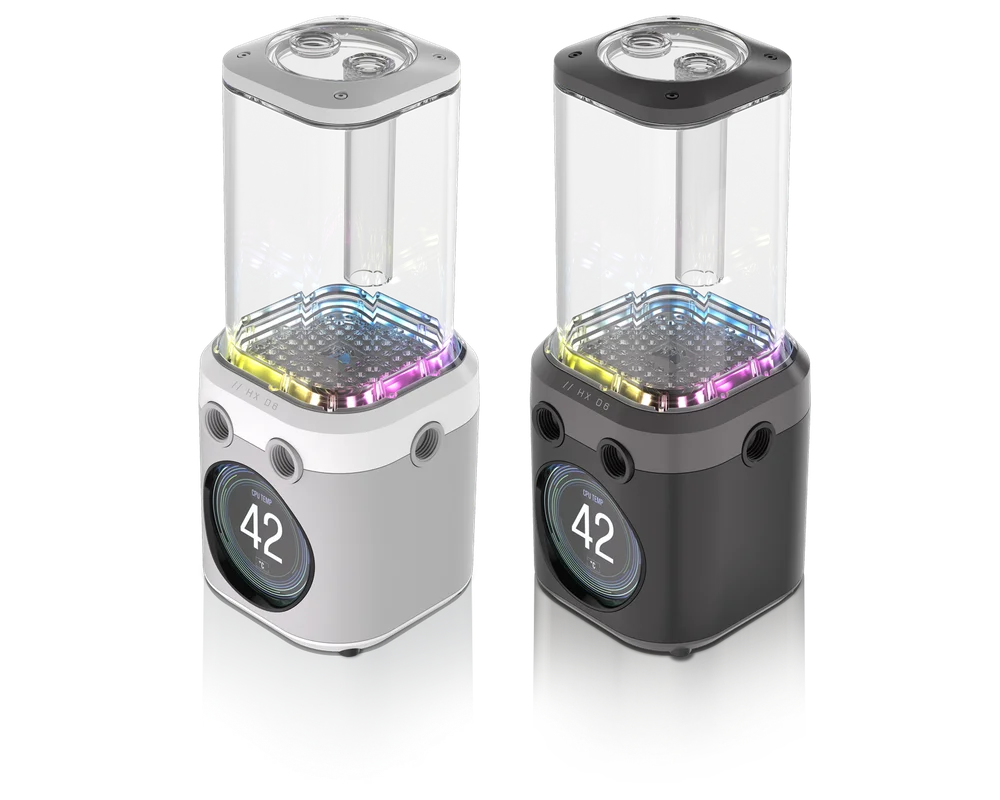
CORSAIR iCUE LINK XD6 RGB ELITE LCD
COMBINAZIONE POMPA/SERBATOIO
La versione inglese è disponibile qui - English
Se avete altri problemi contattateci assistenza clienti


PRIMA DI INIZIARE
CONTENUTO DELLA CONFEZIONE
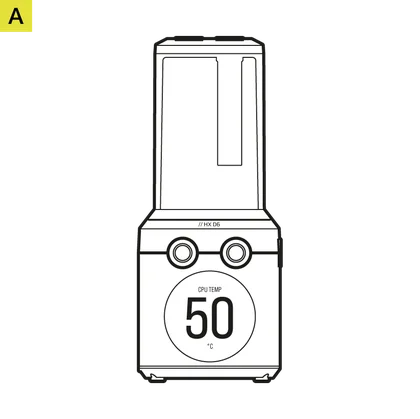
Pompa/serbatoio LCD iCUE LINK XD6 RGB ELITE (1x)

Staffa di montaggio pompa/serbatoio (1x)

Piastre adattatrici per il montaggio della ventola da 120 mm e 140 mm (1x ciascuna)

Ponticello PSU ATX a 24 pin (1x)

Tappi CORSAIR G da 1/4" (3x)

Viti autofilettanti a ventaglio (4x)

Dadi esagonali M4 (4x)

Rondelle M4 (4x)

Viti M4 da 6 mm (4x)

Viti M3 da 6 mm (4x)

Viti a testa zigrinata M3 (4x)

Strumento per tappi (1x)
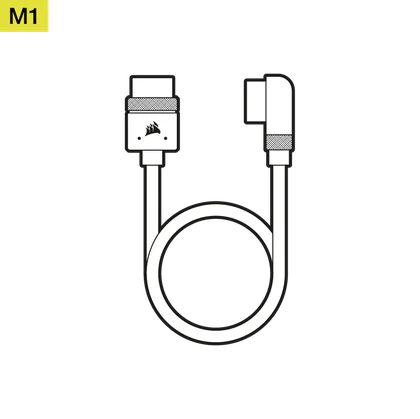
Cavo iCUE LINK da 600 mm con connettori diritti/a 90° (1x)
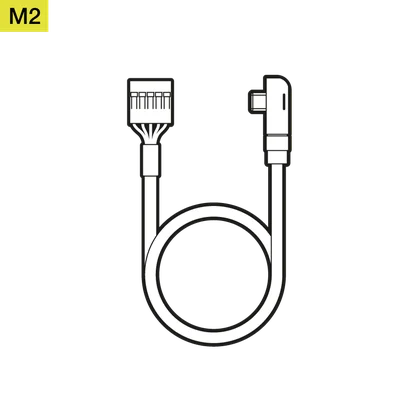
Cavo USB tipo C 90° 600 mm (1x)
PREREQUISITI (NON INCLUSI)

Cacciavite a stella

Hub di sistema iCUE LINK

Versione più recente del software iCUE

Microsoft Windows 10 o versione successiva

Bottiglia di riempimento e refrigerante CORSAIR
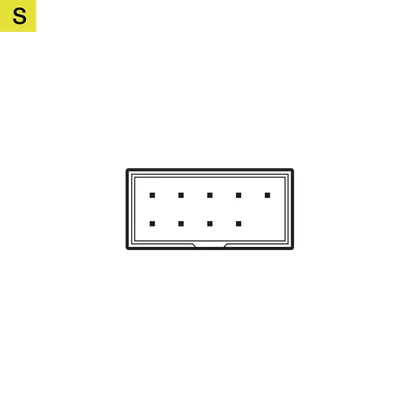
e intestazione USB 2.0 interna (scheda madre o hub USB interno)
MONTAGGIO INIZIALE DELL'UNITÀ
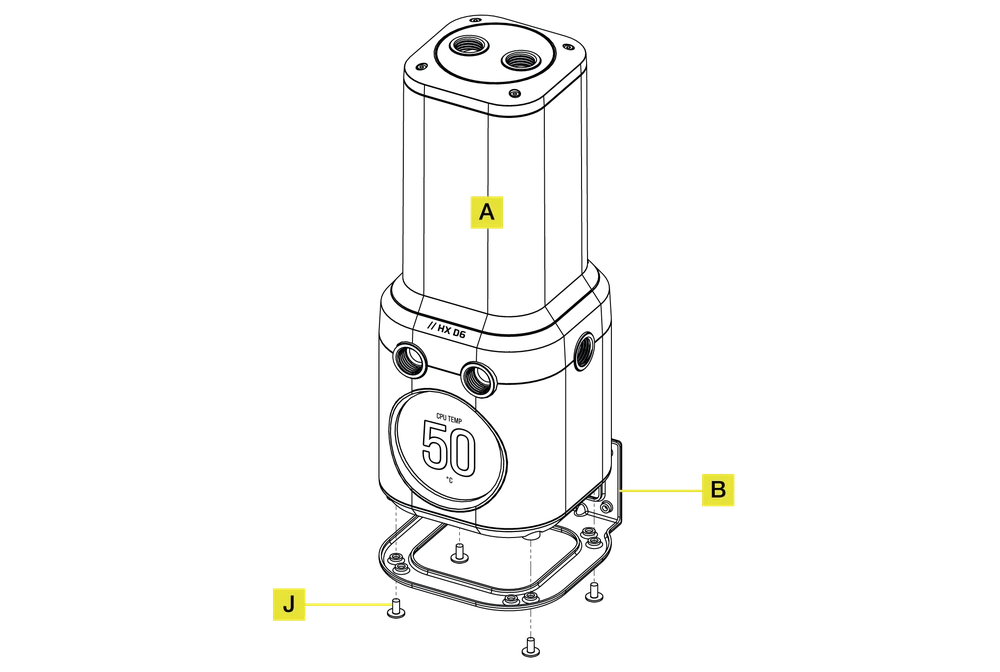
1. INSTALLAZIONE DELLA STAFFA DI MONTAGGIO
- Posizionare la pompa/serbatoio (A) sulla staffa di montaggio della pompa/serbatoio (B) con i fori non filettati rivolti verso l'alto.
- Fissare la pompa/serbatoio (A) alla staffa (B) utilizzando quattro viti M3 da 6 mm (J) dal basso.
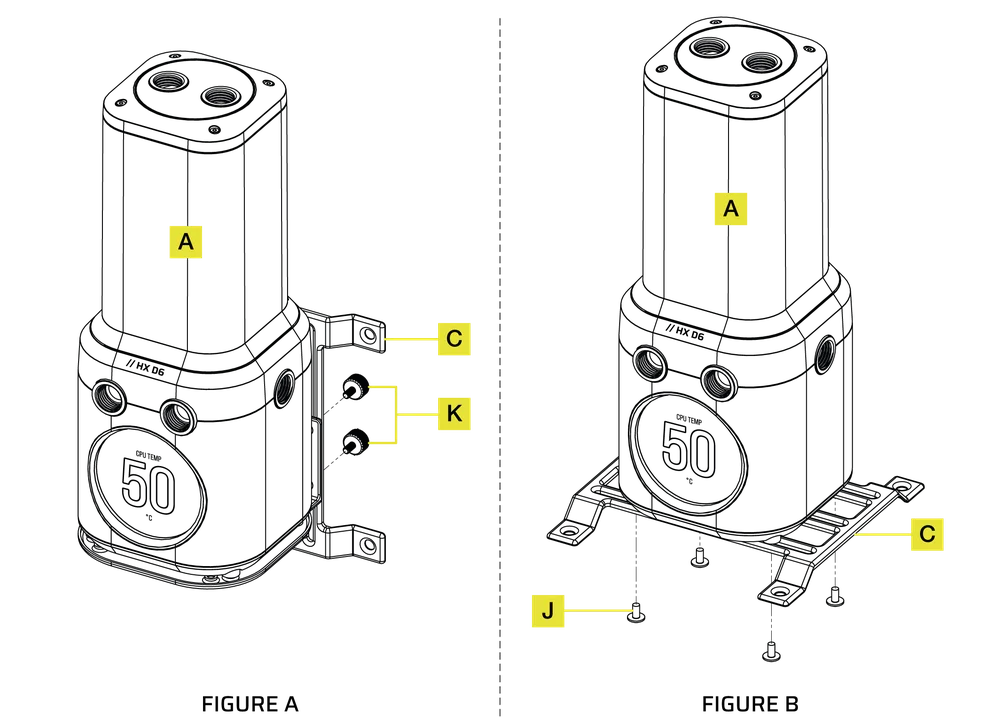
2. INSTALLAZIONE DELLA PIASTRA ADATTATRICE PER IL MONTAGGIO DEL VENTILATORE
MONTAGGIO VERTICALE (FIGURA A)
- Fissare la pompa/serbatoio (A) con la staffa di montaggio installata a una piastra di montaggio adattatore per ventola da 120 mm o 140 mm (C) utilizzando quattro viti a testa zigrinata M3 (K).
MONTAGGIO ORIZZONTALE (FIGURA B)
- Fissare la pompa/serbatoio (A) a una piastra di montaggio ventola da 120 mm o 140 mm (C) utilizzando quattro viti M3 da 6 mm (J).
MONTAGGIO DELL'ASSEMBLAGGIO
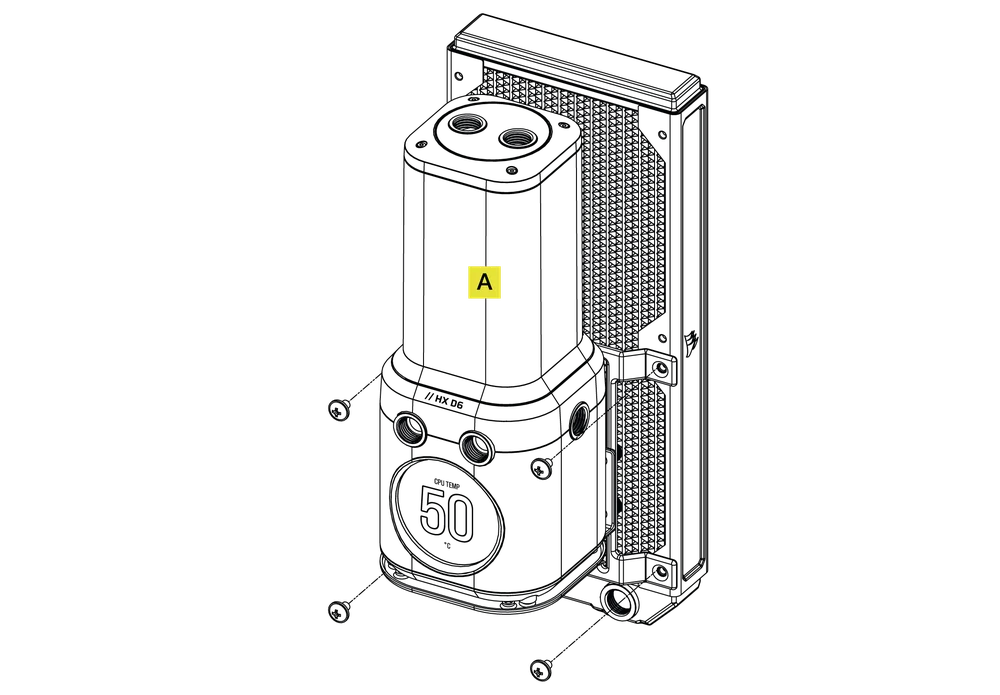
1. MONTAGGIO DEL SISTEMA SU UN RADIATORE
- Fissare la pompa/serbatoio (A) al radiatore con la staffa adattatore di montaggio della ventola utilizzando le viti M4 P0.7 da 6 mm (0,25") in dotazione con il radiatore CORSAIR XR stesso.
2. MONTAGGIO DEL SISTEMA SU UN VENTILATORE
- Fissare la pompa/serbatoio (A) alla ventola utilizzando la staffa di montaggio dell'adattatore della ventola con quattro viti autofilettanti (F).
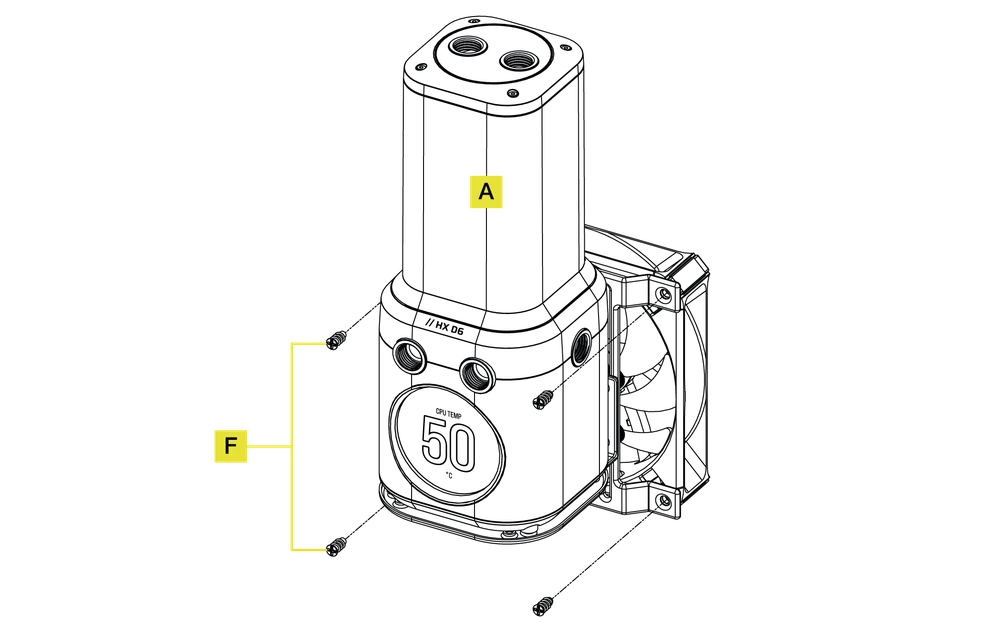
3. MONTAGGIO DEL GRUPPO SU UNA SCANALATURA DEL VENTILATORE DELLA CASSETTA
- Fissare la pompa/serbatoio (A) con la staffa dell'adattatore di montaggio della ventola a un'apertura della ventola della scatola utilizzando quattro viti M4 da 6 mm (I) insieme a quattro rondelle M4 (H) e quattro dadi esagonali M4 (G).
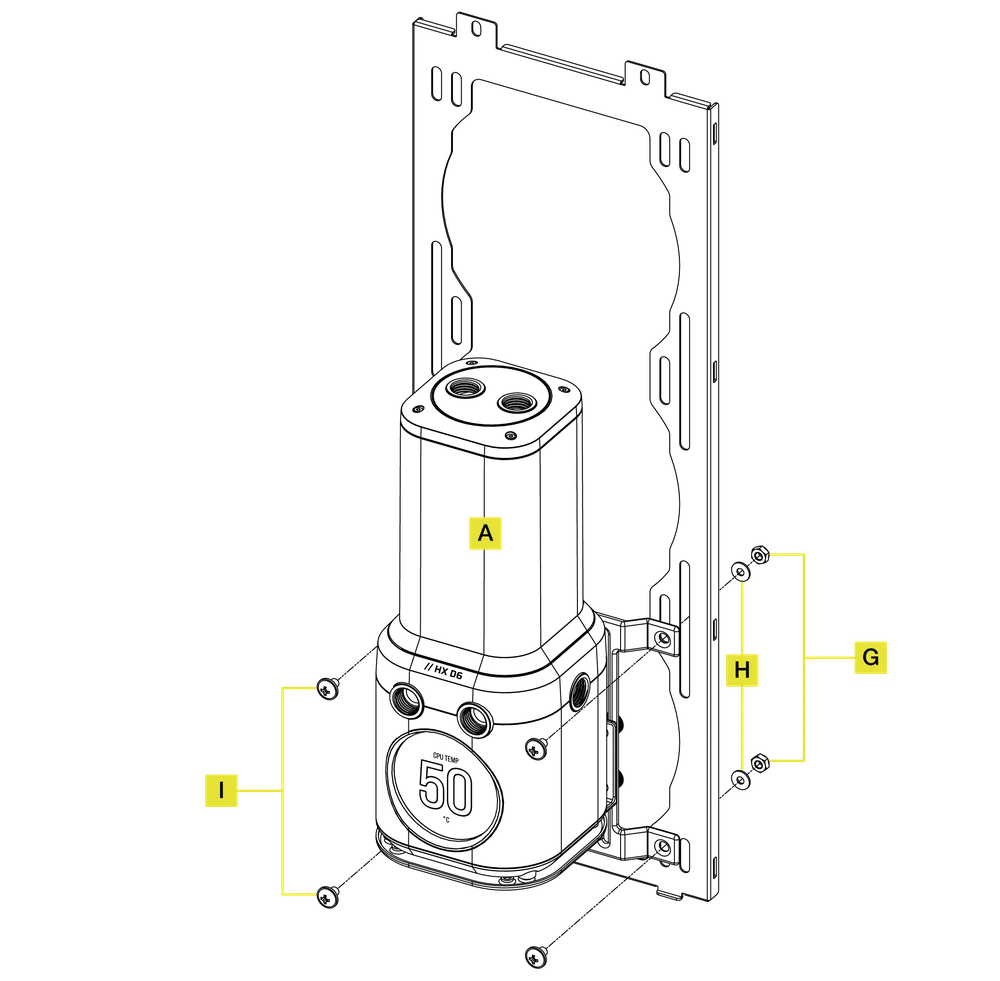
4. MONTAGGIO DELL'ASSEMBLAGGIO SULLA LAMIERA DI UN CONTENITORE
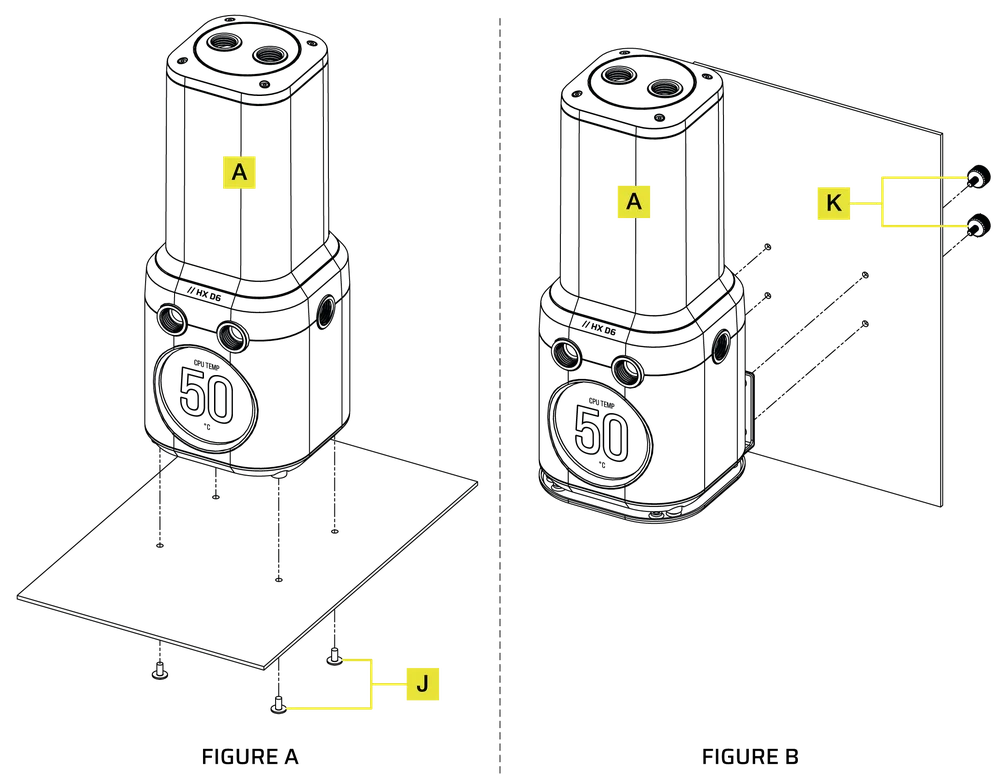
- Individuare il modello di foro ritagliato adatto nel telaio che si adatta al modello di foro 55 mm x 27,5 mm (per installazione verticale) o 55 mm x 67 mm (per installazione orizzontale).
MONTAGGIO ORIZZONTALE (FIGURA A)
- Fissare la pompa/serbatoio (A) alla lamiera di una cassa utilizzando quattro viti M3 da 6 mm (J).
MONTAGGIO VERTICALE (FIGURA B)
- Fissare la pompa/serbatoio (A) con la staffa di montaggio installata alla lamiera di un alloggiamento utilizzando quattro viti a testa zigrinata M3 (K).
ORIENTAMENTO DI MONTAGGIO
- Il display LCD iCUE LINK XD6 RGB ELITE deve essere installato verticalmente con la pompa sotto il tubo del serbatoio.

FINALIZZAZIONE DELL'IMPOSTAZIONE
- Installare i due (2) raccordi filettati CORSAIR XF G da 1/4" BSPP (non inclusi) nelle porte anteriori del serbatoio e serrarli a mano. Non utilizzare alcun attrezzo (ad esempio pinze).
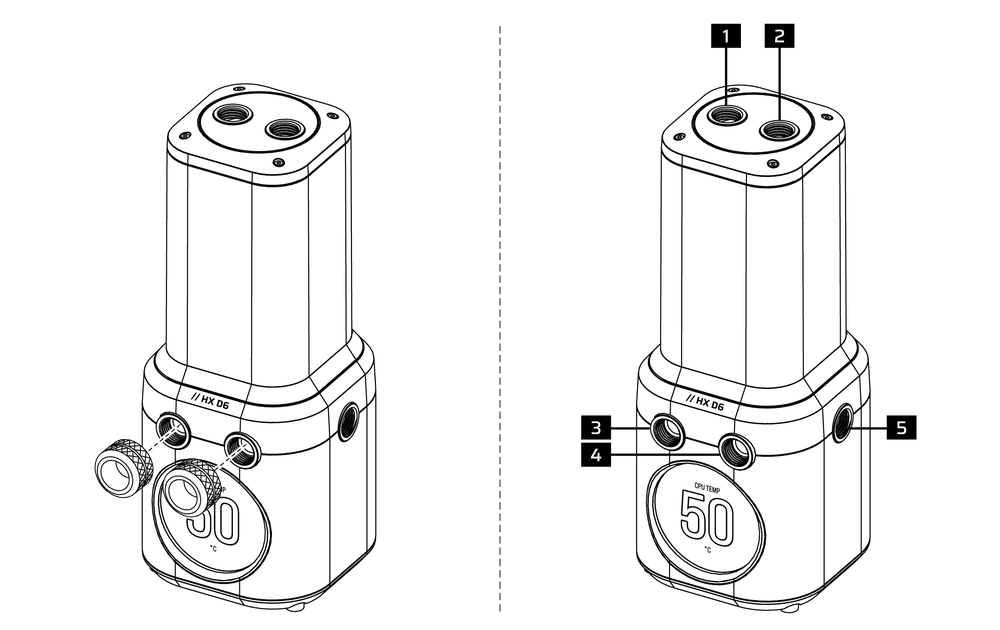
- Porta di RIEMPIMENTO
- Porta di INGRESSO opzionale
- Porta di USCITA
- Consigliato Porta INLET
- Porta di INGRESSO opzionale
COLLEGAMENTO iCUE LINK
- Collegare l'intestazione iCUE LINK sull'alloggiamento della pompa a un hub di sistema iCUE LINK (O) utilizzando il cavo iCUE LINK da 600 mm con connettori diritti/a 90° (M1) in dotazione.
- Inserire la spina angolata USB Type-C del cavo USB Type-C 90° 600 mm (M2) in dotazione nella porta USB Type-C sull'alloggiamento della pompa.
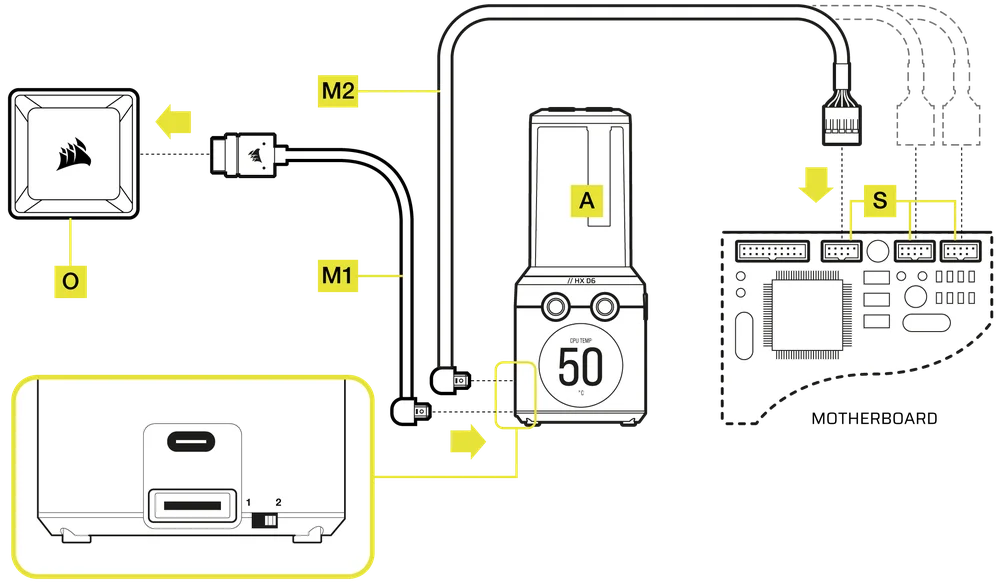
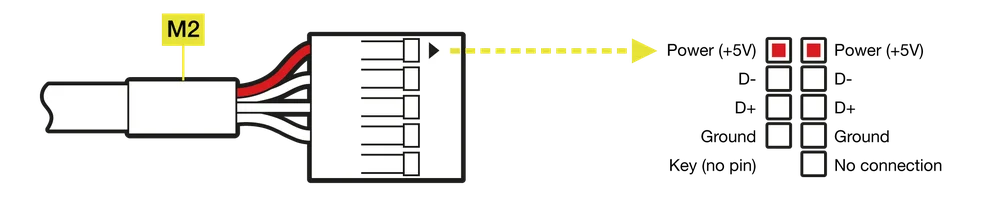
- Collegare l'altro lato del cavo USB Type-C 90° 600 mm (M2) a un connettore interno della scheda madre USB 2.0 (S) in modo che il filo rosso sul connettore sia allineato con il pin di alimentazione del connettore.
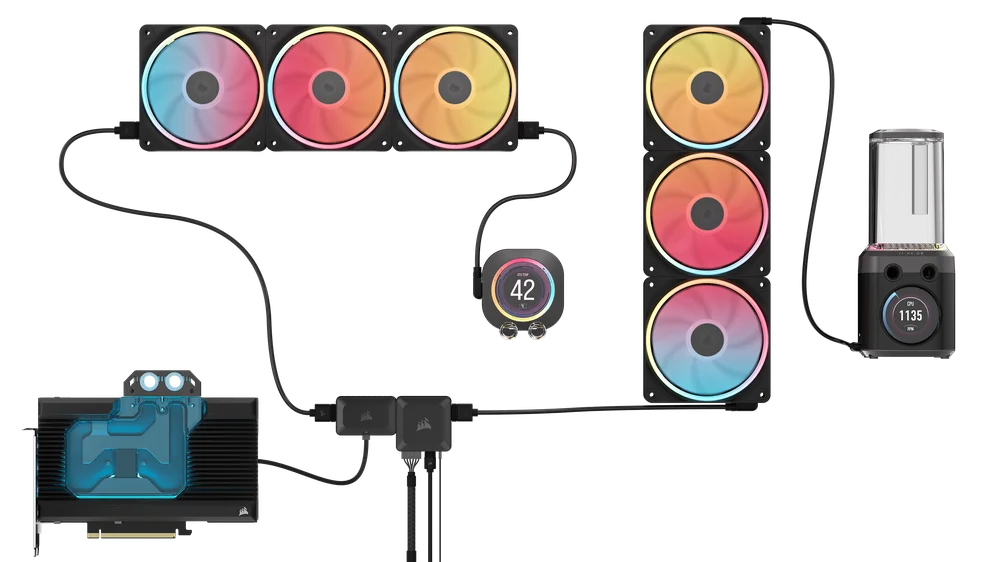
Il display LCD iCUE LINK XD6 RGB ELITE può essere utilizzato con altri dispositivi hardware iCUE LINK posizionandolo in qualsiasi punto della stringa di canali utilizzando una connessione diretta, un cavo a Y o uno splitter a 4 vie.
Scopri di più su come funzionano le connessioni CORSAIR iCUE LINK System Hub.
RIEMPIMENTO E ADESCAMENTO
1. PREPARAZIONE DELL'UNITÀ DI ALIMENTAZIONE
- Assicurarsi che l'alimentatore sia spento, sia dalla presa di corrente, sia tramite l'interruttore sul retro dell'alimentatore (Figura 1).
- Scollegare i cavi di alimentazione dell'alimentatore da tutti i componenti del computer, tranne il connettore di alimentazione PCIe a 6 pin dell'hub di sistema iCUE LINK.
- Collegare il ponticello di avvio (D) dell'alimentatore ATX a 24 pin incluso al cavo ATX a 24 pin dell'alimentatore. Ciò consentirà di accendere l'hub di sistema iCUE LINK e tutti i dispositivi collegati all'hub di sistema senza accendere il PC (Figura 2).

2. PREPARAZIONE DELLA POMPA
- Spostare l'interruttore manuale di controllo della velocità della pompa sul lato della pompa/serbatoio in posizione 1. Ciò consentirà alla pompa di funzionare a piena potenza, facilitando l'adescamento e lo spurgo dell'aria.

3. RIEMPIMENTO E ADESCAMENTO DEL SERBATOIO
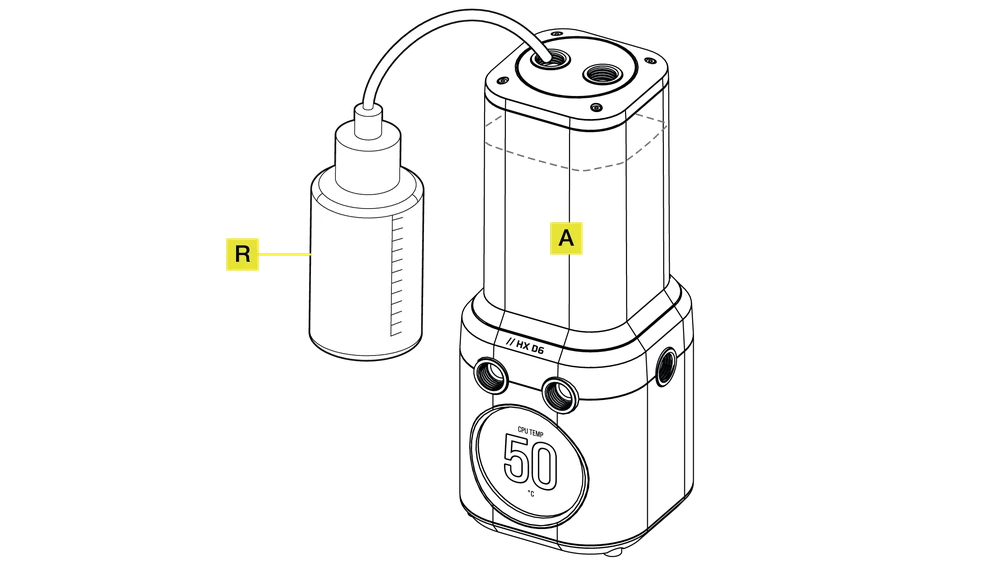
- Riempire il serbatoio attraverso l'apertura superiore sinistra G 1/4" con refrigerante CORSAIR utilizzando la bottiglia di riempimento (R) fino a circa 2 cm (4/5 sotto la parte superiore).
- Accendere l'alimentazione azionando l'interruttore ON sull'alimentatore. Il motore della pompa verrà riempito di refrigerante dal serbatoio e inizierà a fluire attraverso il sistema. Spegnere l'alimentazione prima che il serbatoio si svuoti. Non lasciare la pompa in funzione senza refrigerante nel serbatoio, poiché ciò danneggerebbe la pompa.
- Ripetere i passaggi 1 e 2 fino a riempire completamente il sistema di raffreddamento personalizzato. CORSAIR consiglia di non riempire il serbatoio oltre 2 cm circa dalla parte superiore.
- Una volta completato l'adescamento del circuito, riportare l'interruttore della velocità della pompa di comando manuale in posizione 2 sull'alloggiamento della pompa. Se non viene riportato nella posizione originale, non sarà possibile controllare la velocità della pompa, che funzionerà alla velocità di adescamento.

- Una volta riempito il sistema di refrigerante, CORSAIR consiglia di farlo funzionare per 24 ore per rimuovere l'aria intrappolata nei componenti e assicurarsi che non ci siano perdite nel sistema.
- Dopo aver accuratamente testato la tenuta del sistema, spegnere l'alimentatore (Figura 1) e scollegare il ponte di collegamento a 24 pin dell'alimentatore ATX (D)(Figura 2).
- Ricollegare i cavi di alimentazione alle altre periferiche del computer e avviare il computer.

CONFIGURAZIONE DEL SOFTWARE
1. INSTALLARE iCUE
- Scarica e installa l'ultima versione di iCUE da www.corsair.com/downloads

2. AGGIORNAMENTO SOFTWARE
- Una volta installato iCUE, avvia il software. Se uno dei dispositivi collegati necessita di un aggiornamento del firmware, ti verrà richiesto di eseguire un aggiornamento tramite una notifica nell'angolo in alto a destra. Puoi anche fare clic sulle impostazioni (icona della ruota dentata nell'angolo in alto a destra) e controllare manualmente la presenza di aggiornamenti software e firmware.
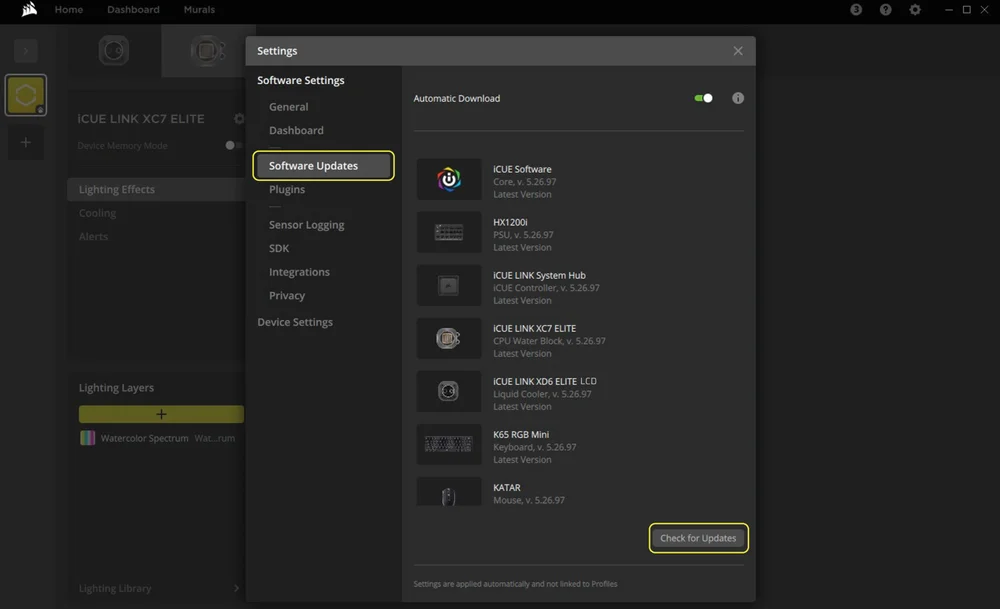
3. IMPOSTAZIONE DELL'ILLUMINAZIONE
Configurazione rapida dell'illuminazione
- Seleziona gli effetti Murals predefiniti dalla schermata Home di iCUE per cambiare rapidamente gli effetti di illuminazione.
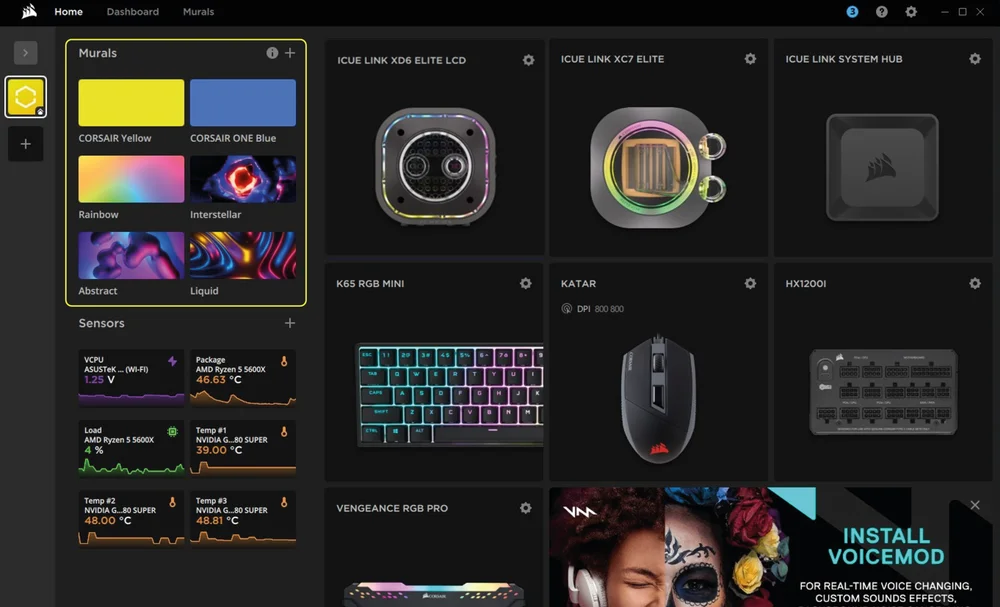
Riordinare i dispositivi collegati a iCUE LINK
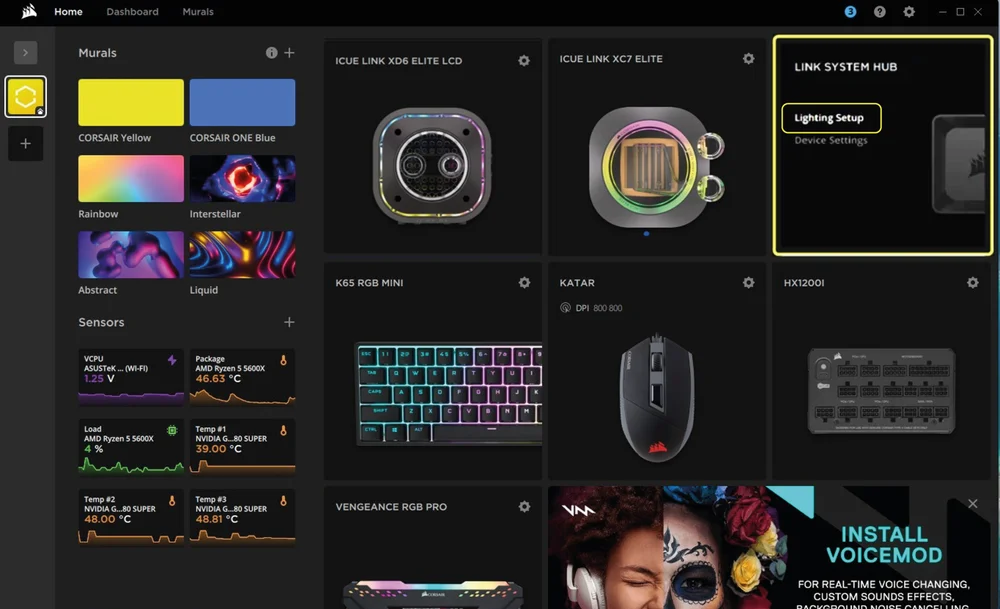
La pagina di configurazione dell'illuminazione mostrerà tutti i dispositivi iCUE LINK collegati all'hub di sistema e ti consentirà di riordinarli per adattarli meglio alla posizione fisica all'interno del sistema.
- Passa il mouse sul riquadro System Hub e seleziona "Impostazione illuminazione".
- Riorganizza i tuoi dispositivi iCUE LINK in base alla tua configurazione.
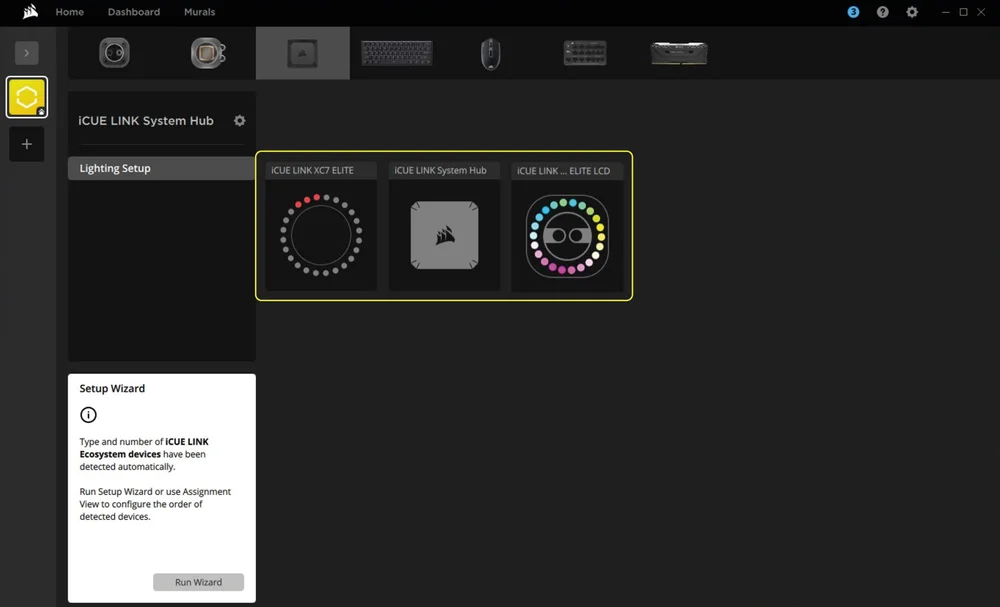
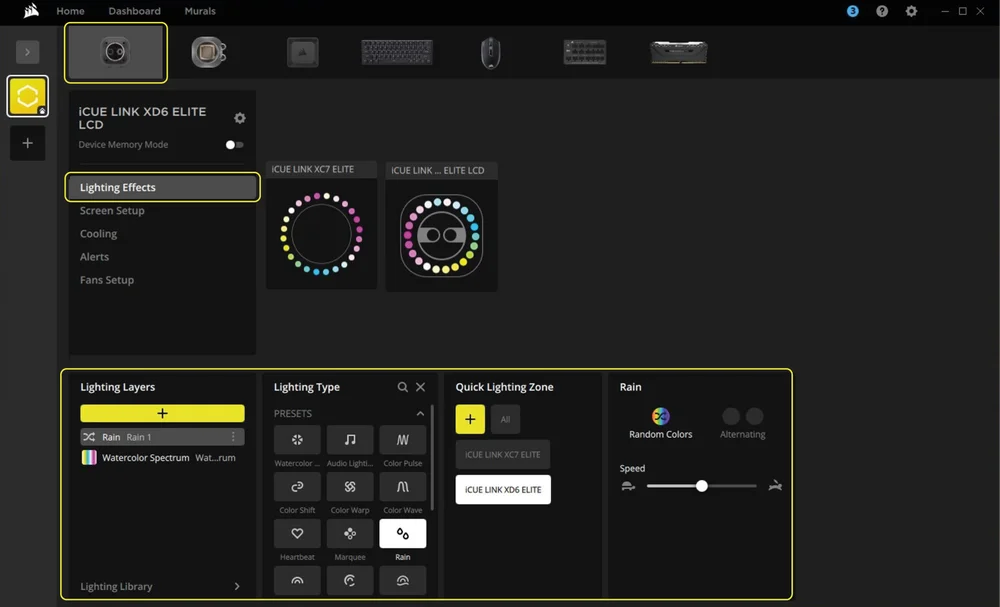
Effetti di illuminazione
Scegli quale effetto di illuminazione verrà visualizzato quando il software iCUE è in esecuzione:
- Seleziona iCUE LINK XD6 RGB ELITE LCD dalla barra di navigazione.
- Selezionare "Effetti luminosi".
- Selezionare l'effetto di illuminazione desiderato facendo clic su una delle opzioni disponibili nel pannello "Tipo di illuminazione".
- Nel pannello "Area illuminazione rapida", selezionare il prodotto a cui si desidera applicare l'effetto selezionato. Scegliere "Tutti" per applicare l'effetto a tutti i prodotti elencati.
Modalità memoria dispositivo
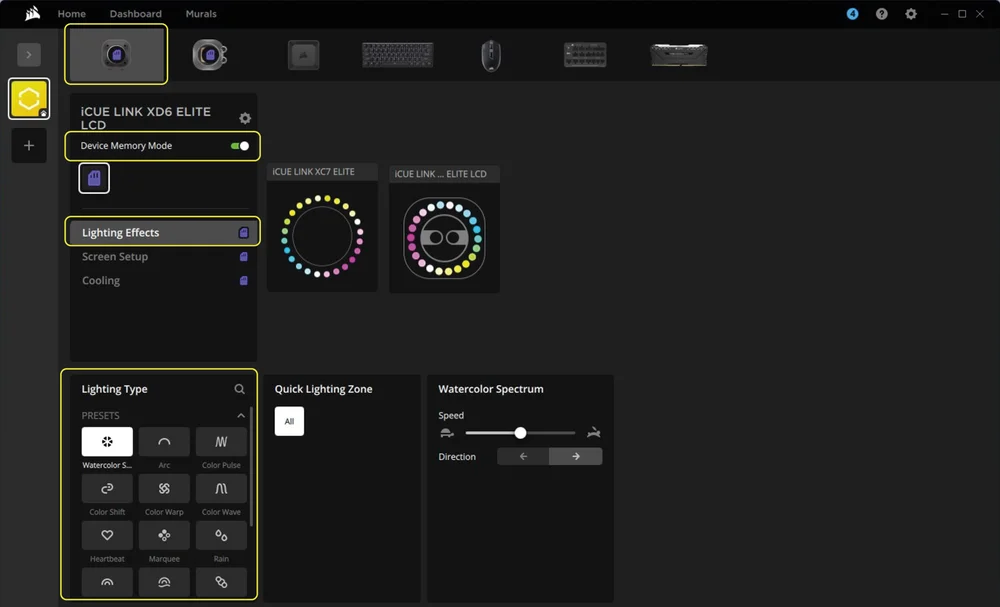
Scegli quale effetto di illuminazione verrà visualizzato quando il software iCUE non è in esecuzione, di solito durante la fase di avvio del computer:
- Seleziona iCUE LINK XD6 RGB ELITE LCD dalla barra di navigazione.
- Selezionare "Effetti luminosi".
- Attiva la modalità memoria dispositivo facendo clic sul pulsante.
- Selezionare l'effetto di illuminazione desiderato facendo clic su una delle opzioni disponibili nel pannello "Tipo di illuminazione" e fare clic sull'icona di salvataggio.
4. CONFIGURAZIONE DELLO SCHERMO LCD
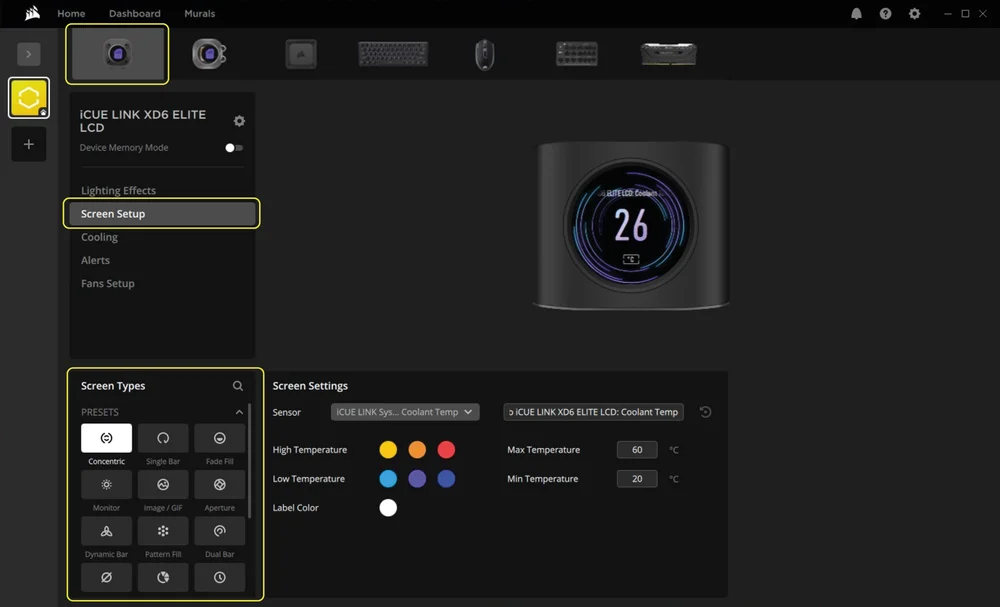
Configurazione schermo
- Seleziona iCUE LINK XD6 RGB ELITE LCD dalla barra di navigazione.
- Selezionare "Configurazione schermo".
- Scegliete uno dei preset disponibili nel pannello "Tipi di schermata" facendo clic su di essi.
Modalità memoria dispositivo
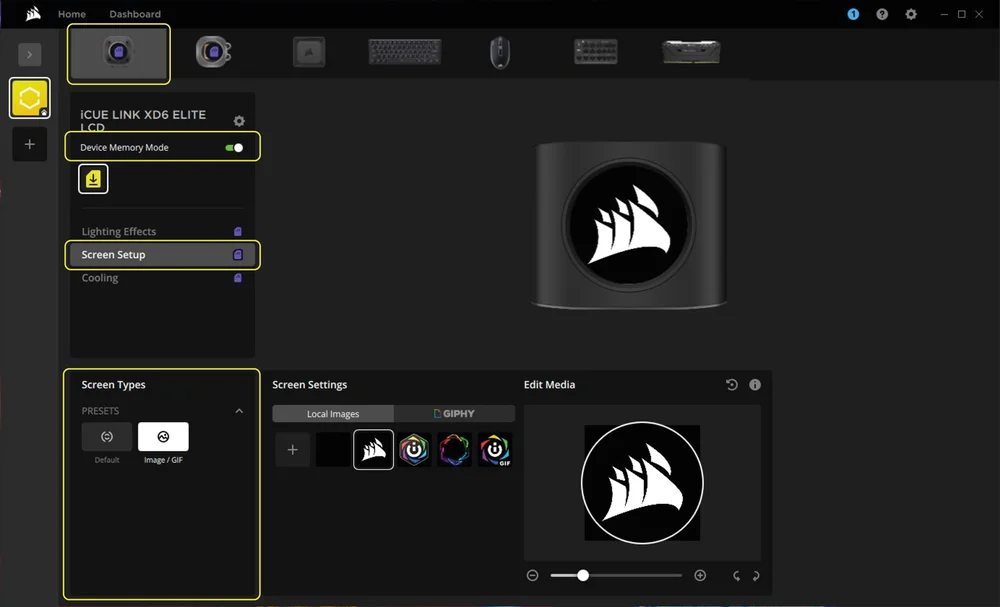
Scegli cosa visualizzare sullo schermo LCD del tuo iCUE LINK XD6 RGB ELITE LCD quando il software iCUE non è in esecuzione, di solito durante la fase di avvio del computer:
- Seleziona iCUE LINK XD6 RGB ELITE LCD dalla barra di navigazione.
- Selezionare "Configurazione schermo".
- Attiva la modalità memoria dispositivo facendo clic sul pulsante.
- Scegli una delle impostazioni predefinite disponibili nel pannello "Tipi di schermata" e fai clic sull'icona di salvataggio.
5. IMPOSTAZIONE DEL RAFFREDDAMENTO E DELLA VELOCITÀ DELLA POMPA
Prestazioni di raffreddamento
- Seleziona iCUE LINK XD6 RGB ELITE LCD dalla barra di navigazione.
- Selezionare "Raffreddamento".
- Aggiungere un'impostazione di raffreddamento personalizzata facendo clic sul pulsante "+" nel pannello "Impostazioni di raffreddamento".
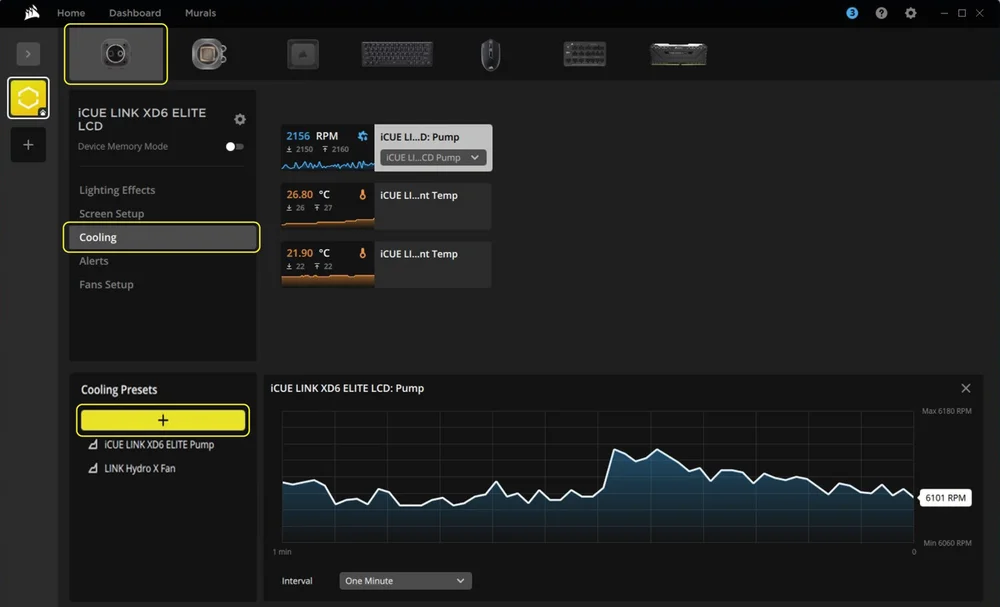
- Scegli una delle opzioni disponibili nel pannello centrale e personalizza la curva.
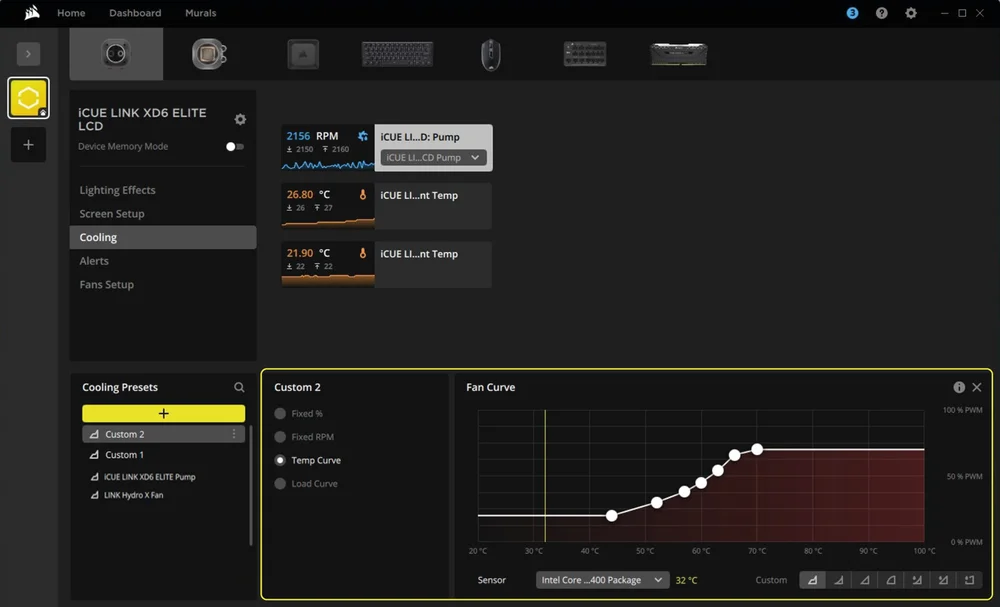
Modalità memoria dispositivo
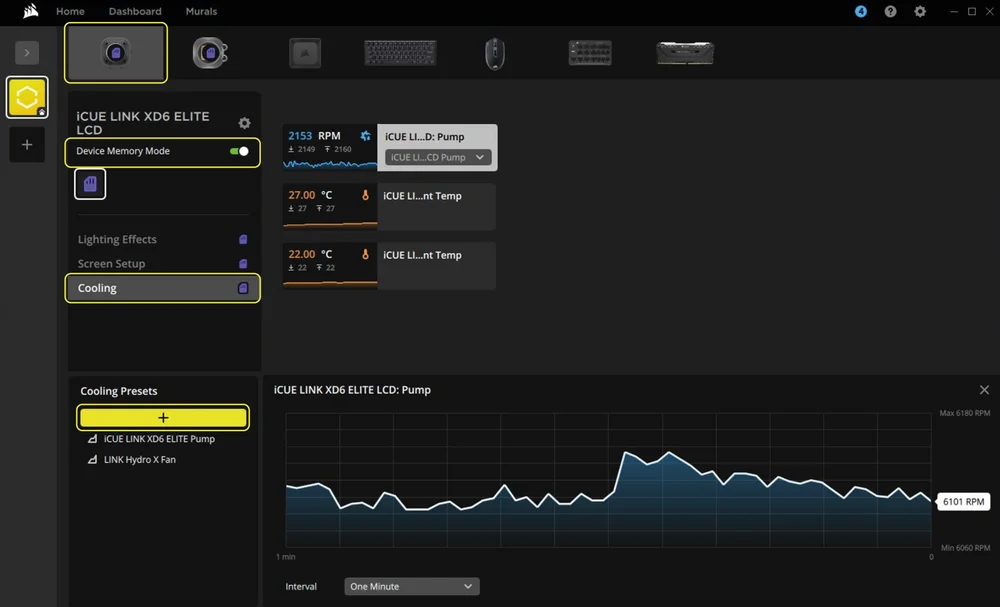
Scegli come dovrà funzionare la pompa quando il software iCUE non è in esecuzione, di solito durante la fase di avvio del computer:
- Seleziona iCUE LINK XD6 RGB ELITE LCD dalla barra di navigazione.
- Selezionare "Raffreddamento".
- Attiva la modalità memoria dispositivo facendo clic sul pulsante.
- Aggiungere un'impostazione di raffreddamento personalizzata facendo clic sul pulsante "+" nel pannello "Impostazioni di raffreddamento".
- Scegli una delle opzioni disponibili nel pannello centrale, personalizza la curva e clicca sull'icona di salvataggio.
6. IMPOSTAZIONE ALLARME
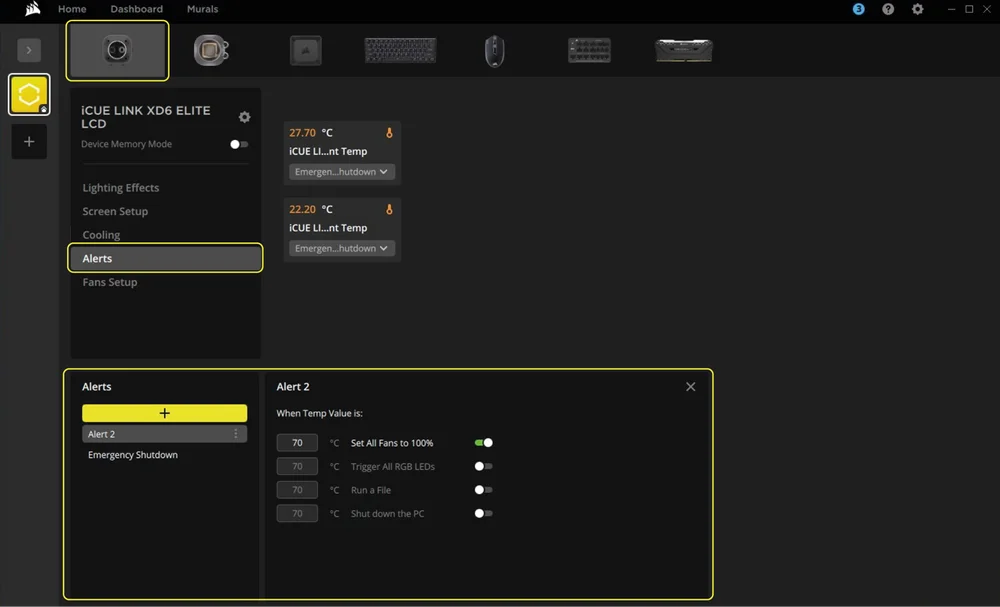
La funzione "Avvisi" consente di impostare avvisi personalizzati o attivare azioni specifiche quando il dispositivo raggiunge una certa temperatura:
- Seleziona iCUE LINK XD6 RGB ELITE LCD dalla barra di navigazione.
- Selezionare "Avvisi".
- Impostare i valori di temperatura per attivare una specifica azione di allarme.
DOMANDE FREQUENTI
Posso usare la pompa/serbatoio LCD iCUE LINK XD6 RGB ELITE come componente indipendente?
No, questa è una pompa di raffreddamento ad acqua con un serbatoio integrato che richiede un sistema di raffreddamento ad acqua completamente personalizzato, comprese le piastre di raffreddamento (blocchi d'acqua) e un radiatore. Per ulteriori informazioni, visitare la pagina della serie Hydro X.
Posso utilizzare la pompa/serbatoio LCD iCUE LINK XD6 RGB ELITE con l'attrezzatura di raffreddamento ad acqua in alluminio?
Alcuni componenti sono realizzati in rame e ottone e non devono essere mescolati con l'alluminio.
Posso installare due pompe/serbatoi LCD iCUE LINK XD6 RGB ELITE?
Per utilizzare due pompe/serbatoi LCD iCUE LINK XD6 RGB ELITE, ciascuno deve essere collegato a una porta diversa dell'hub di sistema.
Posso usare un refrigerante di marca diversa con la pompa/serbatoio iCUE LINK XD6 RGB ELITE?
Durante i test interni, alcuni refrigeranti liquidi si sono rivelati incompatibili con i prodotti Hydro X Series. Controllare l'elenco di compatibilità dei refrigeranti per assicurarsi di utilizzare il refrigerante corretto. Se un refrigerante non è presente nell'elenco, deve essere considerato incompatibile.
Cosa devo fare se riscontro problemi di sfarfallio dello schermo LCD?
Per risolvere il problema, segui i passaggi indicati nella guida riportata al link sottostante:
GARANZIA

HYDRO X Series I prodotti principali (blocchi CPU e GPU, pompe/serbatoi e radiatori) hanno una garanzia di 3 anni.
LEGALE
© 2025 CORSAIR MEMORY, Inc. Tutti i diritti riservati. CORSAIR, Hydro X Series e il logo a vela sono marchi registrati di CORSAIR negli Stati Uniti e/o in altri paesi. Tutti gli altri marchi sono di proprietà dei rispettivi proprietari. Il prodotto può differire leggermente da quello raffigurato.