È indubbio che le ventole influiscano in modo significativo sul flusso d'aria del sistema. Il loro compito è proprio quello di spostare l'aria. Lo svantaggio è che, quando funzionano alla massima velocità, possono diventare rumorose. Non sono certo assordanti, ma se si apprezza un'esperienza di utilizzo silenziosa, le ventole non controllate possono diventare davvero fastidiose.
Ma non preoccuparti. Se ti sei concesso dei ventilatori CORSAIR e li hai collegati a un controller come un iCUE LINK System Hub o un iCUE COMMANDER CORE XT, hai già tutto ciò che ti serve per avere il pieno controllo e goderti una configurazione silenziosa e potente.
Nota: se le ventole ARGB sono collegate direttamente alla scheda madre, i suggerimenti generali riportati di seguito sono comunque validi. Tieni presente che la configurazione delle curve delle ventole dipenderà dal software specifico della scheda madre.
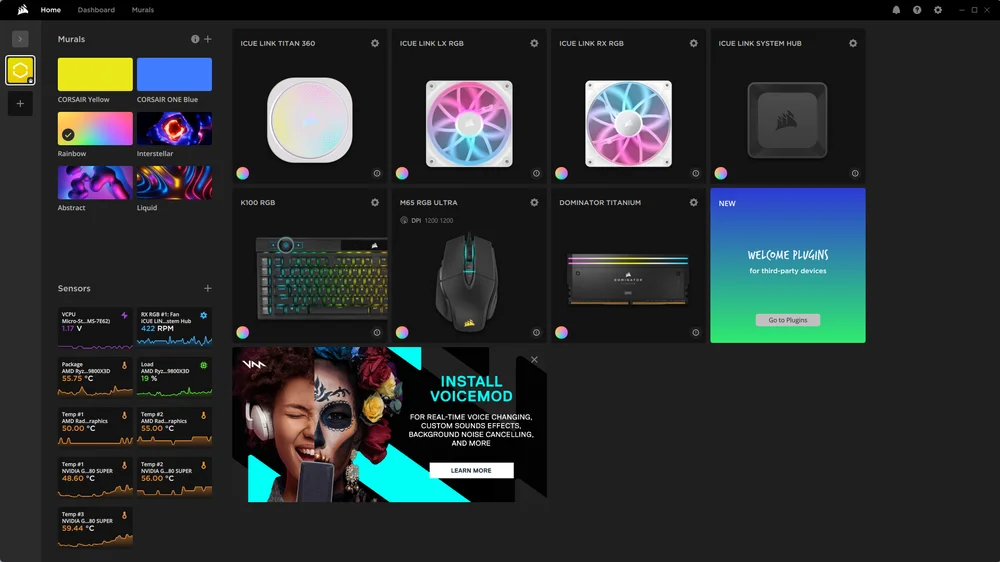
Fantastico con iCUE
Per goderti la tranquillità potrebbe non essere necessario fare molto. Basta avviare iCUE, selezionare una delle ventole installate e fare clic sull'opzione Raffreddamento.
Si aprirà il pannello principale relativo a quel tipo di ventola, dove potrai vedere tutte le ventole collegate. Da qui puoi scegliere una delle curve predefinite: Silenziosa, Bilanciata o Estrema, oppure crearne una personalizzata.
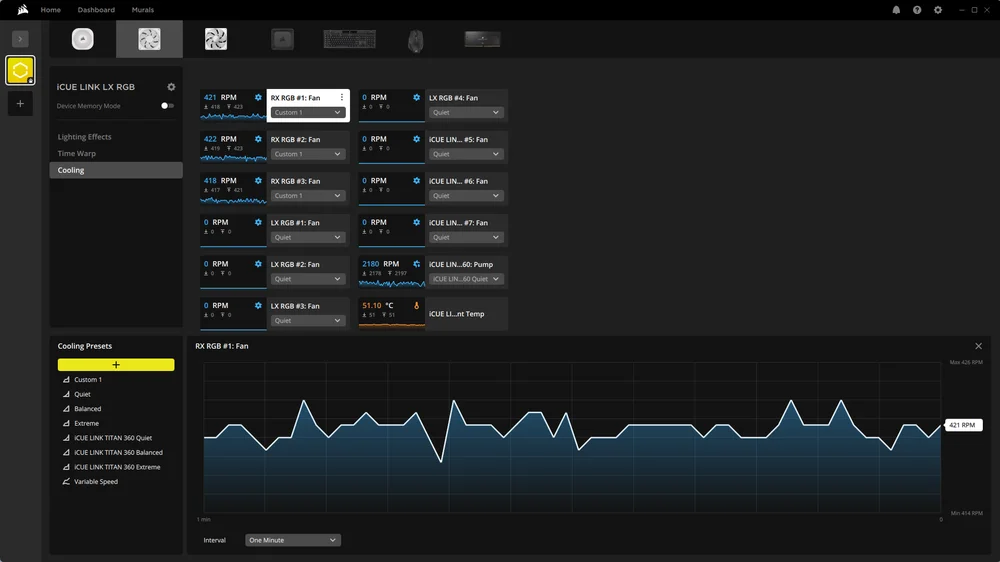
Dato che sei qui per goderti la pace e la tranquillità, inizia con l'impostazione Quiet e verifica come reagisce il tuo sistema. Continuerà comunque ad aumentare con l'aumentare della temperatura, ma è un ottimo punto di partenza. Se sei preoccupato per la temperatura, l'impostazione Balanced è una buona via di mezzo.
Curve del ventilatore silenzioso
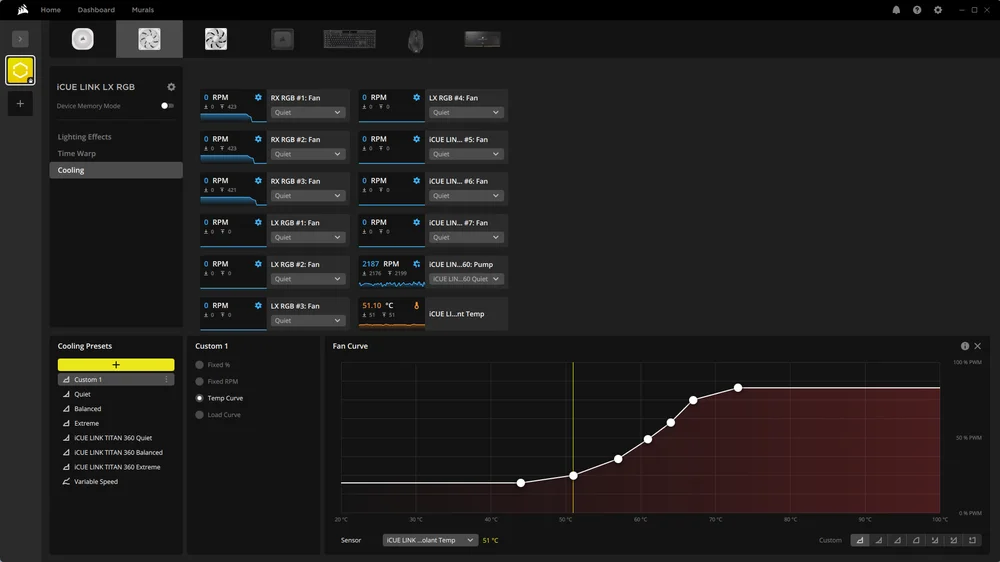
Se le impostazioni predefinite non sono sufficienti, è il momento di crearne di personalizzate. L'obiettivo è bilanciare le prestazioni di raffreddamento con i livelli di rumore, il che significa regolare la velocità delle ventole in base alla propria configurazione.
Puoi farlo creando curve personalizzate in iCUE. L'interfaccia è intuitiva e riceverai un feedback in tempo reale mentre modifichi le impostazioni. Se hai bisogno di una guida passo passo, consulta questo articolo: Come controllare le ventole e creare curve delle ventole in iCUE.
Raffreddamento silenzioso del FRAME 4000D
Vediamo un esempio concreto. Abbiamo un FRAME 4000D dotato di un iCUE LINK TITAN 360 RX RGB AIO nel tetto, tre ventole iCUE LINK LX120 nella parte anteriore, altre tre a destra della scheda madre e una singola ventola di scarico nella parte posteriore.
Sono dieci ventole in totale. Anche l'impostazione predefinita "Silenzioso " può essere un po' eccessiva in questo caso, ed è qui che i profili personalizzati danno il meglio di sé. In questa configurazione, abbiamo trovato un buon equilibrio con:
- Ventola iCUE LINK TITAN RX 360 AIO: impostazione predefinita silenziosa
- Ventilatori di aspirazione anteriori: fissati a 1.000 giri/min
- Ventilatori laterali e posteriori: fissi a 800 giri/min
Ti consigliamo di provare diverse configurazioni per trovare quella più adatta al tuo sistema, ma nel nostro caso qualsiasi valore inferiore a 1.200 RPM era sufficientemente silenzioso da passare in secondo piano.
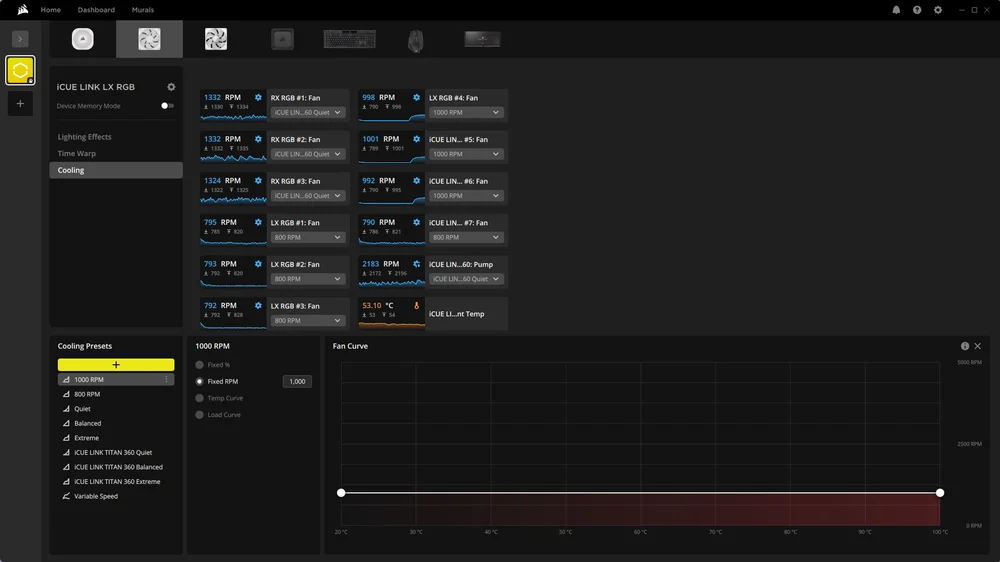
Se sei ancora preoccupato per il surriscaldamento, valuta la possibilità di impostare curve di ventilazione effettive che aumentano con la temperatura. In genere questa soluzione è migliore rispetto alle velocità fisse, poiché garantisce che il sistema rimanga fresco anche sotto carico. Detto questo, la nostra configurazione ha funzionato perfettamente, anche durante sessioni di benchmarking e gaming prolungate.
I livelli di rumore accettabili sono tuttavia molto soggettivi, quindi dovrai provare diverse curve della ventola per trovare il miglior equilibrio in base alle tue sensibilità personali.
PRODOTTI DELL'ARTICOLO
JOIN OUR OFFICIAL CORSAIR COMMUNITIES
Join our official CORSAIR Communities! Whether you're new or old to PC Building, have questions about our products, or want to chat about the latest PC, tech, and gaming trends, our community is the place for you.