Il "CPU Core Parking" è una funzione che, a seconda delle esigenze del sistema, "mette in stand-by" alcuni core della CPU, il che significa, in sostanza, che vengono temporaneamente disattivati. Vengono poi riattivati se il sistema ritiene che siano nuovamente necessari.
È una buona idea, poiché consente di risparmiare energia, il che è particolarmente utile se si utilizza un portatile o se si è particolarmente attenti al consumo elettrico. Tuttavia, a volte la funzione di "core parking" può diventare un po’ instabile, con i core che si rifiutano di riattivarsi anche quando serve tutta la potenza che il sistema è in grado di fornire. Ciò significa che, se sei un appassionato di videogiochi, potresti voler disattivare il "core parking".
Come verificare se Core Parking è attivo
Prima di provare a disattivare il core parking, verifica innanzitutto se i tuoi core vengono effettivamente messi in standby. Per farlo, chiudi tutte le applicazioni in esecuzione, quindi procedi come segue:
- Apri il menu di ricerca di Windows, digita «Monitor risorse» e aprilo.
- Fai clic sulla scheda CPU e osserva i grafici sulla destra.
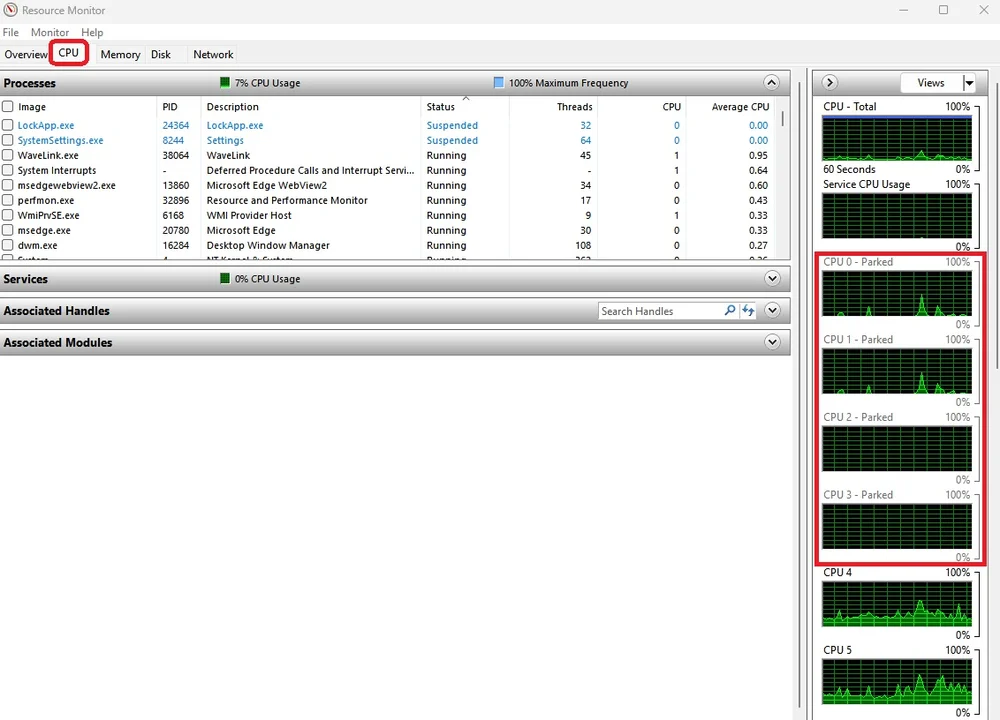
Poiché l'utilizzo della CPU è sceso al 7%, quattro core sono stati messi in standby, il che significa che la funzione di core parking è attiva.
Qui vedrai un elenco dei core della tua CPU. Se alcuni di essi sono contrassegnati come «Parked», significa che la funzione di core parking è attiva e potresti subire una perdita di prestazioni della CPU. Se questo è il tuo caso, ecco come disattivare il core parking.
Come disattivare il core parking
Per fortuna, questa procedura è piuttosto semplice e, per una volta, non occorre riavviare il computer né accedere al BIOS. Che fortuna!
- Apri nuovamente il menu di ricerca di Windows, digita «Pannello di controllo» e aprilo.
- Da qui, seleziona «Hardware e suoni» e poi «Opzioni di risparmio energetico».
Se i tuoi core venivano messi in standby, è probabile che fosse stato selezionato uno dei due schemi di risparmio energetico: «Bilanciato» o «Risparmio energetico».
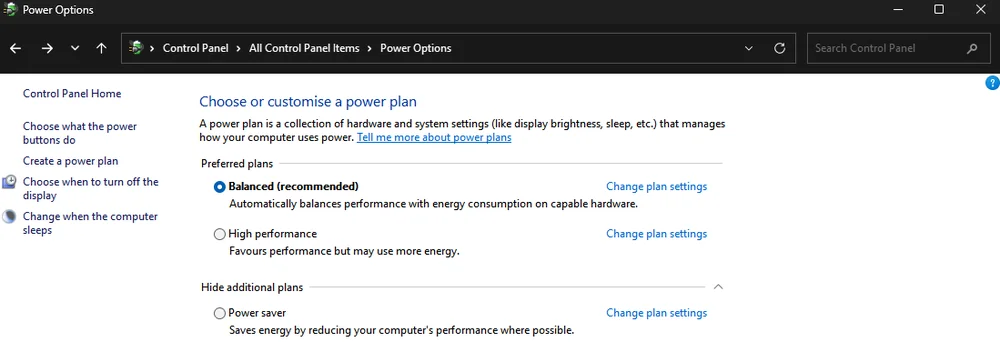
- Ora seleziona «Prestazioni elevate». Una volta attivato questo schema di risparmio energetico, i core della CPU non verranno messi in standby, indipendentemente dal carico di lavoro del PC.
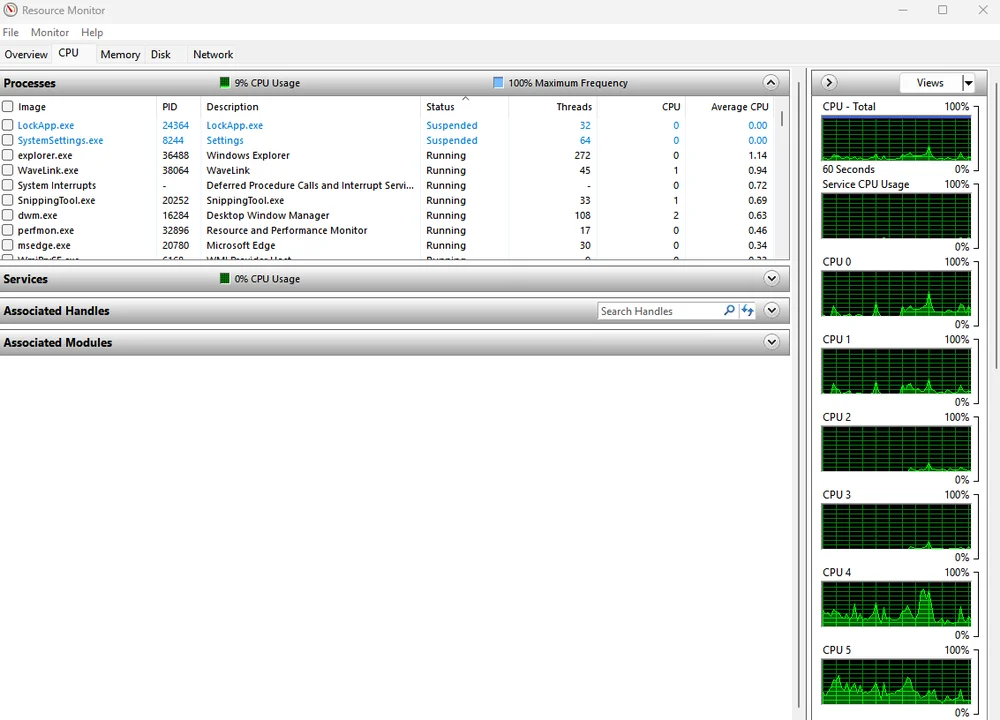
Nonostante l'utilizzo della CPU sia solo del 9%, nessun core è in stato di "parking". Ciò significa che il "core parking" è stato disabilitato.
Ovviamente questo aumenterà il tuo consumo di energia elettrica, quindi se utilizzi un portatile ti consiglio di optare per uno degli altri piani di alimentazione. Ora chiudi tutte le applicazioni e riapri il Monitoraggio delle risorse. A questo punto, nonostante il consumo di risorse sia minimo, nessun core dovrebbe essere contrassegnato come «Parked».
Come regolare il parcheggio centrale
In casi d'uso molto specifici, potresti voler rendere alcuni dei tuoi core disattivabili, ma non altri. Anche questa operazione è molto semplice.
- Scegli il piano di alimentazione che preferisci e clicca su "Modifica impostazioni del piano".
- Nella schermata successiva, seleziona «Modifica impostazioni di alimentazione avanzate».
- Si aprirà una nuova finestra. Scorrere verso il basso e aprire la sottosezione «Gestione dell'alimentazione del processore». Quindi aprire la sezione «Prestazioni del processore - Numero minimo di core in stato di parcheggio».
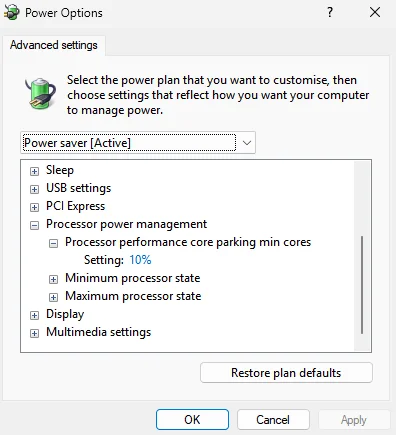
Qui vedrai una percentuale che puoi modificare e che indica la percentuale di core che rimarrà attiva indipendentemente dal carico di lavoro del sistema. Ad esempio, se imposti questo valore al 60%, solo il 40% massimo dei tuoi core potrà essere disattivato. Impostando questo valore al 100%, la disattivazione dei core verrà disabilitata indipendentemente dal piano di alimentazione.
JOIN OUR OFFICIAL CORSAIR COMMUNITIES
Join our official CORSAIR Communities! Whether you're new or old to PC Building, have questions about our products, or want to chat about the latest PC, tech, and gaming trends, our community is the place for you.