Cambiare la password del Wi-Fi è piuttosto semplice anche se non sei esperto di tecnologia, anche se il grado di difficoltà di questa operazione dipenderà dalla tua configurazione. Per questo articolo utilizzeremo un modem via cavo collegato a un router wireless, che è ciò che consigliamo per ottenere la migliore esperienza wireless a casa tua. Ogni produttore di router ha una procedura leggermente diversa per modificare la password Wi-Fi, ma riassumeremo i passaggi che dovrebbero essere applicabili alla maggior parte dei router. Questi sono i passaggi da seguire se hai dimenticato la password e devi reimpostarla, ma potrebbero essere applicati anche alla configurazione di un nuovo router per la prima volta.
Per questo articolo utilizziamo un router Netgear Nighthawk, quindi, anche se le informazioni riportate di seguito sono specifiche per quel router, includeremo anche informazioni relative ad altri produttori di router. Si noti che è disponibile anche un'app che è possibile scaricare per modificare la password, ma in questo articolo non tratteremo l'utilizzo dell'app.
Come resettare il router
Se hai dimenticato la tua password attuale e devi cambiarla, devi resettare il router. Ogni router ha un pulsante incassato sul retro che cancella tutte le impostazioni e lo riporta alle condizioni di fabbrica. Usa una graffetta o la punta di una penna per premere il pulsante per circa 10 secondi finché non vedi le luci lampeggiare, poi aspetta un minuto o due affinché il router torni online. Questo processo cancella tutte le impostazioni salvate e riporta il router alle condizioni originali, con tutte le impostazioni di fabbrica.
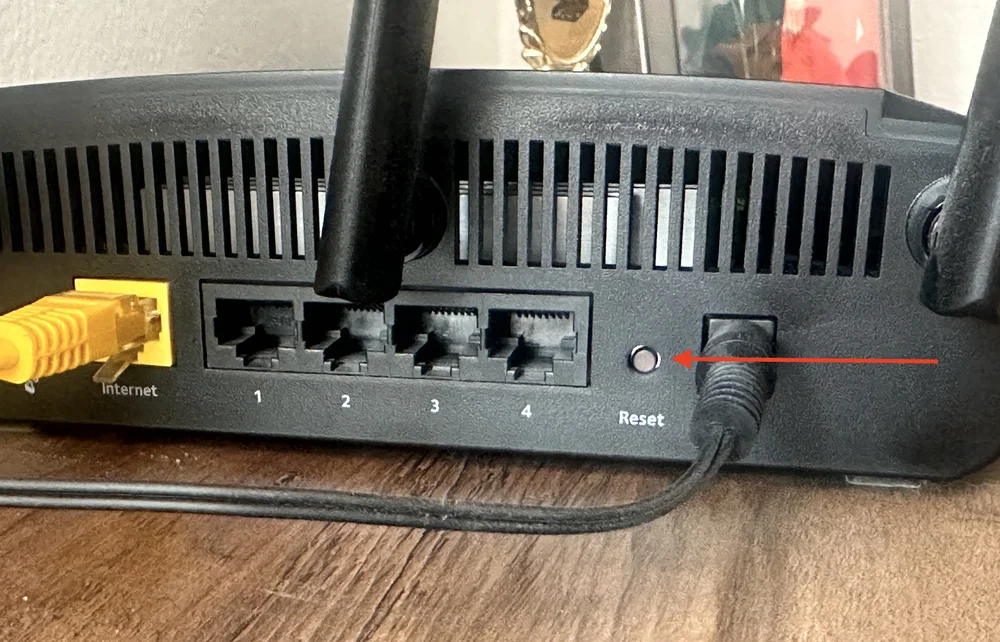
Ogni router ha un pulsante incassato sul retro che deve essere premuto per alcuni secondi per ripristinare le impostazioni di fabbrica del dispositivo.
Guarda la parte inferiore (o posteriore) del tuo router
Una volta che il router è stato resettato e riportato alle impostazioni di fabbrica, dovrai collegarti ad esso per modificare la password. I router Netgear sono preconfigurati con un unico nome di rete che combina le bande 2,4 GHz e 5 GHz in un'unica rete Wi-Fi e hanno anche una password preimpostata. Questo è il caso della maggior parte dei router consumer odierni, quindi se si guarda sul fondo (o sul retro) del router si vedrà il nome della rete e la password preimpostati. Una volta connessi a questa rete utilizzando la password fornita, si avrà accesso sia al router stesso che a Internet.
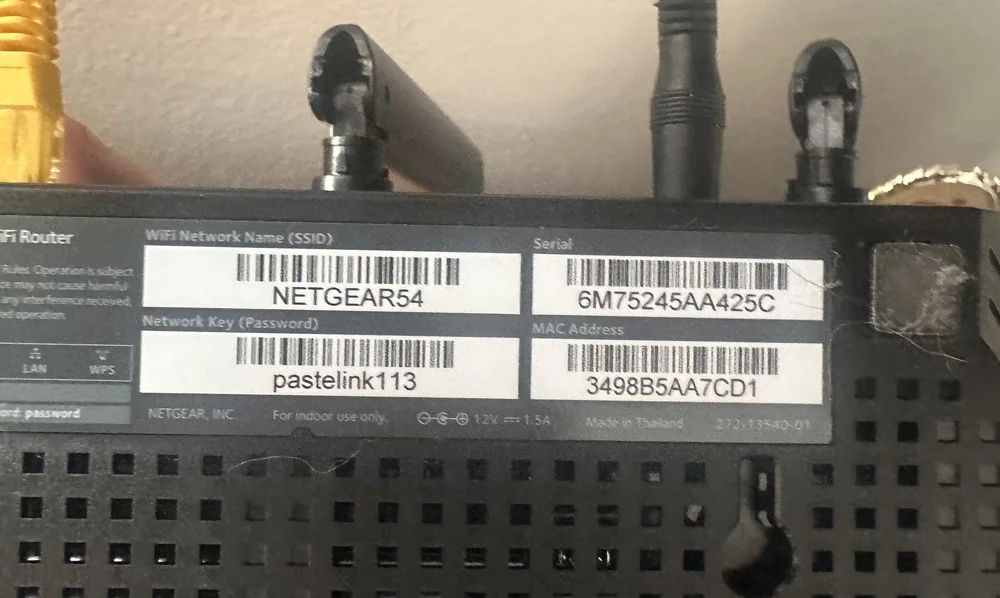
Questo è il nome di rete e la password predefiniti impostati da Netgear per questo particolare router, ma è possibile modificarli.
Se sul router non è presente un adesivo con il nome della rete preconfigurata, visualizza l'elenco delle reti disponibili e cerca due reti con il nome del produttore del router e senza alcuna protezione, quindi connettiti a una di esse. Potrebbe trattarsi di Asus5G, Netgear54, ecc. Saprai che non c'è alcuna protezione perché gli altri nomi di rete avranno un'icona a forma di lucchetto accanto, mentre i due del tuo router non avranno nulla o saranno elencati come "non protetti".
Una volta connesso al router, utilizzando il nome e la password di rete preconfigurati oppure collegandoti a una rete generica senza alcuna protezione (poiché è stata cancellata quando hai resettato il router), puoi procedere alla modifica della password.
Connettiti all'interfaccia del router
È ovvio che per modificare le impostazioni del router è necessario essere connessi ad esso, tramite cavo Ethernet o wireless. Una volta connesso a una delle reti Wi-Fi disponibili dal passaggio precedente, è necessario connettersi all'interfaccia backend del router per apportare modifiche alle sue impostazioni. Quest'area è protetta da nome utente/password per ovvie ragioni e per accedervi è necessario digitare un indirizzo in un browser web. Gli indirizzi più comuni includono:
- 192.168.1.1
- 192.168.0.1
Questi sono gli indirizzi IP che un router utilizzerà su una rete domestica e questi due indirizzi funzioneranno per la maggior parte dei router attualmente in commercio. Tuttavia, alcuni produttori hanno reso il sistema più intuitivo traducendo questi indirizzi IP in nomi di siti più tradizionali. Per Netgear è:
- Routerlogin.net
- Routerlogin.com
- Per un router Asus è: router.asus.com
- Per un router TP-Link è: tplinkwifi.net
Se hai un router di un'altra marca, cerca su Google l'indirizzo del router e inseriscilo nel browser web.
Una volta connesso a uno di questi indirizzi, apparirà una procedura guidata che ti accompagnerà nel processo di configurazione del router e di modifica della password Wi-Fi.
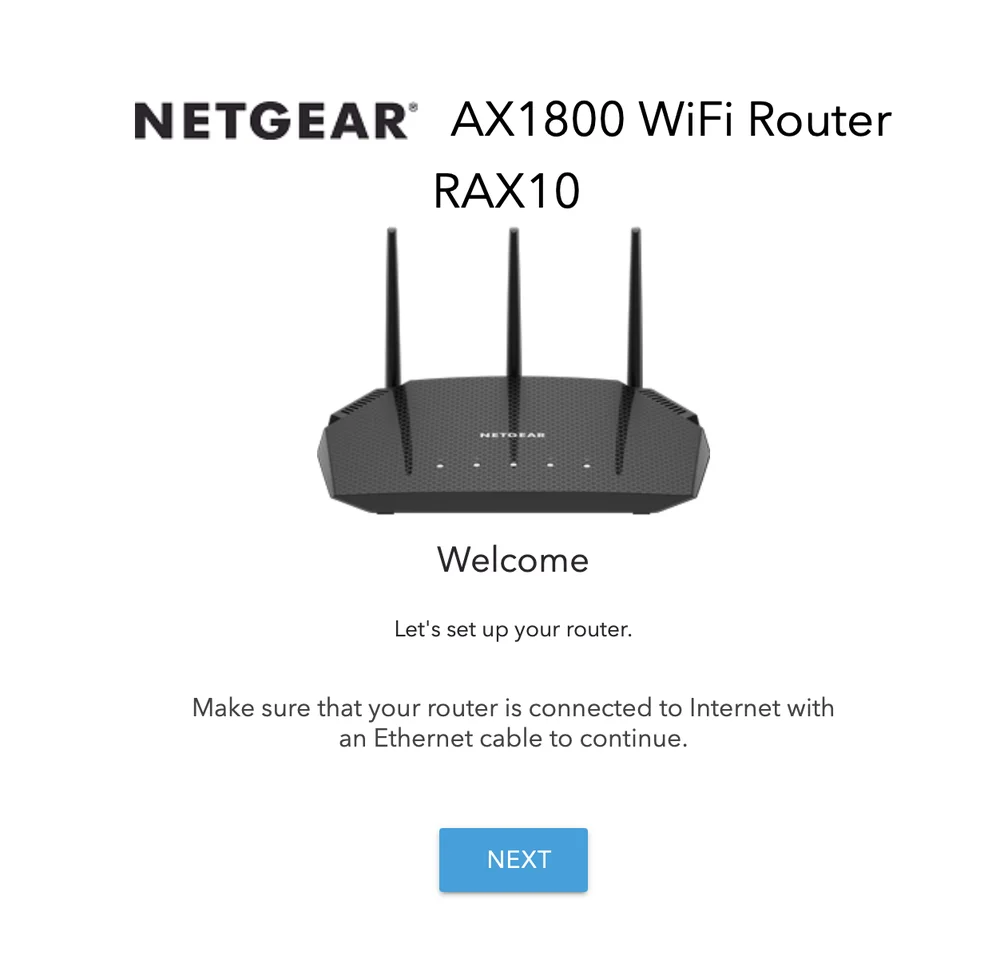
Una volta connesso al backend del router per modificarne le impostazioni, vedrai apparire una variante di questa procedura guidata.
Cambiamo la tua password
Una volta effettuato l'accesso al router tramite un browser web, questo ti guiderà attraverso il processo di configurazione del router e di modifica della password. I passaggi solitamente includono:
- Impostazione di una password per l'accesso al router stesso, con nome utente solitamente "admin". Ciò impedisce ai vicini o alle persone abbastanza vicine da connettersi al tuo Wi-Fi di accedere all'area delle impostazioni del router. Il nome utente/password predefinito è quasi sempre admin/admin.
- Modifica dei nomi delle reti disponibili, noti anche come SSID. Si tratta dei nomi che vedi sul tuo dispositivo quando ti connetti al Wi-Fi.
- Modifica delle password delle reti.
- Scegliere se si desidera che il router combini le reti in un unico nome o SSID (vedere ulteriori informazioni in proposito di seguito nella sezione SmartConnect).
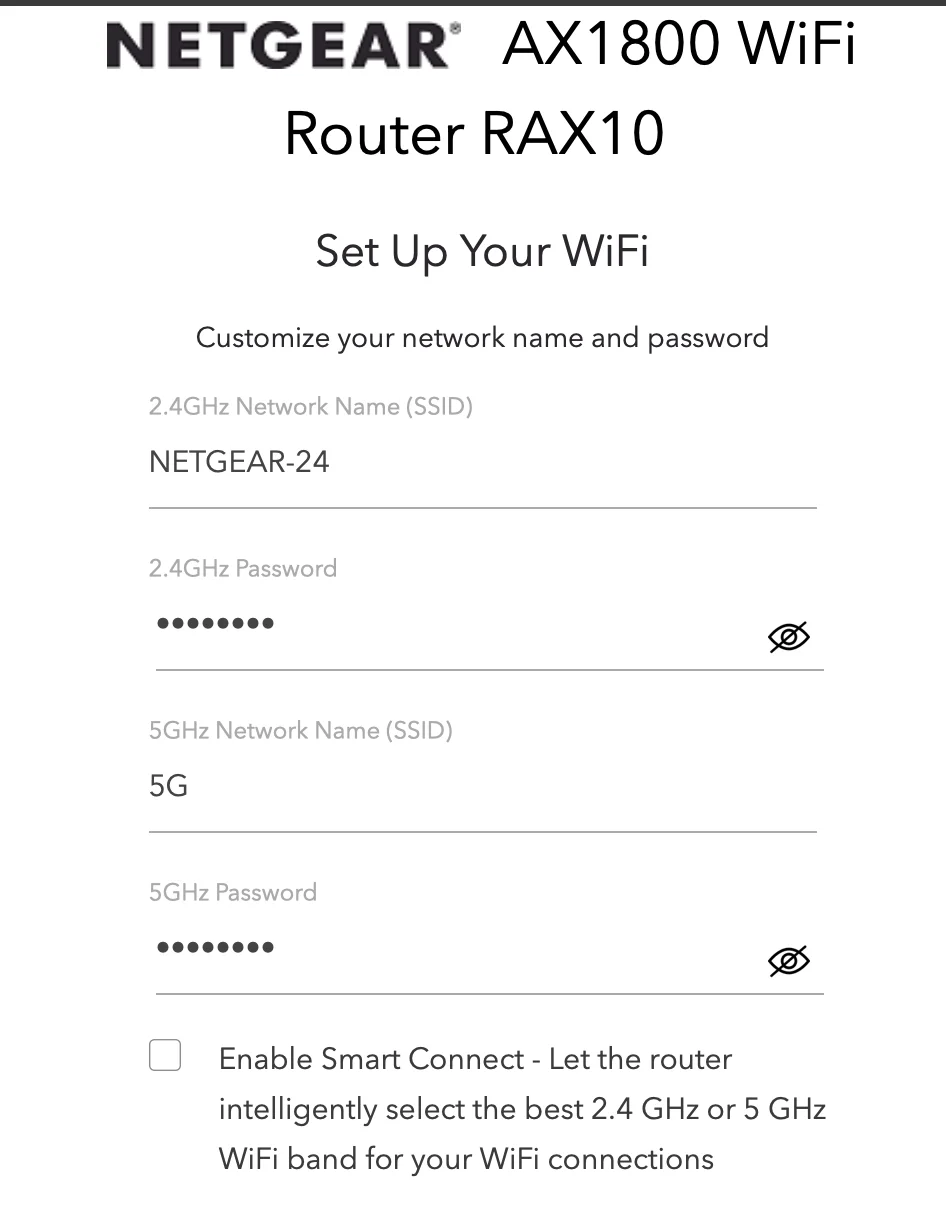
Et voilà: la procedura guidata ti mostrerà le reti Wi-Fi disponibili e ti consentirà di modificarne i nomi e le password.
Cose da considerare quando si configura il router
Denominazione delle reti
Il nome che dai alle tue reti può essere qualsiasi cosa tu voglia, e se vivi in un appartamento o in un condominio i tuoi vicini lo vedranno sui loro dispositivi, quindi sbizzarrisciti ma sii rispettoso. Puoi anche scegliere di nascondere il nome di una rete, il che ti consente di collegarti digitandone il nome al momento della prima connessione: si tratta di una buona misura di sicurezza se sei un tipo prudente. Di solito è etichettato come SSID Broadcast o qualcosa di simile, dove SSID è il nome della tua rete. Dovrai collegarti manualmente, poiché il nome non apparirà nell'elenco delle reti accessibili.
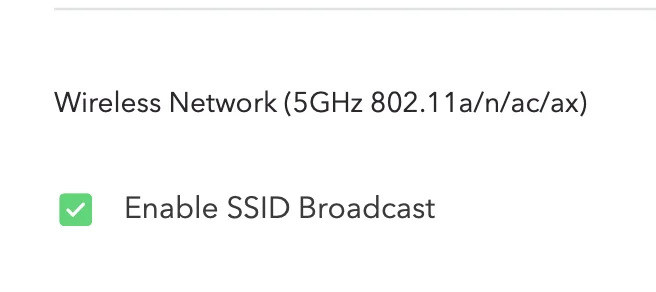
Puoi scegliere di trasmettere il nome della tua rete Wi-Fi ai dispositivi vicini, il che rende più facile la connessione rispetto a nascondere il nome e doverlo fare manualmente.
Creazione di una rete ospite
Alcuni router offrono la possibilità di creare una "rete ospite" a 2,4 GHz che può essere utilizzata se sei un host Airbnb o in situazioni simili in cui desideri che le persone abbiano accesso al tuo Wi-Fi ma non possano connettersi alla rete che stai utilizzando.
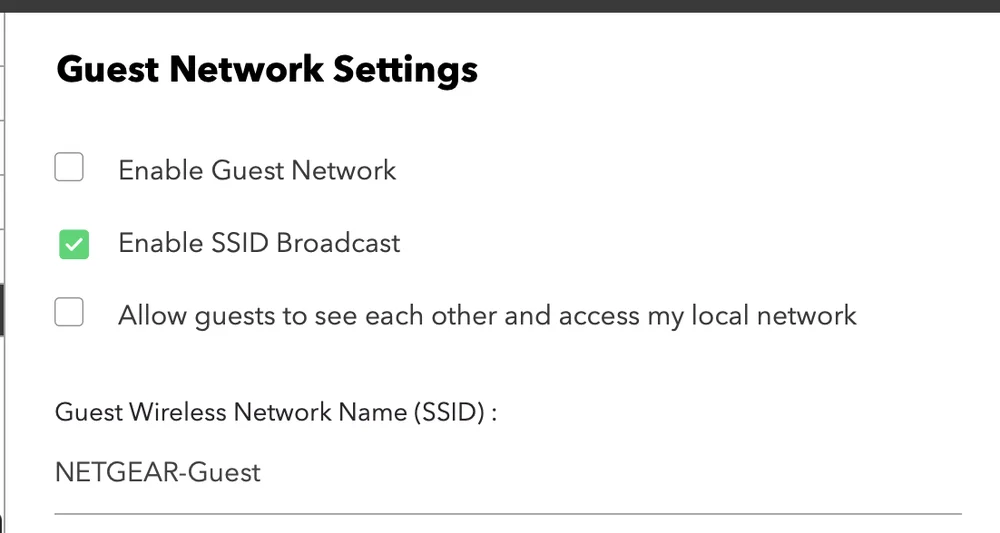
La maggior parte dei router consente di abilitare una rete ospite, che solitamente risiede sulla banda più lenta a 2,4 GHz.
Una breve nota sui router dual-band
In passato, i router Wi-Fi consumer offrivano una sola banda di accesso wireless, quella a 2,4 GHz. Si trattava essenzialmente di un blocco dello spettro wireless aperto all'accesso dei consumatori. Nel corso degli anni, questa banda Wi-Fi si è evoluta fino a offrire una maggiore larghezza di banda, passando da 11 Mb/s a 600 Mb/s. Il vantaggio della banda a 2,4 GHz è che ha una grande portata e può penetrare attraverso i muri, ma non è molto veloce. Questa è la banda utilizzata da molti dispositivi di basso livello che necessitano di Internet wireless, come telecamere di sicurezza, baby monitor, elettrodomestici, ecc.
Date le limitazioni della banda a 2,4 GHz, alla fine è stata aperta ai consumatori la banda a 5 GHz con una larghezza di banda doppia a 1200 Mb/s per velocità di trasferimento più elevate e supporto per un maggior numero di dispositivi. La maggior parte dei router odierni è dual-band, in quanto offre sia la banda a 2,4 GHz per i dispositivi più vecchi che quella a 5 GHz per i dispositivi più recenti. La banda a 5 GHz offre velocità di trasferimento molto più elevate, ma su una distanza più breve, e non riesce a penetrare molto bene attraverso i muri. Tuttavia, offre più canali rispetto alla banda a 2,4 GHz, quindi c'è meno possibilità di interferenze da parte di altri dispositivi, quindi in generale, se si desidera una connessione Internet veloce, è consigliabile utilizzare la banda a 5 GHz.
Oggigiorno esistono anche router tri-band, che funzionano ancora a 2,4 GHz e 5 GHz, ma con più canali sulla banda a 5 GHz, quindi supportano più dispositivi rispetto ai tradizionali 5 GHz. Questi router offrono tre reti separate: 2,4 GHz e due bande/reti a 5 GHz.
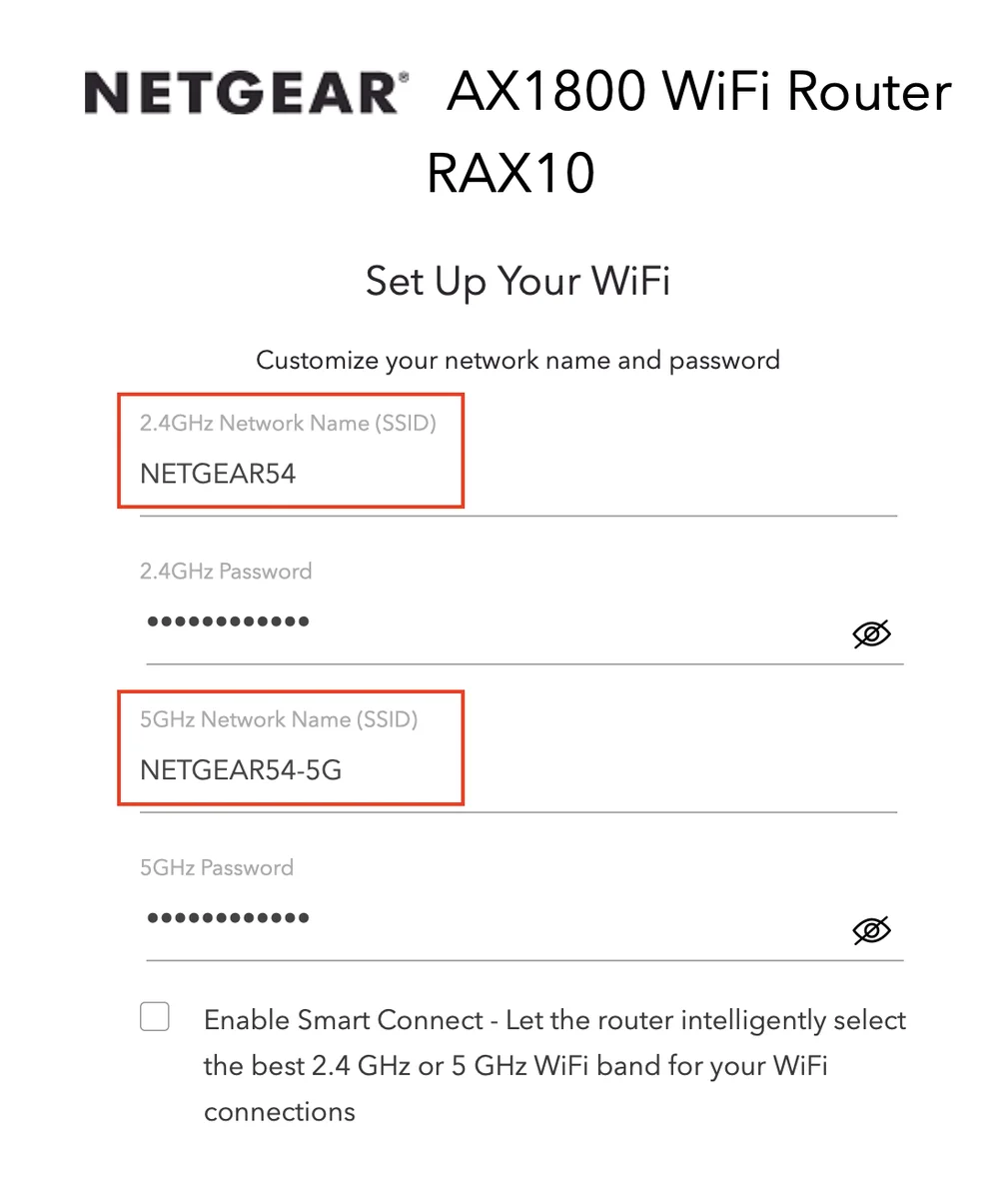
Un router dual-band offre reti sia a 2,4 GHz che a 5 GHz.
Una nota su SmartConnect
Molti router offrono una funzione chiamata SmartConnect che combina le bande 2,4 GHz e 5 GHz in un'unica rete, decidendo autonomamente come gestire il traffico e i dispositivi connessi tra di esse. Ciò significa che sono disponibili due bande, ma viene elencata una sola rete. In questo modo, la connessione risulta estremamente semplice indipendentemente dai dispositivi in uso e, se si dispone di una combinazione di dispositivi 2,4 GHz più vecchi e dispositivi 5 GHz più recenti, questa funzione potrebbe risultare particolarmente utile, soprattutto se si dà la priorità a un processo di configurazione semplice dei dispositivi piuttosto che alle prestazioni pure.
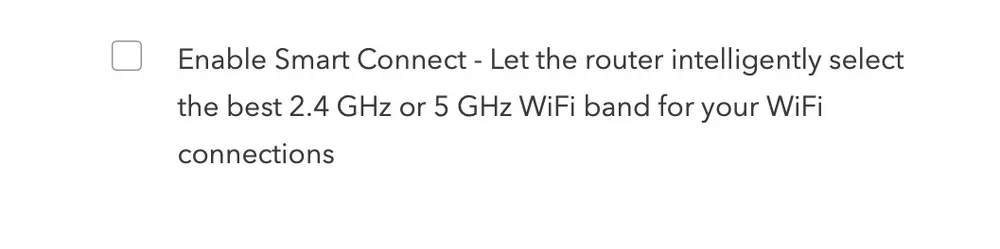
Detto questo, se sei preoccupato per le prestazioni, è meglio mantenere separate le reti a 2,4 GHz e 5 GHz e collegare ogni dispositivo appropriato alla rete giusta. Il servizio SmartConnect potrebbe collegare il tuo telefono moderno alla rete a 2,4 GHz senza che tu ne sia a conoscenza, il che comporterebbe un rallentamento delle prestazioni.
Considerazioni finali
Cambiare la password del Wi-Fi non è troppo difficile se segui i passaggi sopra indicati, che ripeteremo qui per chi è arrivato direttamente alla conclusione.
- Resetta il router premendo il pulsante sul retro con una graffetta.
- Accedi alla rete preconfigurata stampata sul router stesso.
- Accedi all'interfaccia del router.
- Utilizza la procedura guidata per navigare nel menu di configurazione e modificare le password Wi-Fi.
Se in futuro dovessi reimpostare la password, accedi al router e utilizza la procedura guidata fornita oppure procedi manualmente.
JOIN OUR OFFICIAL CORSAIR COMMUNITIES
Join our official CORSAIR Communities! Whether you're new or old to PC Building, have questions about our products, or want to chat about the latest PC, tech, and gaming trends, our community is the place for you.