Quando si accende un PC, l'ordine di avvio, talvolta chiamato priorità di avvio, determina l'ordine dei dispositivi da cui il computer tenterà di avviarsi. ("Avvio" in questo caso significa il processo di caricamento del sistema operativo.) Se non è possibile avviarsi dal primo dispositivo dell'elenco, verrà provato il successivo e, se non è possibile avviarsi da quello, verrà provata la terza opzione e così via.
In genere, non è necessario assegnare manualmente l'ordine di avvio, poiché questo viene stabilito automaticamente durante il processo di installazione del sistema operativo. Tuttavia, sapere come modificare l'ordine di avvio del PC è comunque un'abilità utile da possedere.
Fortunatamente, è un processo molto semplice. Ecco come modificare l'ordine di avvio nel BIOS.

Come modificare l'ordine di avvio nel BIOS: una guida passo passo
- Per prima cosa, accedi al BIOS del tuo sistema premendo il tasto "DEL" mentre il PC si avvia.
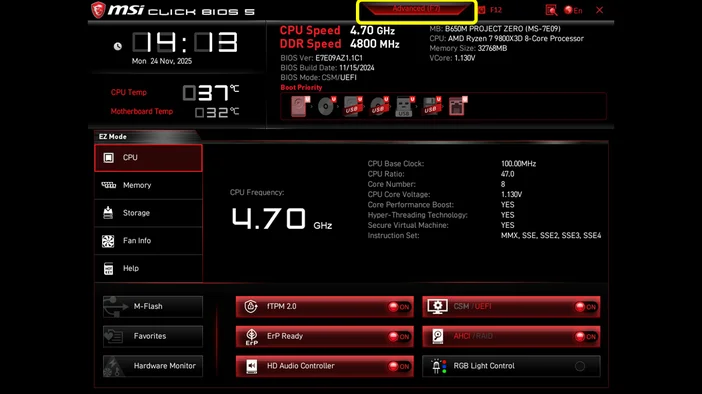
- Il BIOS sarà probabilmente in "Modalità EZ", ma per farlo dovrai passare alla "Modalità avanzata".
NOTA: per questa guida abbiamo utilizzato una scheda madre MSI, ma la procedura è molto simile indipendentemente dalla marca, solo che la posizione e il nome specifici di ciascuna impostazione potrebbero essere leggermente diversi.
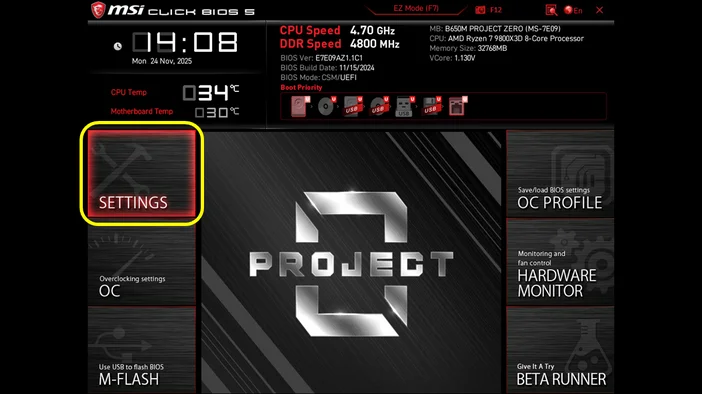
- Una volta entrato nella modalità "Avanzate", vedrai diverse opzioni. Seleziona l'opzione "IMPOSTAZIONI".
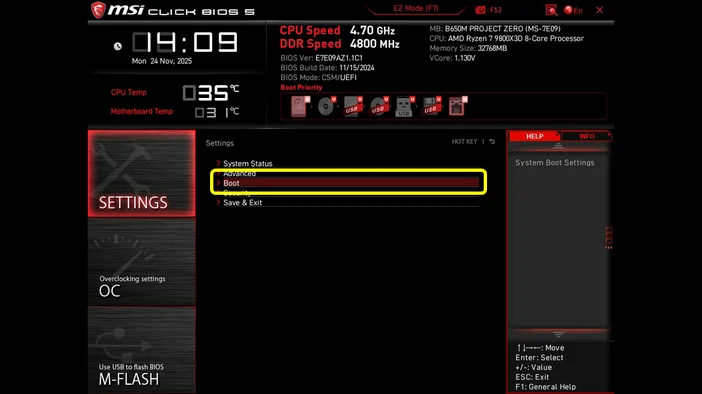
- Quindi seleziona "Avvio". Qui vedrai tutte le unità disponibili collegate al tuo PC.
- Seleziona "Boot Option #1" (Opzione di avvio n. 1). Questa sezione ti consente di scegliere da quale unità avviare per prima.
Se desideri avviare Windows, installare un nuovo sistema operativo da un'unità USB o eseguire uno strumento diagnostico per la risoluzione dei problemi, dovrai selezionare il dispositivo corrispondente proprio qui.
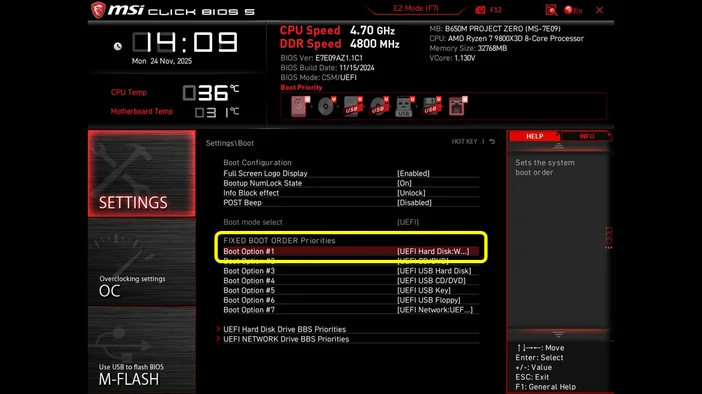
Come mostrato nell'immagine sottostante, un'unità CORSAIR MP600 è collegata al PC. Se sono presenti altre unità di archiviazione o unità USB collegate alla scheda madre, saranno visualizzate in questa sezione.
- L'unità che contiene il sistema operativo dovrebbe sempre essere il primo dispositivo di avvio.
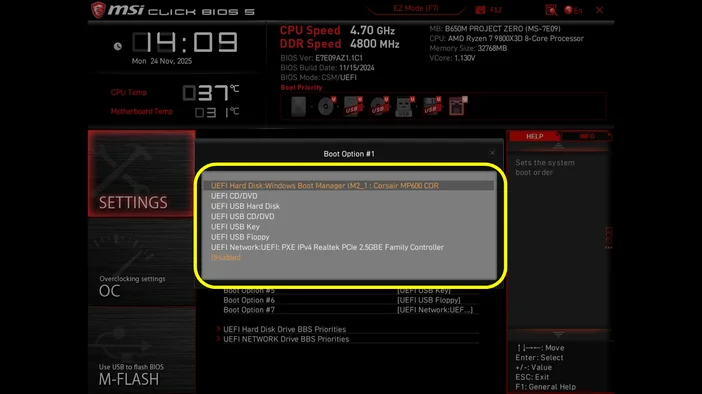
- Una volta selezionata l'unità, tornerai alla schermata "IMPOSTAZIONI".
- Ora salva le modifiche apportate premendo il tasto "F10" o facendo clic sul pulsante "x" (chiudi pagina) sullo schermo per uscire dal BIOS e consentire al PC di avviarsi dall'unità scelta.
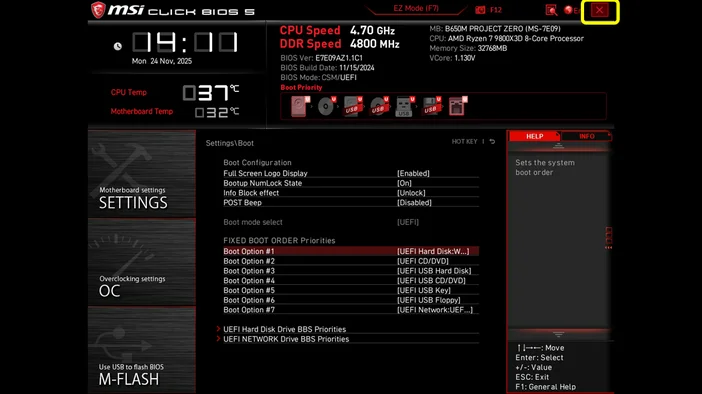
- Dopo aver premuto "F10" o "x" (chiudi pagina), ti verrà chiesto di confermare se desideri salvare la configurazione e uscire dal BIOS. Seleziona "Sì" per completare il processo.
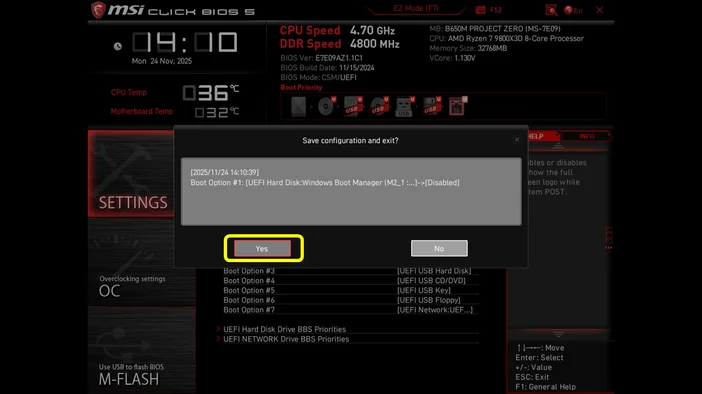
E così, hai modificato con successo la priorità dell'unità di avvio nel BIOS. Sapere come farlo non solo è semplice, ma anche molto utile in molte situazioni. Ti consente di scegliere il dispositivo da cui avviare il computer, il che è importante per installare software, riparare sistemi o utilizzare programmi speciali.
PRODOTTI DELL'ARTICOLO
JOIN OUR OFFICIAL CORSAIR COMMUNITIES
Join our official CORSAIR Communities! Whether you're new or old to PC Building, have questions about our products, or want to chat about the latest PC, tech, and gaming trends, our community is the place for you.