Il Basic Input/Output System, noto anche come BIOS, è un elemento fondamentale della scheda madre. Pensalo come un firmware memorizzato sul chip di memoria della scheda madre che si attiva quando accendi il PC, inizializzando e testando tutti i componenti hardware. Funge da ponte tra il sistema operativo e l'hardware, assicurandosi che tutto, come la CPU, la RAM e i dispositivi di archiviazione, funzioni correttamente prima che il computer si avvii completamente, un processo chiamato POST, o Power-on Self-Test.
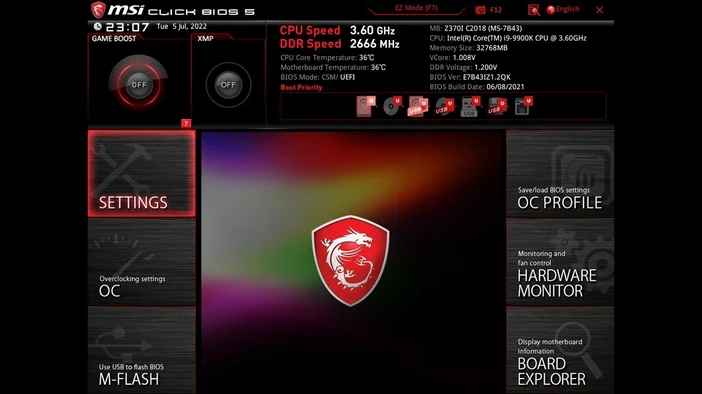
Se il tuo PC presenta problemi di stabilità o compatibilità con hardware più recente, aggiornare il BIOS all'ultima versione può essere davvero utile. Come saprai, il mondo dell'hardware per PC è in continua evoluzione, con componenti sempre più avanzati e applicazioni e giochi che richiedono prestazioni sempre maggiori per offrire un'esperienza migliore. L'aggiornamento del BIOS della scheda madre è un passo fondamentale per mantenere il PC in perfetto stato di funzionamento ed evitare potenziali problemi. Ad esempio, a volte una nuova scheda grafica o un nuovo processore richiedono un aggiornamento del BIOS per funzionare perfettamente con la scheda madre attuale.

Eseguendo il flashing del BIOS, potrai sfruttare questi aggiornamenti, garantendo un funzionamento fluido ed efficiente del tuo PC e, in ultima analisi, prolungando la durata dell'hardware.
Come eseguire il flashing del BIOS
Prima di addentrarci nel processo di aggiornamento del BIOS, vediamo rapidamente cos'è l'UEFI, poiché le schede madri moderne utilizzano l'UEFI al posto del BIOS per evitare qualsiasi confusione. Il BIOS e l'UEFI, noto anche come Unified Extensible Firmware Interface, sono tecnicamente la stessa cosa. Come altri componenti del PC, il BIOS si è evoluto nel corso degli anni in una versione più avanzata chiamata UEFI. Svolge le stesse funzioni di base del BIOS, ma offre caratteristiche migliorate, tra cui tempi di avvio più rapidi, supporto per dischi rigidi più grandi, supporto per il mouse e misure di sicurezza potenziate. Nei passaggi seguenti, utilizzeremo una scheda madre MSI con UEFI.
- Per prima cosa, scarica l'ultima versione del BIOS per la tua scheda madre dal sito web ufficiale del produttore.
- Una volta ottenuto il BIOS più recente, salvalo su un'unità USB formattata come FAT32, quindi estrai l'aggiornamento del BIOS nella directory principale dell'unità USB.
- Inseriscila in una porta USB del tuo PC, quindi accendi il PC con l'unità USB collegata.
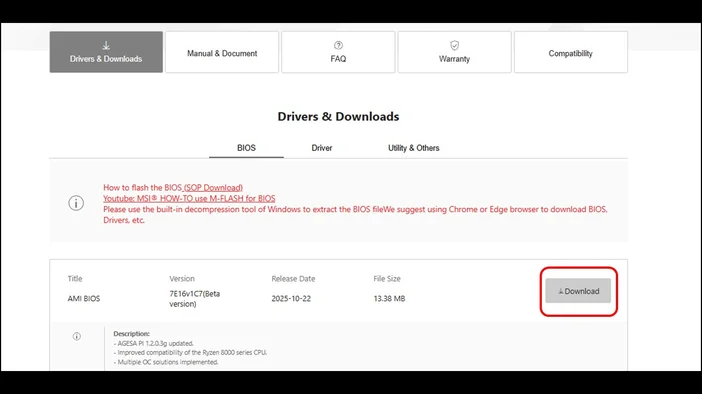
- Per accedere al BIOS del sistema, prestare attenzione al messaggio visualizzato sullo schermo durante l'avvio ed essere pronti a premere il tasto designato per accedere al BIOS.
La maggior parte delle schede madri, se non tutte, utilizzano il tasto "DELETE". Tuttavia, alcuni produttori di schede madri potrebbero utilizzare il tasto "Esc", quindi è consigliabile consultare il manuale della scheda madre per istruzioni specifiche su come accedere al BIOS.
- Una volta entrato nel BIOS del sistema, vai allo strumento di flashing per aggiornare il BIOS. In questa interfaccia utente del BIOS, si chiama "M-FLASH".
- Ti verrà quindi chiesto se desideri accedere alla modalità flash: seleziona "Sì".
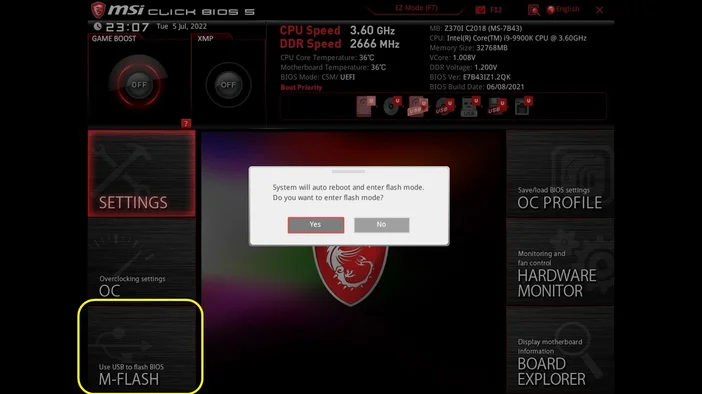
Il PC si riavvierà automaticamente e, una volta riavviato, passerà direttamente alla "modalità flash".
Selezionare la chiavetta USB in cui è stato salvato il file con l'ultima versione del BIOS, quindi selezionare "Sì" quando viene richiesto di scegliere il file.
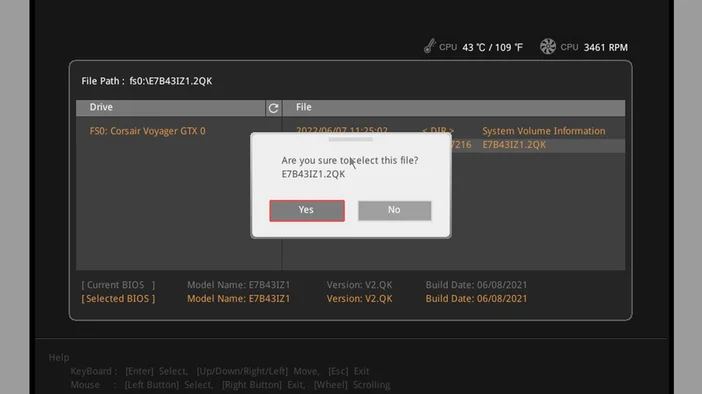
- Il PC eseguirà l'intero processo di aggiornamento. Una volta aggiornato il BIOS, il PC si riavvierà.
NOTA: NON interrompere il processo di aggiornamento del BIOS per garantire che l'aggiornamento venga applicato correttamente.
Al riavvio del PC, verrà visualizzata la schermata principale del BIOS. Premere "F6" per caricare le impostazioni predefinite del BIOS ottimizzate per le prestazioni. Il processo di aggiornamento è ora completato e il BIOS della scheda madre è aggiornato. Per uscire e salvare le modifiche, premere "F10".
L'aggiornamento del BIOS della scheda madre non è solo una responsabilità che tutti gli utenti di PC dovrebbero conoscere, ma dovrebbe anche far parte della manutenzione regolare del sistema per mantenere il PC in condizioni ottimali, soprattutto quando il computer è costantemente in uso. Sapere come aggiornare il BIOS consente di risolvere efficacemente i problemi relativi all'hardware. Molti problemi, come i crash di sistema o il mancato riconoscimento di nuove periferiche, possono spesso essere ricondotti a versioni obsolete del BIOS.
JOIN OUR OFFICIAL CORSAIR COMMUNITIES
Join our official CORSAIR Communities! Whether you're new or old to PC Building, have questions about our products, or want to chat about the latest PC, tech, and gaming trends, our community is the place for you.