Per un PC composto principalmente da componenti CORSAIR, con periferiche di gioco anch'esse CORSAIR, è probabile che sul PC sia installato il software iCUE. Questo software gestisce tutti i dispositivi compatibili con iCUE, sia all'interno che all'esterno del computer. CORSAIR iCUE è uno strumento potente e intuitivo che ti aiuta a migliorare la tua esperienza con tutti i componenti CORSAIR del tuo PC e le tue periferiche di gioco. Ti consente di personalizzare l'illuminazione RGB, creare macro e impostare profili per vari dispositivi come alimentatori, tastiere, mouse e RAM.
Tuttavia, a volte iCUE può funzionare male e uno dei possibili problemi è che iCUE potrebbe non riuscire a riconoscere i moduli di memoria nuovi o esistenti, ovvero la RAM. Ecco alcune soluzioni da provare.
Riavvia il PC
Questo è fondamentalmente il primo passo da compiere per risolvere tutti i problemi su un PC. A volte le cose semplicemente non funzionano correttamente e questi problemi vengono risolti rapidamente e miracolosamente semplicemente spegnendo e riaccendendo il PC. Assicurati anche di spegnere completamente il computer, invece di metterlo semplicemente in modalità standby.
Assicurati che iCUE sia aggiornato
iCUE ti avviserà quando è disponibile una nuova versione del software e se è disponibile un nuovo firmware per qualsiasi dispositivo compatibile con iCUE. Per aggiornare iCUE, basta cliccare sul pulsante nella finestra di notifica che appare. Se questa finestra non appare, o se l'hai eliminata, segui questi passaggi:
- Clicca sull'icona a forma di ingranaggio in alto a destra
- Apri la scheda "Aggiornamenti software"
- Clicca su "Verifica aggiornamenti"
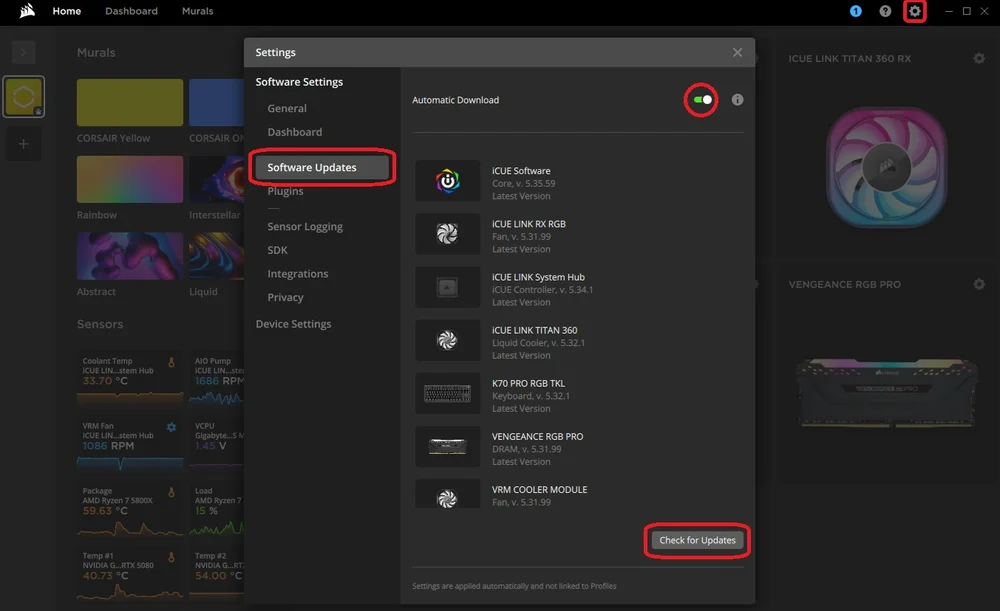
È inoltre possibile abilitare il "Download automatico", che scaricherà gli aggiornamenti man mano che vengono distribuiti, così non sarà necessario farlo manualmente.
Riavvio del servizio iCUE
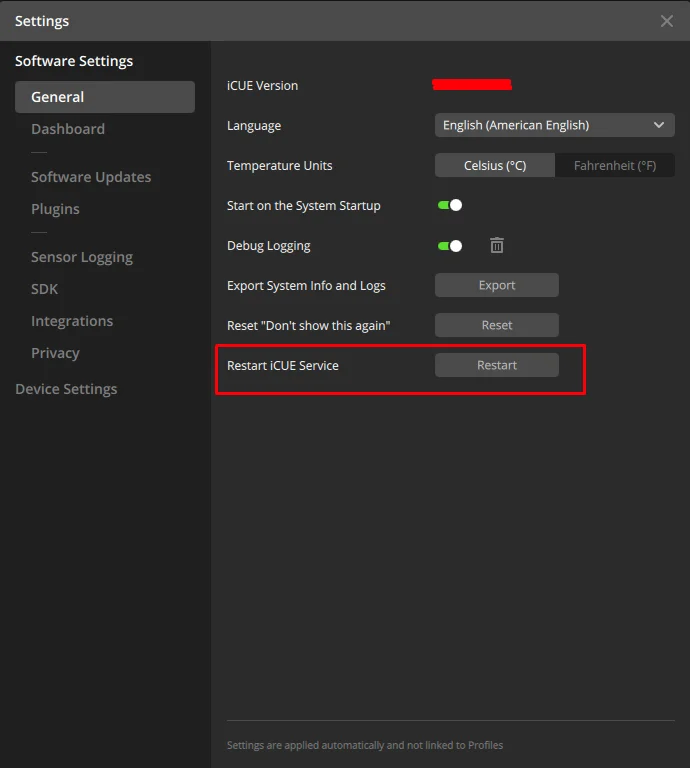
Puoi anche provare a riattivare manualmente il driver nel software iCUE dopo aver riavviato il PC. Per farlo:
- Apri iCUE.
- Fai clic sull'icona Impostazioni iCUE.
- Fai clic sul pulsante Riavvia accanto a Riavvia servizio iCUE.
Reinstallazione di iCUE
Reinstallare iCUE è un modo efficace per risolvere il problema e far sì che la RAM venga rilevata correttamente. Può essere un processo lungo, a seconda di quanto vuoi che sia completa la reinstallazione. Dai un'occhiata alla nostra guida su come reinstallare iCUE da zero per un tutorial passo dopo passo.
Software in conflitto
È piuttosto comune trovare su un sistema molti software diversi provenienti da vari produttori di PC e, a volte, questi programmi non sempre funzionano bene insieme, il che può causare problemi come quelli relativi al rilevamento della DRAM. Ma non preoccuparti: siamo qui per aiutarti a trovare una soluzione e a risolvere tutto.
Quali software sono incompatibili con il controllo hardware CORSAIR?
I seguenti software sono noti per causare problemi di stabilità con il controllo hardware CORSAIR:
- EVGA Precision XOC
- MSI Center/Mystic Light
- Software ASUS RGB
- Software Razer RGB
- Software Logitech RGB
- Bruciatore Thaiphoon
- Gigabyte RGB Fusion
- NZXT CAM
- Motore per sfondi
Qualsiasi altro software di controllo RGB installato (anche se non include il controllo della memoria) potrebbe interferire con la corretta comunicazione tra iCUE e i DIMM. Se disponi di un software di questo tipo, prova a chiuderlo o a disinstallarlo uno per uno: questo potrebbe risolvere il problema.
Problemi con il BIOS
- Per prima cosa, verifica se la tua scheda madre dispone dell'opzione SPD Write e assicurati che sia abilitata nel BIOS. Se non è attivata, iCUE non sarà in grado di comunicare con la tua RAM. Di solito, la maggior parte delle schede madri ha l'opzione SPD Write abilitata di default, ma alcune, come l'ASUS Z690, potrebbero richiedere l'attivazione manuale.
- Se hai bisogno di aiuto per verificare la posizione di questa opzione nel BIOS, contatta il produttore della scheda madre.
- In secondo luogo, assicurati che il BIOS sia aggiornato all'ultima versione disponibile sul sito Web del produttore, poiché molti di questi problemi di rilevamento sono stati risolti negli ultimi aggiornamenti. Mantenerlo aggiornato può aiutarti a migliorare la tua esperienza e garantire che tutto funzioni senza intoppi.
Reinserimento della RAM
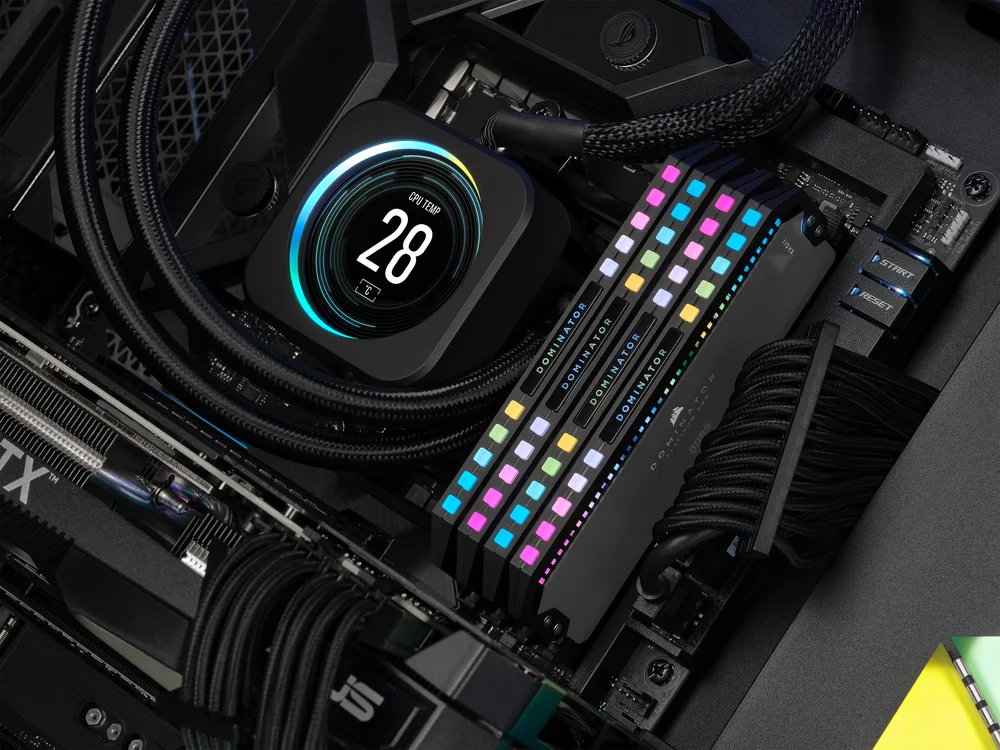
Un'altra opzione è quella di reinserire con cura tutte le schede di memoria negli slot DIMM della scheda madre. Questo aiuta ad assicurarsi che siano installate in modo sicuro e corretto.
Se continui a riscontrare problemi, non esitare a contattare il team di assistenza clienti CORSAIR per ulteriore assistenza.
PRODOTTI DELL'ARTICOLO
JOIN OUR OFFICIAL CORSAIR COMMUNITIES
Join our official CORSAIR Communities! Whether you're new or old to PC Building, have questions about our products, or want to chat about the latest PC, tech, and gaming trends, our community is the place for you.