Ammetteremo senza problemi che pochissimi di noi si entusiasmano per i software SSD, ma ciò non impedisce a queste app di essere strumenti utili da avere nel proprio arsenale di software. Sono ottime per controllare lo stato di salute delle unità, per eseguire funzioni utili come il backup dei dati e per semplificare notevolmente la copia dell'installazione corrente di Windows su una nuova unità.
Se sei interessato agli aspetti tecnici, leggi le note sulla patch SSD Toolbox 2.0.129 Preview per tutti i dettagli.
Inoltre, CORSAIR SSD Toolbox ha subito un importante restyling con la nuova versione, che sarà la prima cosa che salterà all'occhio a chiunque abbia utilizzato la versione precedente. La buona notizia è che non solo ha un aspetto molto migliore, ma offre anche numerose funzioni utili sotto la sua nuova interfaccia brillante. Ecco perché dovresti installarlo se possiedi un SSD CORSAIR interno o esterno:
- Monitoraggio dello stato e dell'integrità dell'unità: visualizza in tempo reale lo stato e le informazioni sull'integrità delle tue unità SSD CORSAIR e mantieni il firmware aggiornato all'ultima versione disponibile.
- Visualizza lo stato S.M.A.R.T.: accedi ai dati S.M.A.R.T. standard del settore ed esportali per ulteriori analisi.
- Autotest dell'unità: ricevi una valutazione complessiva dello stato di salute dell'unità sulla base di controlli diagnostici integrati.
- Migrazione dei dati: clona le partizioni per trasferire senza problemi tutti i tuoi dati su un nuovo disco.
- Cancellazione sicura dei dati: cancella in modo permanente e sicuro i dati sensibili da un'unità.
- Controllo dello stato TRIM: gestione della pianificazione TRIM per un'organizzazione ottimale dei dati e prestazioni ottimali.
Prima di proseguire, però, probabilmente ti starai chiedendo come installarlo sul tuo computer. Partiamo quindi dall'inizio.
Come installare SSD Toolbox
- Inizia scaricando l'ultima versione di SSD Toolbox 2.0. (Utilizza il menu a tendina per selezionare "Storage" e scaricare la versione di anteprima di Toolbox.) Una volta scaricato, fai doppio clic sul file per avviarlo.
- Seleziona la lingua desiderata prima di leggere e accettare il Contratto di licenza con l'utente finale (EULA), l'Informativa sulla privacy e i Termini di servizio, quindi fai clic su Avanti. Se non accetti questi termini, non installare il programma. Non te ne faremo una colpa.
- Se hai già installato una versione di SSD Toolbox, dovrai disinstallarla prima di continuare. Una volta completata la disinstallazione, dovrai avviare nuovamente il programma di installazione per continuare.
- Nella schermata successiva ti verrà data la possibilità di condividere i tuoi dati di utilizzo con CORSAIR, oppure potrai scegliere di farlo in un secondo momento. La scelta è completamente tua. Una volta fatto ciò, scegli dove desideri installarlo (le impostazioni predefinite dovrebbero andare bene per la maggior parte degli utenti) e premi Avanti per avviare l'installazione. Una volta completata, puoi premere il grande pulsante giallo per avviare SSD Toolbox.
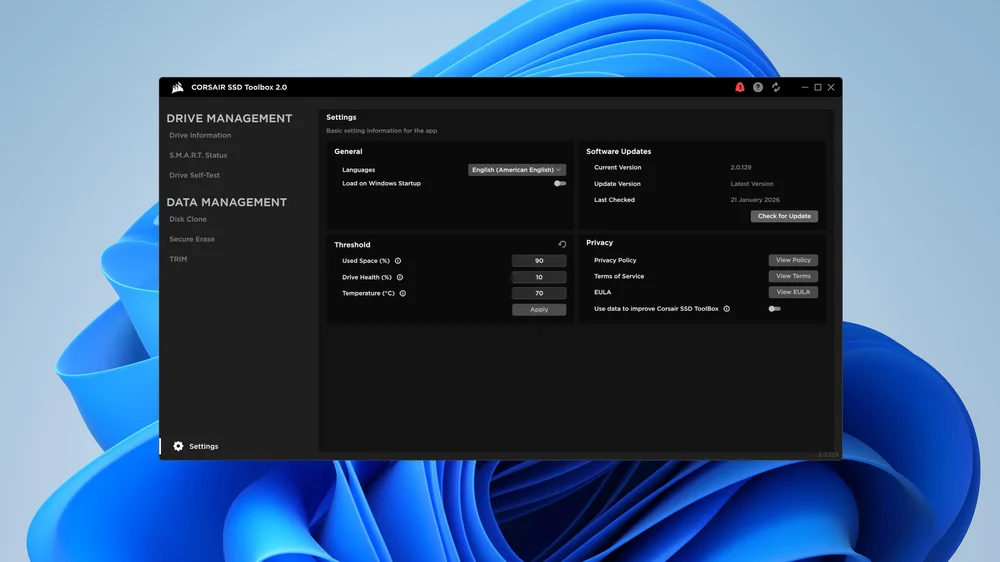
Quando esegui SSD Toolbox 2.0 per la prima volta, potrebbe apparire l'opzione per aggiornarlo immediatamente. È sempre consigliabile utilizzare l'ultima versione di qualsiasi software, e questo non fa eccezione. Clicca sull'icona a forma di ingranaggio nell'angolo in basso a sinistra prima di premere il pulsante "Verifica aggiornamenti" per assicurarti di utilizzare la versione più recente.
Aggiornamenti firmware
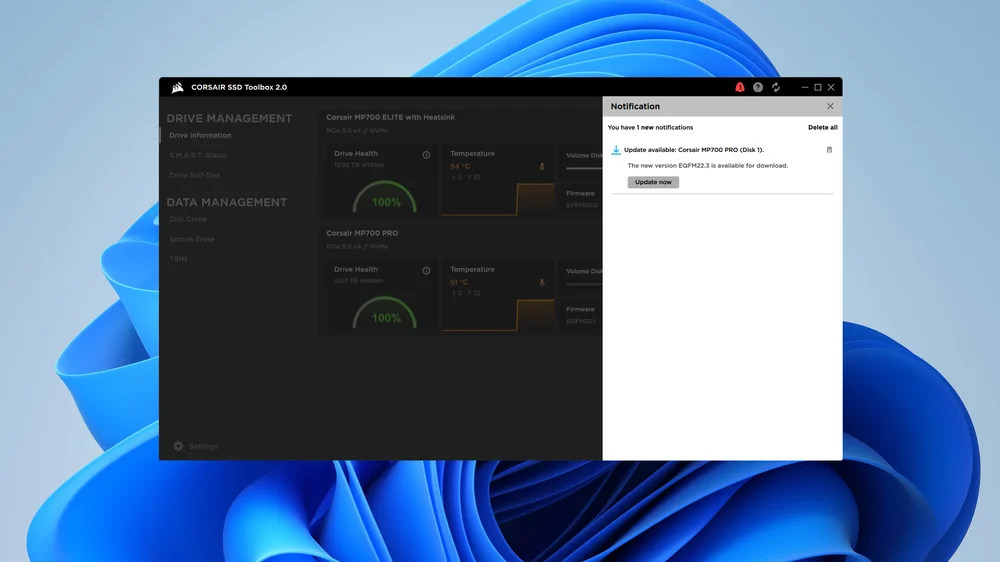
Un'altra cosa che vale la pena controllare al momento dell'installazione del software è se sono disponibili aggiornamenti del firmware per le unità CORSAIR presenti nel sistema o collegate ad esso.
L'esecuzione di qualsiasi aggiornamento del firmware su un SSD comporta un elemento di rischio, motivo per cui consigliamo di eseguire il backup dei dati prima di procedere. Non si tratta di un avvertimento inutile. Potresti davvero perdere tutti i dati presenti sull'unità che stai aggiornando, quindi assicurati di eseguire il backup di tutto ciò che è importante per te. Al giorno d'oggi, con la disponibilità di servizi di archiviazione cloud, non dovrebbe essere un problema.
Potresti anche scoprire che l'aggiornamento del firmware di un'unità richiede il riavvio del computer. Se ti viene richiesto di riavviare, fallo per assicurarti che tutto funzioni correttamente.
Monitorare lo stato di salute dell'unità
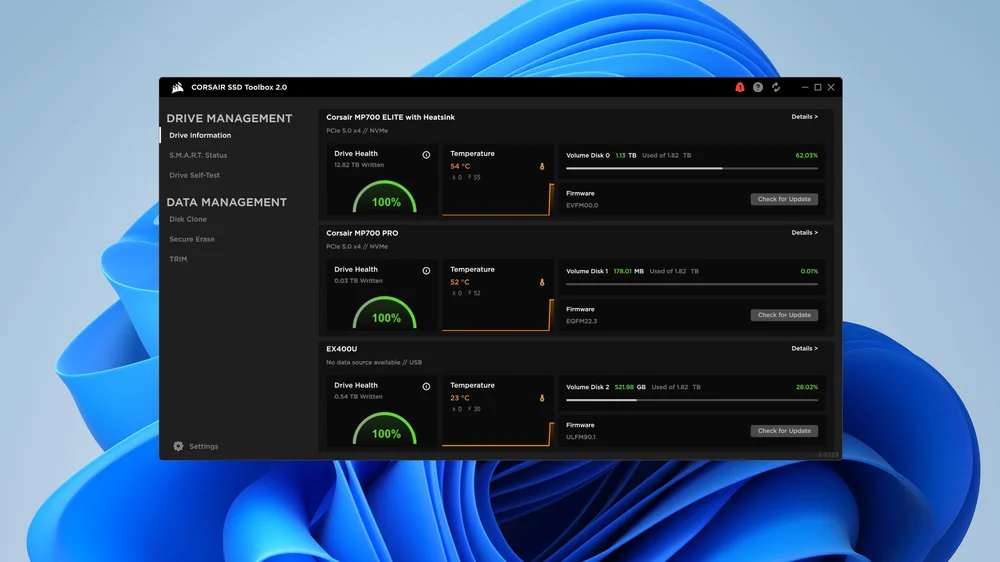
La maggior parte delle informazioni necessarie relative agli SSD viene visualizzata nella schermata iniziale predefinita o, se preferisci, nella pagina Informazioni sull'unità. Qui vengono visualizzate tutte le unità, il loro stato di integrità, la temperatura attuale e lo spazio libero disponibile su ciascun SSD. Per ulteriori informazioni, puoi fare clic sul collegamento Dettagli nell'angolo in alto a destra di ciascuna unità, ma in genere questa schermata contiene tutto ciò che ti serve per l'uso quotidiano.
Stato S. M. A. R. T.
SMART è l'acronimo di Self-Monitoring, Analysis, and Reporting Technology (tecnologia di automonitoraggio, analisi e segnalazione) ed è un sistema di monitoraggio utilizzato dai dischi rigidi e dalle unità a stato solido per tenere sotto controllo il loro stato di salute e aiutare a individuare potenziali problemi. In teoria può aiutare a rilevare guasti prevedibili in modo da poter agire prima di perdere i dati, quindi vale la pena tenerlo d'occhio. Tuttavia, non può fare nulla per i guasti non prevedibili.
Autotest del motore
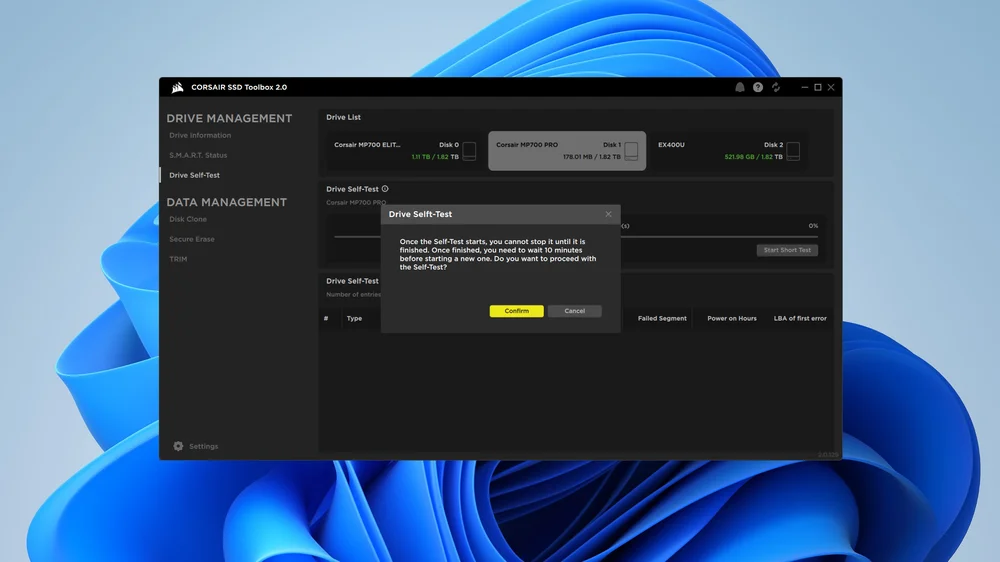
Eseguire un test automatico dell'unità non è qualcosa che si desidera fare molto spesso, ma se si hanno dubbi sulle prestazioni o sullo stato di salute dell'unità, questo è un ottimo modo per approfondire la questione. Clicca sul link "Autotest dell'unità" a sinistra, seleziona l'SSD che desideri controllare dall'elenco delle unità nella parte superiore, quindi clicca sul pulsante "Conferma" per procedere. Una volta completato, i risultati del test appariranno nel registro nella parte inferiore dello schermo.
Clone disco
Siamo grandi sostenitori dell'installazione di Windows da zero quando si acquista un nuovo SSD, se non altro per eliminare tutti i detriti che inevitabilmente si accumulano nel tempo con un sistema operativo. Tuttavia, ci sono momenti in cui ciò non è possibile o non è preferibile. Se desideri semplicemente copiare tutto sul tuo nuovo disco, puoi utilizzare Disk Clone per farlo. Selezionate la vostra fonte a sinistra, quindi scegliete il vostro nuovo disco in Destinazione e premete Avvia per iniziare.
Cancellazione sicura
Se stai cedendo un vecchio disco rigido a qualcun altro o desideri semplicemente cancellare tutto ciò che è contenuto nel disco, l'opzione Secure Erase è la soluzione ideale. Come suggerisce il nome, questa opzione rimuove completamente tutto ciò che è contenuto nel disco su cui viene eseguita. In modo permanente. Ovviamente, è necessario utilizzarla con estrema cautela.
TRIM
Windows è piuttosto efficiente nel gestire autonomamente il TRIM, ma se avete familiarità con la procedura e avete un motivo specifico per intervenire direttamente, potete controllare il TRIM direttamente da SSD Toolbox. Se non siete sicuri di cosa sia il TRIM, vi consigliamo di non intervenire.
JOIN OUR OFFICIAL CORSAIR COMMUNITIES
Join our official CORSAIR Communities! Whether you're new or old to PC Building, have questions about our products, or want to chat about the latest PC, tech, and gaming trends, our community is the place for you.