Estrarre una chiavetta USB dal computer sembra un'operazione innocua. Dopotutto, i file copiati sembrano già essere presenti sul dispositivo. Tuttavia, i sistemi operativi non sempre completano il loro lavoro dietro le quinte nel momento in cui scompare la barra di avanzamento. Ecco perché esiste la piccola opzione "Espelli" e perché ignorarla potrebbe talvolta mettere a rischio i tuoi dati. Quindi, è davvero necessario espellere una chiavetta USB ogni volta? Analizziamo la questione.
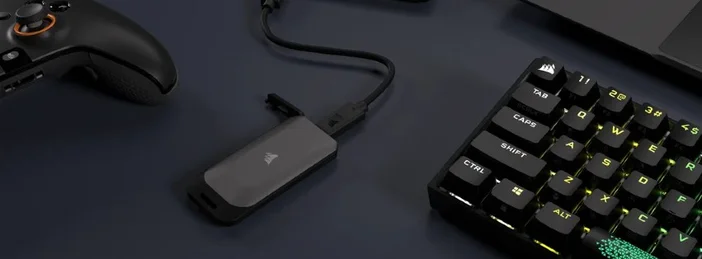
Cosa fa effettivamente "Espelli"?
Quando premi Espelli (o Rimuovi hardware in modo sicuro), il tuo sistema operativo:
- Svuota tutte le scritture in sospeso (svuotando le cache in modo che i dati vengano salvati sull'unità).
- Chiude i file handle aperti in modo che nessuna applicazione continui a utilizzare l'unità.
- Smonta il filesystem in modo che venga scollegato correttamente.
- A volte spegne anche il dispositivo (ad esempio, udisksctl power-off di Linux).
Perché è importante (anche quando la finestra di dialogo di copia non è più presente)
I sistemi operativi e le app moderni possono continuare a scrivere metadati, miniature o informazioni di indicizzazione in background pochi secondi dopo il completamento della barra di avanzamento. Scollegare il dispositivo durante la scrittura comporta il rischio di danneggiamento silenzioso. L'espulsione consente al sistema operativo di completare prima tale operazione di manutenzione.
Nota: il journaling del filesystem protegge principalmente i metadati (struttura delle directory), non il contenuto effettivo dei file. Pertanto, il journaling riduce, ma non elimina, il rischio di danneggiamento dovuto alla rimozione improvvisa.
Quando è possibile saltare l'espulsione (il rischio è minore)
Windows 10/11 con rimozione rapida predefinita e nessuna scrittura in corso. La rimozione rapida di Microsoft disabilita la cache di scrittura sulle unità esterne, consentendo di rimuovere il dispositivo senza l'icona nel vassoio. Le prestazioni sono leggermente più lente, ma la sicurezza è maggiore. Tuttavia, se avete appena salvato/modificato dei file, fate clic su Espelli per sicurezza.
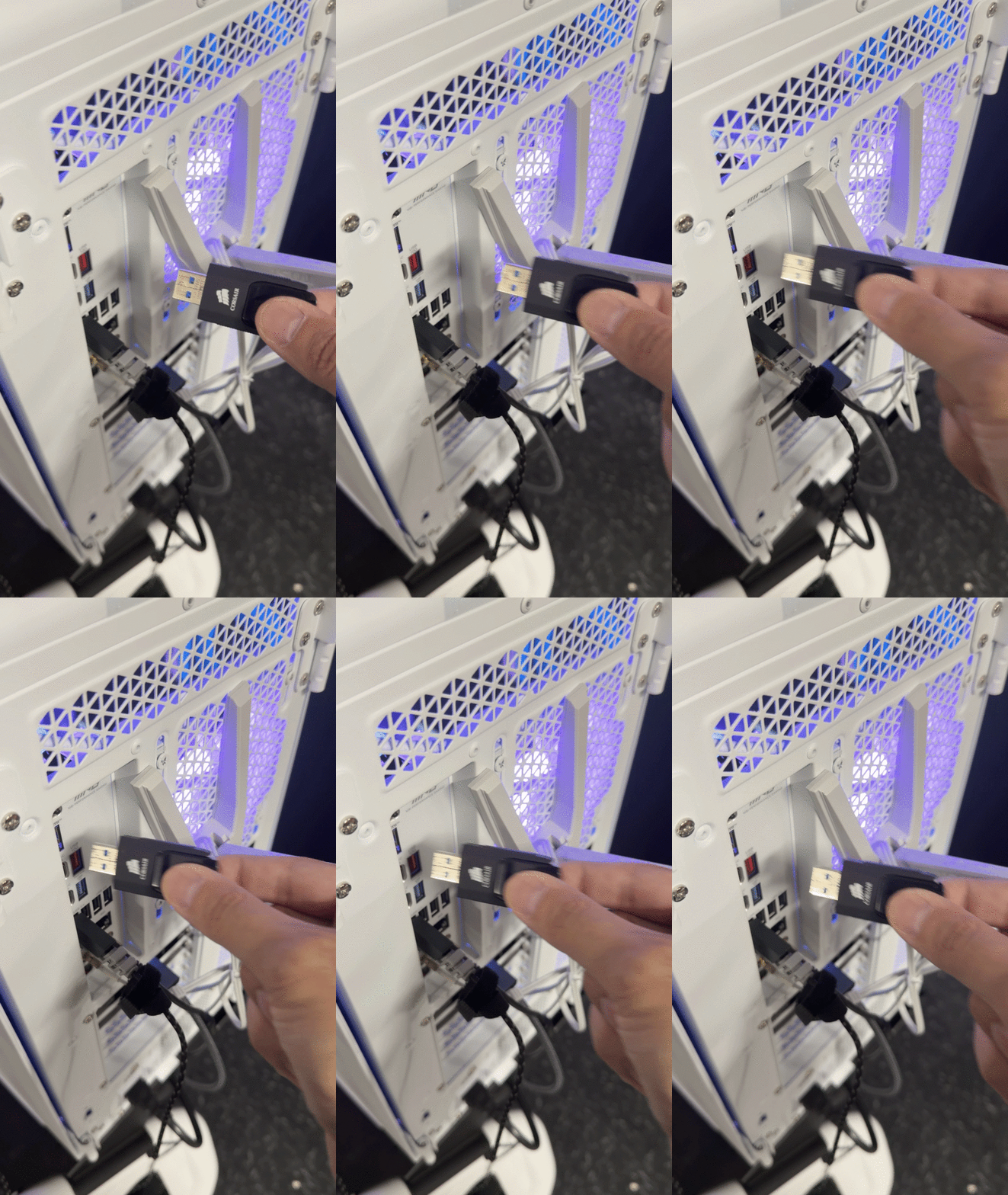
Quando è assolutamente necessario espellere
- Ogni volta che hai scritto o modificato file sull'unità su qualsiasi sistema operativo.
- Se la politica dell'unità Windows è impostata su "Prestazioni migliori" (cache di scrittura attivata). In questa modalità, è necessario utilizzare Rimozione sicura.
- Su macOS, Linux e ChromeOS questo è il flusso di lavoro previsto.
- Per gli HDD/SSD esterni in grado di bufferizzare le scritture internamente, l'espulsione garantisce lo svuotamento delle cache. (Il comando udisksctl power-off di Linux gestisce esplicitamente questa operazione.)
Come espellere su ciascun sistema operativo
Windows 10/11
- Fai clic sull'icona Rimozione sicura dell'hardware ed espulsione del supporto nella barra delle applicazioni oppure fai clic con il pulsante destro del mouse sull'unità in Esplora file → Espelli.
- Se spesso scolleghi il dispositivo senza aver salvato e il tuo dispositivo è impostato su Rimozione rapida, di solito non ci sono problemi, ma è comunque consigliabile espellerlo dopo aver salvato.
macOS
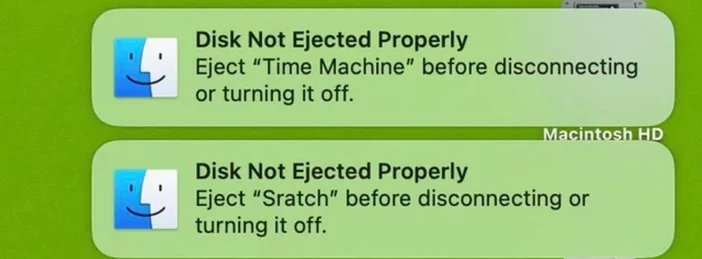
- In Finder, clicca sull'icona di espulsione accanto all'unità (oppure seleziona l'unità e premi Comando-E).
- Se macOS segnala che il disco è in uso, chiudi le app o esci/riavvia, quindi riprova. Un'altra soluzione è Disk Utility → Unmount.
Linux (desktop GNOME e riga di comando)
- Nell'applicazione File (Nautilus), clicca sull'icona di espulsione accanto all'unità.
- Terminale: udisksctl unmount -b /dev/sdXN quindi udisksctl power-off -b /dev/sdX per svuotare le cache e spegnere il dispositivo.
ChromeOS (Chromebook)
- Apri l'app File, individua l'unità USB nella barra laterale sinistra e fai clic sull'icona di espulsione. L'unità scomparirà dall'elenco, quindi scollegala. (Molte guide OEM descrivono gli stessi passaggi).
Risoluzione dei problemi: "L'unità non si espelle"
- Windows: probabilmente un programma sta ancora utilizzando un file. Chiudi le app, attendi qualche istante, quindi riprova a rimuovere in modo sicuro.
- macOS: l'indicizzazione Spotlight o un altro processo potrebbero bloccare il disco. Chiudi le app, escludi l'unità da Spotlight se necessario, esci/riavvia o utilizza Utility Disco per smontarla.
- Linux: assicurarsi che nessuna directory di lavoro del terminale si trovi sull'unità; quindi smontare con umount o utilizzare udisksctl ... spegnere
Eject è uguale a Unmount?
Concettualmente, sì, entrambi scollegare il filesystem e assicurarsi che le scritture in sospeso siano completate. "Rimuovi in modo sicuro" su Windows e "Espelli" nelle GUI aggiungono controlli intuitivi e (su alcune piattaforme) passaggi di spegnimento.
Il comando "Espelli" interrompe l'alimentazione della porta USB?
Non sempre. Disconnette logicamente il filesystem. Il comando udisksctl power-off di Linux spegne anche il dispositivo. Molte unità USB spengono il LED di attività una volta smontate.
I moderni file system/journaling rendono superflua l'espulsione?
No. Il journaling protegge principalmente i metadati; non può garantire che i dati dell'utente siano stati scritti completamente nel momento in cui hai staccato la spina.
E "Ho solo visualizzato i file"?
La sola lettura (senza modifiche) riduce il rischio, specialmente su Windows con rimozione rapida, ma l'espulsione rimane comunque una buona abitudine poiché le attività in background possono influire sull'unità.
PRODOTTI DELL'ARTICOLO
JOIN OUR OFFICIAL CORSAIR COMMUNITIES
Join our official CORSAIR Communities! Whether you're new or old to PC Building, have questions about our products, or want to chat about the latest PC, tech, and gaming trends, our community is the place for you.