Alcuni giochi funzionano meglio con un controller. Questa è una scomoda verità che noi giocatori su PC dobbiamo accettare. Il controller DualSense per PS5 è un'opzione particolarmente valida in questi casi, poiché è ampiamente compatibile con i giochi su Steam. Molti giochi per PC ora includono i simboli corretti e alcuni giochi sfruttano persino i grilletti a resistenza variabile del controller.
Tuttavia, quando si collega il controller PS5 a un PC, questo diventa automaticamente il dispositivo di uscita audio predefinito, il che significa che tutto l'audio dei giochi e la musica vengono riprodotti attraverso il piccolo altoparlante del controller. Ecco come evitare che ciò accada.
Come impedire l'uscita dell'audio dal controller PS5 sul PC
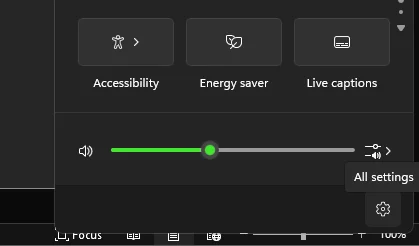
- Clicca sul simbolo dell'altoparlante nella barra delle applicazioni, quindi clicca sull'icona a forma di ingranaggio per aprire le impostazioni di Windows.
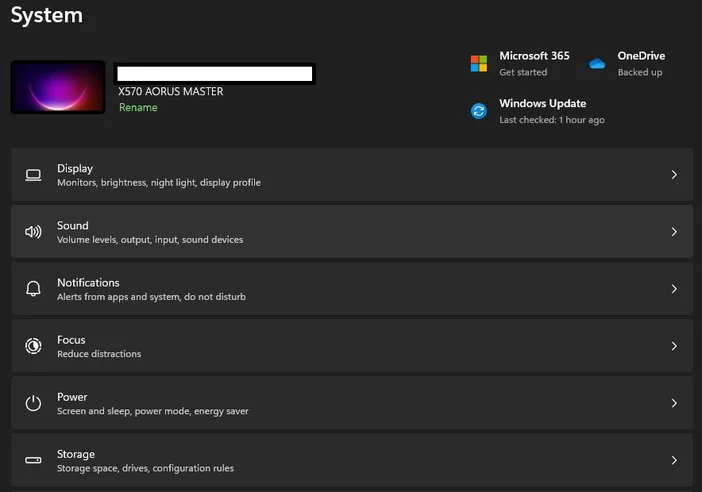
- Ora clicca su "Sistema"e poi sulla scheda"Audio".
- Qui vedrai un elenco di uscite. Qui appariranno le cuffie, gli altoparlanti e i monitor.
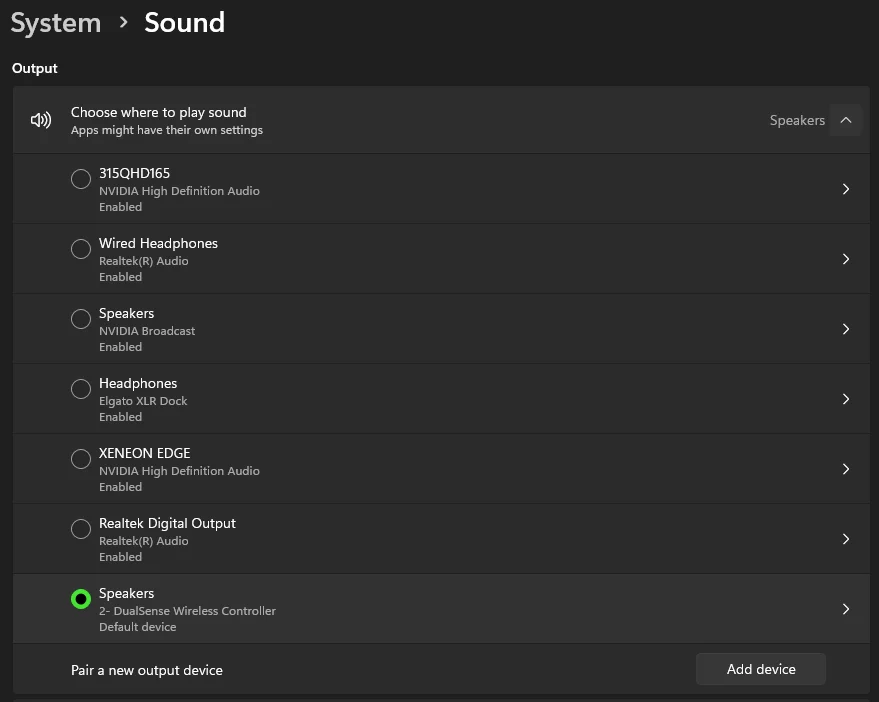
- Trova il controller PS5. Il titolo sarà "Altoparlante", ma sotto sarà indicato"2- Controller wireless DualSense". Clicca su questo e si aprirà il menu "Proprietà"del controller.
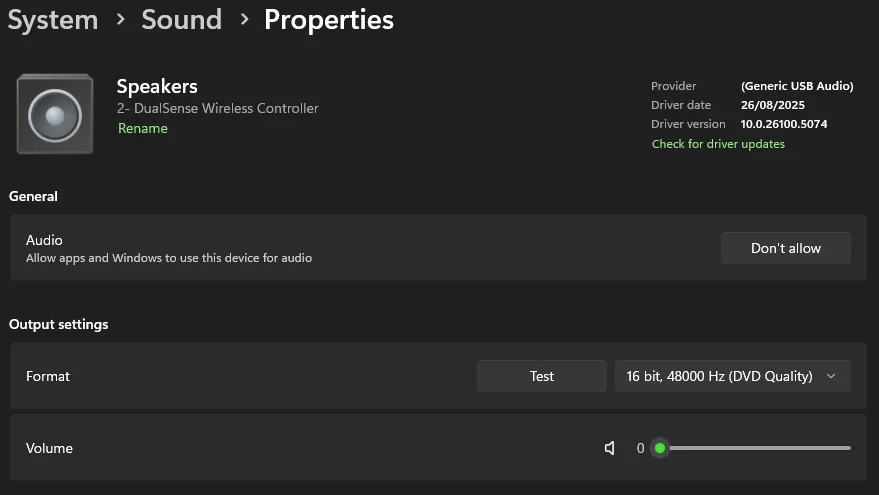
- La scheda "Generale" nella parte superiore avrà un pulsante "Non consentire". Clicca su questo pulsante e Windows non riprodurrà più l'audio attraverso l'altoparlante del controller PS5.
Questo è il modo più rapido per risolvere il problema, tuttavia Windows tende ad annullare questa modifica quando si ricollega il controller. Se si desidera disattivare in modo permanente l'altoparlante del controller PS5, è necessario accedere a Gestione dispositivi.
Come disattivare definitivamente l'altoparlante del controller PS5 su PC
In questo modo impedirai al PC di utilizzare il controller come altoparlante, ma la funzionalità come controller e solo come controller rimarrà.
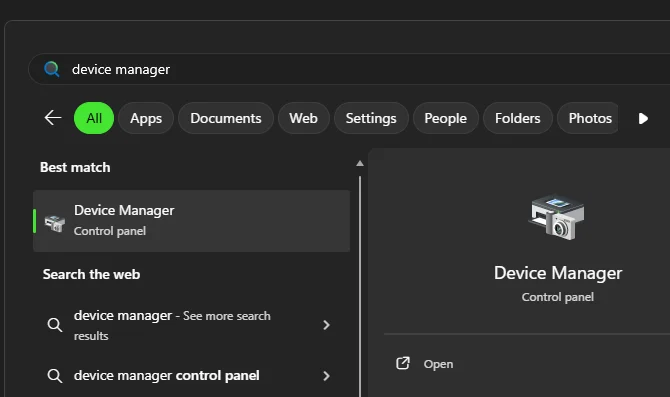
- Clicca sul pulsante Windows nella barra delle applicazioni e digita "Gestione dispositivi". Quando appare, clicca per aprirlo.
- Qui è necessario prestare attenzione. Il controller PS5 apparirà nella scheda "Dispositivi di interfaccia umana", ma sarà etichettato come "controller di gioco compatibile con HID". Non toccarlo. È qui che viene controllata la sua effettiva funzionalità di controller e vogliamo mantenere tale funzionalità.
- Scorri verso il basso fino a "Controller audio, video e giochi". Sappiamo che può creare confusione, ma fidati, è qui che il controller PS5 viene considerato come un altoparlante.
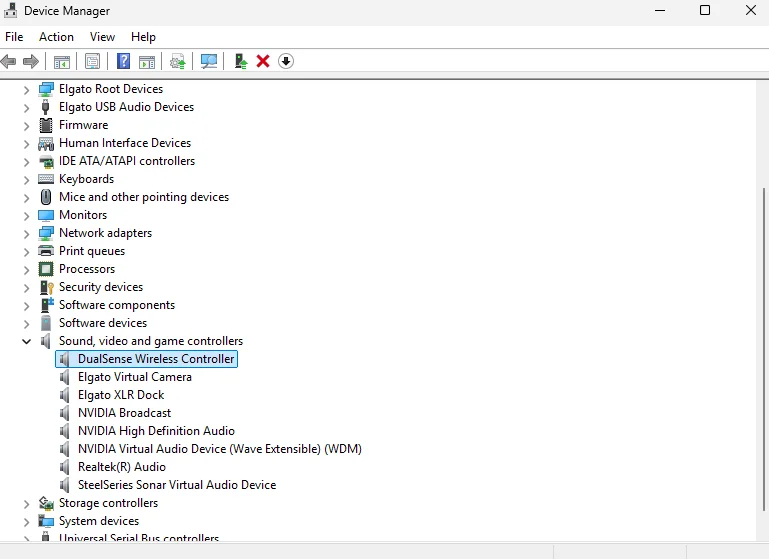
Trova"Controller wireless DualSense", fai clic con il pulsante destro del mouse, quindi fai clicsu "Disattiva dispositivo". Apparirà un avviso che può sembrare preoccupante, ma non c'è nulla di cui preoccuparsi. Ricorda che stiamo solo disattivando l'uso dell'altoparlante nel controller. Fai clicsu "Sì"nell'avviso.
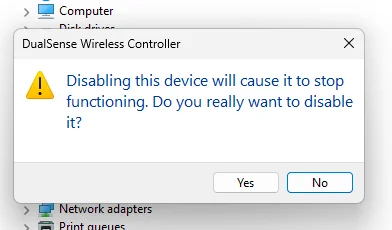
Potrebbe essere necessario riavviare il PC dopo questa operazione, ma ora il controller PS5 non verrà più utilizzato come altoparlante e potrai goderti i giochi senza dover ascoltare l'audio riprodotto dal minuscolo altoparlante metallico.
Se desideri utilizzare nuovamente l'altoparlante, individua il controller in Gestione dispositivi e riattivalo.
JOIN OUR OFFICIAL CORSAIR COMMUNITIES
Join our official CORSAIR Communities! Whether you're new or old to PC Building, have questions about our products, or want to chat about the latest PC, tech, and gaming trends, our community is the place for you.