HOW TO
Come aggiornare il BIOS su un CORSAIR Vengeance o CORSAIR ONE con scheda madre MSI
Ultimo aggiornamento:
Si consiglia di mantenere sempre aggiornato il BIOS del sistema CORSAIR, poiché ciò garantisce aggiornamenti di sicurezza e migliora la stabilità del sistema.
Questo articolo spiega in dettaglio come aggiornare il BIOS su un CORSAIR Vengeance o CORSAIR ONE con scheda madre MSI.
Trovare la pagina esatta del prodotto di sistema
Tutte le pagine dei nostri prodotti di sistema dispongono di una scheda "Download" con il BIOS personalizzato più aggiornato.
Per trovare la pagina del prodotto esatto per il tuo sistema, cerca il numero di serie del tuo sistema. Il numero di serie è riportato su un'etichetta nella parte inferiore del tuo sistema CORSAIR preassemblato.
Sull'etichetta, cerca il numero che inizia con "CS-" e inseriscilo nel motore di ricerca del negozio online CORSAIR. Verrà visualizzata la pagina del prodotto corrispondente al tuo sistema. Assicurati che lo SKU riportato nella parte superiore della descrizione del prodotto corrisponda allo SKU del tuo sistema.
Dopo aver trovato la pagina del prodotto del sistema, scorri verso il basso fino alla scheda Download e cerca il link BIOS. Clicca sul link per scaricare il BIOS per il tuo sistema.
Aggiornamento del BIOS del sistema
Per aggiornare il BIOS del sistema, procedere come segue:
- Preparare un'unità USB vuota (formattata come FAT32) e il file di aggiornamento del BIOS.
- Estrai il file di aggiornamento del BIOS nella directory principale dell'unità USB.
- Spegnete il vostro PC da gioco CORSAIR.
- Collegare l'unità USB con il file di aggiornamento al PC.
- Avviare il sistema con l'unità USB collegata.
- Mentre il PC si avvia ripetutamente, premi il tasto DEL (Cancella) sulla tastiera per accedere al menu BIOS.
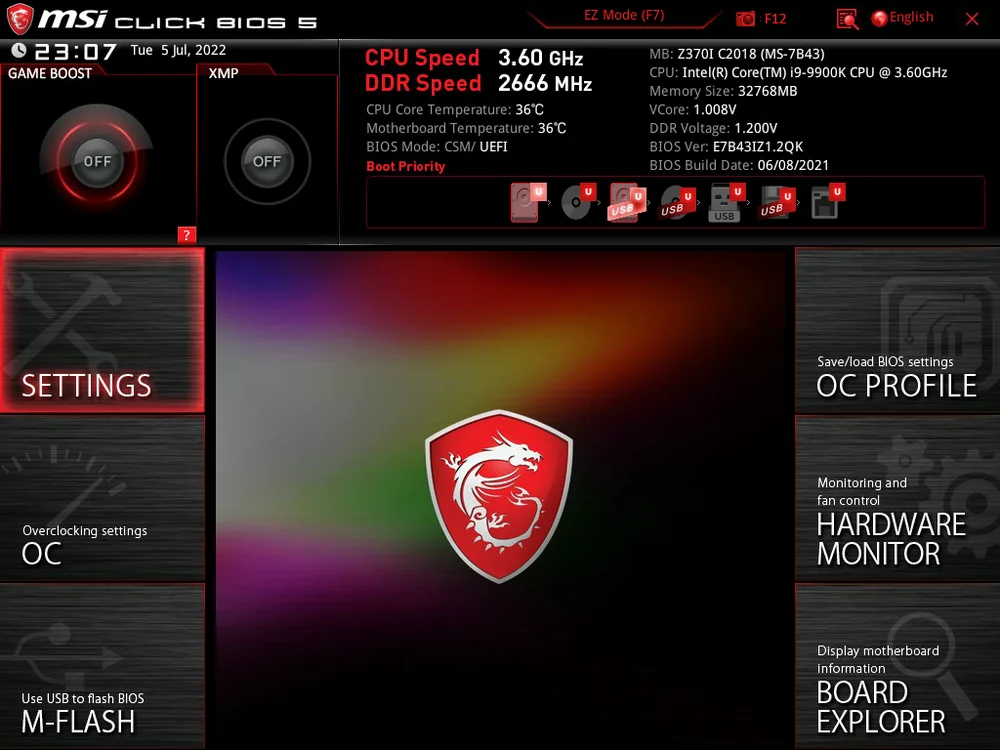
7. Premi CTRL + ALT + T; questa è una scorciatoia per aprire uno strumento lampeggiante per aggiornare il BIOS.
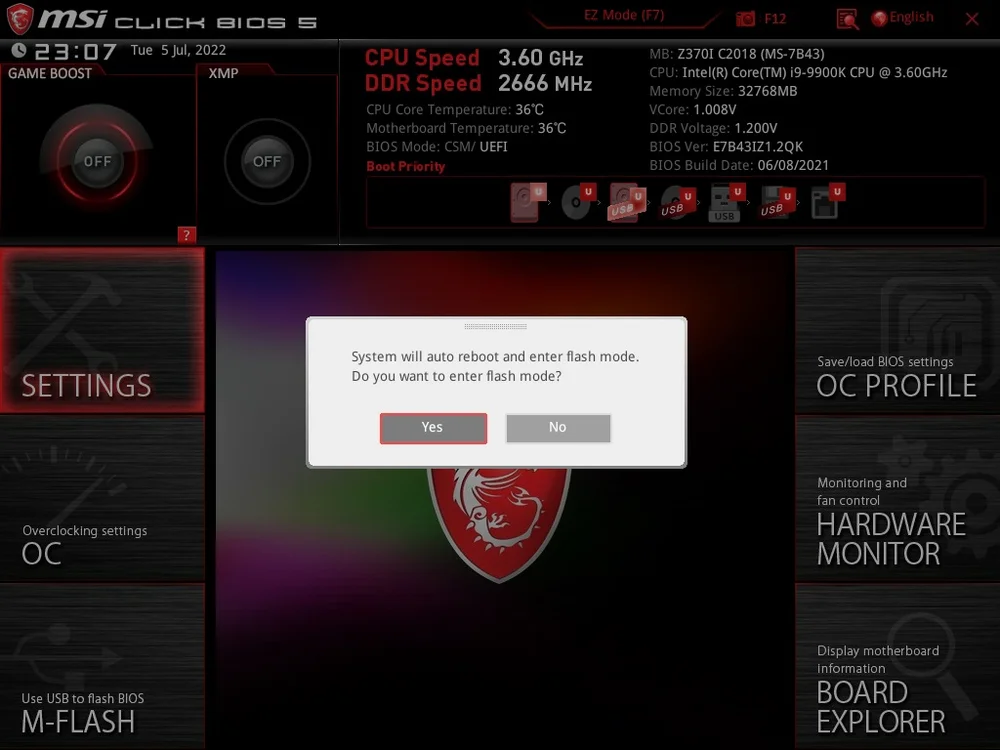
8. Quando viene chiesto quale file desideri selezionare dall'unità USB, seleziona il file BIOS che hai scaricato ed estratto nell'unità USB.
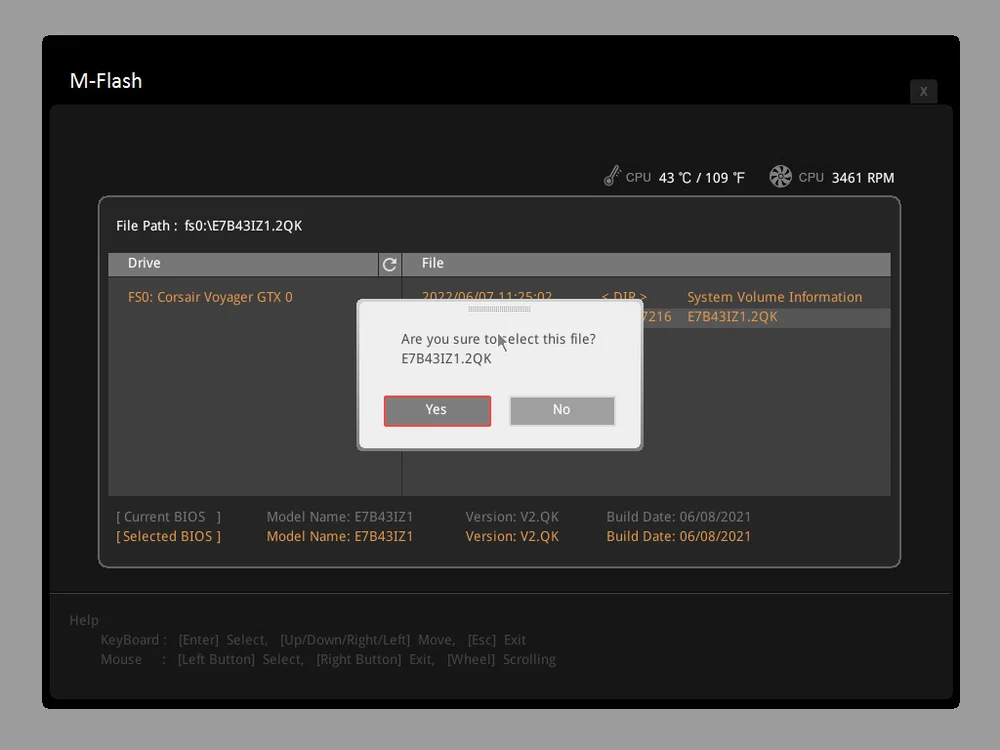
9. Attendere circa 5 secondi affinché il sistema si riavvii. Il sistema inizierà a lampeggiare.
10. Al termine dell'aggiornamento, attendere il riavvio del sistema.
11. Al riavvio, premere il tasto DEL per accedere al menu BIOS.
12. Premere il tasto F6 per caricare i valori predefiniti ottimizzati del BIOS.
13. Premere il tasto F10 per salvare le impostazioni.
14. Riavvia il PC per completare l'aggiornamento.
Riattivazione del profilo di overclock dopo l'aggiornamento del BIOS
Si consiglia di riattivare il profilo di overclock del sistema dopo aver verificato la stabilità del sistema con la nuova revisione del BIOS. È possibile farlo seguendo le istruzioni riportate di seguito:
- Riavvia il sistema.
- Al riavvio, premere il tasto DEL per accedere al menu BIOS.
- Accedere alle impostazioni di overclocking nel BIOS.
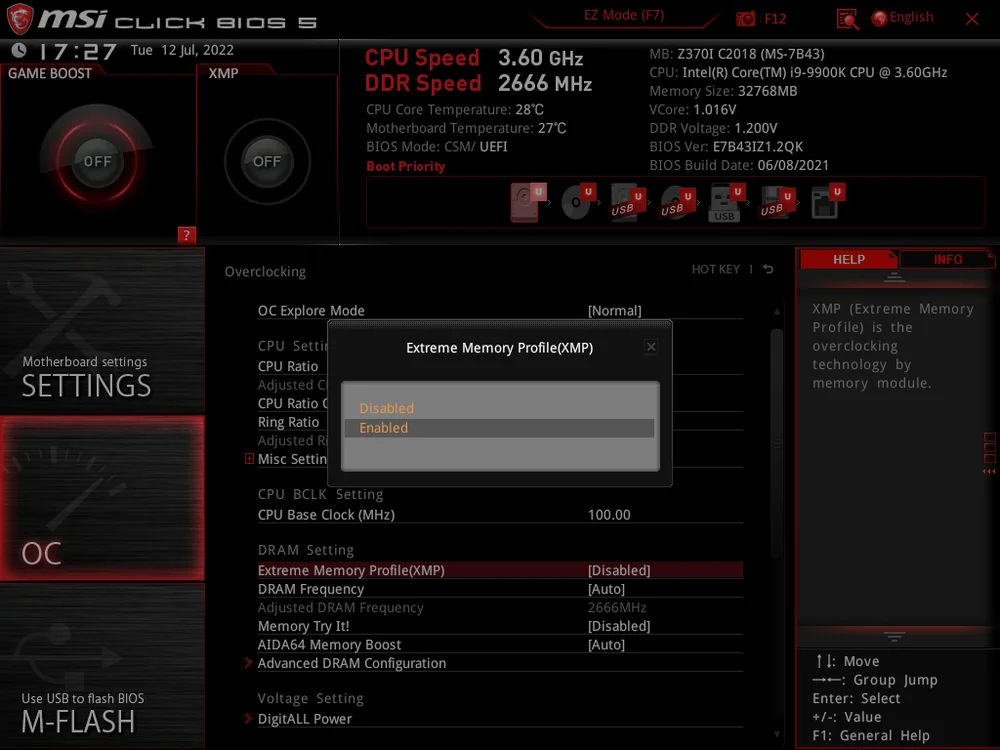
- Cerca l'impostazione Profilo memoria estrema; dovrebbe chiamarsi XMP o qualcosa di simile.
- NOTA: per i sistemi AMD, questa impostazione sarà denominata A-XMP.
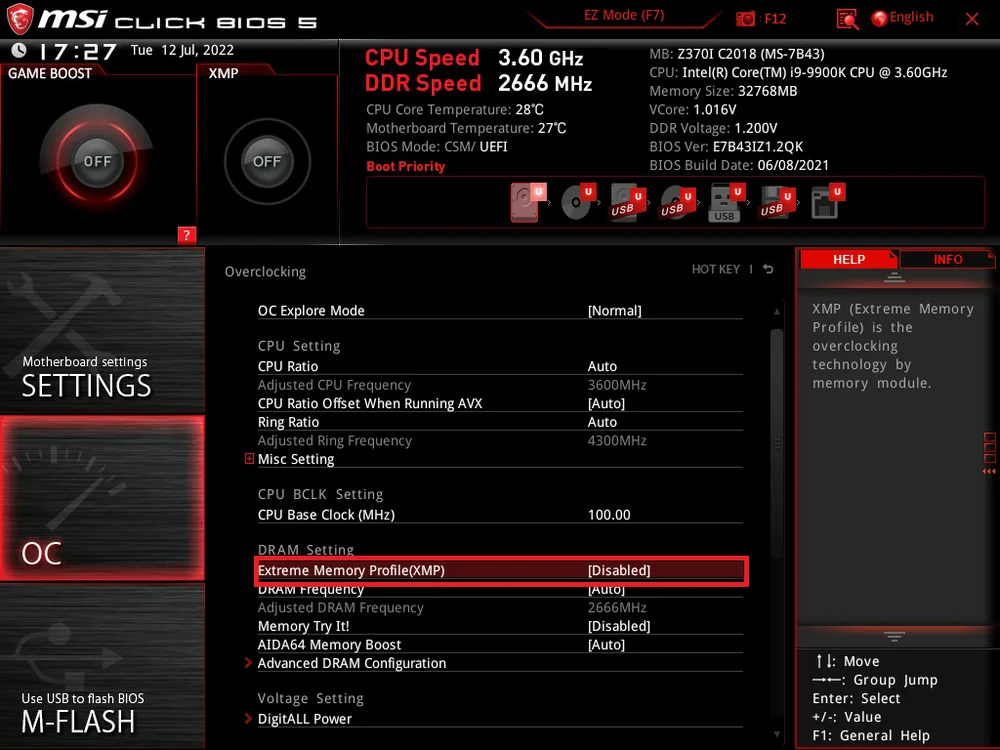
5. Abilita l'impostazione Profilo memoria estrema.
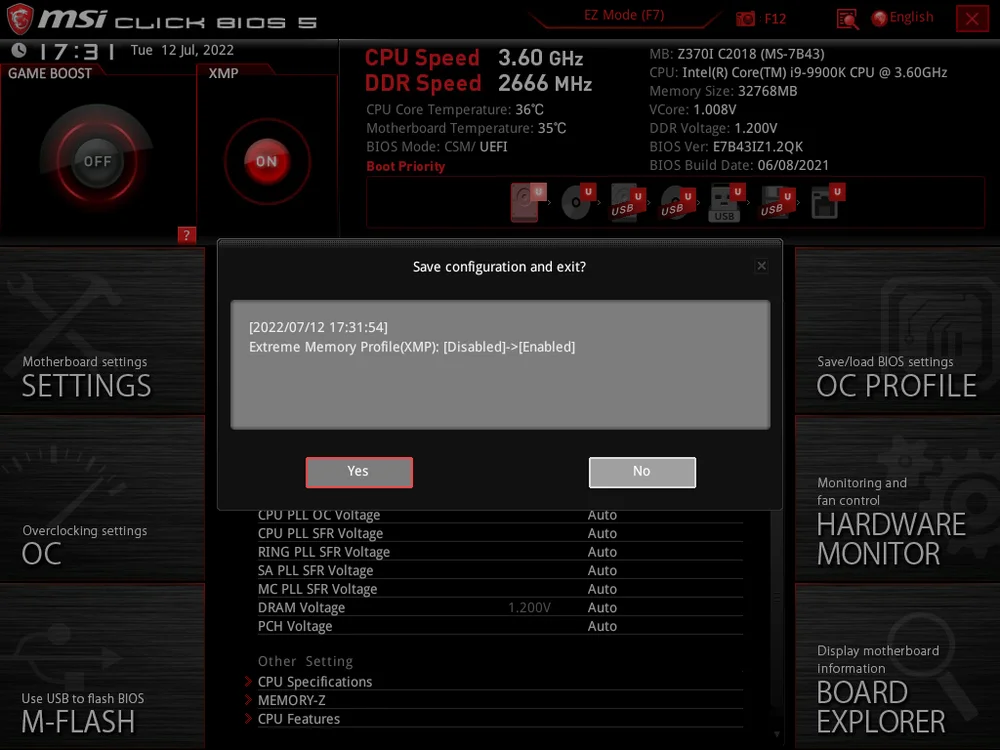
6. Salva le impostazioni e riavvia il PC.
7. Controlla se il tuo PC presenta problemi di stabilità.
JOIN OUR OFFICIAL CORSAIR COMMUNITIES
Join our official CORSAIR Communities! Whether you're new or old to PC Building, have questions about our products, or want to chat about the latest PC, tech, and gaming trends, our community is the place for you.