Ritornando al combattimento moderno per la prima volta dal 2013 con Battlefield 4, Battlefield 6 ha ricevuto un'ottima accoglienza, soprattutto dopo la delusione causata dall'atmosfera futuristica di Battlefield 2042.
Con un'ambientazione più realistica, i giocatori hanno trascurato le loro responsabilità per dedicarsi invece al multiplayer. Quindi, oggi esamineremo le migliori impostazioni per Battlefield 6 concentrandoci sulle prestazioni multiplayer.
Va da sé che questa guida è stata scritta pensando alla versione PC di Battlefield 6, tuttavia alcune parti possono essere applicate anche a PS5 e Xbox Series X/S.
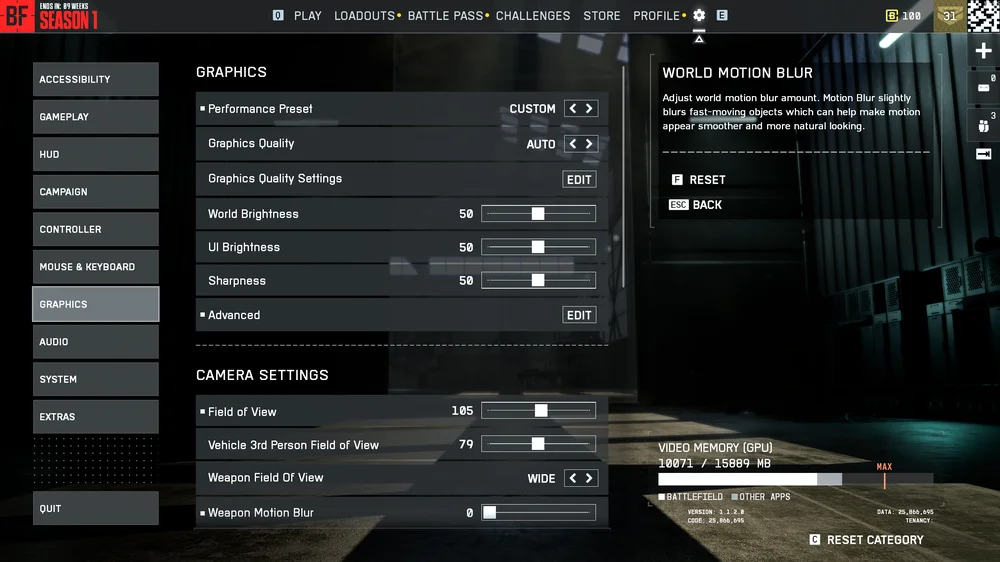
Le migliori impostazioni multigiocatore competitive per Battlefield 6
Non ci preoccuperemo di prescrivere impostazioni dei tasti e della sensibilità del mouse, poiché si tratta di aspetti quasi interamente soggettivi e non migliorerete in modo significativo la vostra esperienza emulando le impostazioni di qualcun altro. Parleremo invece delle impostazioni grafiche e di altre opzioni di gioco che potrebbero fare la differenza.
Impostazioni grafiche
La soluzione più semplice in questo caso è trovare l'opzione"Performance Preset"e impostarla su"AUTO (PERFORMANCE)". In questo modo verranno disattivate alcune delle elaborazioni visive più sofisticate e verrà applicata una modalità a bassa latenza. Tuttavia, il gioco continuerà a cercare di garantire una buona resa grafica di Battlefield 6.

Purtroppo, avere una grafica accattivante è nemico delle prestazioni quando si tratta di giochi FPS competitivi. Ciò che serve è il massimo FPS e la minima latenza. Quindi, per ottenere il massimo FPS possibile in Battlefield 6, vai su"Impostazioni qualità grafica"e imposta"Qualità grafica"su "Bassa". Questo imposterà tutte le sottosezioni sottostanti al loro valore minimo, il che farà sembrare il gioco realizzato per PS3, ma aumenterà notevolmente il tuo FPS.
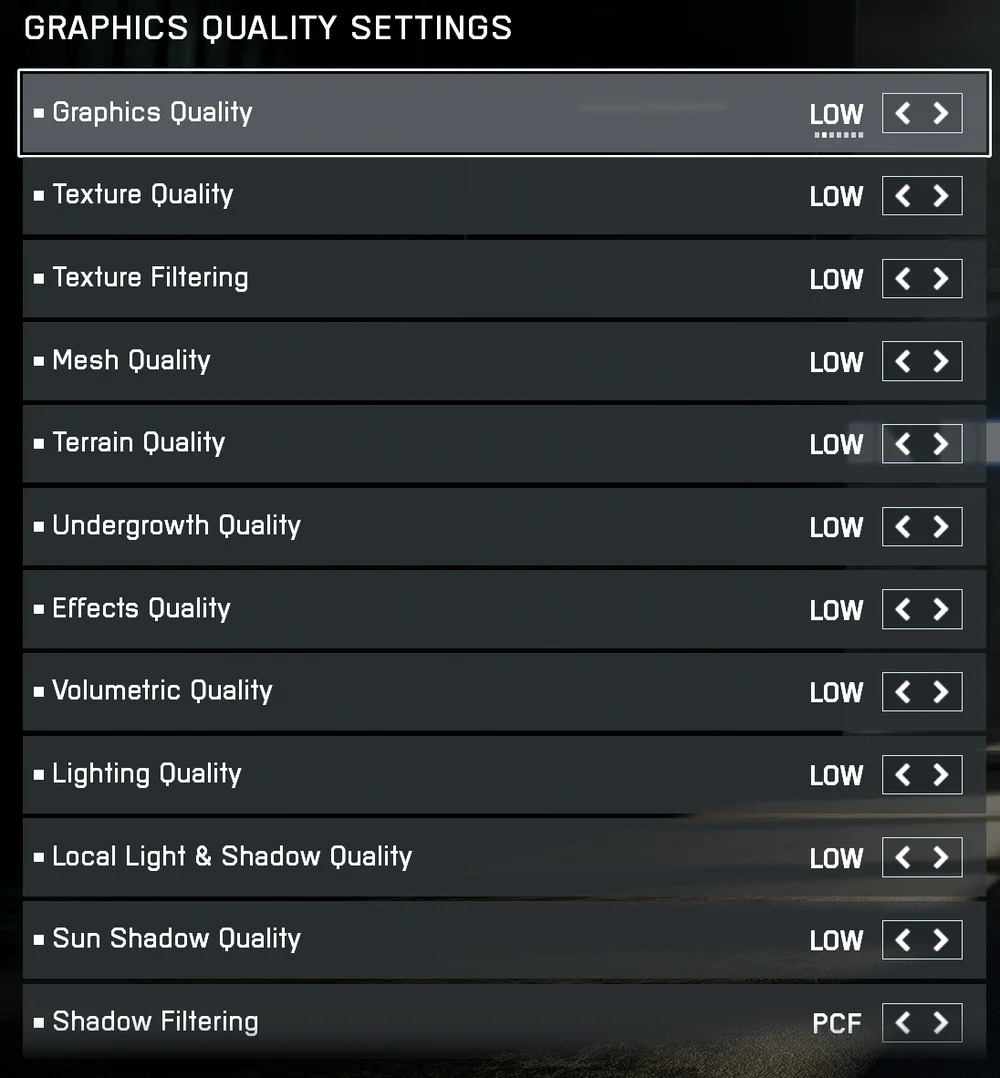
Vale la pena ricordare che se si ottengono più FPS di quelli che la frequenza di aggiornamento del monitor è in grado di gestire, i frame aggiuntivi vengono sprecati. Se si desidera ottenere le migliori prestazioni competitive in Battlefield 6, è necessario adeguare gli FPS alla frequenza di aggiornamento del monitor. Ad esempio, se il monitor ha una frequenza di aggiornamento di 144 Hz, è necessario puntare a 144 FPS nel gioco.
Ciò significa che se il tuo PC è abbastanza potente, potresti riuscire a far coincidere questi due numeri e mantenere alcune delle caratteristiche visive.
Impostazioni della fotocamera
Le impostazioni della telecamera in Battlefield 6 non influiscono sulle prestazioni come quelle grafiche, ma possono migliorare la nitidezza per il giocatore, rendendo più facile individuare i nemici.
"Campo visivo"e"Campo visivo dell'arma"dovrebbero essere impostati su valori relativamente ampi, poiché in pratica ampliano la visione periferica. Tuttavia, quando si imposta un valore FoV molto alto, l'immagine ai bordi dello schermo può risultare distorta, il che può essere fastidioso. Un valore intorno a 100 è un buon punto di partenza. Superando 150, il gioco sembrerà un po' troppo simile a un video di skateboard.
Disattiva"Weapon Motion Blur"e"World Motion Blur". Queste impostazioni potrebbero rendere il gioco un po' più realistico, ma renderanno più difficile vedere cosa sta succedendo.
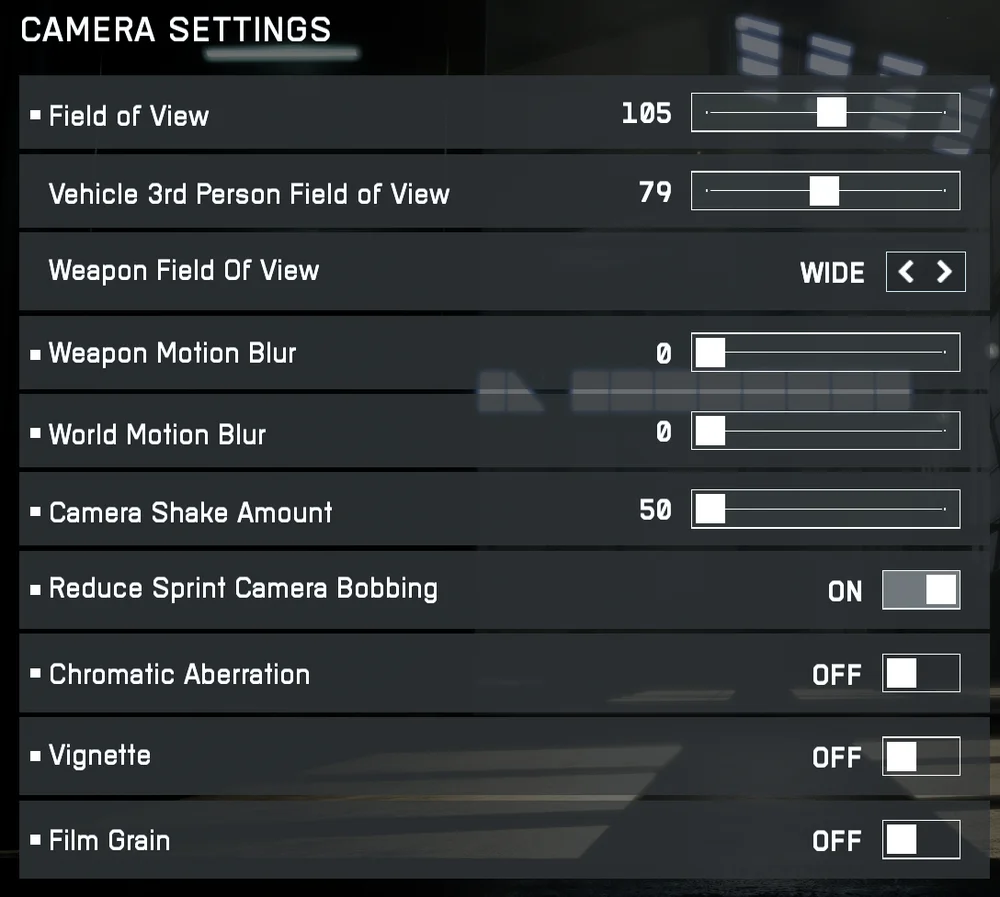
"Camera Shake Amount"(Livello di vibrazione della telecamera) dovrebbe essere impostato al minimo e"Reduce Sprint Camera Bobbing" (Riduci oscillazione della telecamera durante lo sprint) dovrebbe essere attivato. Anche in questo caso, queste impostazioni rendono il gioco più realistico, creando un effetto di vibrazione durante un'esplosione o quando si corre, ma rendono più difficile vedere.
"Aberrazione cromatica","Vignettatura"e"Grana della pellicola"dovrebbero essere tutte disattivate. Queste impostazioni simulano gli artefatti visivi delle cineprese. L'atmosfera alla "Salvate il soldato Ryan" è perfetta per la campagna giocatore singolo, ma riduce la nitidezza nel multiplayer.
Impostazioni display
Queste impostazioni saranno per lo più configurate automaticamente, poiché non sono realmente correlate alle preferenze o alle prestazioni, ma piuttosto alle caratteristiche tecniche del monitor specifico.La "Modalità a schermo intero"può essere impostata a scelta su Senza bordi, Finestra o Schermo intero. Nessuna di queste opzioni influisce sulle prestazioni.
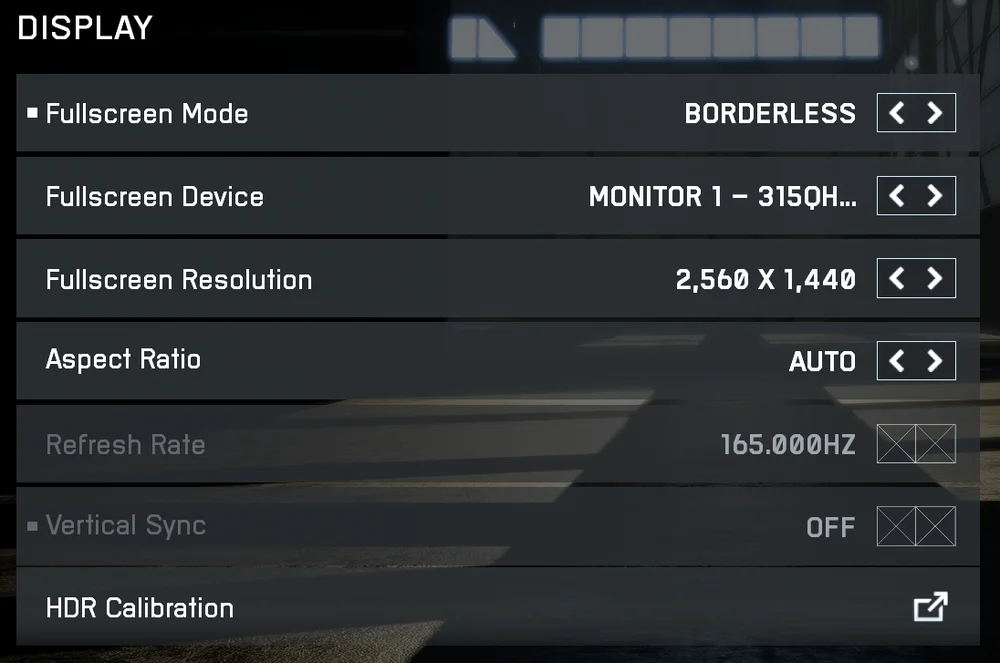
Fondamentalmente, l'unica opzione a cui prestare attenzione qui è"Vertical Sync", solitamente nota come Vsync. Vsync costringe la GPU a rallentare la sua produzione per adattarsi alla frequenza di aggiornamento del monitor, prevenendo così lo screen tearing. Tecnicamente, Vsync può causare una leggera latenza, quindi se sei il tipo di persona che vuole spremere fino all'ultimo grammo di prestazioni dal gioco, disattivalo.
Tuttavia, consigliamo alla maggior parte delle persone di mantenerlo attivo. Lo screen tearing è molto più dannoso per l'esperienza di gioco rispetto alla potenziale latenza minima.
Impostazioni avanzate
Qui troviamo alcune delle impostazioni più importanti per quanto riguarda le prestazioni in modalità multiplayer. L'opzione"Scala risoluzione fissa"può essere ignorata, poiché i potenziali miglioramenti delle prestazioni sono piuttosto limitati, soprattutto se confrontati con le impostazioni che abbiamo già trattato.
Il limitatore di frame rate può essere disattivato se si utilizza G-Sync o FreeSync, poiché queste tecnologie sono più efficaci nel controllare l'output dei frame sulle rispettive GPU.
Vale la pena attivarela "Scala di risoluzione dinamica"se si riscontrano problemi di interruzioni o frame stutter. Altrimenti, questa impostazione può essere ignorata.
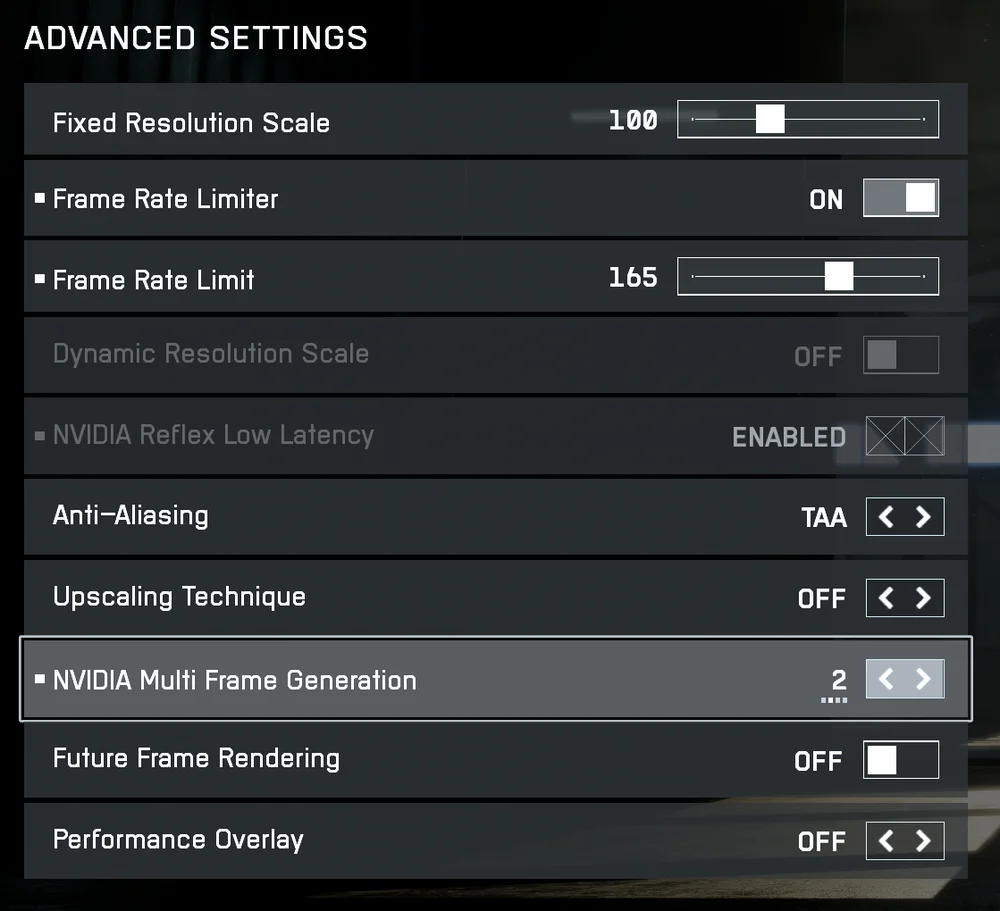
L'anti-aliasingriduce i bordi netti ed è una delle tecnologie grafiche più importanti. Ti consigliamo di lasciarlo su TAA, poiché è indipendente dalla GPU e non influisce particolarmente sulle prestazioni.
La funzione "Upscaling Technique"dovrebbe essere disattivata. Può migliorare notevolmente la fedeltà visiva di Battlefield 6, ma non aiuta le prestazioni multiplayer e può ridurre considerevolmente il numero di fotogrammi al secondo (FPS).
La tecnologia"NVIDIA Multi Frame Generation"è piuttosto controversa. Se hai davvero difficoltà a raggiungere un numero elevato di FPS, puoi attivarla, ma in tal caso mantienila impostata su 2. Impostandola su 3 o 4 si produce un ritardo di input molto evidente. Anche la tecnologia "Future Frame Rendering" presenta gli stessi svantaggi. Lasciala disattivata.
Vale la pena ricordare che potrebbe essere necessario combinare diverse impostazioni per ottenere il risultato migliore in base alle proprie preferenze e alla configurazione del PC. Non esiste una soluzione valida per tutti. Modificate alcune impostazioni e giocate per un po', poi modificate altre impostazioni e giocate di nuovo. Continuate così fino a quando non sarete riusciti a modellare le prestazioni e la grafica del gioco in modo da ottenere un risultato che vi soddisfi personalmente.
JOIN OUR OFFICIAL CORSAIR COMMUNITIES
Join our official CORSAIR Communities! Whether you're new or old to PC Building, have questions about our products, or want to chat about the latest PC, tech, and gaming trends, our community is the place for you.