Borderlands 4 è finalmente arrivato, portando con sé un mondo aperto vivace e senza soluzione di continuità alimentato da Unreal Engine 5, anche se con un FPS inferiore a quello che i giocatori vorrebbero e con frequenti interruzioni. Sebbene la nuova tecnologia offra un'evoluzione visivamente sbalorditiva per il franchise, rappresenta anche una sfida colossale anche per l'hardware PC più potente. Questa guida fornisce ai Vault Hunters strategie pratiche per ottenere un FPS fluido e godere appieno delle emozionanti immagini del futuro dinamico di Pandora.

Requisiti di sistema
Vediamo un po' i numeri. I requisiti ufficiali di Borderlands 4 sono piuttosto alti e i benchmark mostrano ostacoli ancora più grandi:
|
Livello |
CPU | GPU | VRAM | RAM | Prestazioni target |
|---|---|---|---|---|---|
| Minimo | i7-9700 / Ryzen 7 2700X | RTX 2070 / RX 5700 XT | 8 GB | 16 GB | 1080p, 30 FPS Basso |
| Consigliato | i7-12700 / Ryzen 7 5800X | RTX 3080 / RX 6800 XT | 12 GB | 32 GB | 1440p, 60 FPS Medio |
Su hardware di fascia alta, le impostazioni 4K Ultra producono 30-40 FPS anche con una RTX 5090. Il framerate cala drasticamente alle risoluzioni native e l'upscaling non è solo consigliato... è obbligatorio. Considera le specifiche consigliate come il minimo per il gameplay upscalato, non nativo. Dai un'occhiata alla nostra pagina completa dei requisiti di sistema di Borderlands 4 per ulteriori informazioni.
Perché Borderlands 4 è così impegnativo
- Le funzionalità di Unreal Engine 5 come Lumen (illuminazione globale) e Nanite (streaming della geometria) sono integrate nel gioco e non possono essere disattivate.
- L'upscaling (DLSS, FSR, TSR) non è facoltativo come normalmente avviene. Al momento della stesura di questa recensione, questo gioco richiede fondamentalmente l'upscaling.
- Il mondo aperto senza interruzioni con streaming costante delle risorse sollecita CPU, GPU e SSD allo stesso modo.
- I requisiti di VRAM e RAM sono elevati: 12 GB+ di VRAM e 32 GB di RAM di sistema sono ora il punto di equilibrio ideale per un gameplay fluido.
Che FPS posso aspettarmi in Borderlands 4?
A 1080p e 1440p, anche le schede premium vacillano. Ecco un'istantanea basata sui benchmark compilati con varie impostazioni:
| GPU | 1080p Alta | 1440p Alta | 4K Ultra |
|---|---|---|---|
| RTX 5090 | ~100 FPS | ~77 FPS | ~45 FPS |
| RTX 4090 | ~91 FPS | ~67 FPS | ~36 FPS |
| RTX 3080 | ~46 FPS | ~36 FPS | ~19 FPS |
| RX 7900 XTX | ~70 FPS | ~50 FPS | ~28 FPS |
Senza upscaling, le prestazioni native su tutti i livelli non raggiungono l'ambita soglia dei 60 FPS. La soluzione? L'upscaling è necessario per ottenere frame rate giocabili con qualsiasi risoluzione superiore a 1080p.
Come aumentare gli FPS in Borderlands 4
|
Consigliato |
Perché è importante |
|
|---|---|---|
|
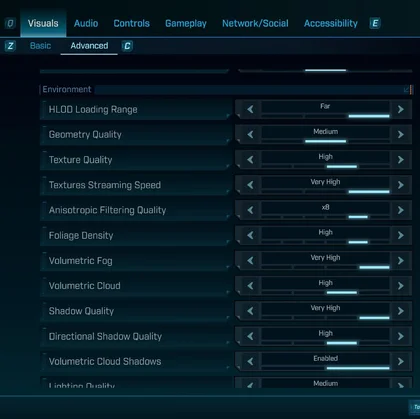
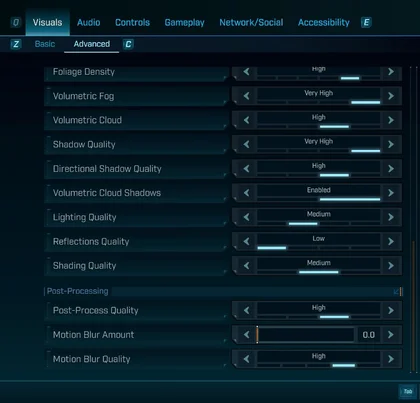
Qualità dell'illuminazione |
Medio |
Il maggiore guadagno in termini di FPS (circa +10-27% a seconda della scena). Lumen è pesante; Medium mantiene l'aspetto con un costo molto inferiore. |
|
Riflessioni Qualità |
Basso |
Aumento sorprendentemente consistente (registrati incrementi a doppia cifra). Perdita visiva minima nel caos del combattimento. |
|
Nebbia/nuvole volumetriche |
Basso-medio |
Le nuvole/la nebbia consumano i fotogrammi; riducendo la risoluzione si recupera la fluidità. |
|
Ombre (incl. direzionali) |
Medio |
Affidabile 3-8% di ritorno senza compromettere la stabilità dell'immagine. |
|
Densità del fogliame |
Medio o basso |
Grande rendimento all'aperto; calo precoce sulle varietà di fascia media. |
|
Texture |
Molto alto solo se ≥12 GB di VRAM |
Ottimo e conveniente se disponi di VRAM; altrimenti imposta Medio/Basso per evitare interruzioni. |
Suggerimento: evitare l'impostazione predefinita "Badass". Nei nostri test non offre quasi nessun miglioramento visivo rispetto all'impostazione "Very High", causando un calo delle prestazioni significativo e inefficiente.
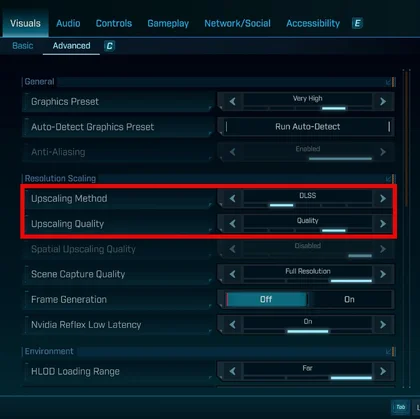
Upscaling e generazione di fotogrammi
Poiché la risoluzione nativa è fuori discussione, la prima cosa da fare è accedere al menu di upscaling.
- NVIDIA (schede RTX): DLSS è la scelta migliore, in quanto offre una qualità dell'immagine eccellente.
- Tutte le GPU: FSR di AMD e XeSS di Intel sono ottime opzioni cross-vendor. Inizia con la modalità "Qualità" e riduci secondo necessità per migliorare le prestazioni.
- Super risoluzione temporale (TSR); il feedback della community suggerisce che possa essere una "valida alternativa" al DLSS e che talvolta fornisca un'immagine più nitida rispetto all'FSR.
Per chi possiede le schede più recenti,
- La generazione dei fotogrammi (FG) può rendere il gameplay notevolmente più fluido, ma comporta un compromesso fondamentale: una maggiore latenza di input. Il consenso della community è chiaro:
- Abilita la generazione dei fotogrammi solo se la frequenza dei fotogrammi di base (prima della FG) è già stabile a 60 FPS o superiore. Utilizzarla per potenziare un'esperienza a 40 FPS renderà il gioco fluido alla vista, ma lento e ingiocabile.
Se hai una scheda più vecchia, dai un'occhiata a Lossless Scaling! Abbiamo una guida su come utilizzare questo potente software.

Come eliminare gli scatti in Borderlands 4
Ecco alcuni suggerimenti più avanzati ma facoltativi e alcuni problemi noti segnalati e individuati dalla community:
- Aumenta la cache dello shader della GPU (pannello di controllo NVIDIA/AMD):
- Aumenta la dimensione della cache (ad esempio, a 10-100 GB) per ridurre i rallentamenti dello shader. È anche possibile cancellare/ricostruire la cache una volta se è danneggiata. Dopo un breve riscaldamento, si dovrebbero verificare meno interruzioni dovute ai "nuovi effetti".
- Mod della community:
- "Ultra+ / Ultimate Engine Tweaks" di P40L0X ottimizza lo streaming, le texture virtuali e i LOD per ridurre drasticamente gli scatti durante gli spostamenti, migliorando notevolmente la qualità dell'esperienza in attesa delle patch. Utilizzare a proprio rischio.
- Ritardo dello schermo diviso:
- Hai problemi di prestazioni con lo schermo diviso? Imposta la privacy della sessione su "Solo locale" per ottenere un FPS migliore con lo schermo diviso nelle partite cooperative.
- Arresti anomali (serie RTX 40xx):
- Se riscontri frequenti arresti anomali durante l'utilizzo delle schede della serie RTX 40, valuta la possibilità di ridurre la tensione della GPU di -0,100 V per migliorare la stabilità e ridurre la probabilità di arresti anomali.
Tre profili ottimizzati che puoi utilizzare subito:
- Cacciatore di tesori ad alta fedeltà (RTX 4080+/RX 7900 XTX)
- 1440p/4K con DLSS/TSR (Qualità/Bilanciato).
- Impostazioni: Texture molto elevate, illuminazione media, riflessi bassi, ombre volumetriche delle nuvole disattivate.
- Generazione frame: abilitare solo se FPS di base >80.
- Risoluzione dei problemi: cache shader superiore a 10 GB, installare la mod "Ultra" per correzioni relative allo streaming delle risorse.
- Configurazione con priorità alle prestazioni (RTX 3070-4070/RX 6700 XT-7800 XT)
- Qualità 1080p DLSS/TSR, modalità Prestazioni 1440p se necessario.
- Impostazioni: preimpostazione media, ma ottimizzazione manuale di illuminazione, fogliame e ombre.
- Generazione dei fotogrammi: evitare, concentrarsi sulla frequenza dei fotogrammi grezza.
- Mod: modifiche .ini obbligatorie, modifiche Ultra Engine.
- Specifiche minime (RTX 2070/RX 5700 XT)
- 1080p, upscaling aggressivo ("Ultra Performance").
- Impostazioni: tutto al minimo, solo texture medie se la VRAM lo consente.
- Generazione frame: Disabilitato (latenza eccessiva).
- Tutte le correzioni della community sono essenziali per eliminare i rallentamenti e garantire la stabilità.
Devo aggiornare il mio PC per giocare a Borderlands 4?
Al momento della stesura di questo articolo, non è possibile acquistare prestazioni eccellenti per questo gioco. Anche su sistemi di fascia alta, permangono alcuni problemi. Tuttavia, l'aggiornamento di alcuni componenti può alleviare questi problemi in una certa misura.
Si consiglia vivamente di utilizzare 32 GB di RAM. Non solo perché sarà utile in questo caso, ma anche perché è uno dei pochi aggiornamenti per PC in grado di migliorare ogni aspetto delle prestazioni del computer, indipendentemente dal fatto che si utilizzi o meno per giocare. 32 GB di VENGEANCE RGB DDR5 sono la soluzione ideale, ma se non si dispone ancora di un chipset in grado di gestire DDR5, anche 32 GB di VENGEANCE RGB PRO DDR4 saranno comunque utili.
Inoltre, dato che ci sono segnalazioni di persone che hanno problemi di sovraccarico della CPU con questo gioco, sarà utile assicurarsi che il povero chip rimanga fresco, quindi un AIO da 360 mm è una buona opzione. L'iCUE LINK TITAN 360 RX è attualmente il nostro dissipatore per CPU più performante, ma il NAUTILUS 360 RS non è da meno ed è notevolmente più economico.
Se desideri davvero ottenere le massime prestazioni possibili da Borderlands 4 e hai i soldi a disposizione, allora una GPU Nvidia serie 50 o una 9070 / 9070 XT di AMD miglioreranno le cose, anche se non quanto dovrebbero.
Ho davvero bisogno di 32 GB di RAM?
Per uno streaming fluido in questo mondo aperto, sì, 32 GB aiutano a ridurre i rallentamenti, specialmente se abbinati a un SSD veloce.
Perché la mia GPU mostra un utilizzo basso mentre gli FPS sono bassi?
Probabilmente sei limitato dalla CPU; lo streaming e la simulazione del mondo di BL4 possono sfruttare al massimo le CPU moderne. Elimina le impostazioni che richiedono molta potenza della CPU (illuminazione, fogliame) e mantieni chiuse le app in background.
Quale upscaler dovrei usare su AMD?
Inizia con TSR (spesso più pulito a scale aggressive), quindi confronta con FSR. La preferenza dell'immagine varia a seconda della scena, prova entrambe.
Vale la pena generare frame?
Solo se il tuo FPS di base è buono (≥60–80).
Perché Borderlands 4 peggiora più gioco?
È stato segnalato un problema di perdita di memoria. Fino a quando non sarà disponibile una correzione ufficiale, si consiglia di riavviare il gioco tra una sessione di gioco e l'altra.
PRODOTTI DELL'ARTICOLO
JOIN OUR OFFICIAL CORSAIR COMMUNITIES
Join our official CORSAIR Communities! Whether you're new or old to PC Building, have questions about our products, or want to chat about the latest PC, tech, and gaming trends, our community is the place for you.