Considerato il clamore suscitato dalla presentazione del gameplay e dal ritorno alla guerra moderna... ehm, ai conflitti attuali, che è stato accolto molto bene durante la beta aperta, non sorprende che tutti stiano aspettando con ansia Battlefield 6. Se vuoi assicurarti che il tuo PC sia in grado di gestirlo, dai un'occhiata al nostro articolo che illustra i requisiti di sistema di Battlefield 6.
Se hai provato ad avviare quel gioco, potresti aver ricevuto un codice di errore che recita "SecureBoot non è abilitato. Scopri come utilizzare SecureBoot su [go.ea.com/SecureBoot] (111)".
Se quest'autunno hai intenzione di giocare sia a Battlefield che a Call of Duty, dai un'occhiata alla nostra guida su come abilitare Secure Boot per Black Ops 7, poiché anche questo gioco lo richiede per motivi di anticheat.

Messaggio di errore "Battlefield 6 SecureBoot non è abilitato", ovvero la prima cosa che ti impedisce di provare quel martello tattico visto nel trailer.
Per assicurarti di essere pronto a giocare a Battlefield 6, potrebbe essere necessario abilitare alcune impostazioni, alcune delle quali richiedono l'accesso al BIOS. Abbiamo quindi creato questa pagina per spiegare come abilitare Secure Boot, TPM 2.0, Memory Integrity (HVCI) e VBS per Battlefield 6. (Finora sembra che sia sufficiente abilitare Secure Boot e disporre di un TPM 2.0. Memory Integrity e VBS non sembrano essere obbligatori).
- Suggerimento: trova subito questa pagina sul tuo telefono, perché ti servirà per seguire le istruzioni una volta entrato nel BIOS.
Come abilitare Secure Boot per Battlefield 6
Se vuoi solo assicurarti di essere pronto a partire quando avrai accesso, ma sei stato spaventato dai discorsi sugli errori di avvio sicuro, allora dovresti controllare che l'avvio sicuro non sia già abilitato.
- Premi il tasto Windows + R. Si aprirà la finestra "Esegui".
- Qui, digita "msinfo32" e premi Invio. Si aprirà la finestra Informazioni di sistema.

- Se Secure Boot è abilitato, vedrai che la riga "Stato Secure Boot" sarà "On".
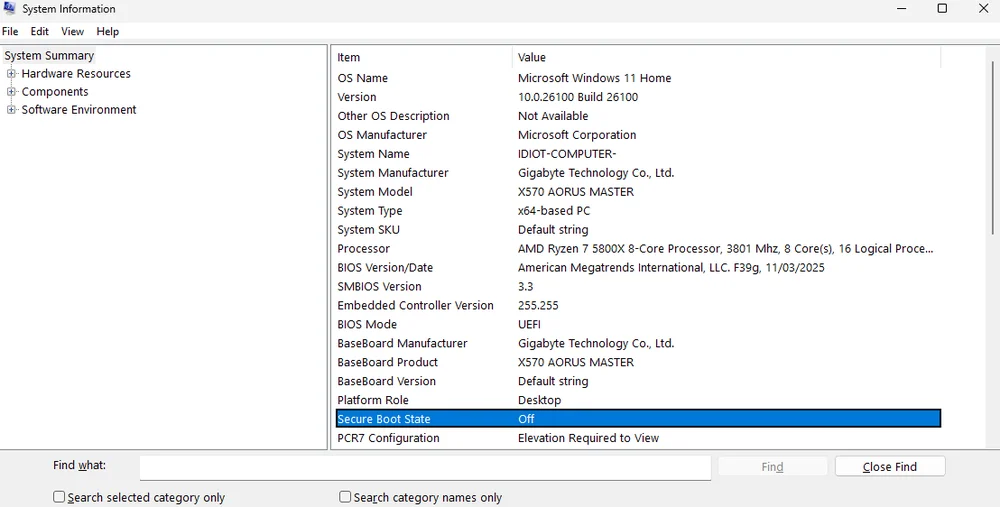
Nel nostro caso, Secure Boot era "Disattivato".
Se così non fosse, segui i passaggi riportati di seguito per abilitare Secure Boot per Battlefield 6. (Questa procedura è stata eseguita su una scheda madre GIGABYTE AORUS, ma i passaggi sono sostanzialmente identici su tutte le schede madri, anche se i nomi potrebbero essere leggermente diversi).
- Puoi anche guardare il video qui sotto di BobDuckNWeave.
@corsair If you are planning to drop in on the #Battlefield6 beta this weekend, you may be hit with this error message. #corsair #corsairgaming #securebooterror ♬ original sound - corsair
- Riavvia il PC.
- Durante la prima schermata di avvio, premi ripetutamente F2 o Canc fino a quando non appare il BIOS.
- Clicca sull'opzione "Modalità avanzata" o premi F2.

- Vai alla scheda "Avvio".
- Clicca sull'opzione "Avvio sicuro".
- Abilita "Avvio sicuro".

Potrebbe apparire sia "Abilitato" che "Non attivo", il che può creare confusione, ma il problema si risolverà da solo poiché è necessario riavviare il sistema dopo aver abilitato l'avvio sicuro per renderlo "attivo".
Ora, inserisci nuovamente il comando "msinfo32" nella finestra "Esegui". Dovrebbe ora apparire "On".
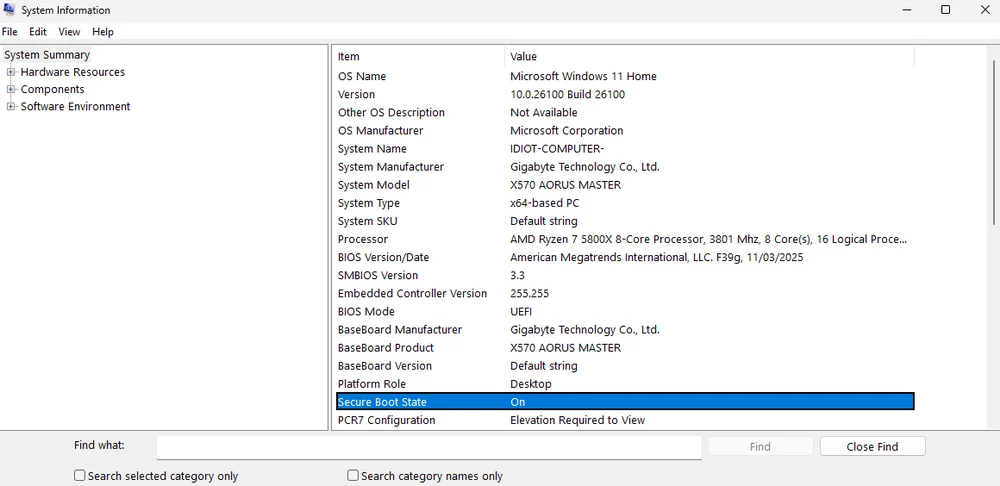
Stato avvio sicuro "Attivo"
Come abilitare TPM 2.0 per Battlefield 6
Se sei riuscito ad abilitare Secure Boot Battlefield 6, è probabile che TPM 2.0 sia già abilitato, quindi ecco come verificare per esserne sicuro.
- Premi il tasto Windows + R. Si aprirà la finestra "Esegui".
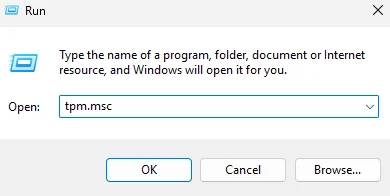
- Qui, digita "tpm.msc" e premi Invio. Si aprirà la finestra Gestione TMP.
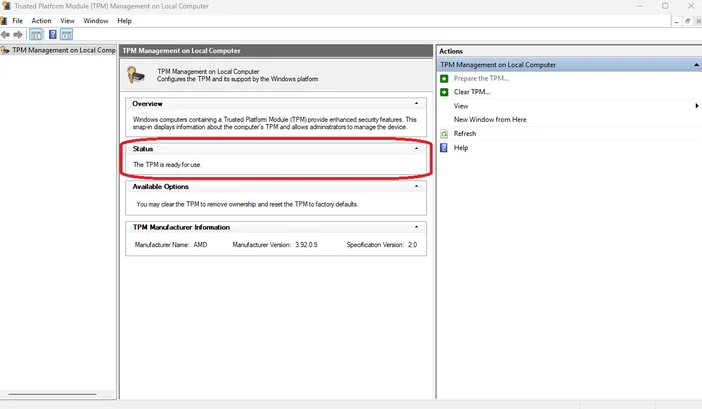
Se TPM 2.0 è già abilitato, nella scheda "Stato" verrà visualizzato il messaggio "Il TPM è pronto per l'uso".
Se non vedi questa opzione, significa che TPM 2.0 non è abilitato. In questo caso, ecco come abilitare TPM 2.0 per Battlefield 6. Per farlo dovrai accedere al BIOS, che fortunatamente è molto meno complicato di quanto fosse in passato. Ecco come procedere.
- Riavvia il PC.
- Durante la schermata di avvio iniziale, premi ripetutamente il tasto F2 o Canc fino a quando non compare il BIOS.
- Le impostazioni potrebbero non essere visualizzate in "Modalità EZ"su alcune schede madri. In genere, le impostazioni pertinenti si trovano in una scheda denominata"Avanzate","Sicurezza"o "Trusted Computing".
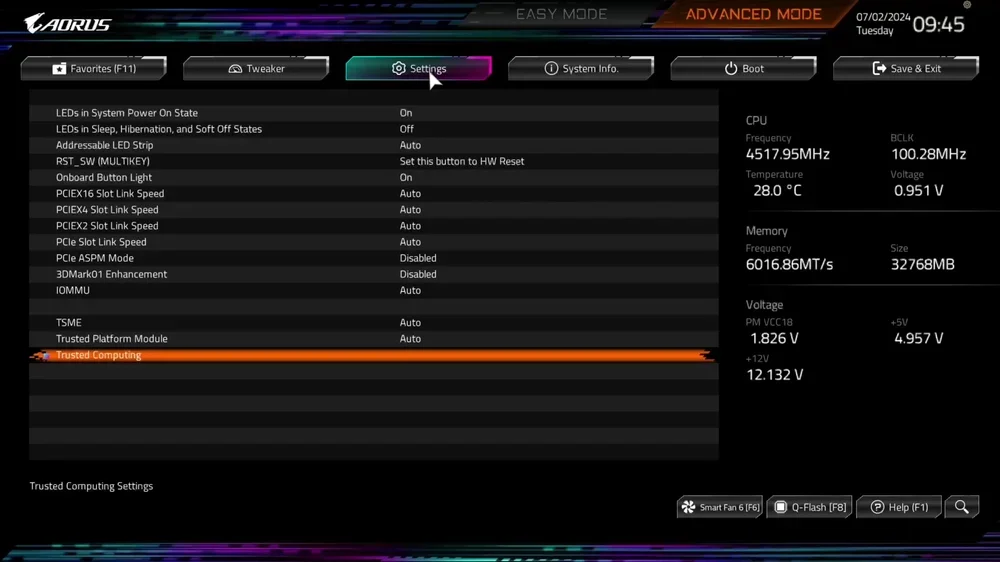
- L'impostazione stessa può anche essere denominata in vari modi, ad esempio "Dispositivo di sicurezza", "Supporto dispositivo di sicurezza", "Stato TPM", "Interruttore AMD fTPM", "AMD PSP fTPM", "Intel PTT" o "Intel Platform Trust Technology". Indipendentemente dal nome, abilitala.
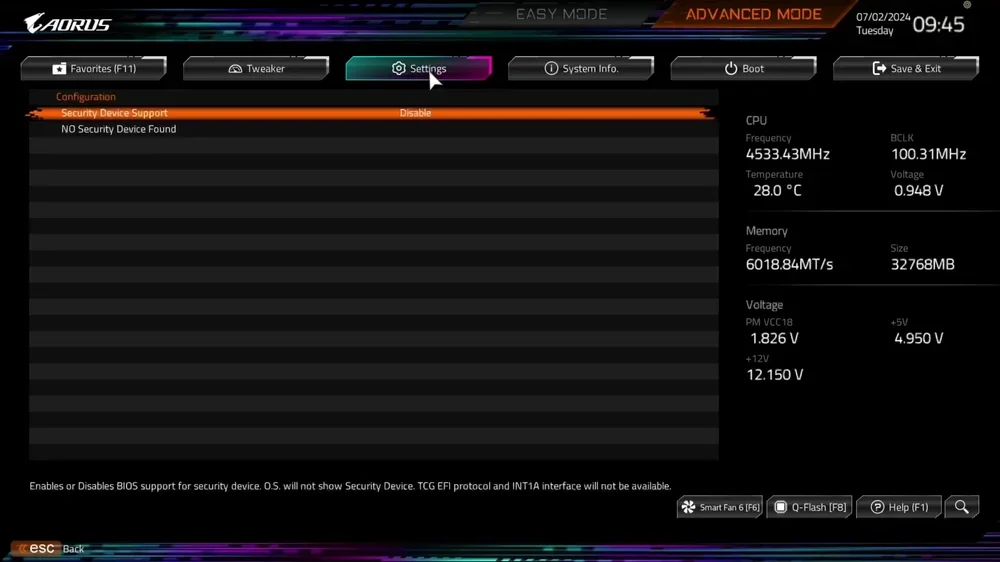
- Una volta fatto tutto ciò, salva le modifiche e riavvia il PC.
Ora ripeti i passaggi precedenti per verificare che TPM 2.0 sia abilitato. Se il tuo PC non dispone di TPM 2.0, purtroppo non puoi fare nulla, poiché non è possibile scaricarlo o aggiungerlo al PC. Dovrai acquistare un nuovo sistema o, come minimo, una nuova scheda madre.
- Salva le modifiche e esci.
- Dopo aver fatto ciò, ripeti i passaggi sopra indicati per verificare se Secure Boot è abilitato.
Ora che TPM 2.0 e Secure Boot sono abilitati, congratulazioni, sei pronto per giocare a Battlefield 6. Potrebbe essere necessario abilitare anche VBS e Memory Integrity (HVCI). Quindi, se continui ad avere problemi, ecco come fare.
Come abilitare l'integrità della memoria (HVCI) per Battlefield 6
Fortunatamente, questa impostazione può essere abilitata tramite Windows, quindi non sarà necessario accedere nuovamente al BIOS. Ecco come abilitare l'integrità della memoria.
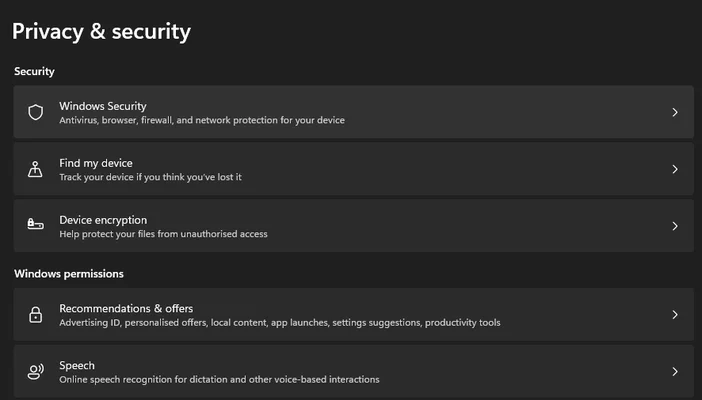
- Apri le impostazioni di Windows facendo clic con il pulsante destro del mouse sull'icona di Windows e selezionando "Impostazioni".
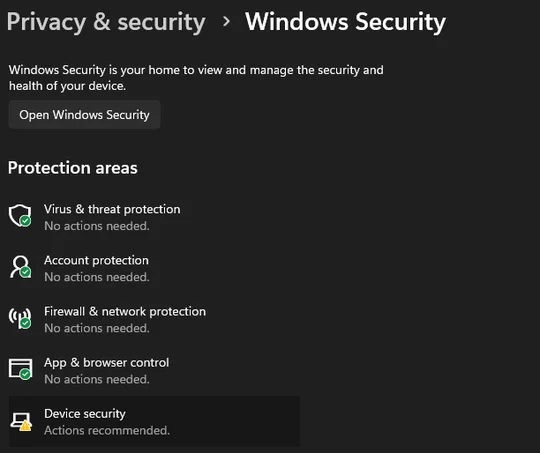
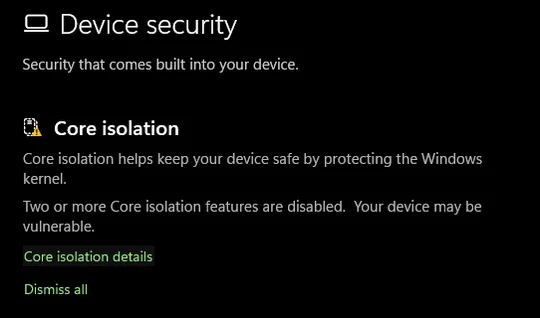
Clicca su "Privacy e sicurezza", quindi su "Sicurezza di Windows" e infine su "Sicurezza del dispositivo".
Si aprirà una nuova finestra e vedrai una sezione chiamata "Isolamento core", clicca su "Dettagli isolamento core".
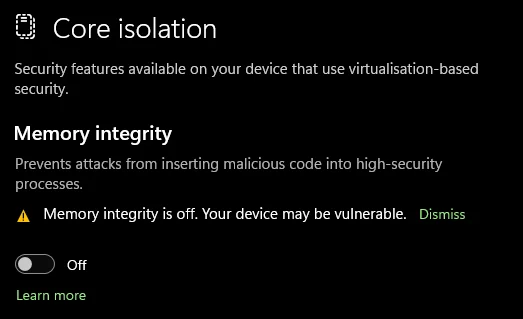
- Qui vedrai un pulsante per "Integrità memoria". Se è già attivo, puoi procedere e ignorare il resto della guida.
- Se è impostato su "Off", clicca sul pulsante per attivarlo. Ti verrà chiesto il permesso di modificare questa impostazione. Clicca su "Sì". Dovrai quindi riavviare il PC.
Nessuna impostazione per l'integrità della memoria?
Ma cosa succede se non vedi l'impostazione "Integrità memoria"? Beh, allora dovrai abilitare VBS, il quarto cavaliere dell'apocalisse anti-cheat di Battlefield 6. Questo, purtroppo, richiede un ritorno al BIOS.
Vale la pena ricordare che la terminologia specifica per questa impostazione può variare a seconda della marca della scheda madre, anche più che per altre impostazioni. Abbiamo eseguito tutte queste operazioni su una scheda madre GIGABYTE AORUS e l'impostazione che abbiamo dovuto abilitare si chiamava "SVM Mode".
Ma potrebbe essere necessario cercare un po' nel BIOS o cercare su Google la scheda madre specifica. In ogni caso, non è possibile apportare modifiche al BIOS senza salvare e riavviare, quindi è difficile abilitare o disabilitare qualcosa accidentalmente.
Come abilitare VBS (SVM) per Battlefield 6
- Riavvia il PC, premi ripetutamente il tasto Canc fino a quando non compare la schermata del BIOS, ormai familiare.
- Accedi alla scheda "Impostazioni" o, nel nostro caso, "Tweaker".
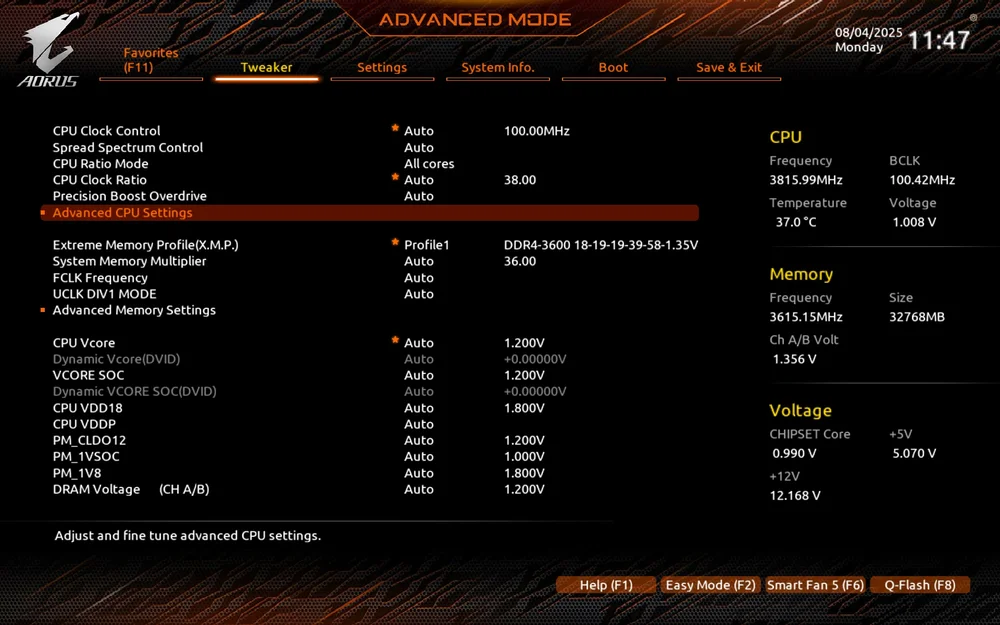
- Clicca su "Impostazioni avanzate CPU".
- Trova "Modalità SVM" e abilitala. (Potrebbe essere denominata "Tecnologia di virtualizzazione Intel" o in modo simile nei sistemi Intel.)
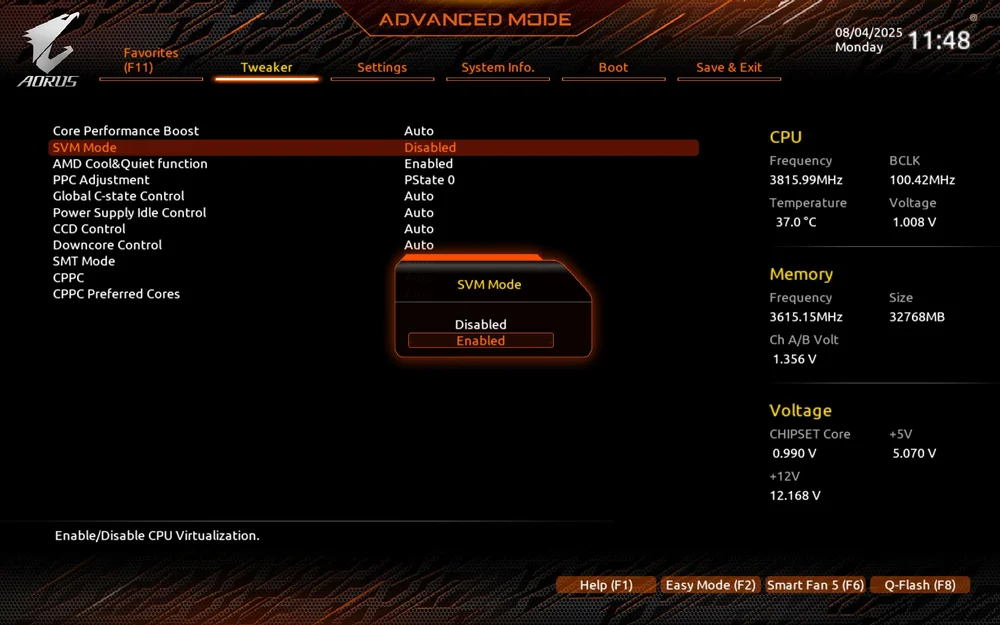
- Salva ed esci.
Ora torna alla sezione precedente e segui i passaggi per abilitare l'integrità della memoria. Ora dovrebbe apparire in primo piano nel menu "Isolamento core". Impostalo su "On", segui le istruzioni relative alle autorizzazioni e, quando ti viene chiesto di riavviare, fallo.
Congratulazioni! Ora, dopo un po' di tempo perso, sei pronto per giocare a Battlefield 6, che uscirà il 10 ottobre.
Perché Battlefield 6 ha bisogno di tutto questo?
Se ancora non l'avete capito, tutte queste sono impostazioni tecnicamente separate ma collegate a coppie, poiché non è possibile abilitare Secure Boot senza TPM 2.0. Allo stesso modo, è necessario abilitare VBS per attivare HVCI (integrità della memoria). In sostanza, Battlefield 6, insieme a molti altri giochi come Valorant , richiedono che alcune o tutte queste impostazioni siano abilitate, in modo che i loro sistemi Anti-Cheat siano più efficaci.
In questo caso, il sistema anti-cheat di EA, noto come EA Javelin Anticheat, richiede l'abilitazione dell'avvio sicuro, in modo da poter funzionare a livello di kernel e garantire un funzionamento efficace. Inoltre, l'avvio sicuro fa sì che solo i programmi approvati dall'OEM (ovvero il marchio della scheda madre) possano essere eseguiti. Ovviamente, le varie applicazioni di cheating non sono approvate e Secure Boot rende quasi impossibile il funzionamento di questi programmi. Anche VBS e HVCI sono utili a questo proposito e sono necessari per giocare a Battlefield 6.
"Quasi sempre" è un'espressione forte, poiché esistono chiaramente dei modi per aggirare questo sistema e anche nei giochi con questi requisiti è possibile incontrare dei cheater. Questo rende semplicemente meno probabile che ciò accada e fornisce una maggiore sicurezza al sistema.
JOIN OUR OFFICIAL CORSAIR COMMUNITIES
Join our official CORSAIR Communities! Whether you're new or old to PC Building, have questions about our products, or want to chat about the latest PC, tech, and gaming trends, our community is the place for you.