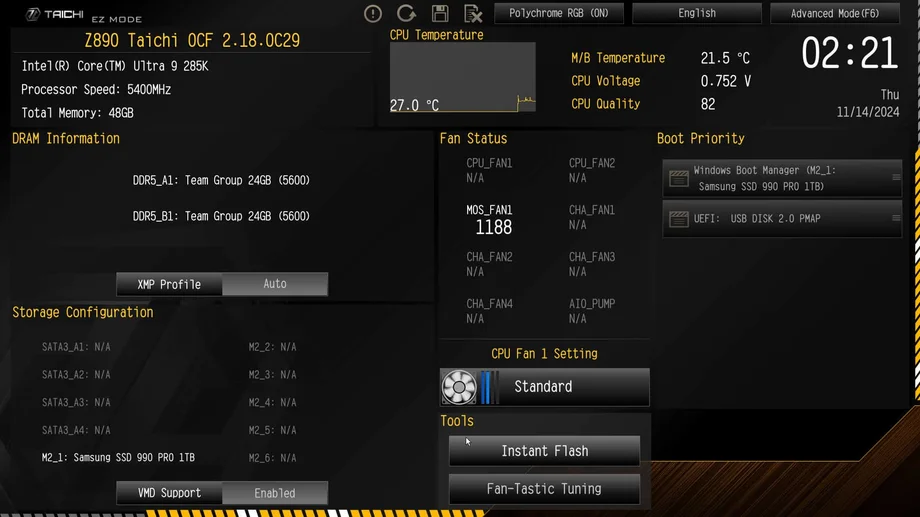
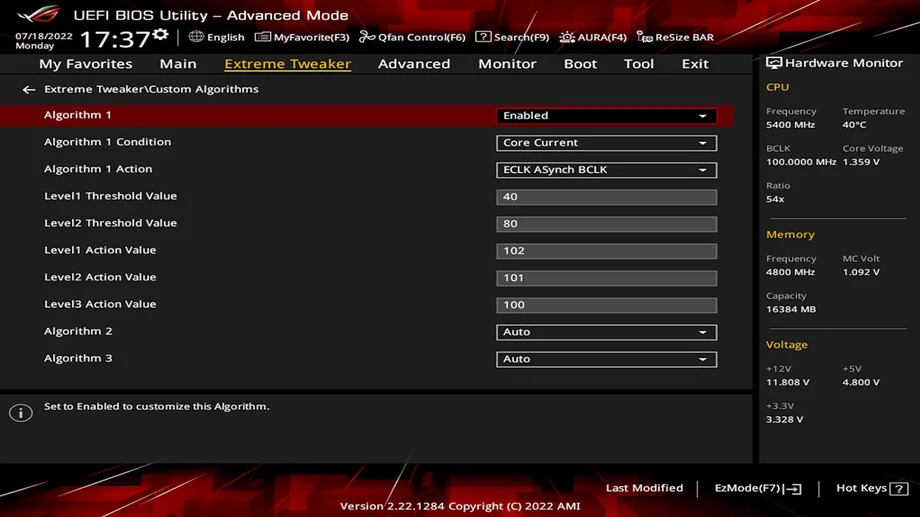
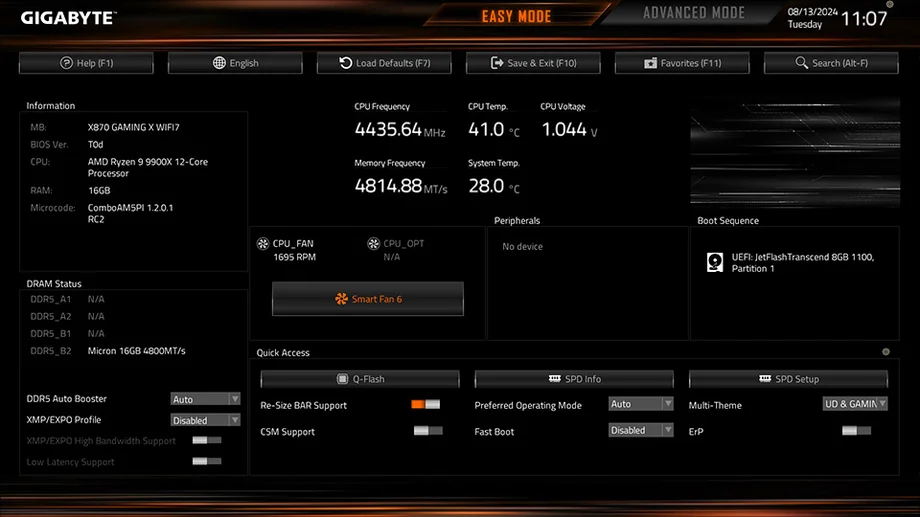
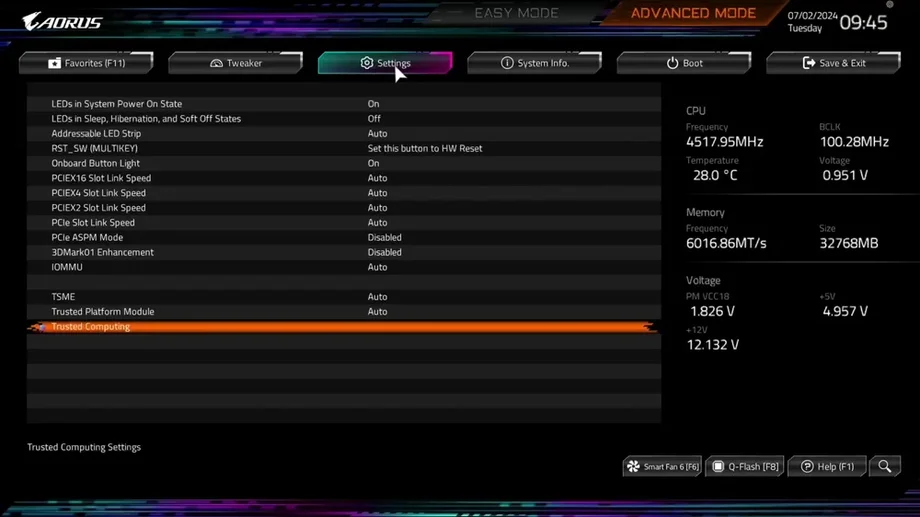
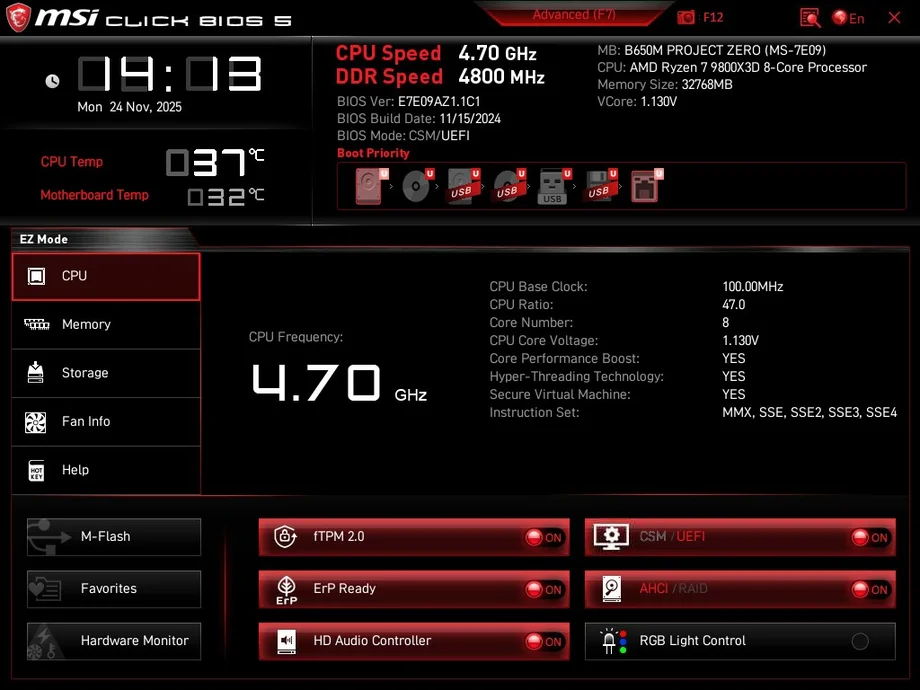
Il BIOS, ovvero il "sistema di input/output di base", è il luogo in cui risiedono molte funzioni vitali del PC. Se è necessario abilitare EXPO o XMP, attivare Secure Boot o modificare l'ordine di avvio, è necessario accedere al BIOS. Fortunatamente, è molto semplice e il processo è identico indipendentemente dalla marca della scheda madre. Ecco come accedere al BIOS.
Dopodiché, esegui qualsiasi operazione, correzione o modifica per cui è necessario accedere al BIOS. Ogni marca di scheda madre ha un proprio design del BIOS, ma funzionano in modo sostanzialmente identico, le differenze principali riguardano la posizione e il nome di alcune impostazioni. Ogni marca offre numerose guide per il proprio BIOS specifico, quindi non mancano certo le risorse di aiuto disponibili su Internet.
Una cosa da tenere presente è che, dopo aver fatto tutto quello che dovevi fare, assicurati di salvare prima di uscire dal BIOS, altrimenti le modifiche verranno annullate subito. Per fortuna, questo significa anche che è abbastanza difficile attivare, disattivare o cambiare qualcosa per sbaglio. Ti verrà sempre chiesto di salvare quando provi a uscire dal BIOS.
No, non è possibile. Anche se il BIOS è essenzialmente il firmware della scheda madre, ha comunque bisogno della CPU per eseguire tale firmware. In genere questo non rappresenta un problema, tuttavia potrebbe verificarsi una situazione in cui è necessario aggiornare il BIOS ma non si dispone di una CPU.
Fortunatamente, molte schede madri moderne dispongono di una funzionalità nota come "BIOS Flashback". Questa consente di aggiornare il BIOS senza CPU caricando l'aggiornamento su un'unità USB, collegandola a una porta USB specifica sulla scheda madre e premendo un pulsante fisico.
JOIN OUR OFFICIAL CORSAIR COMMUNITIES
Join our official CORSAIR Communities! Whether you're new or old to PC Building, have questions about our products, or want to chat about the latest PC, tech, and gaming trends, our community is the place for you.