-
VENGEANCE PC INTRODUZIONE
-
VENGEANCE PC SOMMARIO
-
LA VENDETTA CONNETTIVITÀ PC
-
CONFIGURARE IL PC VENGEANCE
-
SOFTWARE iCUE
-
IMPOSTAZIONE DELLE CURVE DEL VENTILATORE IN CORSAIR iCUE
-
DIAGNOSTICA CORSAIR
-
SCHEDA DI CAPTURA ELGATO
-
CONNETTIVITÀ USB
-
MIGLIORAMENTO DEI COMPONENTI
-
ACCESSO ALLA CONFIGURAZIONE E ALLA DOCUMENTAZIONE PIÙ RECENTI
-
DICHIARAZIONE DI CONFORMITÀ
-
GARANZIA LIMITATA DEL PRODOTTO
-
COPYRIGHT/INFORMAZIONI LEGALI
- CONTENUTI CORRELATI
MANUALE | GUIDA RAPIDA
VENGEANCE PC
La versione inglese è disponibile qui - English
Se avete altri problemi contattateci assistenza clienti
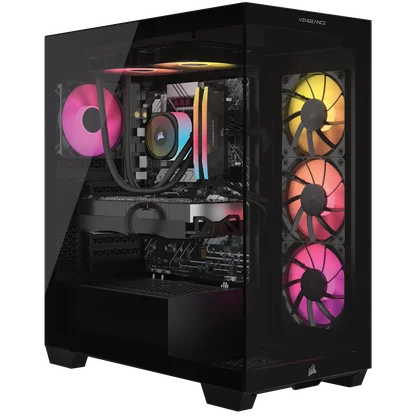
Serie Vengeance 7000
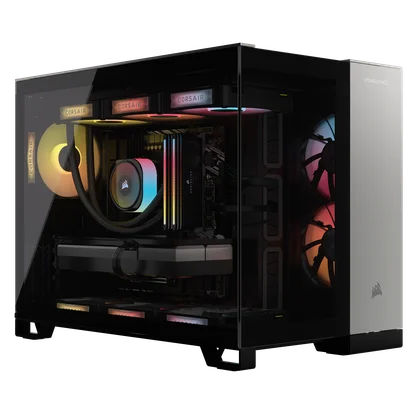
Serie Vengeance 5000
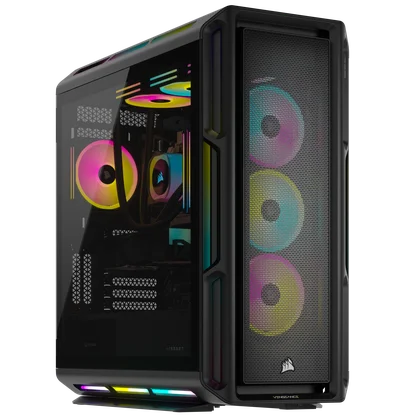
Serie Vengeance 8000
VENGEANCE PC INTRODUZIONE
Grazie per aver acquistato il PC CORSAIR VENGEANCE!
VENGEANCE PC SOMMARIO

PRIMA PAGINA

CAVO DI ALIMENTAZIONE

ANTENNE WIFI
LA VENDETTA CONNETTIVITÀ PC


- Potenza
- USB 3.2 Tipo A (Gen 1)
- USB 3.2 Tipo C (Gen 2)
- Jack audio combinato da 3,5 mm
- Reset

- Pulsante Flash BIOS
- USB 2.0
- Tastiera/mouse Connettore PS/2
- HDMI
- Porta display
- USB 3.2 Gen 1 Tipo A
- USB 2.0
- USB 3.2 Gen 2x2 Type-C
- USB 3.2 Gen 2 Tipo A
- Porta LAN
- WIFI / Bluetooth
- Connettore audio HD 7.1
- HDMI (su GPU)
- Porta display (su GPU)
- HDMI IN sulla scheda di acquisizione (se applicabile)
- HMDI OUT su scheda di acquisizione (se applicabile)
- Connettore di alimentazione
Nota: le connessioni e i posizionamenti delle porte possono variare in base alla scheda madre installata.
CONFIGURARE IL PC VENGEANCE
SCARTARE IL PC VENGEANCE
Il PC CORSAIR VENGEANCE è fornito con un cavo di alimentazione e le antenne WIFI che verranno installate sul retro del desktop. Prima di accendere il sistema, assicurati di collegare tutti i dispositivi in modo che siano prontamente disponibili quando il sistema viene acceso.
- Rimuovere in sicurezza il PC CORSAIR VENGEANCE dalla confezione.
- Rimuovere la schiuma protettiva superiore e inferiore dal PC Vengeance.
- Posiziona il PC Vengeance sulla scrivania per continuare la procedura di configurazione. Se preferisci posizionare il PC Vengeance sul pavimento, evita di farlo su tappeti a pelo lungo, poiché potrebbero causare problemi di surriscaldamento. Per ottenere risultati ottimali, assicurati che il PC Vengeance sia sollevato dal pavimento.
- I PC Vengeance vengono spediti con un imballaggio interno in schiuma che deve essere rimosso prima di continuare. Rimuovere in modo sicuro il pannello laterale in vetro per rimuovere la schiuma di imballaggio. È possibile rivedere il video qui sotto per le istruzioni sulla rimozione del pannello laterale.
COME RIMUOVERE IL PANNELLO DI VETRO SULLE CASSE DELLE SERIE CORSAIR 4000 E 5000
COLLEGARE IL PC VENGEANCE
- Collegare il mouse e la tastiera, così come qualsiasi altro dispositivo, al desktop tramite le porte USB sulla scheda madre situata sul lato posteriore del case.

2. Collegare il monitor alla scheda grafica utilizzando un cavo HDMI o un cavo video.

3. Collegare le antenne WIFI alle porte WIFI disponibili sul sistema. Se si preferisce utilizzare un cavo Ethernet per l'accesso a Internet, collegare invece il cavo Ethernet.

4. Collegare il cavo di alimentazione all'alimentatore e quindi collegare l'altra estremità del cavo di alimentazione alla presa di corrente più vicina. Se si utilizza un limitatore di sovratensione, collegare invece il cavo di alimentazione al limitatore di sovratensione.
5. Accendere l'interruttore di alimentazione e premere il pulsante di accensione situato nella parte superiore del desktop.

6. Una volta che il sistema avrà completato il processo di avvio iniziale, caricherà il sistema operativo Windows preinstallato.
7. Seguire le istruzioni di Windows per completare la creazione dell'account utente.
SOFTWARE iCUE

È possibile utilizzare iCUE per monitorare le temperature del sistema, impostare curve personalizzate delle ventole e creare avvisi di temperatura RGB. Il PC Vengeance ha le curve della ventola impostate su Bilanciate per impostazione predefinita per fornire le migliori prestazioni con i livelli di rumore più bassi. È possibile passare attraverso le altre opzioni predefinite, Silenzioso ed Estremo, o creare i propri profili di curva della ventola. Quando si utilizzano periferiche CORSAIR, iCUE ha funzioni integrate per calibrare il mouse e regolare i DPI, registrare macro e rimappare tasti e pulsanti e mettere a punto le impostazioni audio delle cuffie.
Per saperne di più su come utilizzare il software iCUE, segui i link sottostanti:
DIVENTA UN MAESTRO DELL'ILLUMINAZIONE CON CORSAIR iCUE
Per saperne di più sulla nuova funzione Murals di iCUE, segui il link qui sotto:
COME IMPOSTARE I MURALES iCUE PER I GIOCHI
IMPOSTAZIONE DELLE CURVE DEL VENTILATORE IN CORSAIR iCUE
Per sapere come impostare le curve dei ventilatori per il tuo PC Vengeance, segui il link qui sotto:
IMPOSTAZIONE DELLE CURVE DEL VENTILATORE IN CORSAIR iCUE
Consulta la playlist dei tutorial CORSAIR iCUE per ottenere maggiori informazioni sulle impostazioni iCUE per periferiche, accessori e componenti: Tutorial CORSAIR iCUE
DIAGNOSTICA CORSAIR
I PC Vengeance CORSAIR includono il software di utilità CORSAIR DIAGNOSTICS che fornisce una panoramica del PC Vengeance, diagnostica e valuta i componenti, segnala eventuali problemi che potrebbero essersi verificati sul desktop, mostra una panoramica delle applicazioni installate e altro ancora. Seguire le istruzioni riportate di seguito per accedere a tutte le funzionalità di CORSAIR DIAGNOSTICS.
HOME PAGE
CORSAIR DIAGNOSTICS si trova sul desktop.

La homepage mostrerà il PC Vengeance acquistato e visualizzerà tutte le funzionalità disponibili in CORSAIR DIAGNOSTICS.

ANALISI
Nella funzione Analisi, è possibile valutare i singoli componenti per assicurarsi che funzionino correttamente, oppure è possibile testare tutti i componenti contemporaneamente per una valutazione completa della qualità. Il test può essere configurato per essere ripetuto una volta o per essere ripetuto più volte per un test più approfondito.

Al termine del test, verrà visualizzato un messaggio di superamento/fallimento, il numero di cicli completati e il tempo impiegato per completare il test.

Facendo clic sul pulsante "Vai ai risultati" si verrà reindirizzati ai risultati completi della valutazione. I risultati mostreranno ogni test eseguito sul componente con una notifica di superamento/fallimento.

CONTROLLO
Nella funzione Check Up, è possibile eseguire prove di stress sui componenti. Questo può essere fatto in ordine sequenziale, oppure è possibile eseguire prove di stress su tutti i componenti contemporaneamente. Per iniziare, scegliere "Simultaneamente" o "Sequenzialmente" e avviare il test di controllo.

Al termine del test, verrà visualizzato un messaggio di superamento/fallimento e il tempo impiegato per il completamento del test.

Facendo clic sul pulsante "Vai ai risultati" si verrà reindirizzati ai risultati completi della valutazione. I risultati mostreranno ogni test eseguito sul componente con una notifica di superamento/fallimento.

TEST INTERATTIVI
Nella funzione Test interattivi, è possibile controllare la funzionalità dei dispositivi collegati e verificare che funzionino correttamente. Selezionare un dispositivo e seguire le istruzioni fornite per valutare il dispositivo collegato.

Il test del mouse valuterà la funzionalità e la precisione del mouse collegato.

Il test della tastiera valuterà la funzionalità e la precisione della tastiera collegata.

Il test GPU è un test interattivo che valuterà la scheda grafica installata. Seguire le istruzioni fornite in questa sezione per completare il test GPU. Dopo aver interrotto il test, è necessario selezionare "Pass" o "Fail" per aggiungere i risultati al report.

INFORMAZIONI SUL SISTEMA
La sezione Informazioni di sistema fornisce tutte le informazioni sull'hardware e sul software del sistema, con la relativa configurazione e layout. Fornisce inoltre un registro dettagliato di tutti gli eventi che si sono verificati sul PC Vengeance.

SUPPORTO WINDOWS
La funzione Supporto Windows offre diverse opzioni per ottimizzare le impostazioni di Windows sul PC Vengeance. Queste opzioni includono l'ottimizzazione delle unità di archiviazione, l'impostazione delle opzioni di alimentazione ottimali, la personalizzazione del desktop e altro ancora.

CALENDARIO EVENTI
Nella sezione Calendario eventi, è possibile visualizzare i registri degli errori e gli eventi dell'applicazione che si sono verificati sul PC Vengeance. Questo sarà illustrato nel calendario da cubi colorati in base alla gravità dell'evento.

SCHEDA DI CAPTURA ELGATO
Se il tuo PC CORSAIR Vengeance è dotato di una scheda di acquisizione o se hai acquistato una scheda di acquisizione Elgato da installare nel tuo PC Vengeance, puoi guardare i video elencati di seguito per ulteriori informazioni su come installare e/o utilizzare la scheda di acquisizione Elgato.
COME INSTALLARE ELGATO 4K60 PRO MK.2
COME CONFIGURARE LE SCHEDE DI ACQUISIZIONE ELGATO CON OBS STUDIO
COME CONFIGURARE XBOX SERIES X|S CON ELGATO 4K60 PRO MK.2
COME CONFIGURARE ELGATO 4K60 PRO MK.2 CON NINTENDO SWITCH
CONNETTIVITÀ USB
I PC CORSAIR Vengeance offrono vari modelli di scheda madre con diverse opzioni di connettività USB. Le porte USB sulla scheda madre variano in termini di velocità e caratteristiche di connettività. Per saperne di più sulla connettività e sulle caratteristiche USB, segui il link qui sotto:
LE PORTE USB SONO TUTTE UGUALI? SCOPRIAMOLO CON CORSAIR EX100U
MIGLIORAMENTO DEI COMPONENTI
I PC CORSAIR VENGEANCE sono configurati con una scheda madre standard ATX che rende gli aggiornamenti futuri semplici e immediati. Se acquisti memoria o spazio di archiviazione aggiuntivi per espandere le capacità del tuo PC Vengeance, puoi seguire facilmente le nostre istruzioni video passo passo per una facile installazione.
INSTALLAZIONE MEMORIA
INSTALLAZIONE DELLA MEMORIA SSD NVMe M.2
ACCESSO ALLA CONFIGURAZIONE E ALLA DOCUMENTAZIONE PIÙ RECENTI
ACCESSO A DRIVER E SOFTWARE
CORSAIR VENGEANCE PC viene fornito con tutti i driver e il software necessari preinstallati per il funzionamento. Le nuove versioni dei driver e del software sono disponibili sulla pagina di supporto del prodotto Corsair.com.
DICHIARAZIONE DI CONFORMITÀ
CORSAIR si impegna a rispettare le leggi e i regolamenti di ogni paese in cui l'azienda spedisce i propri prodotti. I prodotti CORSAIR sono progettati e testati per soddisfare gli standard mondiali appropriati per la sicurezza dei prodotti, la compatibilità elettromagnetica e altri requisiti normativi obbligatori quando utilizzati per lo scopo previsto.
GARANZIA LIMITATA DEL PRODOTTO
CORSAIR VENGEANCE PC viene fornito con una garanzia hardware di 2 anni per l'acquirente originale, a partire dal giorno dell'acquisto presso un rivenditore autorizzato CORSAIR. CORSAIR garantisce che il prodotto sarà privo di difetti di materiale e di fabbricazione per un periodo specificato a partire dalla data di acquisto. Il periodo di garanzia varia a seconda del prodotto specifico, come indicato nella documentazione per l'utente, sulla confezione del prodotto o nell'elenco allegato dei periodi di garanzia CORSAIR. In caso di differenze tra i periodi di garanzia, si applica il periodo di garanzia specificato più lungo.
Salvo laddove proibito dalla legge locale applicabile, questa garanzia è limitata all'acquirente originale e non è trasferibile. Per esercitare i diritti di garanzia, è necessario presentare una ricevuta di acquisto e fornire le informazioni sul numero di serie del prodotto. Questa garanzia fornisce diritti legali specifici e l'utente potrebbe avere diritti aggiuntivi che variano in base alle leggi locali.
In generale, questa garanzia significa che il prodotto hardware CORSAIR funzionerà in conformità con le specifiche tecniche pubblicate, come specificato nella scheda tecnica, e nell'ambiente operativo per il quale è stato progettato per la durata del periodo di garanzia.
RIMEDI
L'intera responsabilità di CORSAIR e il rimedio esclusivo per il prodotto CORSAIR VENGEANCE PC che non funziona in conformità con le specifiche tecniche pubblicate è a discrezione di CORSAIR per riparare o sostituire il prodotto a spese di CORSAIR. Questo obbligo di garanzia è subordinato alla restituzione dell'hardware al luogo di acquisto originale o in un altro luogo indicato da CORSAIR, con allegata la ricevuta di vendita originale. Potrebbe essere richiesto il pagamento delle spese di spedizione e di gestione, nonché di eventuali tariffe, dazi, tasse o altre spese applicabili. CORSAIR può, a sua discrezione, fornire prodotti nuovi o ricondizionati. Qualsiasi PC CORSAIR VENGEANCE sostituito sarà garantito per il restante periodo della garanzia originale o per trenta (30) giorni, a seconda di quale dei due periodi sia maggiore, o per il periodo di tempo richiesto dalla legge locale.
PRODOTTI OBSOLETI O FUORI PRODUZIONE
Un prodotto obsoleto o fuori produzione sarà sostituito con lo stesso prodotto, se disponibile. Se CORSAIR non è in grado di sostituire il tuo prodotto CORSAIR VENGEANCE PC obsoleto o fuori produzione con lo stesso prodotto, CORSAIR sostituirà il prodotto CORSAIR VENGEANCE PC obsoleto o fuori produzione, a sua esclusiva discrezione, con un prodotto CORSAIR VENGEANCE PC con funzioni e capacità simili.
ESCLUSIONI
La presente garanzia non copre problemi o danni derivanti, a titolo esemplificativo ma non esaustivo, da uno dei seguenti casi:
- Usura associata all'uso normale.
- Qualsiasi modifica, abuso, incidente, smontaggio, uso improprio o riparazione non autorizzata.
- Rimozione del numero di serie o delle etichette normative.
- Qualsiasi operazione impropria, incluso qualsiasi uso non conforme alle istruzioni fornite con il prodotto.
- Collegamento a un'alimentazione di tensione non corretta.
- Qualsiasi altra causa non correlata a un difetto del prodotto nei materiali o nella lavorazione. Inoltre, sono esclusi da questa garanzia i prodotti CORSAIR VENGEANCE PC contraffatti, ovvero i prodotti che CORSAIR, a sua esclusiva discrezione, determina non siano stati fabbricati da CORSAIR o da uno dei suoi partner di produzione autorizzati.
COPYRIGHT/INFORMAZIONI LEGALI
© 2023 CORSAIR MEMORY, Inc. Tutti i diritti riservati. CORSAIR e il logo a vela sono marchi registrati di CORSAIR negli Stati Uniti e/o in altri paesi. Tutti gli altri marchi sono di proprietà dei rispettivi proprietari. Il prodotto può differire leggermente da quello raffigurato.
LIMITAZIONE DI RESPONSABILITÀ
CORSAIR non sarà responsabile per eventuali danni speciali, incidentali, indiretti o consequenziali di qualsiasi tipo, inclusi, a titolo esemplificativo ma non esaustivo, perdita di profitti, ricavi o dati (diretti o indiretti) o perdite commerciali per violazione di qualsiasi garanzia espressa o implicita sul prodotto dell'utente, anche se CORSAIR è stata precedentemente informata della possibilità di tali danni. Alcune leggi locali non consentono l'esclusione o la limitazione di danni speciali, indiretti, incidentali o consequenziali, quindi questa limitazione o esclusione potrebbe non essere applicabile nella tua giurisdizione.
Contiene FCC ID: PD9AX200NG
Contiene IC: 1000M-AX200NG

CONTENUTI CORRELATI

