L'integrità della memoria, talvolta nota come HVCI (Hypervisor-protected Code Integrity), è un'impostazione di sicurezza di Windows. Quando è attivata, rende molto più difficile l'accesso al computer da parte di programmi dannosi e indesiderati.
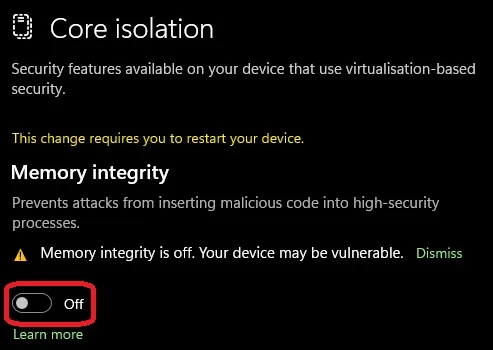
Questa è un'impostazione utile da attivare, poiché impedisce in gran parte gli attacchi da driver di basso livello. In questo modo il PC sarà molto meno vulnerabile ai software dannosi che tentano di infiltrarsi e di assumerne il controllo.
Come funziona l'integrità della memoria?
L'integrità della memoria utilizza un processo chiamato "virtualizzazione hardware". In parole semplici, questo crea un ambiente isolato in cui è possibile controllare il programma, il driver o qualsiasi altro elemento che sta tentando di eseguire. Questo ambiente bloccato (virtuale) impedisce al programma dannoso in questione di influire facilmente sul sistema.
Senza quell'ambiente virtuale, l'integrità della memoria è molto più esposta e i software o driver illeciti possono più facilmente infiltrarsi nel sistema o interferire direttamente con l'integrità della memoria stessa.
Il post sul blog di Microsoft dedicato all'argomento fornisce ulteriori dettagli attraverso un'analogia con le guardie di sicurezza e le cabine, quindi ti invitiamo a leggerlo per una spiegazione diversa.
Ora, il motivo per cui potresti esserti ritrovato su questa pagina è che ci sono alcune cose che raccomandano o richiedono espressamente che l'integrità della memoria sia abilitata, ad esempio la versione beta aperta di Battlefield 6, che elenca "Memory Integrity Capable" nelle specifiche. Per ogni evenienza, ecco come fare.
Come abilitare l'integrità della memoria
Questo processo è semplice e avviene all'interno di Windows. Quindi, abilitiamo l'integrità della memoria (HVCI). Procediamo.
- Clicca con il tasto destro sull'icona Windows nella barra delle applicazioni e clicca su "Impostazioni".
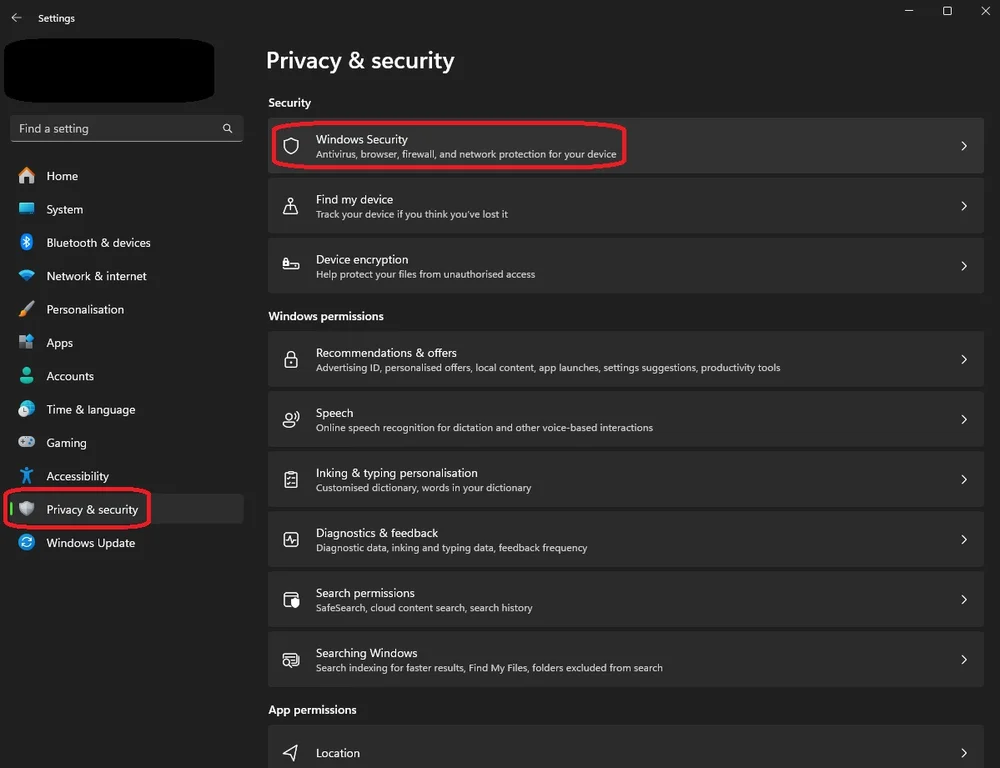
- Ora clicca sulla scheda "Privacy e sicurezza" in basso a destra, quindi su "Sicurezza di Windows" nella parte superiore della sezione principale.
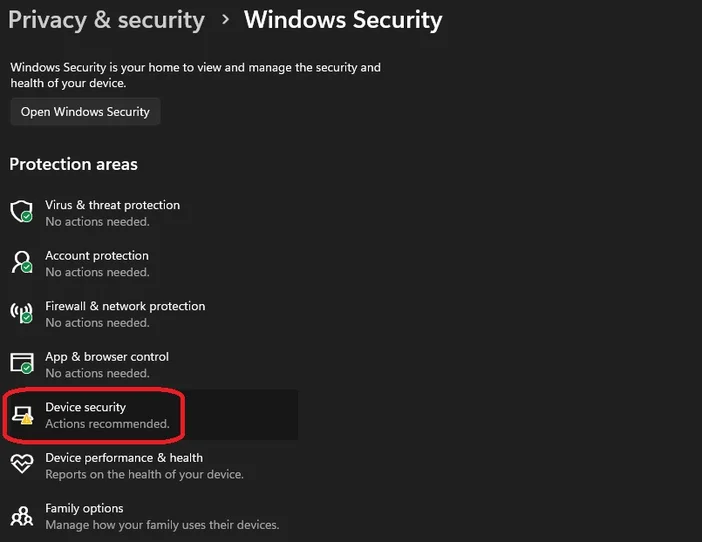
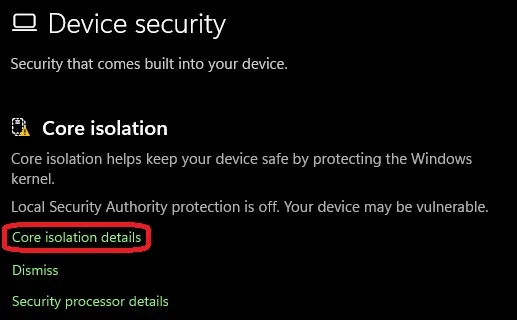
- In questo menu, clicca su "Sicurezza dispositivo". Si aprirà una nuova finestra. Qui clicca su "Dettagli isolamento core".
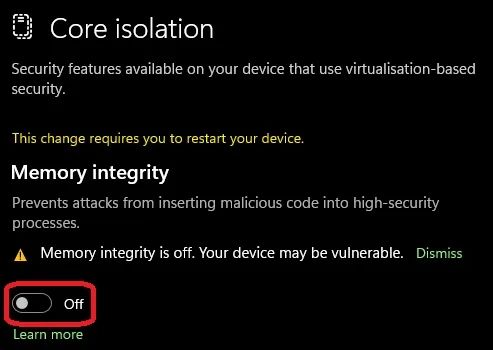
- Qui, nella parte superiore, vedrai una sezione "Integrità memoria", con un interruttore impostato su "Off". Clicca su questo per attivare l'integrità della memoria. (Ti verrà chiesto di autorizzare la modifica di questa impostazione e dovrai riavviare il sistema per completare il processo).
Tuttavia, alcuni di voi non vedranno la sezione "Integrità memoria" nel menu "Dettagli isolamento core". Questo perché non avete attivato la virtualizzazione hardware. Si tratta di un'impostazione del BIOS del vostro computer, che è abbastanza facile da configurare. Se l'opzione Integrità memoria non compare, seguite i passaggi riportati di seguito per attivare la virtualizzazione hardware.
Come abilitare la virtualizzazione hardware
Abbiamo eseguito questa procedura su una scheda madre GIGABYTE AORUS con CPU AMD, quindi i passaggi potrebbero essere diversi, ma saranno sostanzialmente gli stessi (potrebbe anche essere nota come VBS, SVM o "Intel Virtualization Tech").
- Riavvia il PC e premi ripetutamente il tasto "Canc" fino a quando non compare il BIOS.
- Accedi alla scheda "Impostazioni". Sul nostro sistema si trovava sotto la scheda denominata "Tweaker".
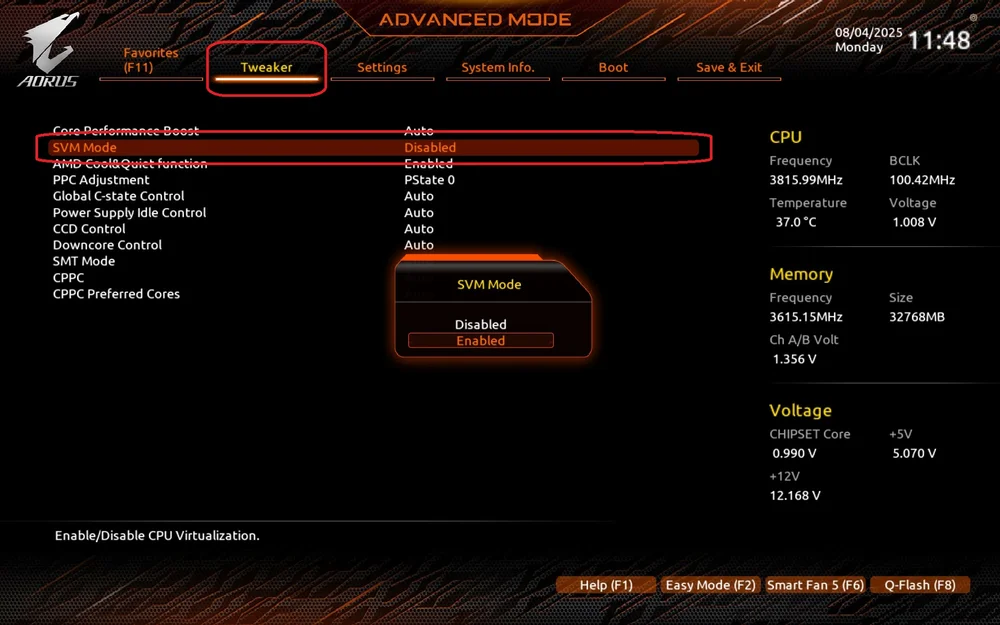
Ora potrai seguire i passaggi per abilitare l'integrità della memoria e l'impostazione apparirà effettivamente.
JOIN OUR OFFICIAL CORSAIR COMMUNITIES
Join our official CORSAIR Communities! Whether you're new or old to PC Building, have questions about our products, or want to chat about the latest PC, tech, and gaming trends, our community is the place for you.