Il CORSAIR GALLEON 100 SD è dotato di due manopole rotanti integrate che combinano un controllo fisico preciso con un'illuminazione RGB personalizzabile. Queste manopole sono completamente supportate da Windows Dynamic Lighting, consentendo agli utenti di regolare l'illuminazione attraverso un'interfaccia semplificata a livello di sistema senza dover ricorrere a pesanti software desktop.
L'app Stream Deck fornisce un collegamento diretto a Dynamic Lighting, consentendo un accesso rapido a una parte della configurazione facile da configurare e visivamente espressiva.
Questa guida spiega come funziona Windows Dynamic Lighting con GALLEON 100 SD e illustra i passaggi per regolare l'illuminazione dei quadranti, selezionare gli effetti e assegnare i colori.

Che cos'è l'illuminazione dinamica di Windows?
Windows Dynamic Lighting è un framework nativo di Windows che consente di controllare i dispositivi RGB compatibili tramite un sistema di illuminazione unificato. Anziché gestire l'illuminazione in modo indipendente su più applicazioni, Dynamic Lighting centralizza effetti, colori e luminosità in un'esperienza coerente.
Sul GALLEON 100 SD, è possibile accedere alla funzione Dynamic Lighting tramite l'app Stream Deck, che gestisce l'illuminazione dell'intero modulo LCD della tastiera e dei due quadranti rotativi. Questo approccio rende il controllo dell'illuminazione leggero, reattivo e perfettamente integrato con il resto dell'ecosistema Stream Deck.
Accesso all'illuminazione dinamica per i quadranti rotanti
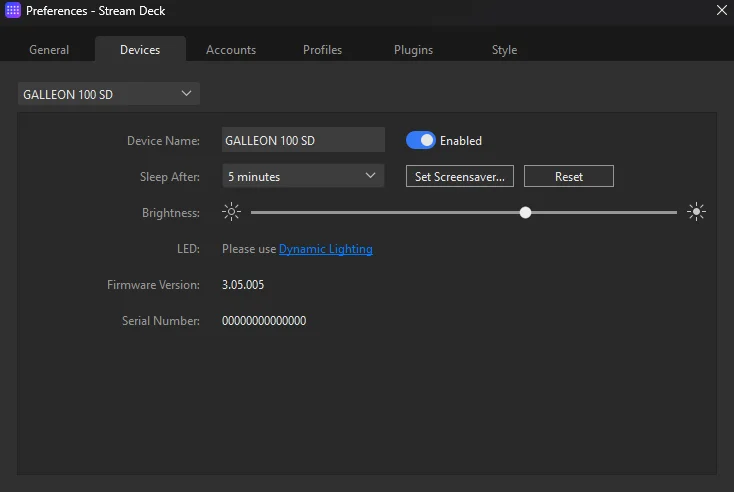
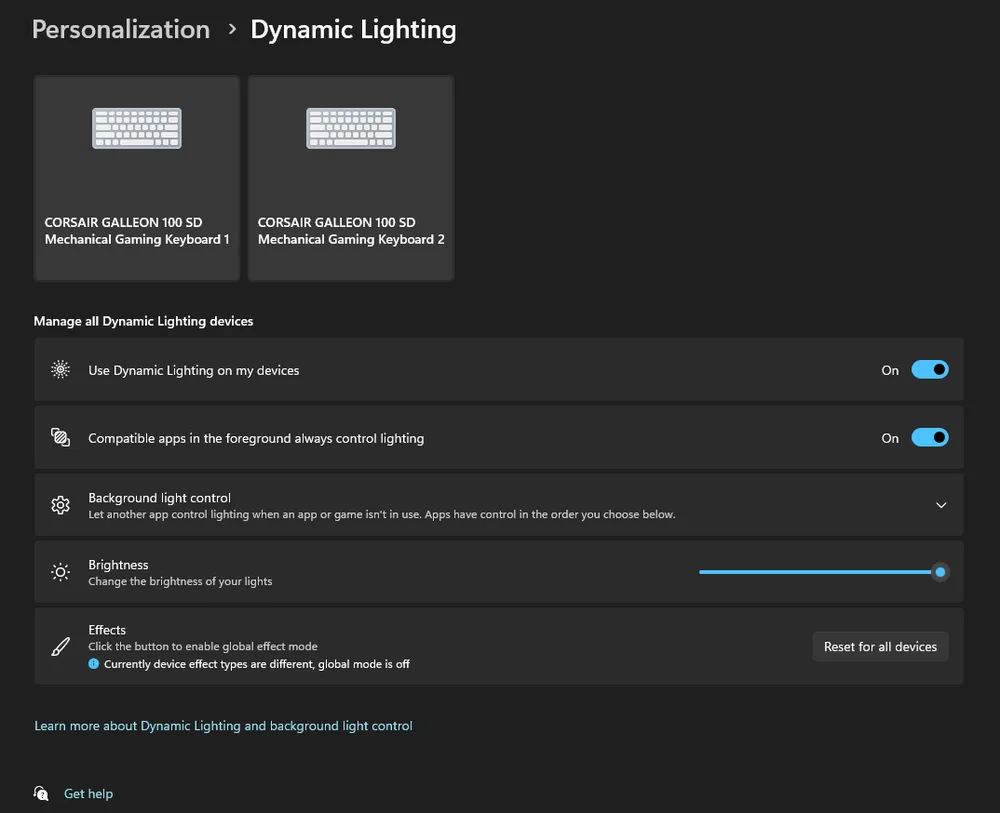
Per regolare l'illuminazione della manopola rotante, apri l'app Stream Deck e vai su Impostazioni. Passa alla scheda Dispositivi. Nella sezione LED, seleziona Illuminazione dinamica.
Da Windows, gli utenti possono anche accedere a Dynamic Lighting tramite Impostazioni, quindi navigando su Personalizzazione e selezionando Dynamic Lighting.
Nella pagina Illuminazione dinamica, individuare il pannello del dispositivo sul lato destro che rappresenta il modulo LCD completo sul lato destro. Questo modulo controlla anche il comportamento dell'illuminazione dei due quadranti rotanti. Selezionando questo pannello si garantisce che qualsiasi modifica apportata venga applicata direttamente ai quadranti.
Selezione di un effetto luminoso
Nell'interfaccia Illuminazione dinamica, scorri fino alla sezione Effetti. Qui puoi scegliere tra una serie di effetti di illuminazione supportati da Windows Dynamic Lighting, come colori statici o transizioni animate.
È importante notare come si comportano gli effetti sui selettori rotativi del GALLEON 100 SD:
- La maggior parte degli effetti applica un unico colore o animazione a entrambi i quadranti contemporaneamente.
- Solo l'effetto Gradiente consente il controllo indipendente del colore per ciascun quadrante.
Se desideri che entrambi i quadranti abbiano un aspetto uniforme, qualsiasi effetto andrà bene. Se desideri che ciascun quadrante risalti visivamente, ti consigliamo di scegliere l'effetto Gradiente.
Utilizzo dell'effetto sfumatura per colori indipendenti del quadrante

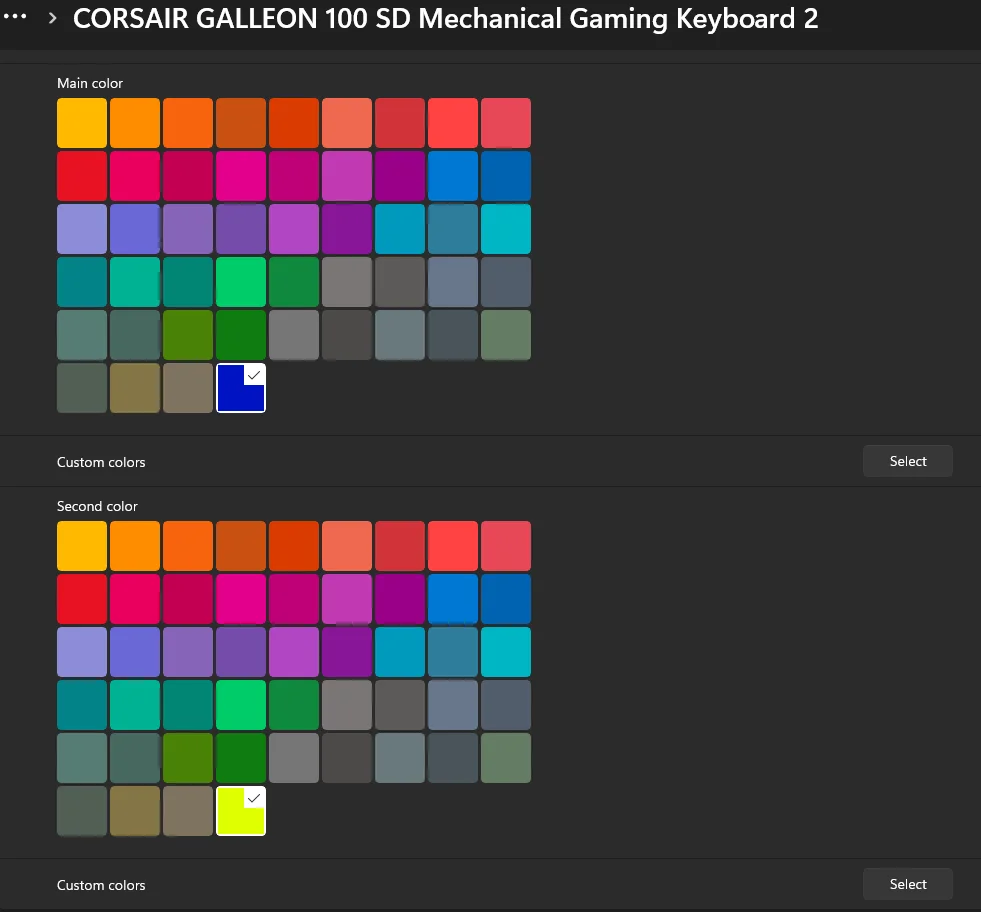
Quando si seleziona Gradiente, diventano disponibili ulteriori controlli del colore:
- Il colore principale controlla la manopola rotante sinistra
- Il colore personalizzato controlla la manopola rotante destra
Ciò consente a ciascun quadrante di visualizzare un colore distinto, rendendo più facile associare segnali visivi a funzioni specifiche. Ad esempio, un quadrante potrebbe essere impostato per controllare l'audio e utilizzare un colore blu, mentre l'altro gestisce la luminosità o la navigazione multimediale e utilizza un colore diverso. Queste distinzioni visive migliorano l'usabilità e riducono le congetture durante il gioco, lo streaming o il multitasking.
Perché utilizzare l'illuminazione dinamica per il controllo RGB Dial?
L'utilizzo dell'illuminazione dinamica Windows con GALLEON 100 SD offre diversi vantaggi:
- Coerenza a livello di sistema con altri dispositivi compatibili con Dynamic Lighting
- Nessun software in esecuzione continua in background
- Feedback visivo immediato durante la regolazione degli effetti
- Comportamento dell'illuminazione persistente tra le sessioni
Una volta configurata, l'illuminazione della tastiera rimane costante sia che l'app Stream Deck sia in primo piano sia che sia in esecuzione in background.
Migliori pratiche per l'illuminazione dei quadranti
- Utilizza colori contrastanti quando assegni funzioni diverse a ciascun quadrante.
- Evita effetti eccessivamente luminosi in ambienti competitivi o che richiedono concentrazione.
- Abbina i colori del quadrante ai profili Stream Deck o alle azioni sullo schermo
- Riserva gli effetti animati per ambientazioni ambientali o vetrine
Una scelta accurata dell'illuminazione può trasformare i quadranti rotanti in indicatori visivi intuitivi anziché in elementi di distrazione.
Controllo raffinato grazie all'illuminazione dinamica
Integrando la doppia illuminazione con quadrante rotante con Windows Dynamic Lighting, GALLEON 100 SD offre un approccio moderno alla personalizzazione RGB che privilegia la semplicità, la reattività e l'integrazione a livello di sistema.
Che tu preferisca un'illuminazione delicata o una differenziazione cromatica decisa, Dynamic Lighting ti consente di regolare con facilità l'aspetto e il comportamento dei quadranti rotanti, assicurandoti che si adattino al tuo flusso di lavoro e alla tua configurazione con il minimo sforzo.
PRODOTTI DELL'ARTICOLO
JOIN OUR OFFICIAL CORSAIR COMMUNITIES
Join our official CORSAIR Communities! Whether you're new or old to PC Building, have questions about our products, or want to chat about the latest PC, tech, and gaming trends, our community is the place for you.