MANUALE | GUIDA RAPIDA
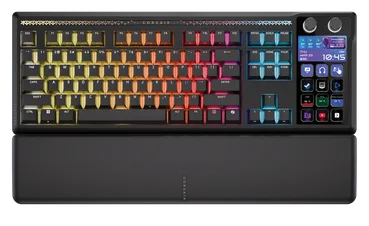
GALLEON 100 SD
STREAM DECK - TASTIERA MECCANICA INTEGRATA
La versione inglese è disponibile qui - English
Se avete altri problemi contattateci assistenza clienti
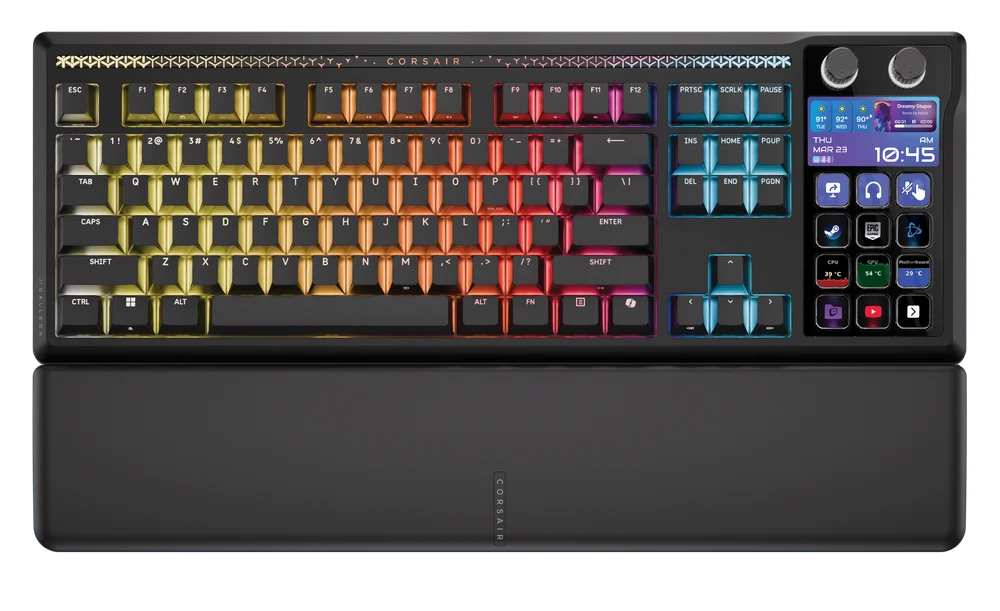
CONOSCERE LA TUA TASTIERA
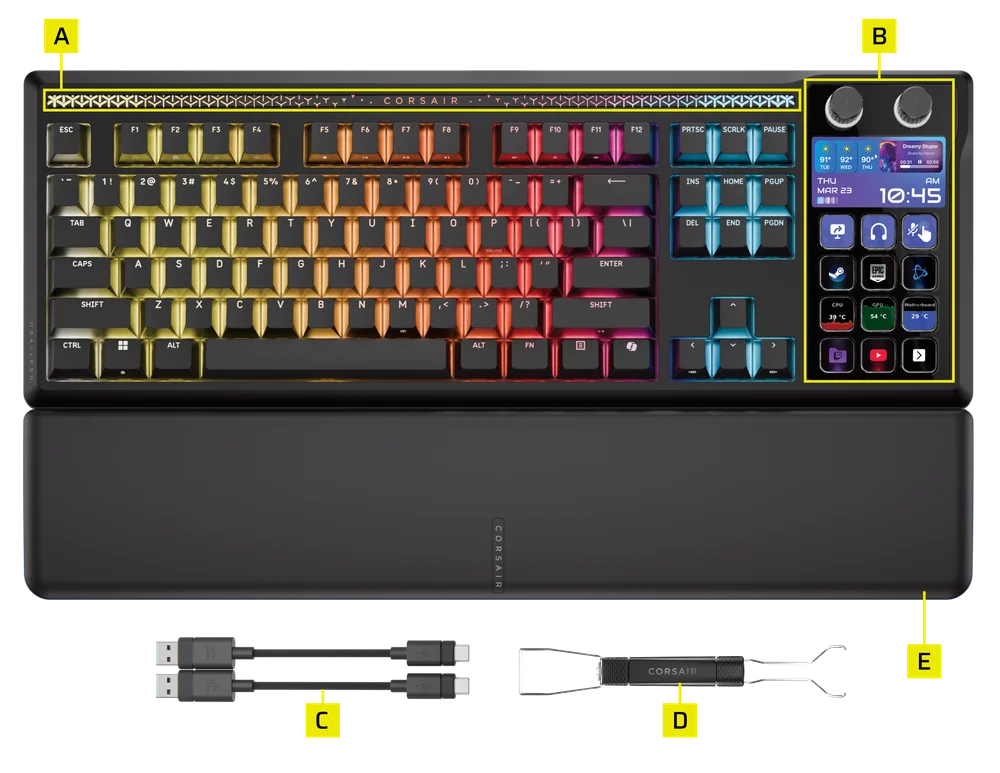
- BARRA MOOD RGB
- SCHERMO LCD DINAMICO
- CABLI DA TIPO A A TIPO C x 2
- 2 IN 1 ESTRATTORE PER TASTI E INTERRUTTORI
- POGGIAMANI MAGNETICO AMMORTIZZATO
Si prega di notare che questa tastiera richiede un'alimentazione più potente. Si consiglia di utilizzare il cavo USB in dotazione per garantire prestazioni ottimali ed evitare potenziali problemi.
IMPOSTAZIONE DELLA TASTIERA
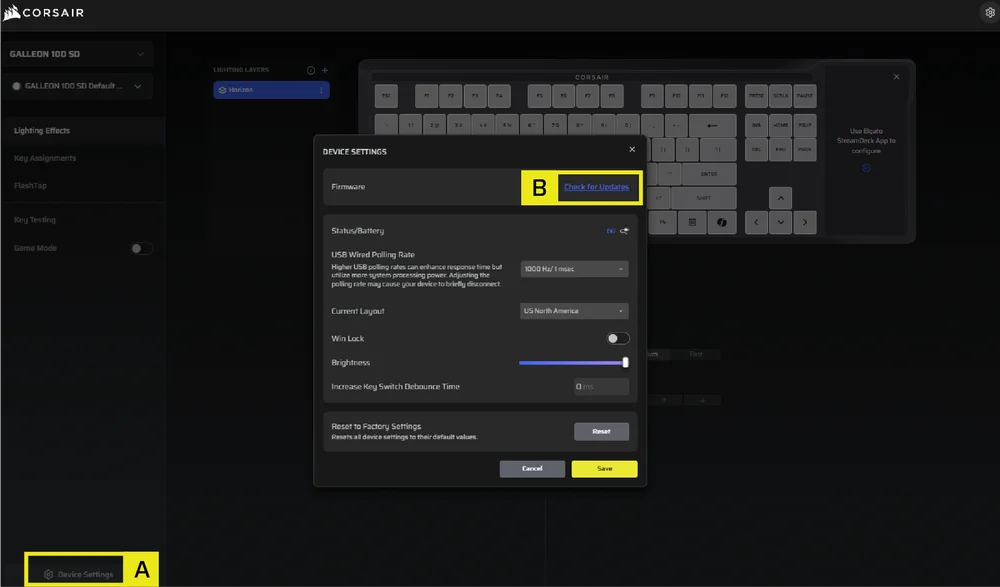
Prima di utilizzare la tastiera, accedi alle IMPOSTAZIONI DEL DISPOSITIVO nel Web Hub e aggiorna il firmware del prodotto all'ultima versione. www.corsair.com/web-hub
Se l'aggiornamento del firmware non riesce, procedere come segue:
1. Scollegare il cavo USB dalla tastiera.
2. Tenere premuti i tasti B + L.
3. Tenendo premuti i tasti, ricollegare il cavo USB.
4. Attendere che le luci della tastiera si accendano.
5. Eseguire nuovamente l'aggiornamento del firmware.
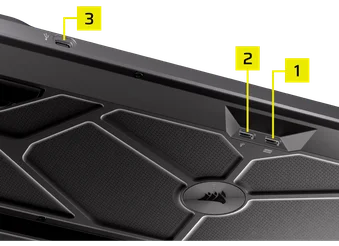
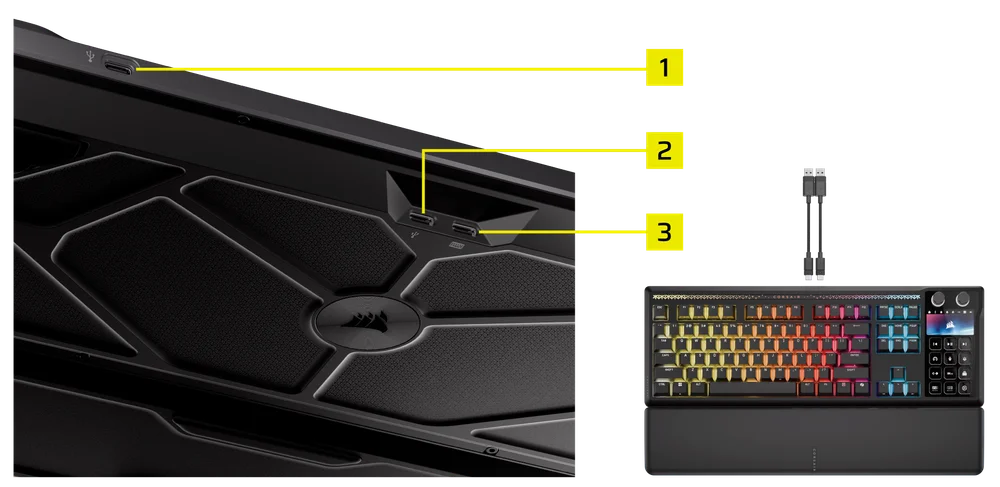
Collegare la tastiera tramite 2 cavi USB a una porta USB Type-A disponibile. Fare riferimento all'immagine sottostante.
- PORTA USB PASSTHROUGH (1): Consente di collegare dispositivi esterni.
- PORTA A MONTE (2): Collegare al PC.
- PORTA FUNZIONE TASTIERA (3): Collegare al PC.
| Windows PC® | Apple Mac® |
Microsoft Xbox One* Microsoft Xbox Series X | S* |
Sony PlayStation 4** Sony PlayStation 5** |
*La tastiera è compatibile fin da subito, per ulteriori dettagli consultare corsair.com/xbox-support.
**Vedere la sezione Collegamento a Sony PlayStation.
SPECIFICHE TECNICHE
| CARATTERISTICA | DESCRIZIONE |
| Fattore di forma | Layout 87+12 (USA) / 88+12 (Regno Unito) / 91+12 (Giappone) |
| Varianti di colore | Nero |
| Tasti | PBT doppio strato, ABS singolo strato |
| Retroilluminazione | Programmabile RGB per tasto |
| Colore LED | RGB, 16,8 milioni di colori |
| Interruttori a chiave | Tasti meccanici lineari CORSAIR MLX Pulse pre-lubrificati, forza di azionamento 45 g, distanza di azionamento 2,0 mm, corsa totale 3,6 mm, garantiti per 80 milioni di battute. |
| Connettività | USB cablato (consigliata versione 3.0 o superiore) |
| Matrice | Rollover completo dei tasti (NKRO) con anti-ghosting al 100% |
| Velocità di trasmissione USB | Hyper-polling fino a 8.000 Hz con CORSAIR AXON |
| Profili di bordo | 5 |
| Display | Schermo LCD IPS a colori da 5" con 12 tasti |
| Controllo multifunzione | 12 tasti multifunzione + 2 manopole rotanti |
| Tasto luminosità | Tasti di scelta rapida FN / Selettore rotativo |
| Tasto di blocco di Windows | Sì |
| Altezza regolabile | Sì |
| Compatibilità console | Xbox One, Xbox Series X|S, PlayStation 4, 5 |
| Software | Sì (CORSAIR WEB HUB, APP Stream Deck) |
| Cavo | 1,8 m / 6 ft, nero, staccabile, intrecciato da USB Type-C a USB Type-A |
| Dimensioni |
Tastiera: 448*159*42 mm / 17,64 × 6,26 × 1,65 pollici Poggiamani: 448*89*21 mm / 17,64 × 3,50 × 0,83 pollici |
| Peso |
Tastiera: 1392 g / 49,09 oz Poggiamani: 225 g / 7,94 oz |
| Garanzia | Due anni – Si applicano le normative locali del Paese |


TECNOLOGIA DI IPER-ELABORAZIONE AXON
CORSAIR AXON offre un'esperienza di digitazione potente e reattiva grazie a:
- Rilevamento e elaborazione ultraveloce dei tasti premuti
- Hyper-polling fino a 8.000 Hz (regolabile nelle impostazioni del dispositivo CORSAIR WEB HUB)
- Effetti luminosi integrati fino a 5 livelli (programmabili in CORSAIR WEB HUB per profilo)
CONNESSIONE A SONY PLAYSTATION
La tastiera dispone anche di una modalità speciale per supportare Sony PlayStation 4 e 5 che può essere attivata tramite scorciatoia.
| SCORTA | FUNZIONE | INDICAZIONE |
FN+  (Tenere premuto per 5 secondi) (Tenere premuto per 5 secondi) |
Passa alla modalità PlayStation | Lampeggia bianco 5 volte in 5 secondi |
| FN+ (Tenere premuto per 5 secondi) |
Torna alla modalità standard | Impulsi bianchi 2 volte |
MODALITÀ DI FUNZIONAMENTO
La tastiera funziona in tre diverse modalità operative:
1. MODALITÀ HARDWARE (HW)
Quando CORSAIR WEB HUB non è in esecuzione o la tastiera è collegata a un dispositivo che non supporta CORSAIR WEB HUB, la tastiera funziona in modalità hardware utilizzando i profili e le impostazioni salvati nella memoria integrata.
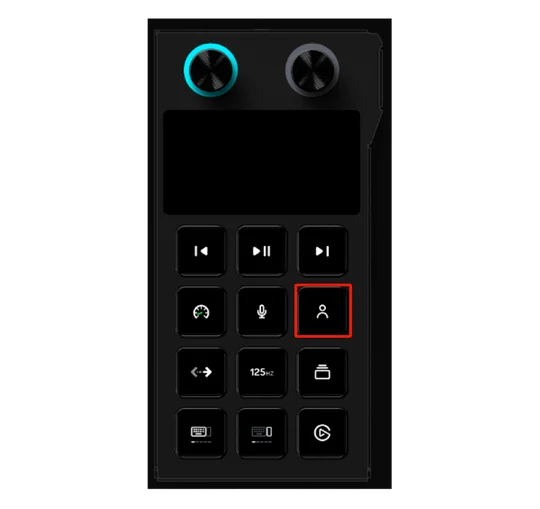
In MODALITÀ HARDWARE, la manopola sinistra può essere utilizzata per passare dalla MODALITÀ SCORCIATOIE alla MODALITÀ TASTIERINO NUMERICO.
MODALITÀ SCORCIATOIE
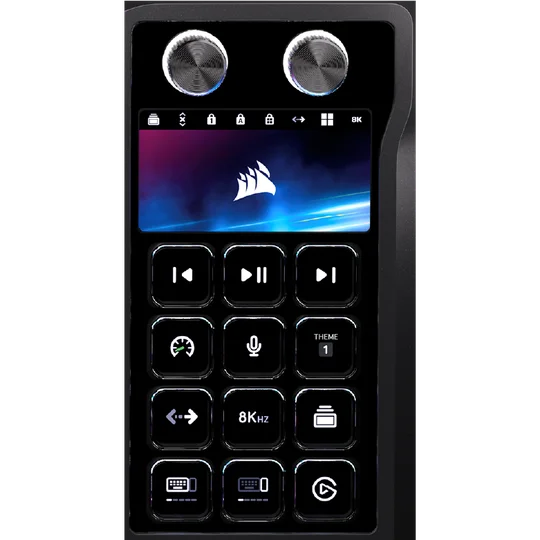
Pulsante Elgato
Quando si preme questo pulsante, si possono verificare due scenari*:
Il lancio è previsto per il terzo trimestre.
- Se l'app Stream Deck è già installata: Stream Deck verrà avviato automaticamente.
- Se l'app Stream Deck non è installata: verrai reindirizzato alla pagina di installazione di Stream Deck.
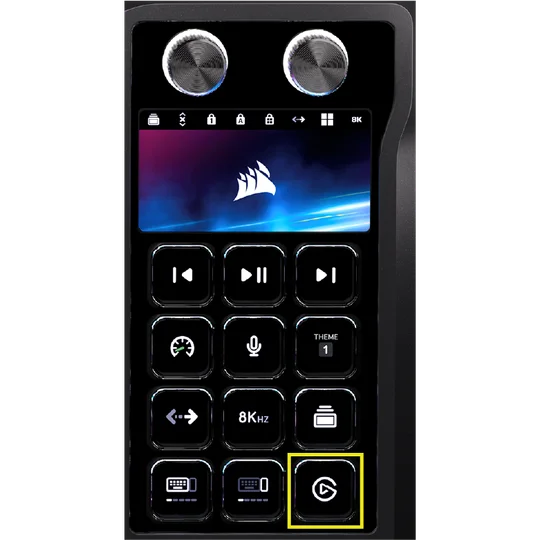
Pulsante tema
Premere questo pulsante per passare da uno dei sei temi disponibili all'altro. Si noti tuttavia che solo passando alla modalità personale è possibile regolare l'illuminazione RGB nel CORSAIR WEB HUB.
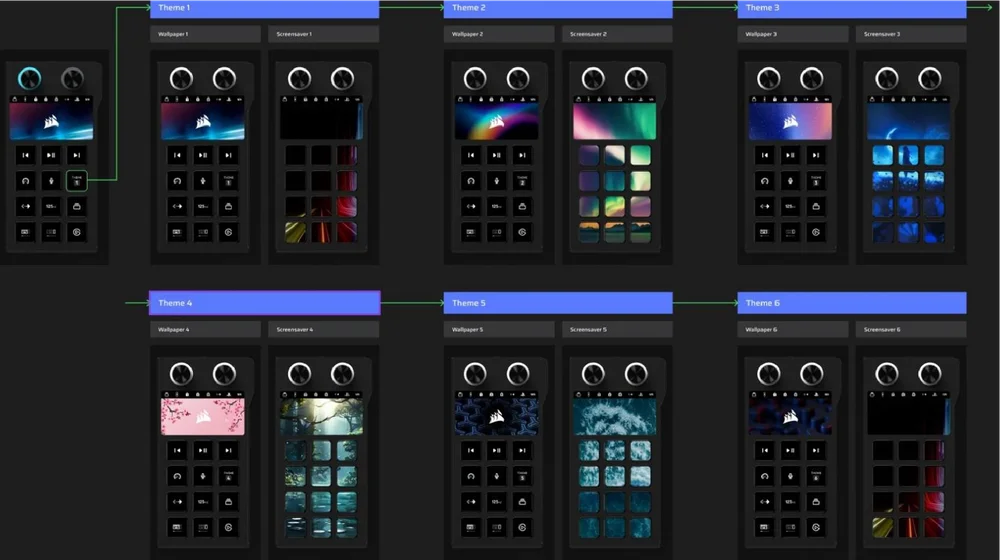
NOTA: per regolare l'illuminazione RGB in modalità hardware o Web Hub, impostare prima il tema dello schermo LCD dinamico su "Modalità personale". La modalità personale consente agli utenti di personalizzare le proprie preferenze di illuminazione nel Web Hub dopo essere passati da uno dei sei temi preimpostati alla modalità personale, come indicato anche nella guida di Rev.
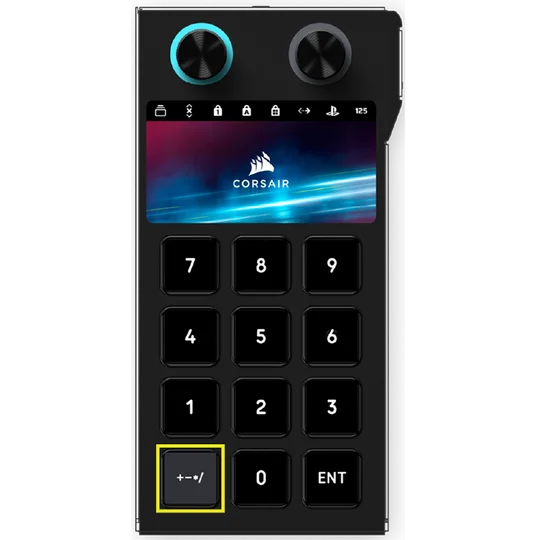
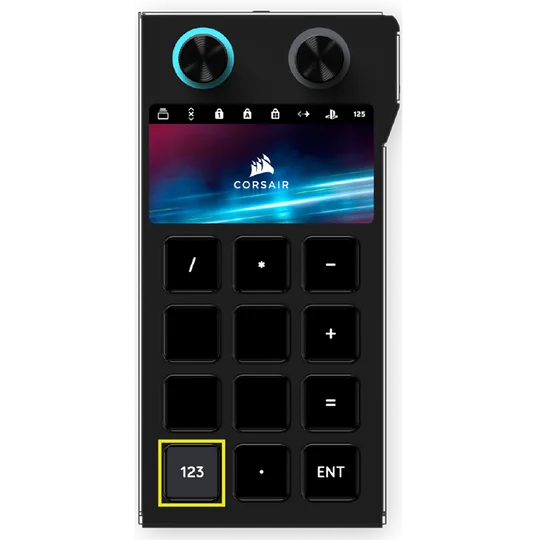
MODALITÀ NUMPAD
Ci sono due pagine che possono essere selezionate utilizzando i pulsanti dedicati contrassegnati in giallo, come mostrato di seguito.
2. MODALITÀ BASATA SUL WEB
Accedere al link CORSAIR WEB HUB https://corsair.com/web-hub. Il lato sinistro della tastiera funziona in modalità Web, consentendo la personalizzazione del dispositivo e l'utilizzo di profili e impostazioni salvati nella memoria integrata.
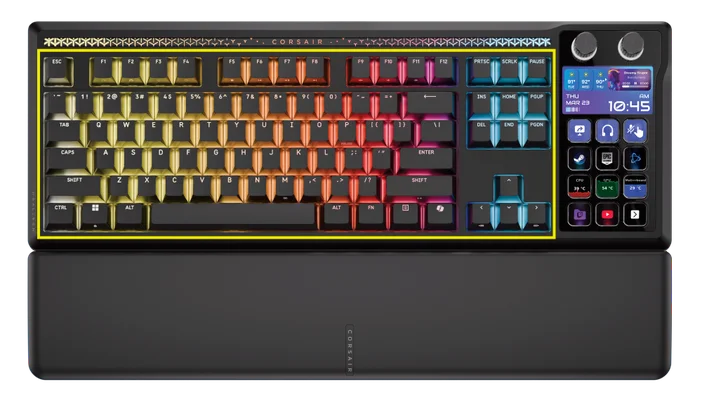
Nota: tenere presente che alcune funzioni e combinazioni di tasti hanno effetti diversi a seconda della modalità in cui ci si trova, quindi se GALLEON 100 SD non funziona come previsto, assicurarsi di essere nella modalità corretta.
| FUNZIONE | MODALITÀ HARDWARE | MODALITÀ WEB HUB |
| Archiviazione e profili | 8 MB per un massimo di 5 profili | 8 MB per un massimo di 5 profili |
| Crea nuovi profili | N/A | SÌ |
| Creare effetti di illuminazione | N/A | SÌ |
| Creare assegnazioni di tasti | SÌ | SÌ |
| Livelli di illuminazione massimi | N/A | 5 |
CORSAIR WEB HUB è un'utilità web facile da usare con un'interfaccia intuitiva e fluida, accessibile tramite il link: https://corsair.com/web-hub/. Non è necessario scaricare alcuna app. CORSAIR WEB HUB è leggero e consente la personalizzazione di GALLEON 100 SD e delle periferiche supportate tramite il web. È possibile programmare facilmente macro, assegnare mappature dei tasti, aggiornare il firmware, personalizzare la modalità di gioco e altro ancora.
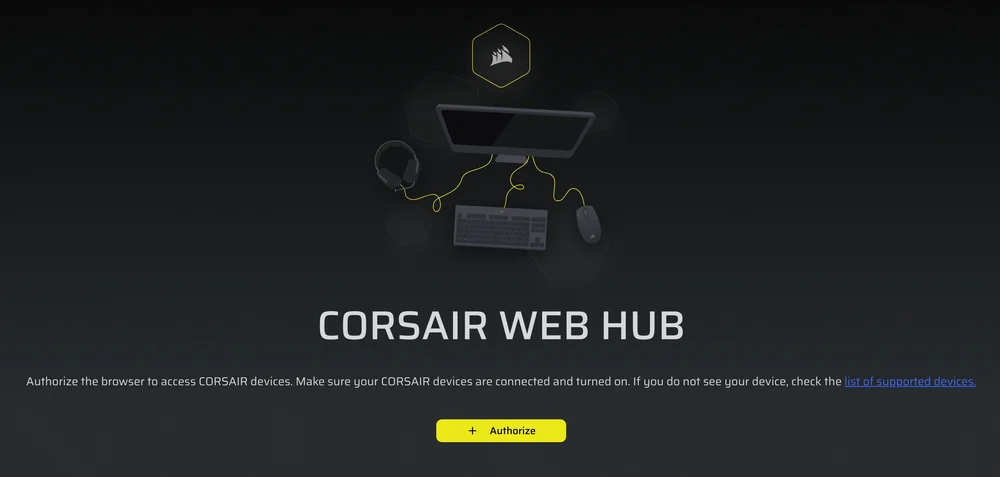
CORSAIR WEB HUB presenterà le opzioni per avviare la programmazione per:
- Effetti luminosi
- Assegnazioni chiave
- Flash Tap
- Modalità di gioco
- Impostazioni del dispositivo
3. MODALITÀ ELGATO STREAM DECK
Clicca sul seguente link per scaricare il software di gestione dello Stream Deck integrato:https://www.elgato.com/s/downloads. Questo ti consentirà di usufruire di tutte le personalizzazioni e le funzionalità descritte nelle sezioni della guida dedicate allo Stream Deck.
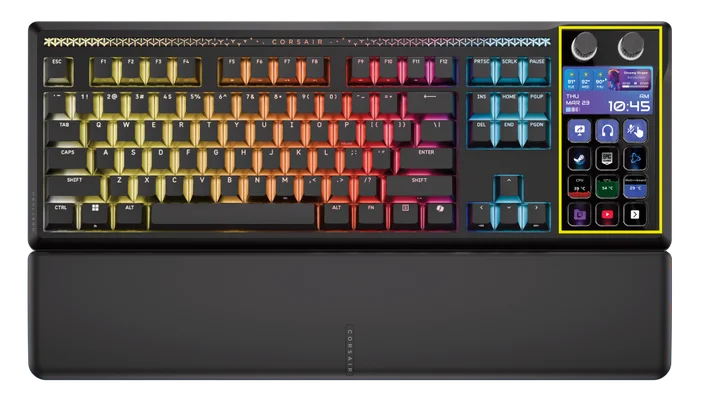
INTRODUZIONE A STREAM DECK
Scarica l'app e accedi a Elgato Marketplace
Per personalizzare i comandi, ti servirà l'app Stream Deck. È gratuita per PC e Mac ed è disponibile all'indirizzo www.elgato.com/s/downloads.
Per il primo utilizzo, dopo aver scaricato l'app, registrati ed effettua l'accesso a Elgato Marketplace: https://marketplace.elgato.com.
Profilo predefinito
Quando apri per la prima volta l'app Stream Deck, vedrai il profilo predefinito con i plugin per le seguenti funzioni:
- Cambia le luci KB
- Modifica frequenza di polling
- Cambia profili
- Modalità di gioco attiva/disattiva
- Attiva/disattiva FlashTap
Le immagini qui riportate sono solo a scopo illustrativo (FPO). I plugin sono soggetti a modifiche in base ai futuri aggiornamenti del firmware di Elgato.
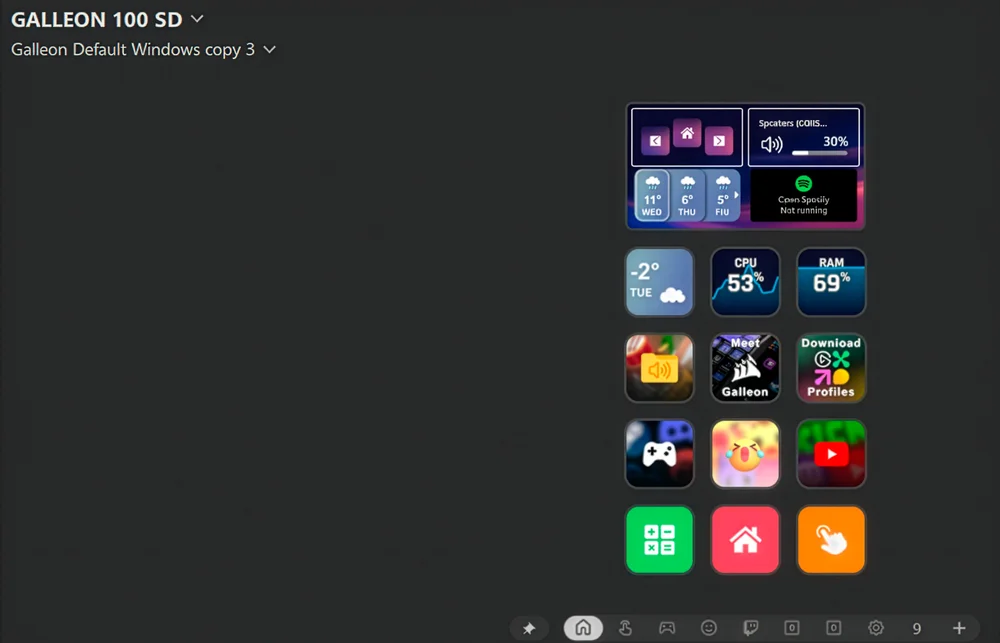
Per i plugin relativi alle funzionalità di gioco (come l'attivazione/disattivazione della Modalità Gioco, l'attivazione/disattivazione di FlashTap, ecc.), ti invitiamo a consultare le pagine successive.
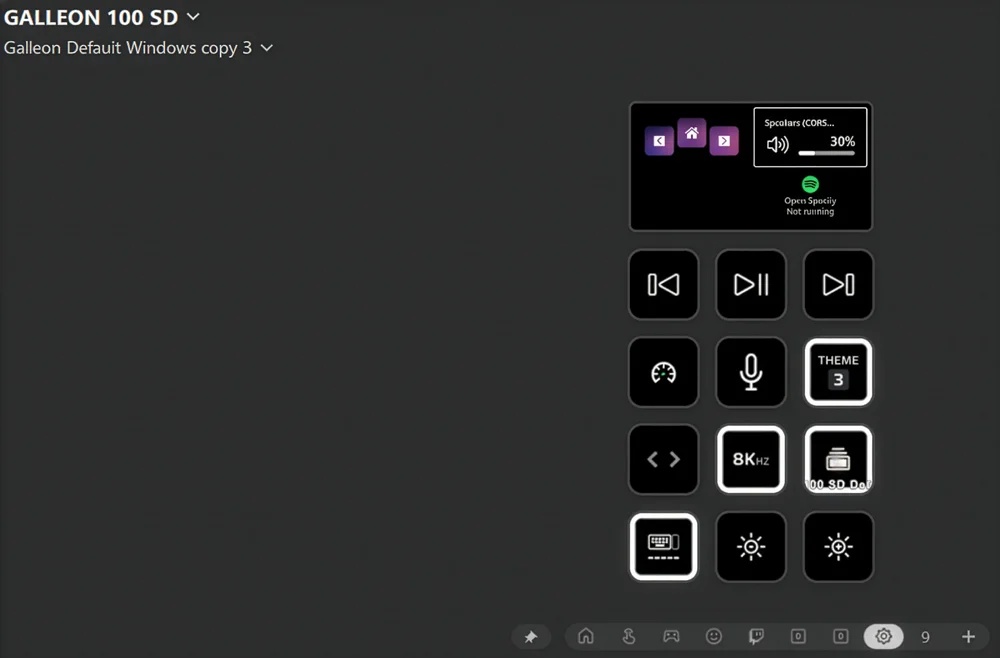
Imparare le nozioni di base
Le azioni disponibili vengono visualizzate nel pannello destro dell'app Stream Deck. Trascinare qualsiasi azione su un tasto o un quadrante aperto, quindi configurarne le impostazioni nell'area sottostante.
Utilizzo dei tasti
Premi un tasto per eseguire immediatamente un'azione assegnata. Utilizza cartelle e pagine per organizzare le azioni e accedervi rapidamente. Le azioni multiple consentono di concatenare più comandi ed eseguirli con una singola pressione. Con Key Logic, assegna diverse azioni a una pressione, una doppia pressione o una pressione prolungata.
Utilizzo dei quadranti
I due quadranti controllano due set di quadranti, per un controllo totale di un massimo di quattro azioni dei quadranti. Per passare dal controllo dell'azione del quadrante superiore a quella del quadrante inferiore, procedere come segue:
- Premere a lungo il quadrante per 3 secondi, quindi rilasciare.
- Il quadrante consentirà di passare dal controllo dell'azione superiore a quello inferiore e viceversa.
I quadranti possono eseguire azioni chiave, per un controllo ancora maggiore.
- Ruota delle azioni: ruota la manopola per selezionare un'azione, quindi premi la manopola per eseguire l'azione. Considerala come una ruota di selezione delle armi o degli oggetti in un gioco.
- Attivazione dell'azione: è possibile assegnare singole azioni alla rotazione in senso orario, antiorario e alla pressione del quadrante. Ora, un singolo quadrante può eseguire tre diverse azioni.
Per iniziare a utilizzare Action Wheel e Action Trigger, trascinali sul lato destro dei quadranti.
Come regolare l'illuminazione dei due quadranti rotanti
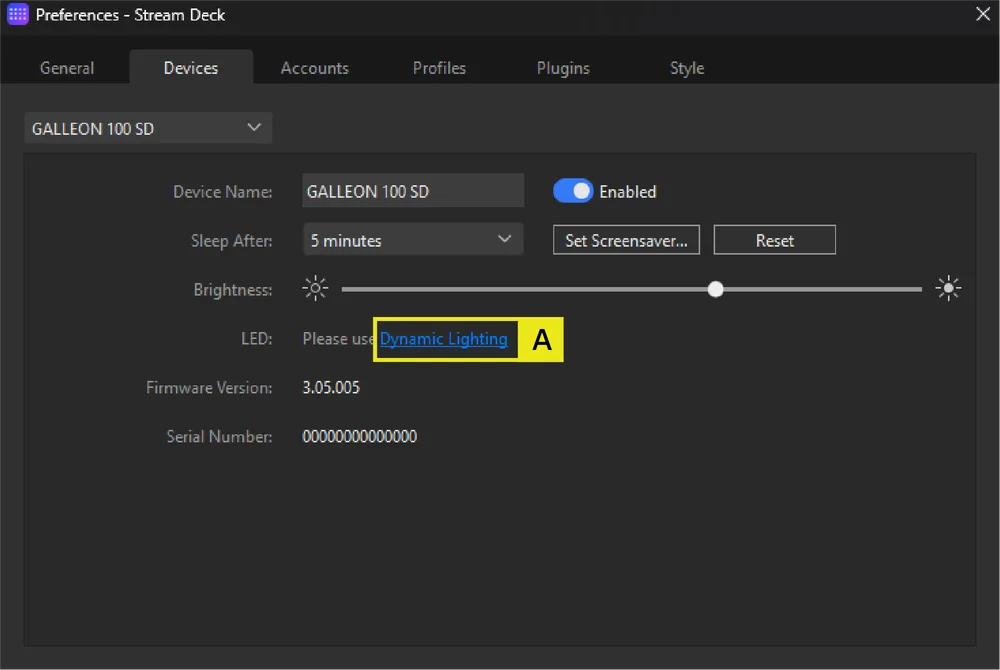
A. Apri l'app Stream Deck e vai alla scheda Dispositivi, quindi fai clic su "Illuminazione dinamica" nella sezione LED.
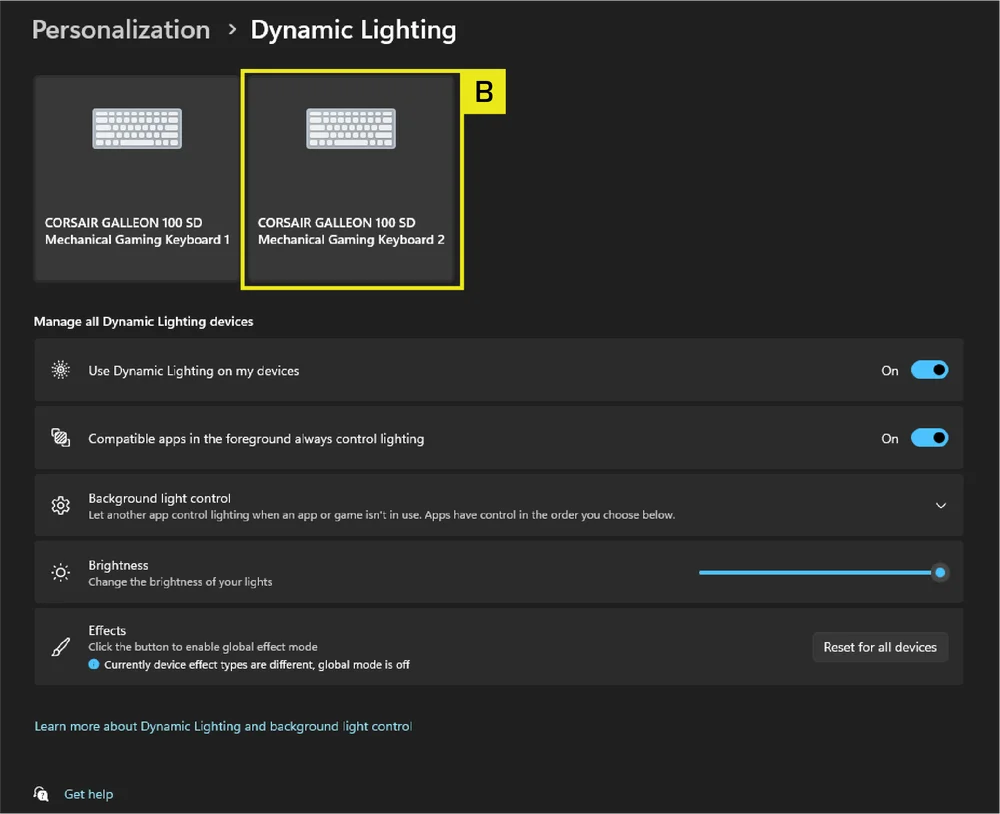
B. Nella pagina Illuminazione dinamica, selezionare il pannello del dispositivo destro che rappresenta il modulo LCD completo sul lato destro.
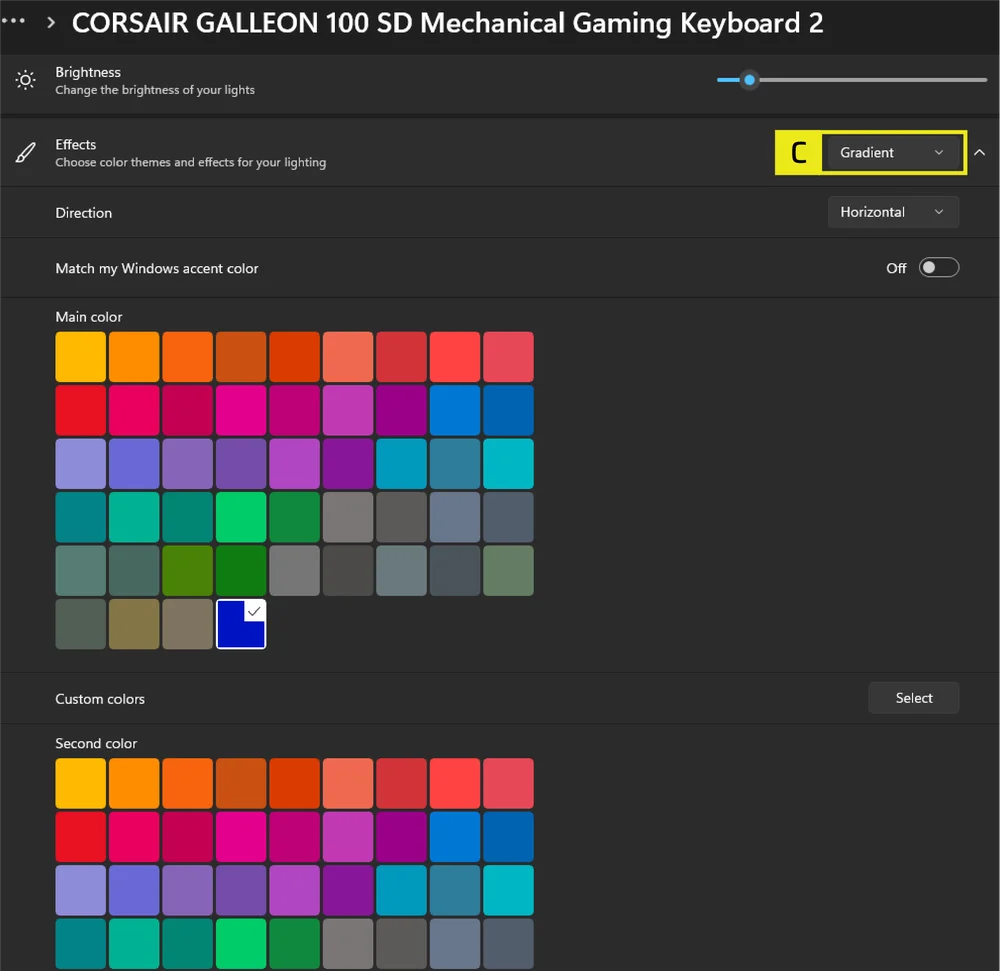
C. Nella sezione Effetti, scegli l'effetto di illuminazione che desideri applicare ai due quadranti rotanti.
Nota: solo l'effetto Gradiente consente di impostare colori diversi per ciascun quadrante rotante. Tutti gli altri effetti applicano un unico colore/effetto a entrambi i quadranti.
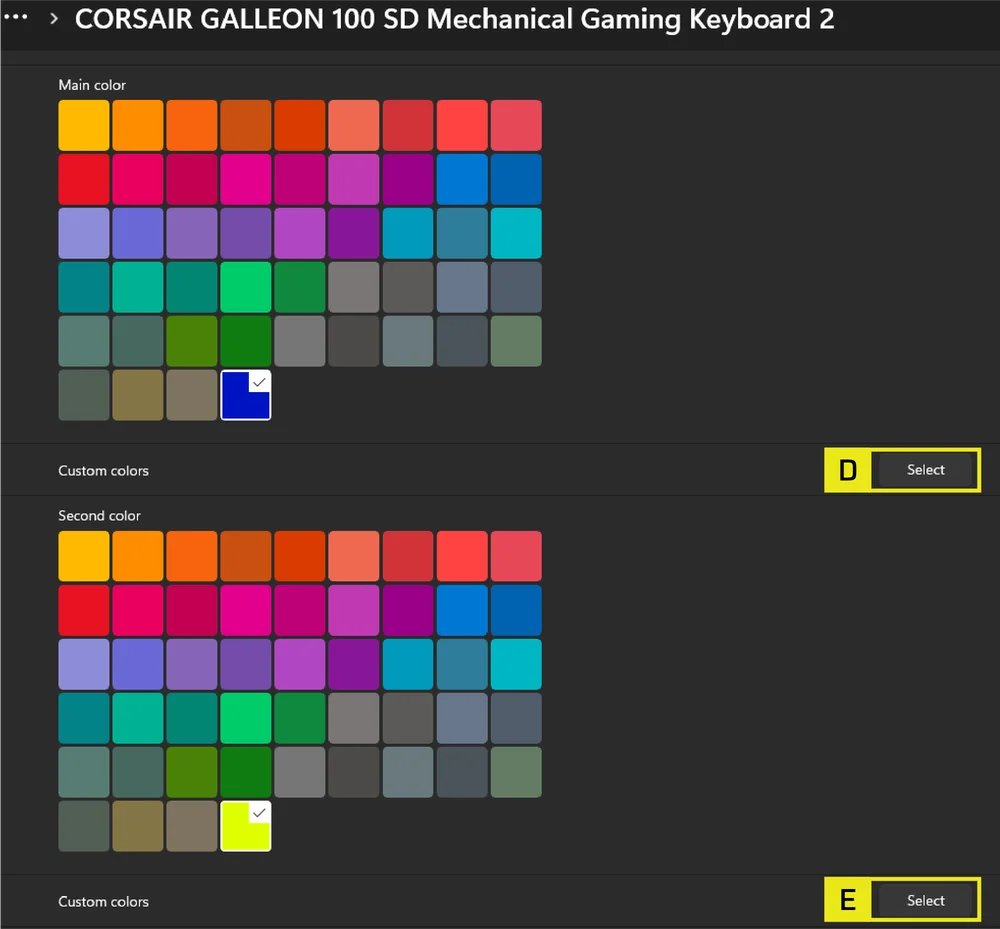
D. Quando è selezionato Gradient, l'impostazione Main Color controlla la manopola rotante sinistra.
E. L'impostazione Custom Color controlla la manopola rotante destra.
Adattati a qualsiasi attività
I profili sono layout personalizzati per diverse app, giochi e flussi di lavoro. Creane quanti ne desideri, quindi passa da uno all'altro manualmente o automaticamente con i profili intelligenti.
Ampliate le vostre capacitàc
Elgato Marketplace offre centinaia di plugin e profili creati dalla community, offrendovi nuovi modi per controllare le vostre app, i vostri giochi e le vostre apparecchiature. Create un account gratuito su marketplace.elgato.com, quindi sfogliate e installate i componenti aggiuntivi direttamente tramite l'app Stream Deck o sul web. I plugin si aggiornano automaticamente quando sono disponibili nuove versioni, così sarete sempre aggiornati.
Personalizzail tuo Stream Deck come preferisci.
L'aspetto del tuo Stream Deck è completamente personalizzabile. Nell'app, fai clic con il pulsante destro del mouse sullo schermo della tastiera per scegliere tra vari design di sfondo. Installa interi set di icone dal Marketplace, quindi applicali uno per uno ai tasti.
PANORAMICA DELL'HARDWARE
FN SCORCIATOIE INDICATORE DI ACCENSIONE
Quando si preme il tasto FN, tutte le luci si spengono momentaneamente, ad eccezione dei tasti a cui sono assegnate funzioni secondarie e macro. Questi tasti rimarranno retroilluminati.
- Il colore predefinito sarà BIANCO.
- Gli utenti possono personalizzare l'indicazione cromatica in CORSAIR WEB HUB.
L'indicazione cromatica del profilo attualmente in uso avrà la priorità rispetto all'illuminazione dei tasti di scelta rapida FN.
FUNZIONALITÀ DEL PULSANTE MODALITÀ DI GIOCO
Accedi alle impostazioni ottimizzate per le competizioni premendo FN + F1 sul pulsante Modalità gioco.
NOTA: se l'attivazione della modalità di gioco modifica la frequenza di polling corrente della tastiera, si verificherà un ritardo massimo di 1 secondo mentre la tastiera cambia frequenza. Si consiglia di attivare la modalità di gioco PRIMA di iniziare a giocare per limitare l'impatto sull'esperienza di gioco.
| MODALITÀ | FUNZIONI | HARDWARE | SOFTWARE (CORSAIR WEB HUB) | OSSERVAZIONE |
|
Modalità predefinita (Modalità di gioco disattivata) |
Modalità di gioco disattivata:
|
No | No | Impostazioni predefinite di fabbrica |
| Modalità di gioco attiva |
Modalità di gioco attivata:
|
Sì | Sì | Può essere personalizzato nel Web Hub. La modifica della frequenza di polling causerà il riavvio della tastiera. |
SCORCIATOIE STANDARD
Tutte le funzioni riportate di seguito presuppongono che il tasto FN sia tenuto premuto e che l'azione venga attivata alla pressione, salvo diversamente specificato. Scorciatoia di funzione predefinita, con icone stampate.
| SCORTA | FUNZIONE |
| FN + F1 | Modalità gioco attivata/disattivata |
| FN + F2 | Cicli integrati o profili software |
| FN + F3 | Retroilluminazione disattivata |
| FN + F4 | Retroilluminazione |
| FN + F5 | Interrompi traccia multimediale |
| FN + F6 | Traccia multimediale precedente |
| FN + F7 | Riproduci/metti in pausa traccia multimediale |
| FN + F8 | Prossimo brano multimediale |
| FN + F9 | Disattiva/attiva audio |
| FN + F10 | Diminuisce il volume |
| FN + F11 | Aumenta il volume |
| FN + ` | Torna all'effetto di illuminazione predefinito |
| FN + 1 ~ 0 | Selezionare gli effetti luminosi di bordo |
| FN + [ | Effetto rotazione a sinistra |
| FN + ] | Ruota effetto a destra |
| FN + - | Ridurre la velocità dell'effetto luminoso |
| FN + = | Aumentare la velocità dell'effetto luminoso |
| FN + Freccia sinistra / Freccia destra |
Passa da uno sfondo personalizzato all'altro. Queste scorciatoie saranno disabilitate dal tema 1 al tema 6 e abilitate nel tema 7. |
| FN + M | Registrazione macro |
| FN + Maiusc destro | FlashTap on / off |
| FN + Win |
Attiva e disattiva il blocco delle finestre. Tenendo premuto per 5 secondi si passerà dalla modalità PlayStation alla modalità standard. |
REGISTRAZIONE MACRO / NOTE DI CANCELLAZIONE
- Avvia la registrazione macro: tenere premuti i tasti FN + M (indicatore: l'indicatore lampeggia in rosso)
- Premere una qualsiasi combinazione di tasti standard per avviare la registrazione.
- Interrompe la registrazione: premere il tasto FN + M (indicazione: l'indicatore lampeggia in rosso)
- Premere un tasto qualsiasi, FN + tasto o modificatore (CTRL/MAIUSC/ALT/ALTGR) + tasto
- Se sono state registrate delle tasti: premendo quel tasto o quella combinazione si salva la macro.
- Se non sono state registrate tasti: Premendo quel tasto o quella combinazione si cancella qualsiasi macro o funzione salvata
SCORCIATOIE PER L'ILLUMINAZIONE
| SCORTA | EFFETTO LUMINOSO |
| FN + ` | Illuminazione attuale del profilo HW |
| FN + 1 | Orizzonte |
| FN + 2 | Acquerello |
| FN + 3 | Arcobaleno a spirale |
| FN + 4 | Onda arcobaleno |
| FN + 5 | Tipo Illuminazione Chiave (colore casuale) |
| FN + 6 | Tipo Illuminazione Ripple (colore casuale) |
| FN + 7 | Cambiamento di colore (ordine casuale dei colori) |
| FN + 8 | Impulso colore (ordine casuale dei colori) |
| FN + 9 | Onda di colori (ordine casuale dei colori) |
| FN + 0 | Colore statico |
| FN + - | Riduci velocità effetto |
| FN + = | Aumenta la velocità dell'effetto |
| FN + [ | Effetto rotazione a sinistra |
| FN + ] | Ruota effetto a destra |
RIPRISTINO ALLE IMPOSTAZIONI DI FABBRICA
Tenere premuto il tasto ESC per due secondi mentre il dispositivo è collegato alla corrente per cancellare i profili dalla memoria interna e ripristinare le impostazioni di fabbrica.
COME EFFETTUARE L'AGGIORNAMENTO DEL FIRMWARE PER LA MODALITÀ HARDWARE
- Vai al CORSAIR WEB HUB
- Premere "Verifica aggiornamenti" per il firmware
- Vai alle impostazioni del dispositivo
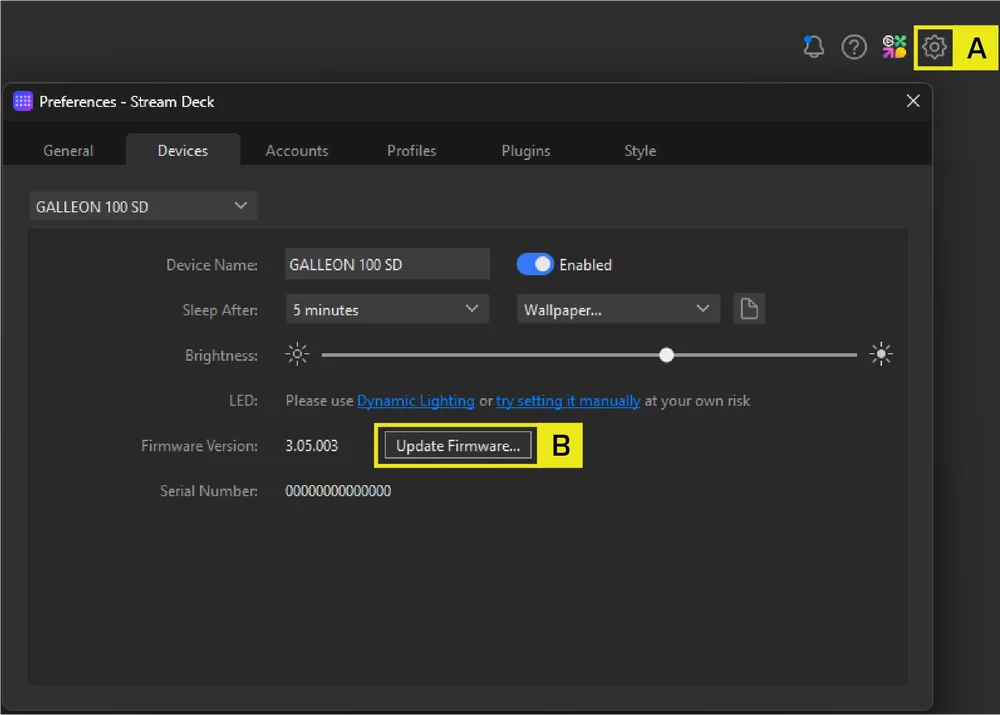
- Vai a Stream Deck
- Premere l'icona Impostazioni dispositivo
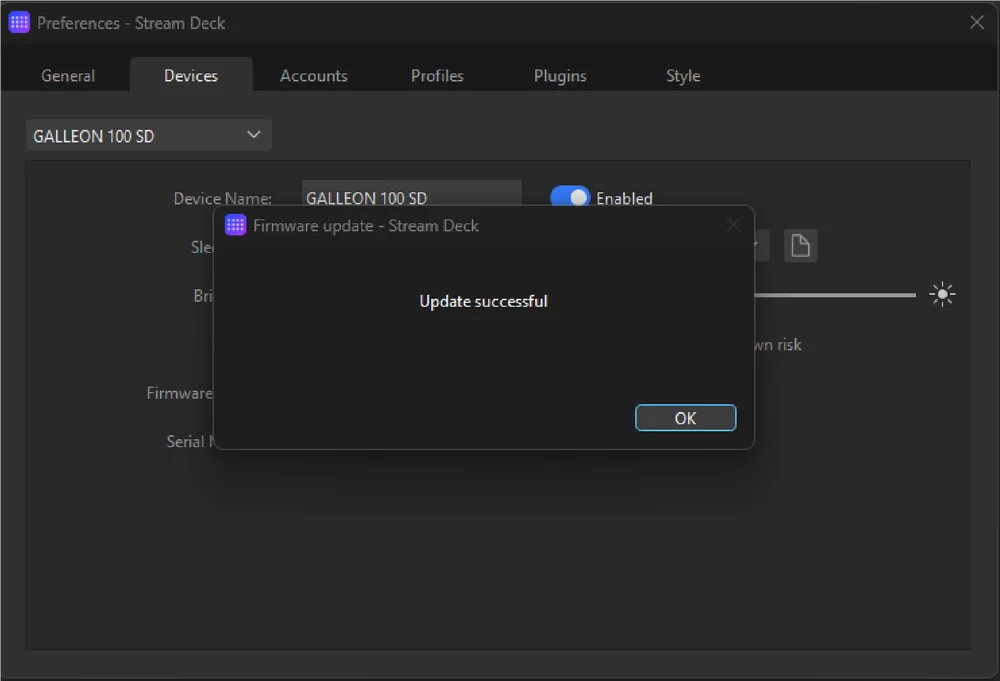
- Premere "Aggiorna firmware"
MODALITÀ DI COMPATIBILITÀ
- Tenendo premuti i tasti FN + Windows per 5 secondi, FW passerà dalla modalità standard alla modalità Compatibilità.
- Per tornare alla modalità standard dalla modalità Compatibilità, tenere premuti i tasti FN + Windows per 5 secondi.
- Quando si accede alla modalità Compatibilità, l'indicatore del tasto Windows lampeggia 5 volte in bianco nell'arco di 5 secondi durante il cambio di modalità.
- Quando si passa dalla modalità Compatibilità alla modalità standard, l'indicatore del tasto Windows lampeggia due volte in bianco per due secondi durante il cambio di modalità.
In modalità compatibilità, l'output è limitato a:
- 13 tasti + 7 tasti modificatori (RCtrl, LAlt, LShift, Windows, AltGr)
- Tasti multimediali di output ancora
- La frequenza di polling effettiva potrebbe differire dall'impostazione, a causa delle limitazioni dell'interfaccia USB PS.
MODALITÀ BIOS
- Tenendo premuti i tasti B e S mentre si collega l'alimentazione tramite USB, FW passerà alla modalità BIOS.
- Per tornare dalla modalità BIOS alla modalità standard, tenere premuto il tasto ESC mentre si collega l'alimentazione tramite USB (questo cancellerà la EEPROM, ma non eseguirà il ripristino delle impostazioni di fabbrica).
In modalità BIOS, l'output è limitato a:
- 6 tasti + 5 tasti modificatori (RCtrl, LAlt, LShift, Windows, AltGr)
- Fissato a una frequenza di polling di 125 Hz
- Nessun output dei tasti multimediali
COPYRIGHT / INFORMAZIONI LEGALI
©2026 CORSAIR MEMORY, Inc. Tutti i diritti riservati. CORSAIR e il logo con le vele sono marchi registrati di CORSAIR negli Stati Uniti e/o in altri paesi. Tutti gli altri marchi sono di proprietà dei rispettivi titolari. Il prodotto può variare leggermente rispetto a quello raffigurato.


CONTENUTI CORRELATI