-
CONOSCERE LA TASTIERA
-
SPECIFICHE TECNICHE
-
CONFIGURAZIONE DELLA TASTIERA
-
RICARICA E DURATA DELLA BATTERIA
-
MODALITÀ DI FUNZIONAMENTO
-
PANORAMICA SULL'HARDWARE
-
PANORAMICA DEL SOFTWARE
-
CORSAIR WEB HUB
-
RIPRISTINO ALLE IMPOSTAZIONI DI FABBRICA
-
INFORMAZIONI SULLA RIMOZIONE DELLA BATTERIA
-
COPYRIGHT / INFORMAZIONI LEGALI
- CONTENUTI CORRELATI
MANUALE | GUIDA RAPIDA
VANGUARD AIR 99 WIRELESS
TASTIERA DA GIOCO OTTICO-MECCANICA
La versione inglese è disponibile qui - English
Se avete altri problemi contattateci assistenza clienti

CONOSCERE LA TASTIERA
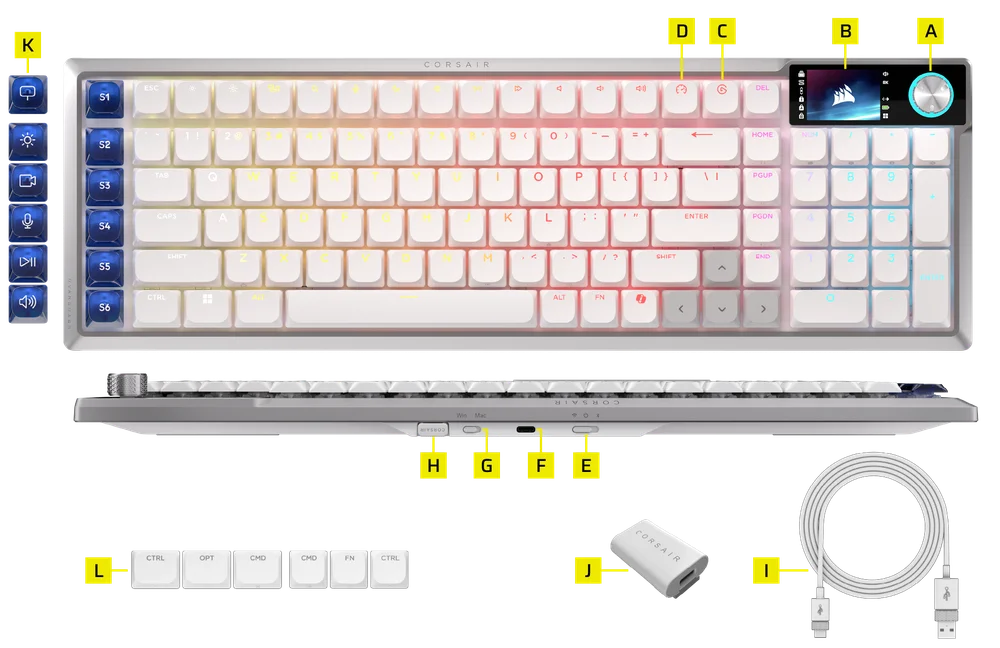
- SELETTORE ROTANTE
- SCHERMO LCD A COLORI
- ELGATO KEY
- PULSANTE MODALITÀ DI GIOCO
- SELETTORE A 3 POSIZIONI
- PORTA USB DI TIPO C
- SELEZIONE MODALITÀ WIN MAC
- RICEVITORE WIRELESS
- CAVO DA USB TYPE-C A TYPE-A
- ADATTATORE DA USB TYPE-C A USB A
- SET DI TASTI CON ICONE DI CONTROLLO PER STREAM DECK STUDIO
- SET DI TASTI PER MAC
SPECIFICHE TECNICHE
| ARTICOLO IN PRIMO PIANO | DESCRIZIONE |
| Fattore di forma | Compatta ma spaziosa |
| Copertina | Lastra di alluminio |
| In fondo | Plastica |
| Tipo di montaggio | Supporto con guarnizione |
| Schiuma fonoassorbente (dall'alto verso il basso) |
5 strati
|
| Combinazione di colori | Nero / Bianco |
| Schermo | Schermo LCD IPS a colori da 1,9 pollici
Specifiche dell'immagine caricata:
|
| Tasti (disposizione NA e UK) | PBT a doppio strato |
| Tasti (altro layout) | ABS a iniezione singola |
| Retroilluminazione | Illuminazione a LED indipendente e programmabile per ogni tasto |
| Colore LED | RGB |
| Interruttori a chiave | Interruttori CORSAIR OPX a profilo ribassato, forza di azionamento di 45 g, punto di azionamento a 1,5 mm, corsa totale di 2,5 mm, garantiti per 80 milioni di battute |
| Connettività | Wireless Slipstream a 2,4 GHz / Bluetooth / 1 porta USB tipo A |
| Durata della batteria |
|
| Tipo e composizione chimica della batteria | Batteria ricaricabile agli ioni di litio polimerica |
| Ricarica della batteria |
|
| Configurazione della batteria | 1S1P |
| Numero di batterie | 1 |
| Celle per batteria | 1 |
| Codice modello batteria | 2670155 |
| Capacità della batteria | 4170 mAh |
| Peso della batteria | 71 g |
| Tensione della batteria | 3,7 V |
| Wattora della batteria | 15.429 Wh |
| Contenuto di litio | 3% |
| Dimensioni della batteria | 159,0 (L) x 70,3 (P) x 3,5 (A) mm |
| Dimensioni della batteria (con cavo) | 309,0 (L) x 70,3 (P) x 3,5 (A) mm |
| Codice UN per merci pericolose | UN3480 |
| Matrice | Rollover completo dei tasti (NKRO) con anti-ghosting al 100% |
| Frequenza di trasmissione USB |
Cablato: AXON 8.000 Hz Wireless: 8.000 Hz effettivi |
| Profili di bordo | 5 (1 integrato, 4 su Web Hub) |
| Controllo dei media | Scorciatoie FN / Selettore rotante |
| Modalità di gioco | Tasto di scelta rapida x1 |
| Lancio di Stream Deck | Tasto di scelta rapida x1 |
| Comando multifunzione | Manopola x1 |
| Chiavi SD | 6 tasti di scelta rapida dedicati |
| Regolazione della luminosità | Scorciatoie FN / Selettore rotante |
| Altezza regolabile | Sì |
| Funzionamento Plug and Play | Sì |
| Compatibilità con le console | Xbox One, Xbox Series X|S, PlayStation 4, 5 |
| Cavo | 1,8 m, da USB Type-C a Type-A, staccabile, in gomma anti-groviglio |
| Set di tasti |
|
| Dimensioni | 425,63 (L) x 137,63 (P) x 26,27 (A) mm |
| Peso | 915 g |
| Garanzia | Due anni – Si applicano le normative nazionali vigenti |

TECNOLOGIA DI ELABORAZIONE IPER-VELOCE AXON
CORSAIR AXON offre un'esperienza di digitazione potente e reattiva grazie a:
- Rilevamento ed elaborazione ultraveloci dei tasti premuti
- Hyper-polling fino a 8.000 Hz (regolabile nelle impostazioni del dispositivo in CORSAIR WEB HUB)
CONFIGURAZIONE DELLA TASTIERA
Collegare la tastiera tramite cavo USB a una porta USB di tipo A o superiore disponibile su un dispositivo compatibile, tra cui:
| PC Windows® | Apple Mac® |
Microsoft Xbox One* Microsoft Xbox Series X | S* |
Sony PlayStation 4** Sony PlayStation 5** |
*La tastiera è compatibile fin da subito; per ulteriori dettagli, visita il sito corsair.com/xbox-support.
**Vedi la sezione "Collegamento alla Sony PlayStation".
CONNESSIONE A SONY PLAYSTATION
| SCORCIATOIA | FUNZIONE | INDICAZIONI |
FN+  (Tenere premuto per 5 secondi) (Tenere premuto per 5 secondi) |
Passa alla modalità PlayStation | Lampeggia di bianco 5 volte nell'arco di 5 secondi |
| FN+ (Tenere premuto per 5 secondi) |
Torna alla modalità standard | Lampeggia 2 volte in bianco |
CONNESSIONE IN MODALITÀ WIRELESS
- Quando si collega il cavo USB, il dispositivo passa automaticamente alla modalità USB.
- Quando il cavo USB è scollegato, impostare la modalità a 3 posizioni su BT o 2,4 GHz per attivare la modalità wireless.
- Quando l'interruttore a tre posizioni è impostato sulla modalità BT, è possibile aggiungere il dispositivo direttamente tramite Bluetooth.
| MODALITÀ | SCORCIATOIA | FUNZIONE | LEGENDA | SCHERMO LCD |
| Cablato | N/A | Passa automaticamente alla modalità USB quando si collega il cavo | N/A | Icona visualizzata |
| SLIPSTREAM Wireless | FN + Canc | Tenere premuti i tasti di scelta rapida per 2 secondi per attivare l'accoppiamento in modalità 2,4 GHz |
Tasto Del:
|
Icona visualizzata: rimane sempre accesa finché si è in modalità 2,4 GHz, se abilitata |
| Bluetooth 1 | FN + Home |
|
Tasto Home:
|
Icona visualizzata: rimane sempre attiva finché si è in modalità Bluetooth, se abilitata |
| Bluetooth 2 | FN + Pagina su | Tasto Pag. Su:
|
||
| Bluetooth 3 | FN + Pagina giù | Codice PgDN:
|
RICARICA E DURATA DELLA BATTERIA

NOTA: Il dispositivo si spegnerà automaticamente quando il livello della batteria scenderà al di sotto del 5%.
Il colore dell'indicatore della batteria sullo schermo LCD indica il livello attuale della batteria:
- Verde pieno (≥98%): completamente carico
- Verde (51–97%): batteria carica
- Giallo (31–50%): livello della batteria medio
- Rosso (0–30%): livello della batteria da basso a critico
MODALITÀ DI FUNZIONAMENTO
La tastiera dispone di due modalità operative:
- Modalità hardware - Quando CORSAIR Web Hub non è in esecuzione o la tastiera è collegata a un dispositivo che non supporta CORSAIR Web Hub, la tastiera funziona in modalità hardware, utilizzando i profili e le impostazioni salvati nella memoria integrata.
- Modalità Web - Accedere al link CORSAIR Web Hub: http://corsair.com/web-hub la tastiera funziona in modalità Web, utilizzando i profili e le impostazioni salvati nella memoria integrata.
- Modalità Elgato Stream Deck - Clicca sul link sottostante per scaricare il software che consente di gestire l'integrazione di Stream Deck per i sei tasti SD: https://www.elgato.com/tw/zh/s/downloads


| FUNZIONE | MODALITÀ HARDWARE | MODALITÀ WEB |
| Archiviazione e profili | 8 MB per un massimo di 5 profili | 5 profili |
| Crea nuovi profili | N/A | Crea su CORSAIR Web Hub |
| Crea effetti di luce | N/A | Crea su CORSAIR Web Hub |
| Crea assegnazioni delle chiavi | N/A | Crea su CORSAIR Web Hub |
| Numero massimo di livelli di illuminazione | 20 | 5 |
PANORAMICA SULL'HARDWARE
SCORCIATURE FN INDICATORE DI ILLUMINAZIONE
Quando si preme il tasto FN, tutta l'illuminazione si spegne momentaneamente, tranne quella dei tasti a cui sono assegnate funzioni secondarie e macro, che rimangono illuminati.
- Il colore predefinito sarà il BIANCO
- Gli utenti possono personalizzare l'indicazione cromatica in CORSAIR Web Hub
L'indicazione cromatica relativa al profilo attualmente in uso avrà la precedenza sull'illuminazione delle scorciatoie FN.
FUNZIONE MODALITÀ DI GIOCO
Attiva immediatamente le impostazioni ottimizzate per il gioco competitivo con il PULSANTE MODALITÀ GIOCO (D).
| MODALITÀ | FUNZIONI | NOTE | VISUALIZZAZIONE SULLO SCHERMO |
| Modalità predefinita (Modalità gioco disattivata) |
|
Impostazioni predefinite di fabbrica | Icona visualizzata |
| Modalità gioco attiva |
|
Può essere personalizzato tramite CORSAIR Web Hub |
FUNZIONE DI AVVIO DI STREAM DECK
Barra delle azioni (1)
Quando colleghi la tastiera per la prima volta mentre l'app Stream Deck è in esecuzione, la barra delle azioni apparirà sul lato sinistro dello schermo.
- La barra delle azioni mostra le sei azioni assegnate ai sei tasti SD.
- L'icona visualizzata sotto le sei azioni indica quale azione è assegnata al tasto Elgato.
Nota bene: le sette azioni visualizzate su questa barra hanno solo scopo illustrativo; non è possibile selezionarle o attivarle con il mouse. Tutte devono essere attivate utilizzando i tasti SD fisici della tastiera.
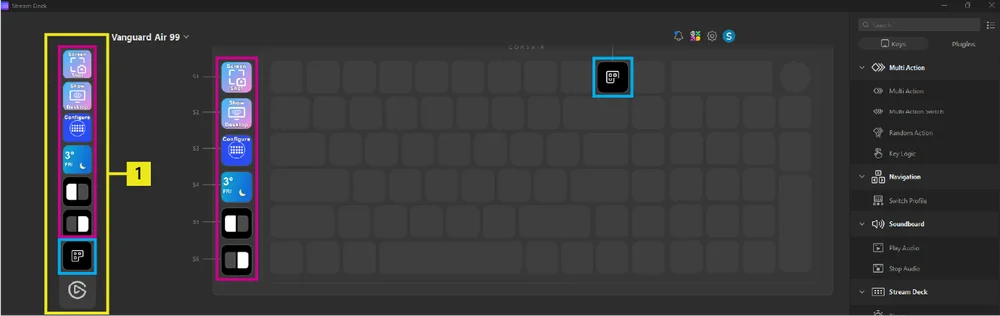
Il comando in basso serve sempre per aprire l'app Stream Deck. Premendo questo pulsante si avvierà l'app Stream Deck.
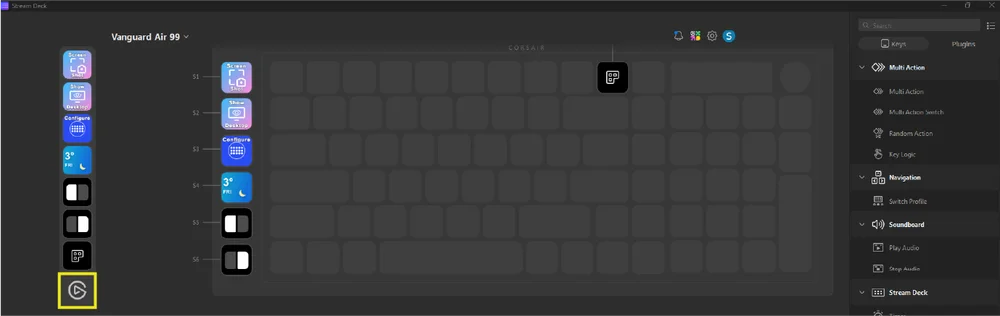
Come attivare o disattivare la barra delle azioni
- Individua l'icona dell'app Stream Deck nella barra delle applicazioni di Windows
- Fai clic con il pulsante destro del mouse sull'icona per visualizzare il nome del dispositivo (Vanguard Air 99)
- Passa il mouse sul nome del dispositivo
- Seleziona:
- Mostra la barra delle azioni (se al momento è nascosta), oppure
- Nascondi la barra delle azioni (se è attualmente visibile).

Elgato Key (C)
Comportamento attuale:
- Impostazione predefinita: Avvia Virtual Stream Deck
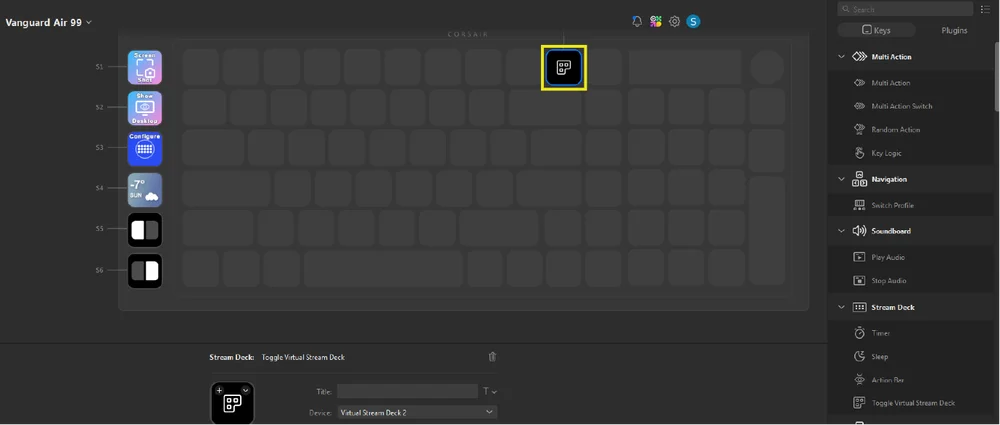
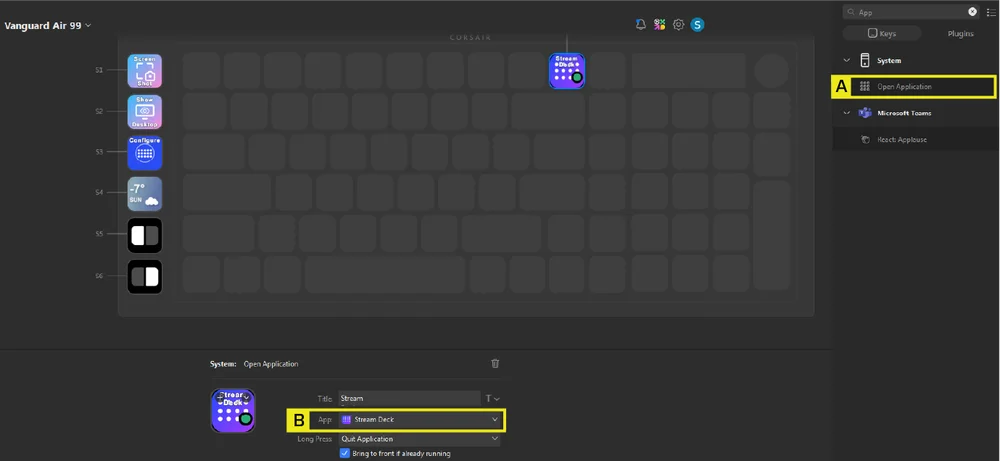
- Impostazione personalizzata: trascina un tasto qualsiasi dal pannello di destra su questo tasto. Esempio: imposta questo tasto per avviare l'app Stream Deck
-
- Trascina il tasto «Apri applicazione» e rilascialo su questo tasto
- Seleziona «Stream Deck» dall'elenco a discesa delle app
Piani futuri (con l'obiettivo di essere pronti nel secondo trimestre):
- Se l'app Stream Deck è già installata ma non è in esecuzione: premendo il tasto si avvierà automaticamente l'app Stream Deck.
- Se l'app Stream Deck è già installata e in esecuzione: premendo il tasto si avvierà automaticamente Virtual Stream Deck.
- Se l'app Stream Deck non è installata: premendo il tasto, gli utenti verranno reindirizzati alla pagina di installazione dell'app Stream Deck.
Integrazione con Stream Deck per 6 tasti SD
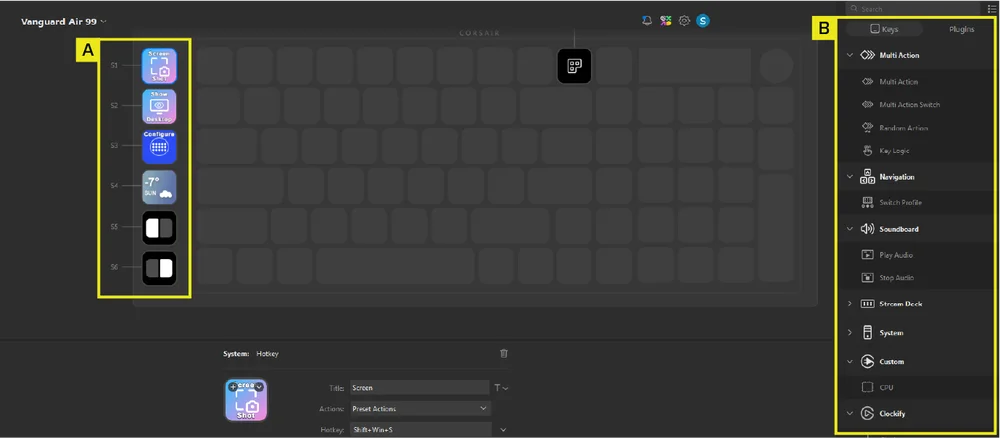
Ai sei tasti SD (A) sono assegnate sei azioni predefinite. È possibile personalizzarle in qualsiasi momento trascinando i tasti dal pannello di destra (B) su uno qualsiasi dei tasti SD, in base alle proprie preferenze.
FUNZIONE DEL SELETTORE ROTANTE
| MODALITÀ | SCORCIATOIA | FUNZIONE | LEGENDA | VISUALIZZAZIONE SULLO SCHERMO |
| Regolazione del volume (impostazione predefinita) | FN+ NUM / |
|
NUM / Bianco pieno |
Icona visualizzata |
| Barra di scorrimento (verticale) | FN+ NUM * |
|
NUM* Verde pieno |
|
| Barra di scorrimento (orizzontale) | FN+ NUM * |
|
NUM* Giallo pieno |
|
| Controllo della retroilluminazione | FN+ NUM |
|
NUM Rosso pieno |
|
| Controllo dello zoom | FN+ NUM- |
|
NUM - Blu uniforme |
|
| Registrazione di macro | Tieni premuti i tasti FN+M per 2 secondi | Avvia la registrazione della macro e considera il pulsante della rotella come un normale interruttore |
M Ambra massiccia |
FUNZIONE DEL SELETTORE A 3 POSIZIONI
| FUNZIONE | NOTE |
|
On - 2,4 GHz |
|
|
Spento |
|
|
On - BT |
SCORCIATOIE STANDARD
Le funzioni di scelta rapida si attivano tramite combinazioni di tasti FN.
I tasti F1-F12 (la modalità Mac ha una definizione specifica, come indicato nella sezione dedicata alla definizione delle funzioni su Mac), FN+ /?, FN+ O, FN+ .>, FN+ P funzionano solo in modalità Windows, mentre gli altri funzionano anche su macOS
| SCORCIATOIA | FUNZIONE | DESCRIZIONE | INDICAZIONI | VISUALIZZAZIONE SULLO SCHERMO | NOTE |
| FN + F1 | Riduci la luminosità | Riduci la luminosità dello schermo | N/A |
Icona: icona visualizzata Testo: Riduci luminosità |
Scorrere i livelli di luminosità in ordine decrescente secondo la definizione più recente del sistema operativo. |
| FN + F2 | Aumenta la luminosità | Aumenta la luminosità dello schermo | N/A |
Icona: icona visualizzata Testo: Aumenta la luminosità |
|
| FN + F3 | Visualizzazione attività | Attiva/disattiva la visualizzazione delle attività per Windows | N/A |
Icona: icona visualizzata Testo: Vista attività |
|
| FN + F4 | Cerca | Cerca qualcosa in modalità PC | N/A |
Icona: icona visualizzata Testo: Cerca |
|
| FN + F5 | Disattiva/Attiva microfono | Attiva o disattiva l'audio del microfono | N/A |
Icona: icona visualizzata Testo: Disattiva/Attiva microfono |
|
| FN + F6 | Sonno | Il sistema entra in modalità di sospensione | N/A |
Icona: icona visualizzata Testo: Sonno |
|
| FN + F7 | Ultimo | Ultimo comando di traccia | N/A |
Icona: icona visualizzata Testo: Ultima traccia |
|
| FN + F8 | Riproduci / Pausa | Comando Riproduci / Pausa | N/A |
Icona: icona visualizzata Testo: Riproduci / Pausa |
|
| FN + F9 | Avanti | Comando traccia successiva | N/A |
Icona: icona visualizzata Testo: Brano successivo |
|
| FN + F10 | Disattiva audio | Disattiva audio / Riattiva audio | N/A |
Icona: icona visualizzata Testo: Disattiva audio |
|
| FN + F11 | Abbassa il volume | Abbassa il volume | N/A |
Icona: icona visualizzata Testo: Abbassa il volume |
Riduce il volume a intervalli del 2% fino a 0 |
| FN + F12 | Alza il volume | Alza il volume | N/A |
Icona: icona visualizzata Testo: Aumenta il volume |
Aumenta il volume a intervalli del 2% fino a 100 |
| FN + I | INS | Tasto Inserisci | N/A | N/A | Non funziona su Mac |
| FN + Z | Profilo | Ciclo su 5profiles | Tasto Z | Indicazione | |
| FN + /? | PRTSC | Tasto "Stampa schermo" | N/A | N/A | Non funziona su Mac |
| FN + O | SCRLK | Attiva o disattiva la funzione Scroll Lock | N/A |
Icona: icona visualizzata Testo: Scroll Lock [Attivo / Disattivo] |
Non funziona su Mac |
| FN + .> | APP | Apri il menu | N/A | N/A | Non funziona su Mac |
| FN + P | Pausa | Pausa | N/A | N/A | Non funziona su Mac |
| FN + L | Blocco delle vincite | Blocco delle vincite | N/A |
Icona: icona visualizzata Testo: Blocco delle vittorie [Attivo / Disattivo] |
Blocco del sistema su Mac |
| FN + SHIFT destro | FlashTap (SOCD) | Attiva FlashTap | Chiavi abilitate per SOCD |
Icona: icona visualizzata Testo: FlashTap [On / Off] |
|
| FN + Sinistra/Destra | Comandi dello schermo | Passare da un widget all'altro | N/A | N/A | |
| FN + Invio | Selezione | N/A | N/A |
DEFINIZIONE DELLA FUNZIONE MAC
Queste sono le funzioni supportate da macOS quando la modalità Mac è attivata.
Per poter utilizzare le funzioni standard dei tasti F, come ad esempio F5 per l'aggiornamento della pagina, è necessario utilizzare il tasto FN.
Il tasto F1 è associato alla combinazione FN+F1, il tasto F2 alla combinazione FN+F2 e così via per l'intera fila dei tasti F. Premendo i tasti da F1 a F12 da soli si eseguiranno le funzioni elencate di seguito.
| CHIAVE | FUNZIONE | VISUALIZZAZIONE SULLO SCHERMO | NOTE / ALT |
| F1 | Riduci la luminosità dello schermo |
Icona: icona visualizzata Testo: Riduci luminosità |
Scorrere i livelli di luminosità in ordine decrescente con la definizione più recente del sistema operativo. |
| F2 | Aumenta la luminosità dello schermo |
Icona: icona visualizzata Testo: Aumenta la luminosità |
|
| F3 | Stampa  per visualizzare ciò che è in esecuzione sul tuo iMac, compresi tutti gli spazi e le finestre aperte. per visualizzare ciò che è in esecuzione sul tuo iMac, compresi tutti gli spazi e le finestre aperte. |
Icona: icona visualizzata Testo: Controllo missione |
|
| F4 | Stampa  per aprire Spotlight e cercare qualcosa sul tuo iMac. per aprire Spotlight e cercare qualcosa sul tuo iMac. |
Icona: icona visualizzata Testo: Cerca |
|
| F5 | Stampa  per attivare la dettatura: puoi dettare il testo ovunque sia possibile digitare (ad esempio, in Messaggi, Mail, Pages e altre app). Tieni premuto Per attivare Siri, pronuncia subito la tua richiesta. per attivare la dettatura: puoi dettare il testo ovunque sia possibile digitare (ad esempio, in Messaggi, Mail, Pages e altre app). Tieni premuto Per attivare Siri, pronuncia subito la tua richiesta. |
Icona: icona visualizzata Testo: Dettato |
|
| F6 | Stampa  per attivare o disattivare la funzione "Non disturbare". Quando la funzione "Non disturbare" è attiva, non vedrai né sentirai le notifiche sull'iMac, ma potrai visualizzarle nel Centro Notifiche. per attivare o disattivare la funzione "Non disturbare". Quando la funzione "Non disturbare" è attiva, non vedrai né sentirai le notifiche sull'iMac, ma potrai visualizzarle nel Centro Notifiche. |
Icona: icona visualizzata Testo: Non disturbare |
|
| F7 | Ultimo comando di traccia |
Icona: icona visualizzata Testo: Ultima traccia |
|
| F8 | Comando Pausa / Riproduci |
Icona: icona visualizzata Testo: Riproduci / Pausa |
|
| F9 | Comando traccia successiva |
Icona: icona visualizzata Testo: Brano successivo |
|
| F10 | Disattiva audio |
Icona: icona visualizzata Testo: Disattiva audio |
|
| F11 | Abbassa il volume |
Icona: icona visualizzata Testo: Abbassa il volume |
|
| F12 | Alza il volume |
Icona: icona visualizzata Testo: Aumenta il volume |
|
| Vincere | Tasto Opzione in Mac OS |
Icona: icona visualizzata Testo: Opzione |
|
| ALT | Tasto Comando in Mac OS | N/A | Sia il tasto Alt sinistro che quello destro |
| Copilota | Tasto Ctrl destro in Mac OS | N/A | Ctrl |
ILLUMINAZIONE INTERNA
| SCORCIATOIA | EFFETTO LUMINOSO | NOTE | VISUALIZZAZIONE SULLO SCHERMO |
| FN + ` | Illuminazione attuale del profilo HW | Può essere personalizzato su Corsair Web Hub |
Icona: icona visualizzata Testo: [Nome dell'effetto luminoso o effetto di velocità] |
| FN + 1 | Orizzonte | ||
| FN + 2 | Acquerello | ||
| FN + 3 | Arcobaleno a spirale | ||
| FN + 4 | Onda arcobaleno | ||
| FN + 5 | Tasto di illuminazione (colore casuale) | ||
| FN + 6 | Tipo: Lighting Ripple (colore casuale) | ||
| FN + 7 | Cambiamento di colore (ordine casuale dei colori) | ||
| FN + 8 | Color Pulse (ordine casuale dei colori) | ||
| FN + 9 | Onda di colori (ordine casuale dei colori) | ||
| FN + 0 | Colore statico | Premere per scorrere in ordine: rosso, verde, blu, giallo, capri, viola, ambra, bianco | |
| FN + - | Ridurre la velocità dell'effetto | ||
| FN + = | Aumenta la velocità dell'effetto | ||
| FN + [ | Effetto di rotazione a sinistra | ||
| FN + ] | Effetto di rotazione verso destra |
REGISTRAZIONE MACRO
- Accedi alla modalità di registrazione delle macro
- Tenere premuti i tasti FN + M per 2 secondi oppure premere la rotella in modalità registrazione macro (LED rosso)
- Il tasto M dell'indicatore lampeggerà in rosso
- Lo schermo visualizzerà le indicazioni relative alla registrazione della macro
- Premere una qualsiasi combinazione di tasti standard per avviare la registrazione
- Ciò include, ove possibile (in base alle limitazioni del firmware/software), combinazioni di tasti come FN + tasto; ad esempio, FN + O viene registrato come Scroll Lock
- È possibile registrare solo le funzioni standard della tastiera, mentre non è possibile registrare funzioni speciali o integrate come
- Cursore del mouse
- Profilo
- Effetti di retroilluminazione
- Luminosità
- Media
- Volume
- Blocco delle vincite
- È possibile registrare solo le funzioni standard della tastiera, mentre non è possibile registrare funzioni speciali o integrate come
- Vengono registrati anche i ritardi
- Indicazione: sullo schermo verranno visualizzate le indicazioni relative alla registrazione della macro
- Ciò include, ove possibile (in base alle limitazioni del firmware/software), combinazioni di tasti come FN + tasto; ad esempio, FN + O viene registrato come Scroll Lock
- Premere i tasti FN + M oppure ruotare la manopola per interrompere la registrazione e preparare la macro per il salvataggio o la cancellazione
- Premere questo pulsante più di una volta non comporta alcuna funzione aggiuntiva
- Indicazione: sullo schermo verranno visualizzate le indicazioni relative alla registrazione della macro
- Premere un tasto qualsiasi, tasto FN +
- Se i tasti sono stati registrati: premendo quel tasto o quella combinazione si salva la macro
- Se non sono state registrate tasti: premendo quel tasto o quella combinazione si cancellano eventuali macro o funzioni salvate
- Se esiste una scorciatoia del firmware normalmente associata a quella combinazione di tasti, questa viene ripristinata
- Tuttavia, non è possibile sovrascrivere questi tasti o queste combinazioni di tasti:
- FN
- FN + M
- FN + Windows
- Indicazione: la combinazione di tasti a cui è stata assegnata la macro lampeggia rapidamente in rosso
- NOTA: Il colore rosso è quello predefinito, ma l'utente può modificarlo.
FLASHTAP (SOCD)
FlashTap è una tecnologia rivoluzionaria che offre al giocatore il controllo totale dei tasti di movimento, in particolare quelli di sinistra e di destra, ottimizzando il comportamento SOCD in ogni gioco e genere.
FlashTap sarà disattivato per impostazione predefinita sia in modalità HW che in Corsair Web Hub.
Comportamento in modalità HW
- Attiva tramite tasti di scelta rapida: FN + SHIFT destro
- Supporta i tasti A + D, solo con priorità minima
- Indicazione: le spie A e D rimangono accese in giallo fisso quando FlashTap è attivo (sovrascrive l'illuminazione esistente)
Funzionamento di Corsair Web Hub (per ulteriori dettagli, consultare la sezione dedicata a Corsair Web Hub)
- Supporta funzioni avanzate quali la selezione della modalità e la riassegnazione dei tasti
- Può essere configurato con un profilo
- Dettagli sulla selezione della modalità
| ULTIMA PRIORITÀ (impostazione predefinita quando è attiva) |
Visualizza sempre l'ultima direzione e ignora l'altra |
| NEUTRO | Nessun segnale in uscita quando entrambe le direzioni vengono attivate contemporaneamente |
| PRIMA PRIORITÀ | Visualizza sempre la prima direzione e ignora l'altra |
PANORAMICA DEL SOFTWARE
CORSAIR WEB HUB
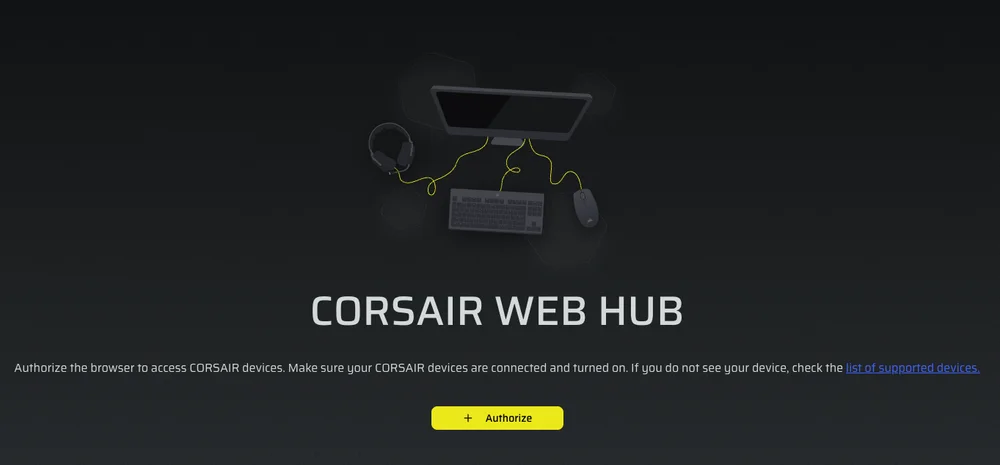
CORSAIR Web Hub è un'utilità web leggera che ti permette di personalizzare la tua tastiera VANGUARD AIR 99. È potente, facile da usare e non richiede l'installazione di alcun software aggiuntivo. Provalo qui: https://corsair.com/web-hub
-
Effetti di luce
-
Compiti principali
-
Quadrante rotante
-
FlashTap
-
Schermo
-
Modalità di gioco
EFFETTI LUMINOSI
Questa scheda ti permette di personalizzare gli effetti di illuminazione della tastiera. Puoi configurare fino a 5 livelli di illuminazione.
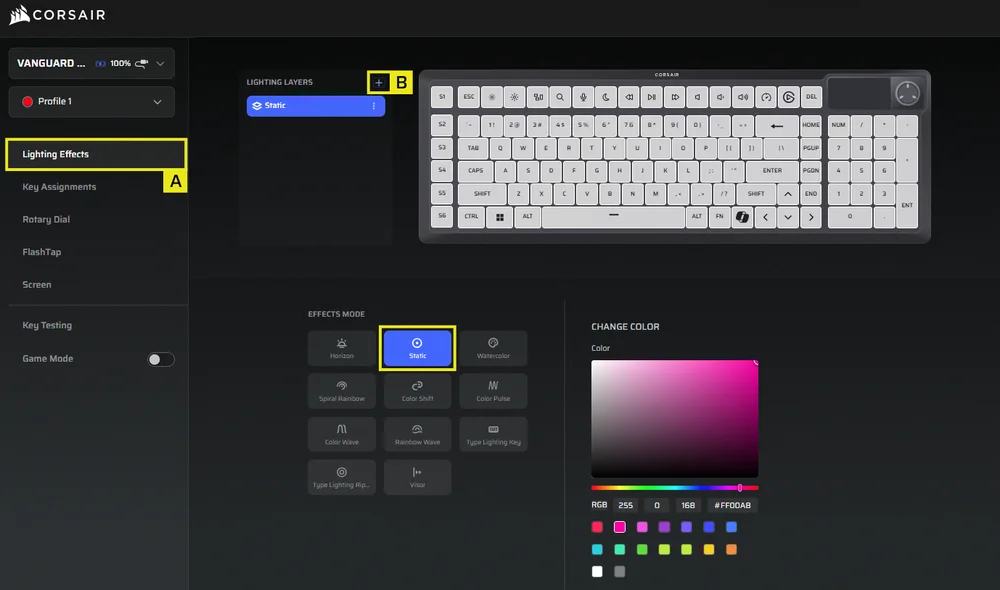
- Seleziona la scheda "Effetti di illuminazione"
- Clicca su + per impostare i livelli di illuminazione come preferisci
INCARICHI PRINCIPALI
La scheda "Assegnazioni tasti" consente di rimappare facilmente i tasti o di assegnare loro nuove funzioni.
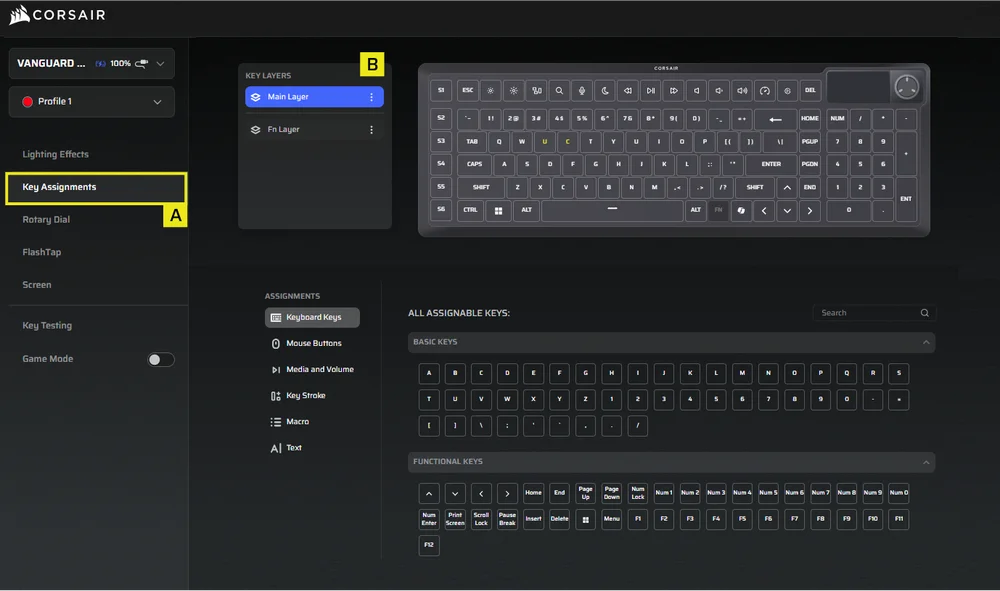
- Seleziona la scheda "Assegnazioni tasti"
- Seleziona i tasti nel livello «Main» o nel livello «FN» e assegnagli una delle funzioni elencate nel menu
SELETTORE ROTANTE
La scheda "Rotary Dial" ti permette di scegliere quali modalità desideri rendere disponibili per un accesso rapido tramite la rotella di selezione. L'impostazione predefinita prevede che tutte le modalità siano attivate.
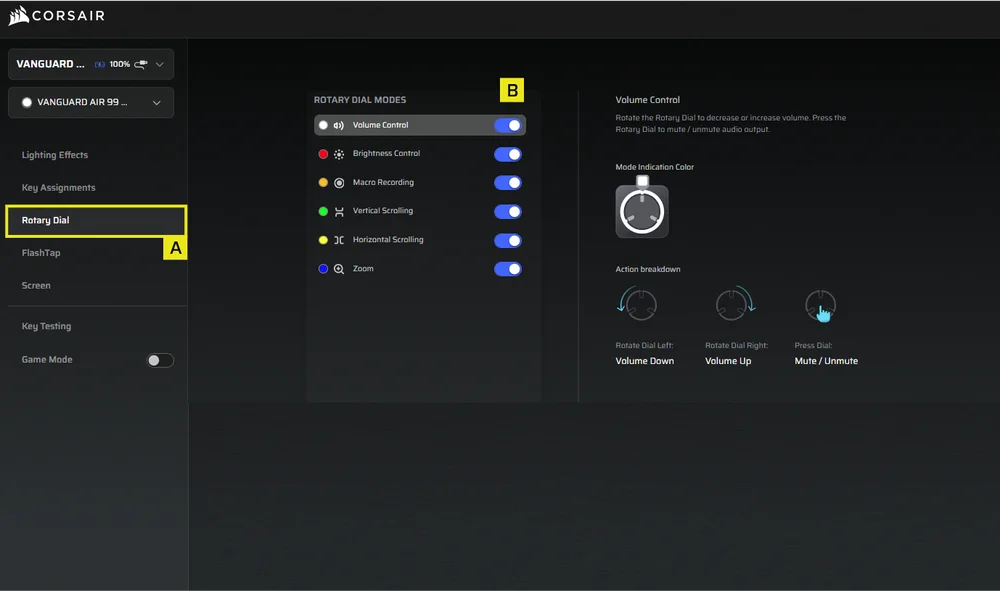
- Seleziona la scheda "Rotary Dial"
- Seleziona la modalità di selezione
FLASHTAP
La scheda FlashTap (SOCD) consente di scegliere tra tre diverse impostazioni e di assegnare coppie di tasti specifiche per supportare FlashTap.
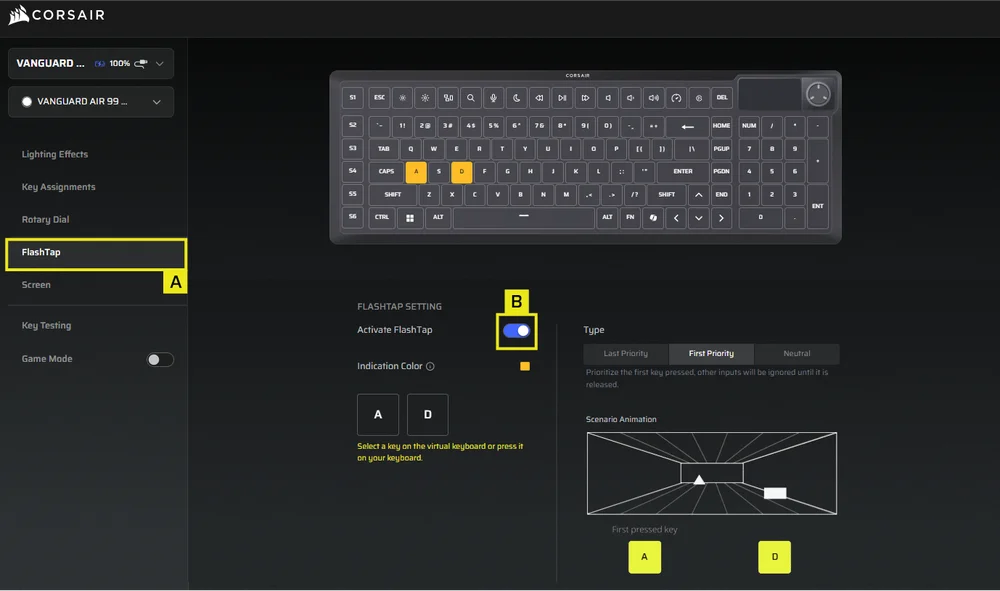
- Seleziona la scheda FlashTap
- Attiva FlashTap (l'impostazione predefinita è disattivata), quindi scegli l'impostazione che preferisci e assegna i due tasti come desideri
SCHERMO
La scheda "Schermo" consente di visualizzare un'immagine personalizzata sullo schermo.
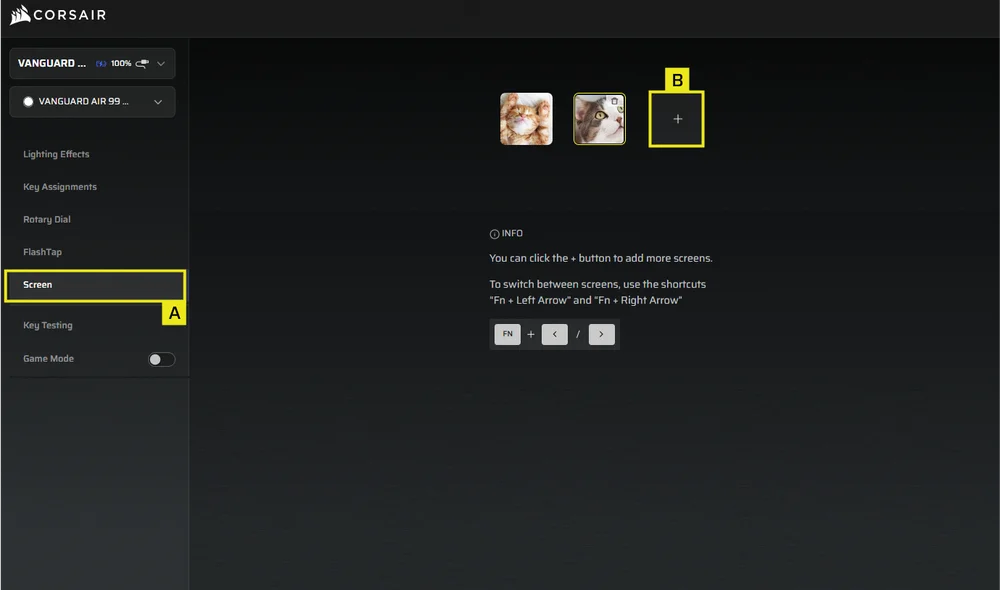
- Seleziona la scheda Schermo
- Clicca su + per caricare le tue immagini personalizzate*
- Usa «FN + freccia sinistra» o «FN + freccia destra» per passare da un'immagine all'altra
MODALITÀ DI GIOCO
La scheda "Modalità di gioco" ti permette di attivare impostazioni ottimizzate per la competizione.
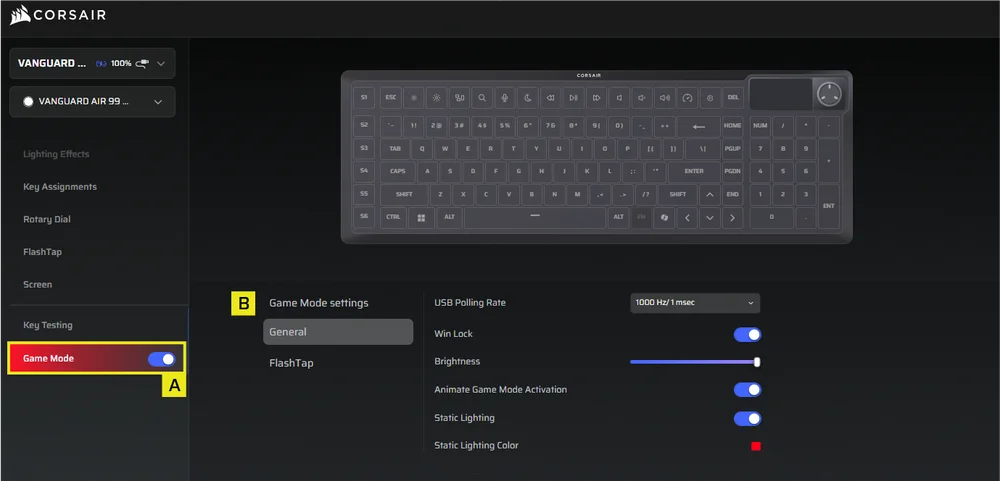
- Seleziona la scheda "Modalità gioco" e attiva l'interruttore per abilitare la Modalità gioco (di default è disattivata)
- Personalizza le impostazioni della Modalità Gioco, tra cui la frequenza di polling USB, il blocco delle finestre, la luminosità, il colore dell'illuminazione statica e l'attivazione dell'animazione all'avvio della Modalità Gioco
REGISTRAZIONE MACRO
Imposta delle comode macro che puoi utilizzare per semplificare le azioni di gioco o le operazioni complesse.
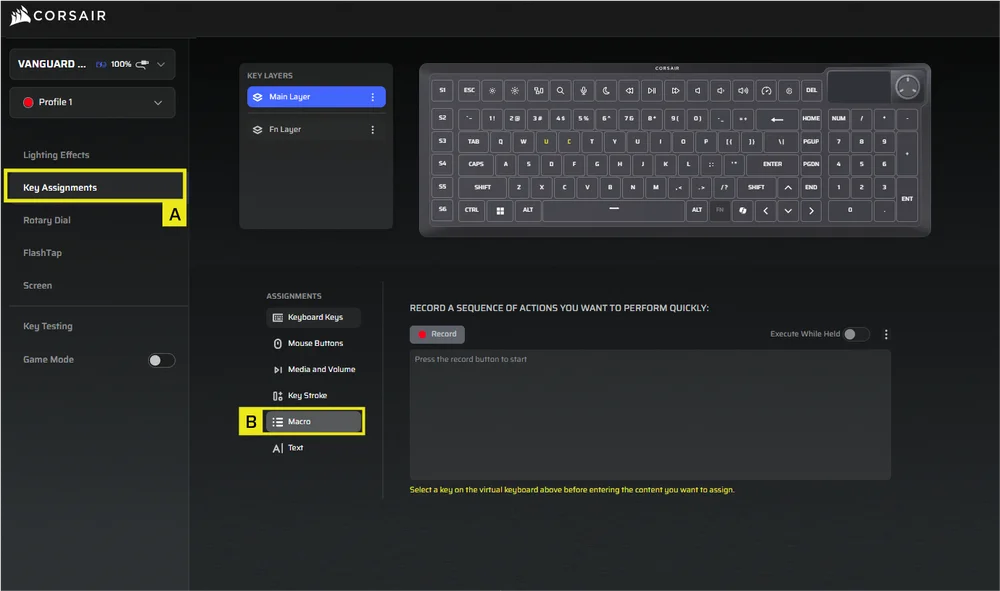
- Seleziona la scheda "Assegnazioni tasti"
- Selezionare il tipo di assegnazione "Macro" e avviare la registrazione della macro dopo aver rimappato i tasti
IMPOSTAZIONI DEL DISPOSITIVO
In questa sezione è possibile aggiornare il firmware, regolare la frequenza di polling della connessione USB via cavo, il layout, il blocco Windows, la luminosità, eseguire un ripristino delle impostazioni di fabbrica e molto altro ancora.
NOTA: per quanto riguarda la regolazione della frequenza di polling, il valore predefinito è 1000 Hz. La modifica della frequenza di polling comporta il riavvio del sistema (come indicato sullo schermo). Attendere il completamento del riavvio prima di utilizzare il dispositivo.
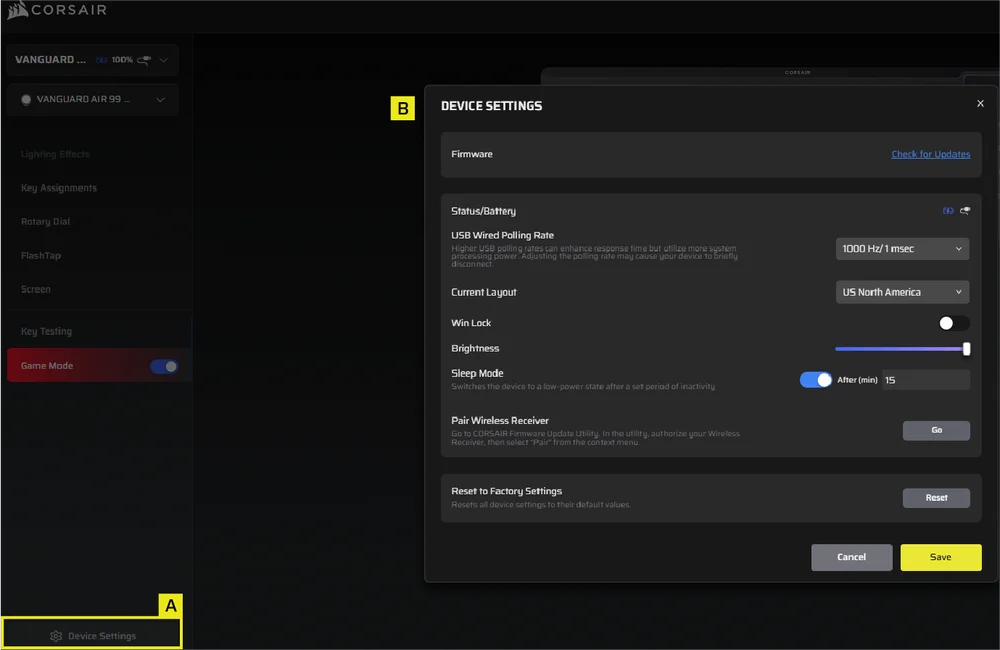
- Fai clic sulla scheda "Impostazioni dispositivo"
- Modifica le impostazioni avanzate (frequenza di aggiornamento, luminosità… ecc.)
iCUE: SCHERMATA HOME E SCHERMATA DISPOSITIVI*
* Compatibile con iCUE entro l'inizio del secondo trimestre del 2026
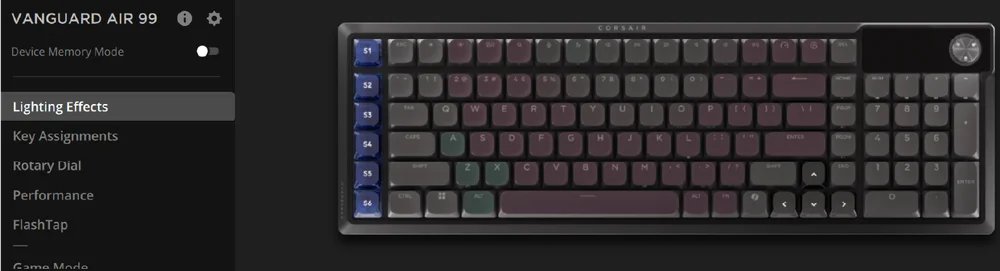
Quando apri iCUE per la prima volta, vedrai una nuova icona relativa al dispositivo VANGUARD AIR 99. Cliccando sull'icona del dispositivo, ti verranno presentate le opzioni per avviare la programmazione di:
- Effetti di luce
- Compiti principali
- Quadrante rotante
- Prestazioni
- FlashTap
- Modalità di gioco
- Schermo
Se nella finestra di iCUE viene visualizzata una notifica di aggiornamento, clicca per aggiornare il firmware all'ultima versione.
MODALITÀ MEMORIA DEL DISPOSITIVO
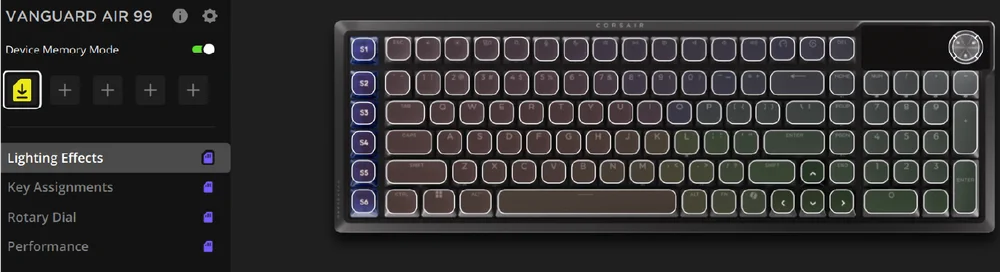
Prima di iniziare a programmare, tieni presente che ogni profilo di sistema iCUE dispone di due serie di impostazioni: «Software» e «Modalità memoria dispositivo»
Il menu "Modalità memoria dispositivo" consente di assegnare funzioni che possono essere salvate nella memoria integrata della tastiera e riprodotte quando si è in modalità hardware.
| FUNZIONE | MODALITÀ MEMORIA DEL DISPOSITIVO |
MODALITÀ SOFTWARE |
| Archiviazione e profili | 1 MB per un massimo di 5 profili | Illimitato |
| Caratteristiche |
|
|
| Come risparmiare | Salvataggio manuale |
Automaticamente |
| Numero massimo di livelli di illuminazione | 20 | Illimitato |
EFFETTI LUMINOSI
Questa scheda ti permette di personalizzare gli effetti di illuminazione della tastiera. Puoi configurare fino a 5 livelli di illuminazione.
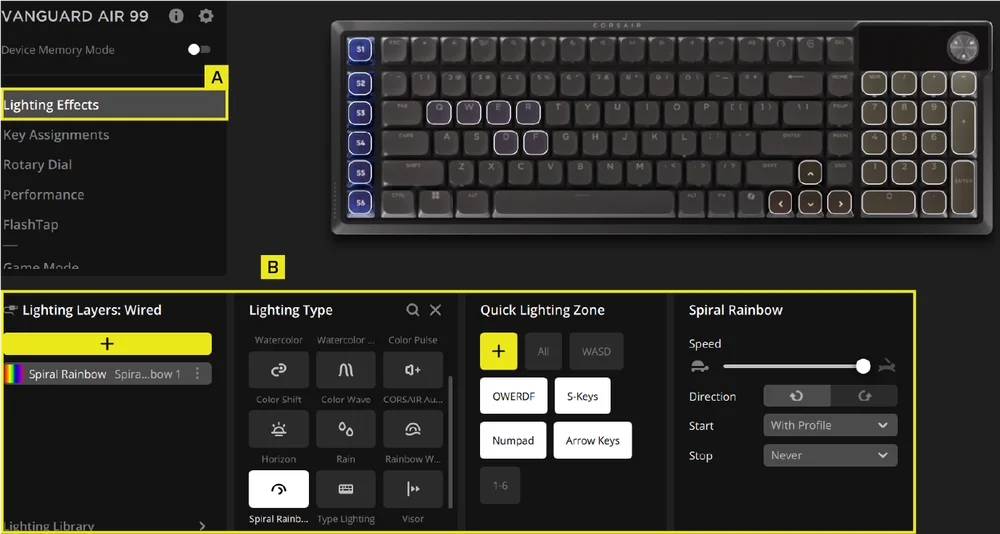
- Seleziona la scheda "Effetti di illuminazione"
- Nella sezione "Livelli di illuminazione", clicca su [ + ] per regolare l'illuminazione come preferisci
INCARICHI PRINCIPALI
La scheda "Assegnazioni tasti" consente di rimappare facilmente i tasti o di assegnare loro nuove funzioni.
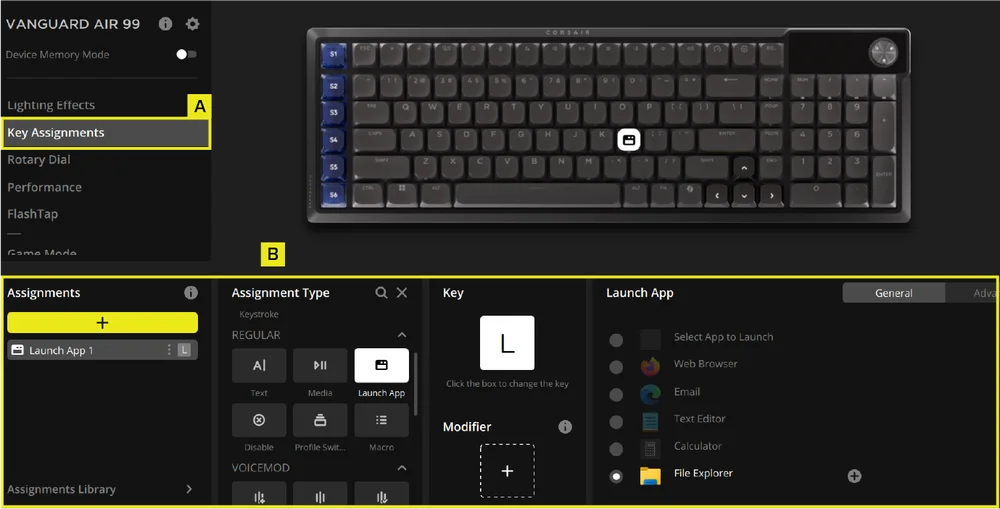
- Seleziona la scheda "Assegnazioni tasti"
- Nella sezione "Assegnazioni", clicca su [ + ] per rimappare i tasti o assegnare nuove funzioni
SELETTORE ROTANTE
La scheda "Selettore rotante" ti permette di scegliere quali modalità desideri rendere disponibili per un accesso rapido tramite il selettore rotante.
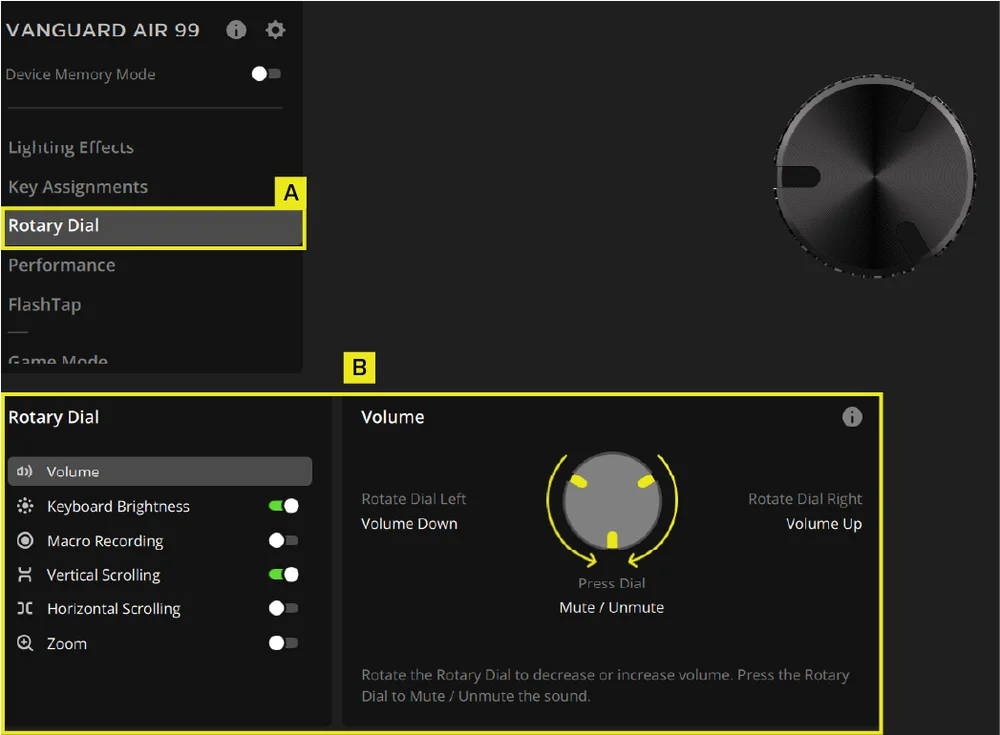
- Seleziona la scheda "Rotary Dial"
- Seleziona la modalità di selezione
PRESTAZIONI
La scheda "Prestazioni" consente di attivare o disattivare le scorciatoie e di personalizzare i colori degli indicatori.
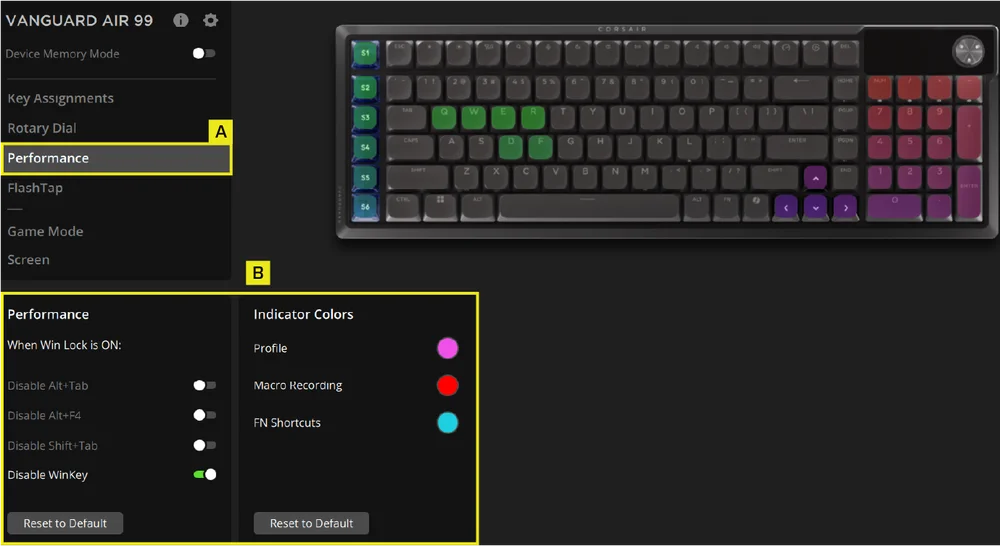
- Seleziona la scheda "Prestazioni"
- Attiva/disattiva le scorciatoie o personalizza i colori degli indicatori come preferisci
FLASHTAP
La scheda FlashTap (SOCD) consente di scegliere tra tre diverse impostazioni e di assegnare coppie di tasti specifiche per supportare FlashTap.
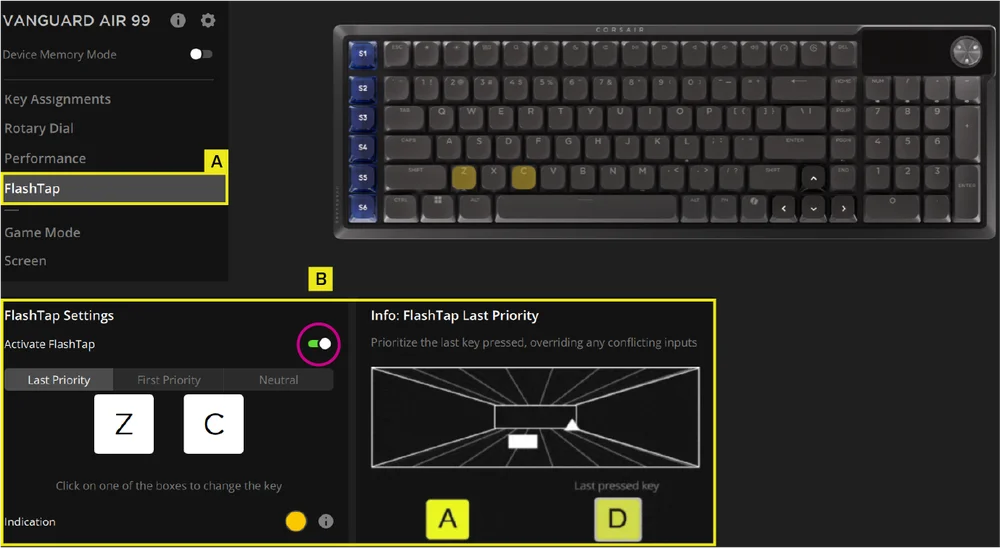
- Seleziona la scheda FlashTap
- Attiva FlashTap (l'impostazione predefinita è disattivata), quindi scegli l'impostazione che preferisci e assegna i due tasti come desideri.
MODALITÀ DI GIOCO
La scheda "Modalità di gioco" ti permette di attivare impostazioni ottimizzate per la competizione.
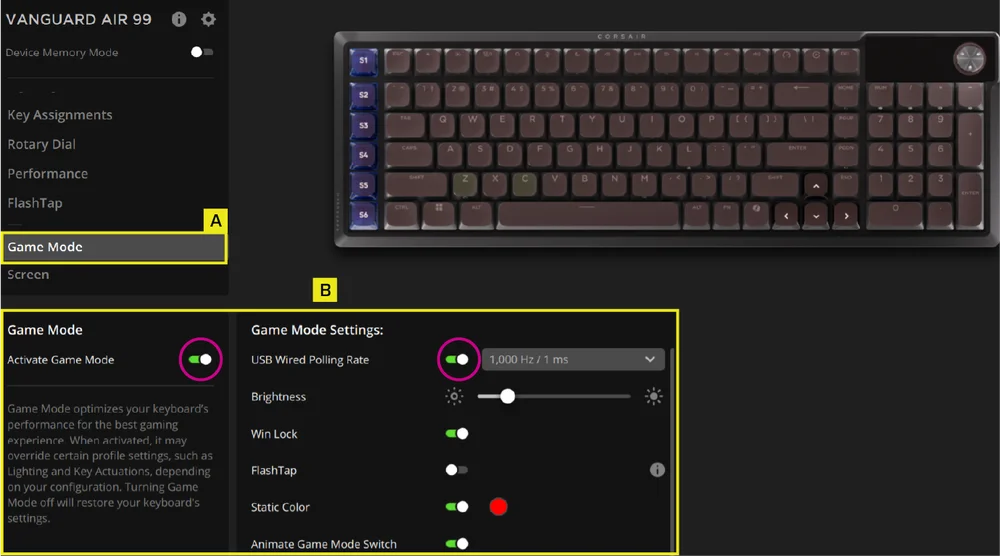
- Seleziona la scheda "Modalità gioco" e attiva l'interruttore per abilitare la Modalità gioco (di default è disattivata).
- Personalizza le impostazioni della Modalità Gioco, tra cui la frequenza di polling USB, Win Lock, FlashTap, la luminosità, il colore dell'illuminazione statica e l'animazione all'attivazione della Modalità Gioco.
SCHERMO
La scheda "Schermo" consente di visualizzare un'immagine personalizzata sullo schermo.
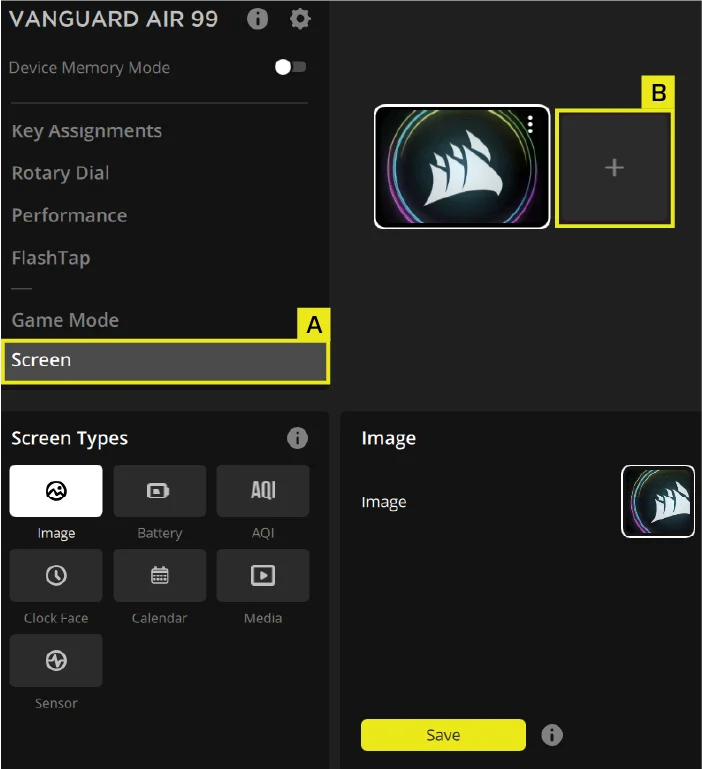
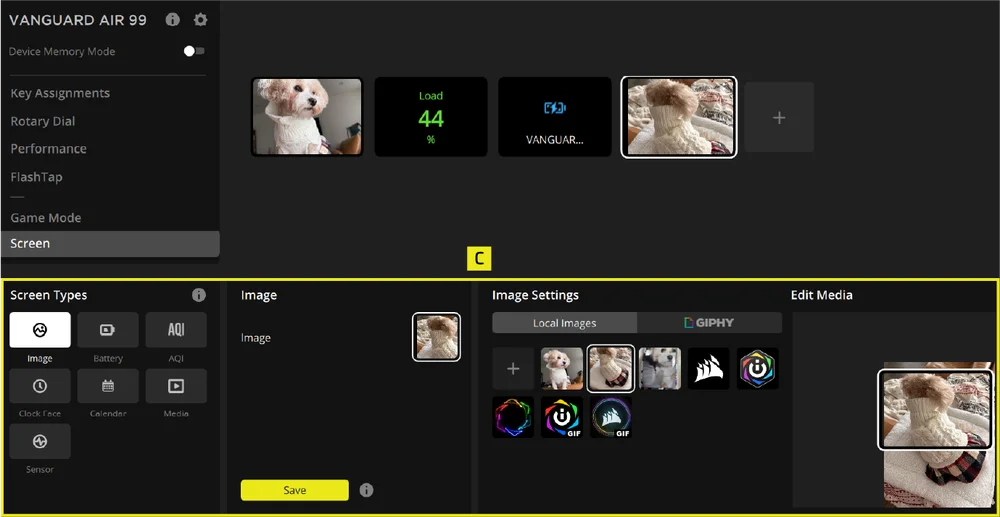
- Seleziona la scheda Schermo
- Clicca su + per aprire il menu dei tipi di schermo
- Carica e visualizza sullo schermo qualsiasi immagine personalizzata, quindi fai clic sul pulsante "Salva"
La scheda "Schermo" consente inoltre di selezionare e caricare le impostazioni del sensore sul display LCD.
IMPOSTAZIONI DEL DISPOSITIVO
In questa sezione è possibile aggiornare il firmware, regolare la frequenza di polling della connessione USB via cavo, il layout e la luminosità, eseguire un ripristino delle impostazioni di fabbrica e molto altro ancora.
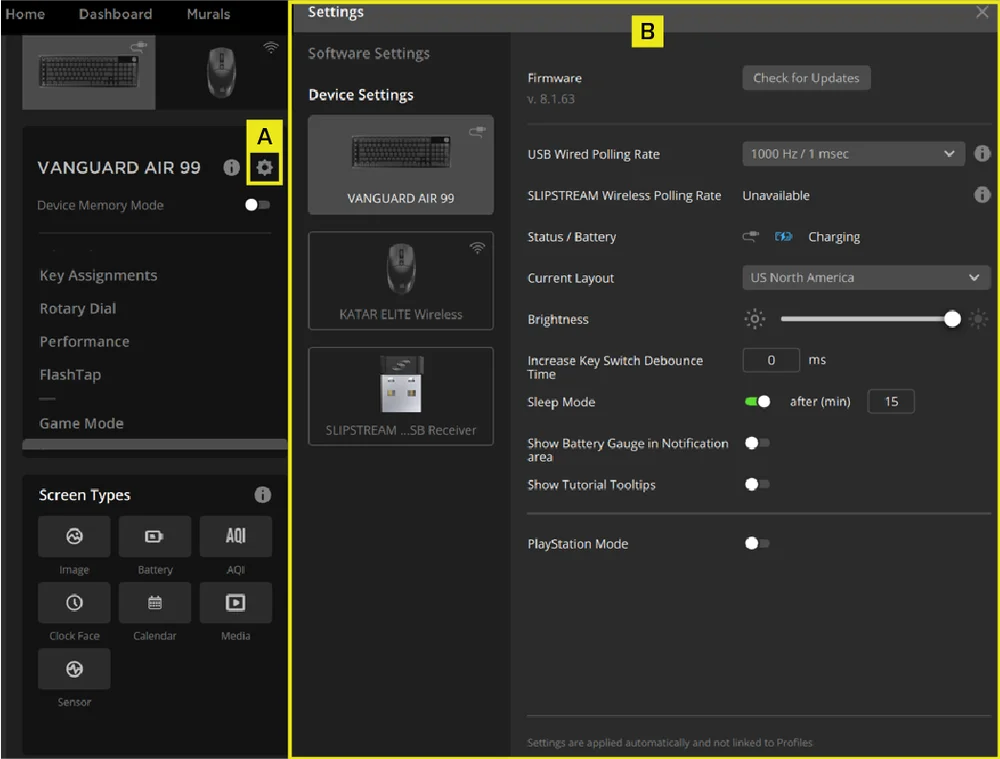
- Clicca sull'icona delle impostazioni
- Modifica le impostazioni avanzate (frequenza di aggiornamento, luminosità… ecc.)
RIPRISTINO ALLE IMPOSTAZIONI DI FABBRICA
Tenere premuto il tasto ESC mentre si collega il dispositivo. Scollegare e ricollegare il cavo USB finché non compare l'animazione di avvio, a indicare che il processo di ripristino è stato completato.
INFORMAZIONI SULLA RIMOZIONE DELLA BATTERIA
Questo prodotto utilizza una batteria ricaricabile; è necessario attenersi alle linee guida di sicurezza nel caso in cui il prodotto debba essere smontato per lo smaltimento e il riciclaggio. Per rimuovere la batteria in modo sicuro ai fini dello smaltimento e del riciclaggio, seguire i passaggi numerati illustrati nei diagrammi riportati di seguito.
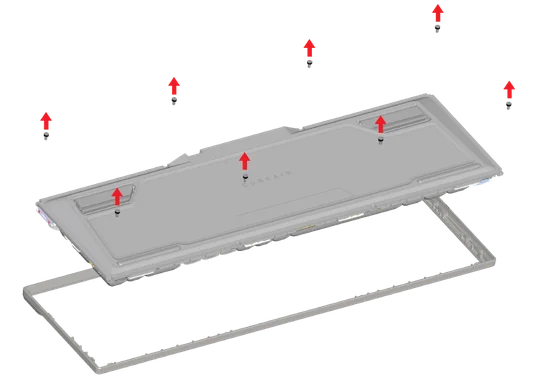
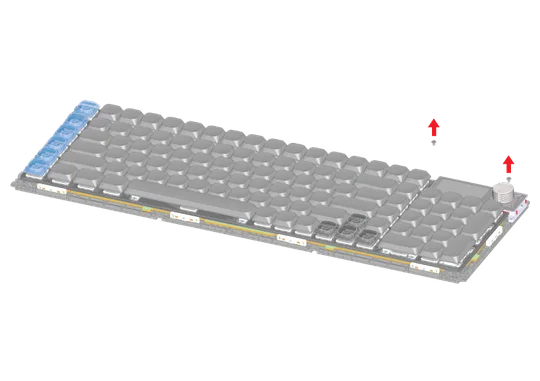
1. Rimuovere le otto viti e staccare il coperchio superiore.
2. Rimuovere le due viti che fissano il modulo LCD.
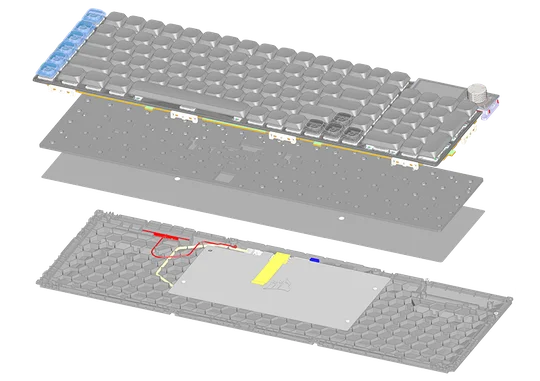
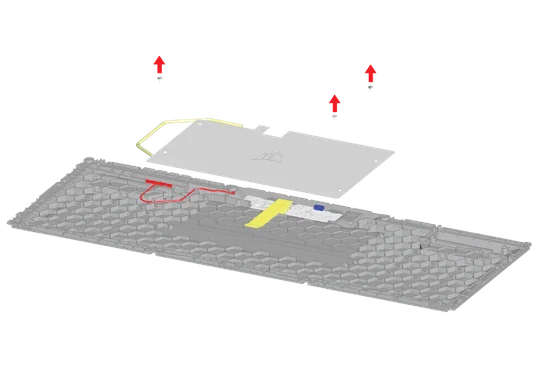
3. Rimuovere il modulo PCBA. Scollegare il cavo FPC e l'antenna dal modulo PCBA e rimuovere la schiuma e il cuscinetto inferiore.
4. Rimuovere le tre viti, quindi estrarre la piastra metallica di supporto e la batteria.
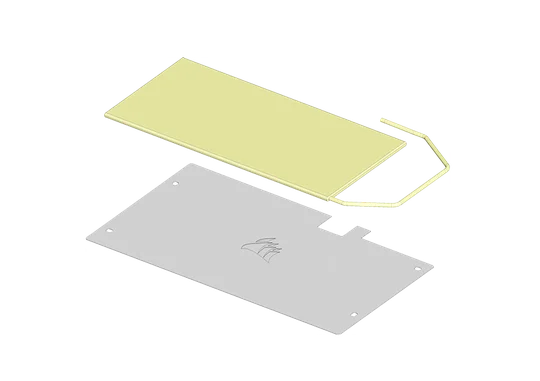

5. Staccare la batteria dalla piastra metallica (la batteria è fissata alla piastra metallica con del nastro biadesivo) e smaltirla correttamente per il riciclaggio.
CORSAIR MEMORY, Inc. invita i clienti a riciclare le apparecchiature elettroniche usate e le batterie ricaricabili nel rispetto delle leggi e delle normative locali.
INFORMAZIONI SULLA BATTERIA
- Codice articolo: 2670155
- Capacità (capacità della batteria): 3,7 V, 4170 mAh, 15,43 Wh
- Scansiona il codice QR per visualizzare i dettagli della batteria:

Tastiera
M/N (型號): RGP0181
Tensione (電壓電流): 5 V  1,5 A
1,5 A
Ricevitore
M/N (型號): RGP0177
Tensione (電壓電流): 5 V 0,1 A
ID FCC (Tastiera): 2AAFM-RGP0181
ID FCC (Ricevitore): 2AAFMRGP0177
IC (Tastiera): 10954A-RGP0181
IC (Ricevitore): 10954A-RGP0177

La potenza erogata dal caricabatterie deve essere compresa tra un minimo di 2,5 Watt, come richiesto dall'apparecchiatura radio, e un massimo di 10 Watt, al fine di ottenere la massima velocità di ricarica.
COPYRIGHT / INFORMAZIONI LEGALI
©2026 CORSAIR MEMORY, Inc. Tutti i diritti riservati. CORSAIR e il logo con le vele sono marchi registrati di CORSAIR negli Stati Uniti e/o in altri paesi. Tutti gli altri marchi sono di proprietà dei rispettivi titolari. Il prodotto può differire leggermente da quello raffigurato.



CONTENUTI CORRELATI