MANUALE | GUIDA RAPIDA
HARPOON v2 WIRELESS
Mouse da gioco
La versione inglese è disponibile qui - English
Se avete altri problemi contattateci assistenza clienti
In questa guida
- RICARICA DEL MOUSE
- CONOSCERE IL TUO MOUSE
- CONFIGURAZIONE DELLA CONNESSIONE WIRELESS A 2,4 GHz
- CONFIGURAZIONE DEL BLUETOOTH
- FASI DPI PREDEFINITE
- STATO DEL MOUSE E INDICAZIONI
- GUIDA DETTAGLIATA ALLA CONFIGURAZIONE DEL MOUSE
- INFORMAZIONI SULLA RIMOZIONE DELLA BATTERIA
- COPYRIGHT / INFORMAZIONI LEGALI
- CONTENUTI CORRELATI
RICARICA DEL MOUSE
IMPORTANTE: L'HARPOON v2 WIRELESS deve essere completamente carico prima del primo utilizzo. Per garantire un'esperienza ottimale, si consiglia di aggiornare il firmware tramite CORSAIR WEB HUB.
Collegare il mouse a una porta USB 2.0 o 3.X disponibile sul PC utilizzando il CAVO USB DI RICARICA/DATI (K).
Le zone luminose del mouse si illumineranno in base allo stato della batteria e rimarranno di colore verde fisso per 5 secondi al termine della ricarica.
CONOSCERE IL TUO MOUSE
- PULSANTE SINISTRO DEL MOUSE
- TASTO DESTRO DEL MOUSE
- CLIC CENTRALE / RUOTA DI SCORRIMENTO
- PULSANTE "AVANTI"
- PULSANTE INDIETRO
- LOGO CORSAIR (RGB)
- PULSANTE DPI
- PORTA USB PER LA RICARICA E IL TRASFERIMENTO DATI
- INTERRUTTORE DI ALIMENTAZIONE / MODALITÀ WIRELESS (OFF / 2,4 GHz / BT)
- RICEVITORE WIRELESS USB
- CAVO USB PER RICARICA E TRASFERIMENTO DATI
CONFIGURAZIONE DELLA CONNESSIONE WIRELESS A 2,4 GHz
- Collegare il RICEVITORE WIRELESS USB (J) a una porta USB 2.0 o 3.x disponibile sul pannello frontale del PC o a una porta USB nelle vicinanze.
- Accendi il mouse impostando l'INTERRUTTORE DI ALIMENTAZIONE / MODALITÀ WIRELESS (I) sulla modalità wireless a 2,4 GHz.
- L'indicatore multifunzione lampeggerà per 3 secondi per segnalare lo stato della batteria e rimarrà acceso con luce bianca fissa una volta stabilita con successo la connessione con il ricevitore.
CONFIGURAZIONE DEL BLUETOOTH
Il Bluetooth wireless è l'ideale per le attività informatiche quotidiane, la produttività e le applicazioni da ufficio.
- Avvia l'accoppiamento Bluetooth sul tuo dispositivo dotato di Bluetooth 4.0 o versione successiva.
- Accendi il mouse impostando l'INTERRUTTORE DI ALIMENTAZIONE / MODALITÀ WIRELESS (I) su Bluetooth.
- Una volta collegato, l'indicatore multifunzione lampeggerà per 3 secondi per segnalare lo stato della batteria, dopodiché resterà acceso con luce blu fissa.
- Se è necessario ripetere l'accoppiamento del dispositivo Bluetooth o sostituirlo, scollegare prima il cavo USB e spegnere il dispositivo. Tenere premuto il PULSANTE DPI (G) e portare l'INTERRUTTORE DI ACCENSIONE/MODALITÀ WIRELESS (I) su Bluetooth, quindi rilasciare il PULSANTE DPI (G). Le zone di illuminazione inizieranno a lampeggiare in blu una volta entrati nella modalità di accoppiamento Bluetooth.
*HARPOON v2 WIRELESS può essere associato a un solo dispositivo. Se è necessario associarlo a un altro dispositivo, accedere alla modalità di riassociazione per avviare la procedura di associazione.
FASI DPI PREDEFINITE
Sono disponibili profili DPI predefiniti per una configurazione rapida.
- Premere il PULSANTE DPI (G) per scorrere le diverse impostazioni di DPI.
- Quando si passa al livello DPI corrispondente, il LED indicatore multifunzione mostrerà il colore associato al DPI per 3 secondi, dopodiché si spegnerà.
*Le configurazioni avanzate sono disponibilitramite CORSAIR WEB HUB.
STATO DEL MOUSE E INDICAZIONI
La connessione wireless, i livelli di DPI e lo stato della batteria vengono segnalati tramite le zone di illuminazione.
| DPI STAGE | LUCI A LED |
| FASE 1 - 400 | ROSSO |
| FASE 2 - 800 | ARANCIONE |
| FASE 3 - 1200 | GIALLO |
| FASE 4 - 1600 | VERDE |
| FASE 5 - 3200 | BLU |
|
FASE DI CAMBIO DPI – 200 |
VIOLA |
| STATO DELLA BATTERIA | LUCI A LED |
| Ricarica | Respira in modo ecologico per 2 secondi |
| Batteria carica | Lampeggia 3 volte in verde |
| Mezzo di batteria | Lampeggia 3 volte in giallo |
| Batteria scarica | Lampeggia 3 volte in rosso |
| Batteria in esaurimento, è necessario ricaricarla | Respirando rosso |
| Batteria completamente carica | Luce verde fissa per 5 secondi |
| MODALITÀ DI CONNESSIONE | STATO | LUCI A LED |
|
2,4 GHz |
Non abbinato | Respira "White" 2 volte |
| Abbinamenti | Lampeggia rapidamente in bianco | |
| Accoppiati/Collegati | Luce bianca fissa per 5 secondi | |
| BT | Non abbinato | Respira "Blue" 2 volte |
| Abbinamenti | Lampeggia rapidamente di blu | |
| Accoppiati/Collegati | Blu fisso per 5 secondi |
GUIDA DETTAGLIATA ALLA CONFIGURAZIONE DEL MOUSE
Passaggio 1 – Collegare il mouse
A. Collegare il ricevitore dell'HARPOON v2 WIRELESS.
B. Assicurarsi che l'interruttore di alimentazione sia impostato su 2,4 GHz (RF).
Passaggio 2 – Apri CORSAIR WEB HUB e seleziona il mouse
A. Vai suhttps://www.corsair.com/web-hub/index.html.
B. Fai clic su [Autorizza].
C. Seleziona “HARPOON v2 WIRELESS Receiver”.


B. Fare clic sul profilo che si desidera modificare (ad esempio: “Profilo 1”).
C. Questo profilo memorizza il DPI e le assegnazioni dei pulsanti.
Passaggio 4 – Impostazione dei livelli DPI
A. Fare clic su [DPI] nella barra laterale sinistra.
B. Scegliere il numero di livelli DPI desiderati (da 1 a 5).
C. Attivare i livelli DPI che si desidera utilizzare (ad es. 800 / 1200 / 1600).
*La funzione "Sniper" (pulsante DPI Shift) è disponibile solo se assegnata a un pulsante
Impostazioni DPI consigliate:
- Desktop/generale: 1200–1600 DPI
- Giochi FPS: 800–1200 DPI
- MOBA/MMO: 1600–2400 DPI

Passaggio 5 – Rimappatura dei pulsanti (assegnazioni)
A. Fare clic su [Compiti] nella barra laterale sinistra.
B. Fare clic sul pulsante corrispondente al diagramma del mouse che si desidera modificare.
C. Scegliere il tipo di compito:
- Tastiera (rimappare su un tasto come R, E o P)
- Macro (registrazione di più sequenze di tasti)
D. Confermare l'assegnazione e verificarne il funzionamento.
A. Fare clic su “Impostazioni del dispositivo” in basso a sinistra.

- Batteria – Connettività wireless o stato della batteria.

- Frequenza di polling – Selezionare [ 1000 Hz / 1 msec ] per impostare il polling a 1000 Hz.
Wired:
Wireless:
- Luminosità – Una luminosità più elevata riduce più rapidamente la durata della batteria.

- Tempo di sospensione – Imposta il tempo che intercorre prima che il mouse entri in modalità di sospensione.

- Modalità risparmio energetico – Attiva le ottimizzazioni per il risparmio energetico

- Ottimizzazione della risposta dei pulsanti – Ottimizza il tempo di debounce

- Risparmio energetico Motion Sense – Attiva la modalità di risparmio energetico quando il sensore non rileva alcun movimento.

- Allineamento agli angoli – Quando è attivata, questa funzione rende più fluido il movimento del mouse grazie alla previsione del sensore.

- Altezza di sollevamento – Altezza di disattivazione del sensore.

- Accoppiamento del ricevitore wireless – Accoppiare o ripristinare il ricevitore wireless.

- Ripristina impostazioni di fabbrica – Ripristina le impostazioni predefinite del mouse.

- Collega il mouse al PC tramite cavo.
- Autorizza l'accesso e scegli il mouse.

- Se è disponibile un aggiornamento, il pulsante “Aggiorna firmware” si illuminerà.

- Premere “Aggiorna firmware” e “Procedi” per avviare l’aggiornamento.
* Non scollegare il mouse né chiudere il browser durante il processo di aggiornamento *
- Collega il dongle al PC.
- Clicca sui tre puntini in alto a destra del dongle.
- Fai clic su "Accoppia" e seleziona il dispositivo con cui desideri effettuare l'accoppiamento.
- Segui questi passaggi per attivare la modalità di accoppiamento sul mouse.
- Completare l'accoppiamento.

INFORMAZIONI SULLA RIMOZIONE DELLA BATTERIA
Questo prodotto utilizza una batteria ricaricabile; è necessario attenersi alle linee guida di sicurezza nel caso in cui il prodotto debba essere smontato per lo smaltimento e il riciclaggio. Per rimuovere la batteria in modo sicuro ai fini dello smaltimento e del riciclaggio, seguire i passaggi numerati illustrati nei diagrammi riportati di seguito.
- Rimuovere il coperchio del ricevitore.
- Svitare le 2 viti.
- Smontare il sottogruppo del bauletto.
- Svitare le 2 viti.
- Rimuovere il gruppo batteria.
CORSAIR MEMORY, Inc. invita i clienti a riciclare le apparecchiature elettroniche usate e le batterie ricaricabili nel rispetto delle leggi e delle normative locali.
INFORMAZIONI SULLA RICARICA DELLA BATTERIA
La potenza erogata dal caricabatterie deve essere compresa tra un minimo di 0,5 Watt, richiesto dall'apparecchiatura radio, e un massimo di 3,0 Watt, al fine di raggiungere la massima velocità di ricarica.

INFORMAZIONI SULLA BATTERIA
- M/N (codice modello):602538
- Caratteristiche tecniche: 3,7 V, 600 mAh, 2,22 Wh
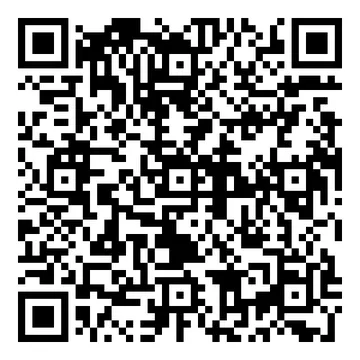
- Scansiona il codice QR per visualizzare le informazioni dettagliate sulla batteria
e del mouse M/N (codice modello): RGP0187
Valori nominali (tensione/corrente): 5 V  Dongle
da 700 mA
Codice prodotto (型號): RGP0146
Caratteristiche tecniche (電壓電流): 5 V 100 mA
ID FCC: 2AAFM-RGP0187 (mouse)
ID FCC: 2AAFM-RGP0146A (dongle)
IC: 10954A-RGP0187 (mouse)
IC: 10954A-RGP0146 (dongle)
COPYRIGHT / INFORMAZIONI LEGALI
© 2026 CORSAIR MEMORY, Inc. Tutti i diritti riservati. CORSAIR e il logo con le vele sono marchi registrati di CORSAIR negli Stati Uniti e/o in altri paesi. Tutti gli altri marchi sono di proprietà dei rispettivi titolari. Il prodotto può differire leggermente da quello raffigurato.



CONTENUTI CORRELATI