MANUALE | GUIDA RAPIDA
IRONCLAW WIRELESS SE
MOUSE GAMING
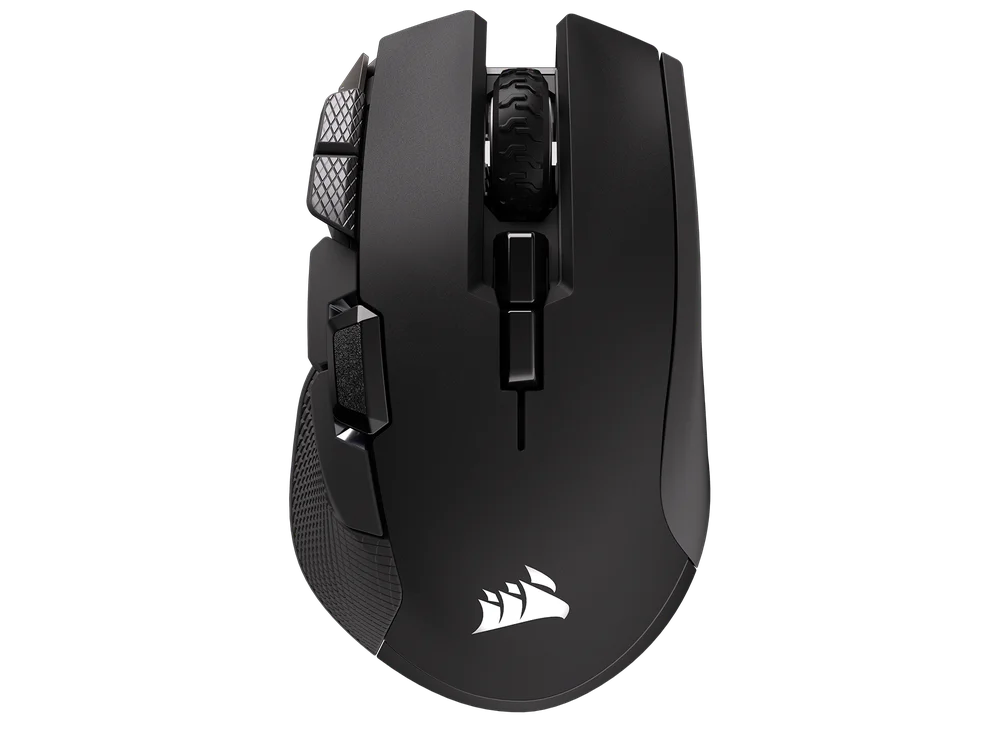
RICARICA DEL MOUSE
IMPORTANTE: il mouse gaming IRONCLAW WIRELESS SE deve essere caricato completamente prima di utilizzarlo per la prima volta.
Collegare il mouse a una porta USB 2.0 o 3.x disponibile sul PC con il cavo USB DATI / RICARICA (P).
L’INDICATORE LED MULTIFUNZIONE (K) sul mouse inizierà a pulsare in verde quando la batteria è in carica, mentre la luce diventerà fissa quando la ricarica è completa.
IL TUO MOUSE IN DETTAGLIO
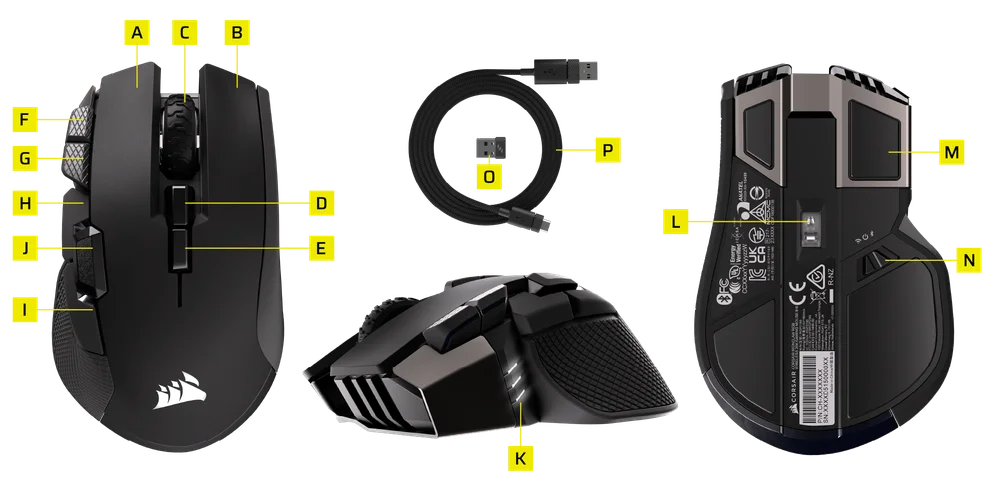
- PULSANTE SINISTRO MOUSE
- PULSANTE DESTRO MOUSE
- ROTELLA CENTRALE DI SCORRIMENTO / SELEZIONE
- PULSANTE AUMENTO PROFILO
- PULSANTE RIDUZIONE PROFILO
- PULSANTE AUMENTO DPI
- PULSANTE RIDUZIONE DPI
- PULSANTE AVANTI
- PULSANTE INDIETRO
- PULSANTE OPZIONI
- INDICATORE LED MULTIFUNZIONE
- SENSORE OTTICO GAMING
- PIEDINI DEL MOUSE
- INTERRUTTORE DI ALIMENTAZIONE / MODALITÀ WIRELESS
- RICEVITORE WIRELESS USB
- CAVO USB PER DATI/RICARICA
CONFIGURAZIONE DELLA CONNESSIONE SLIPSTREAM WIRELESS DA 2,4 GHz
- Collega il RICEVITORE WIRELESS USB (O) a una porta USB 2.0 o 3.x disponibile sul pannello anteriore del PC o accanto alla porta USB.
- Portare l’INTERRUTTORE DI ALIMENTAZIONE / MODALITÀ WIRELESS (N) sulla posizione “2,4 GHz” per accendere il mouse."
- L’INDICATORE LED MULTIFUNZIONE (K) lampeggerà di bianco e la luce diventerà di colore bianco fisso quando è collegato.
- Scarica il software iCUE da www.corsair.com/downloads.
- Esegui il programma di installazione e segui le istruzioni.
In caso sia richiesta la riconnessione, avvia il pairing del ricevitore USB tramite il menu Impostazioni del software iCUE.

CONFIGURAZIONE DELLA CONNESSIONE BLUETOOTH
Bluetooth® Il collegamento wireless è la soluzione migliore per le attività quotidiane, la produttività e le applicazioni d’ufficio.
- Avviare l’associazione Bluetooth sul dispositivo con tecnologia Bluetooth 4.0 o superiore.
- Portare l’INTERRUTTORE DI ALIMENTAZIONE / MODALITÀ WIRELESS (N) sulla posizione “Bluetooth” per accendere il mouse.
- L’INDICATORE LED MULTIFUNZIONE (K) lampeggerà di blu e la luce diventerà di colore blu fisso quando è collegato.
In caso sia richiesta la riconnessione, avvia il pairing Bluetooth seguendo le istruzioni sotto riportate:
- Portare l’INTERRUTTORE DI ALIMENTAZIONE/MODALITÀ WIRELESS (N) sulla posizione "OFF" sul mouse.
- Tenere premuto il PULSANTE AUMENTO PROFILO (D), quindi portare l’INTERRUTTORE DI ALIMENTAZIONE/MODALITÀ WIRELESS (N) sulla posizione "BLUETOOTH".
- Rilasciare il PULSANTE AUMENTO PROFILO (D).

MODALITÀ OPERATIVA
La tastiera offre due modalità operative:
- Modalità harware (HW) – Quando iCUE non è in esecuzione o il mouse è collegato a un dispositivo che non supporta iCUE, il mouse funziona in modalità hardware, che utilizza le impostazioni e i profili salvati nell’unità di archiviazione integrata.
- Modalità software (SW), disponibile in modalità cablata o a 2,4 GHz – Quando iCUE è in esecuzione su un PC o un Mac, il mouse funziona in modalità software ed è controllato da iCUE.
- Scaricare iCUE da corsair.com/downloads e installarlo su un PC Windows o un Apple Mac per connettere tutti i prodotti compatibili CORSAIR iCUE insieme in un’unica interfaccia, ottenendo il controllo completo di tutto, dall’illuminazione alle macro.

SCHERMATA PRINCIPALE E DISPOSITIVI iCUE
Quando si apre iCUE per la prima volta, viene visualizzata una nuova casella per il dispositivo IRONCLAW WIRELESS SE. Passando il mouse o facendo clic sulla casella del dispositivo si ottengono alcune opzioni per avviare la programmazione, tra cui:
- Effetti di illuminazione
- Assegnazione tasti
- DPI
- Calibrazione della superficie
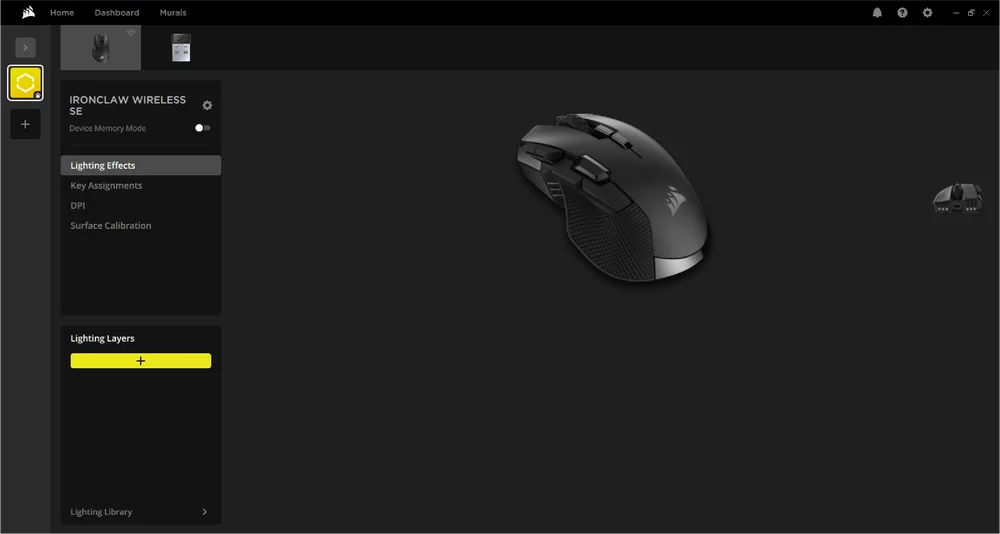
Se vedi una notifica di aggiornamento nella finestra di iCUE, fai clic per aggiornare il firmware alla versione più recente.
MODALITÀ MEMORIA DEL DISPOSITIVO
Prima di iniziare la regolazione, tenere presente che ogni profilo del sistema iCUE ha due set di impostazioni per software e Modalità memoria del dispositivo.
Nel menu della Modalità memoria del dispositivo è possibile assegnare funzioni ai tasti da salvare nella memoria integrata del mouse e riprodurre in modalità hardware.
| FUNZIONE |
PROFILO DEL SOFTWARE |
MODALITÀ MEMORIA DEL DISPOSITIVO |
| Caratteristiche |
Effetti di illuminazione Assegnazione tasti DPI Calibrazione della superficie |
Effetti di illuminazione Assegnazione tasti DPI |
| Come salvare | Automaticamente |
Salvataggio manuale
|


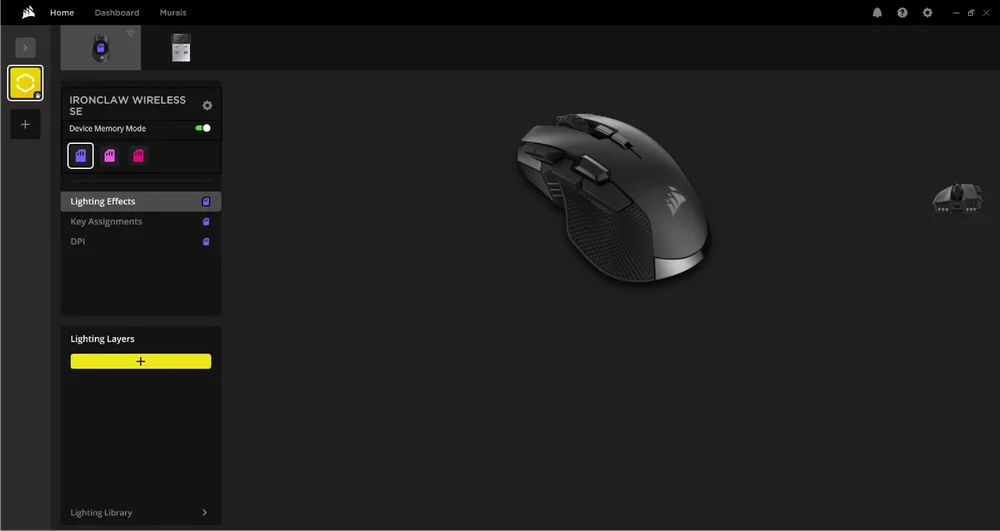
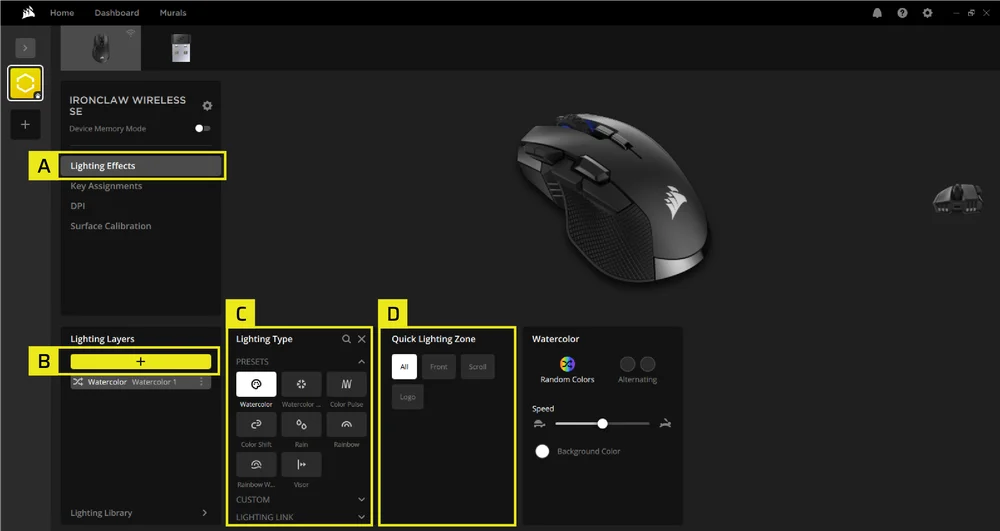
EFFETTI DI ILLUMINAZIONE
La scheda Effetti di illuminazione ti consente di regolare gli effetti di illuminazione.
- Fare clic su [Effetti di illuminazione] nella barra laterale sinistra.
- Fare clic sul pulsante [ + ] per creare un nuovo livello di illuminazione.
- Scegliere i tipi di illuminazione come Colore statico, Variazione di colore, Pulsazione di colore o Arcobaleno.
- Selezionare una zona di illuminazione (logo, rotella di scorrimento, frontale).
ASSEGNAZIONE TASTI
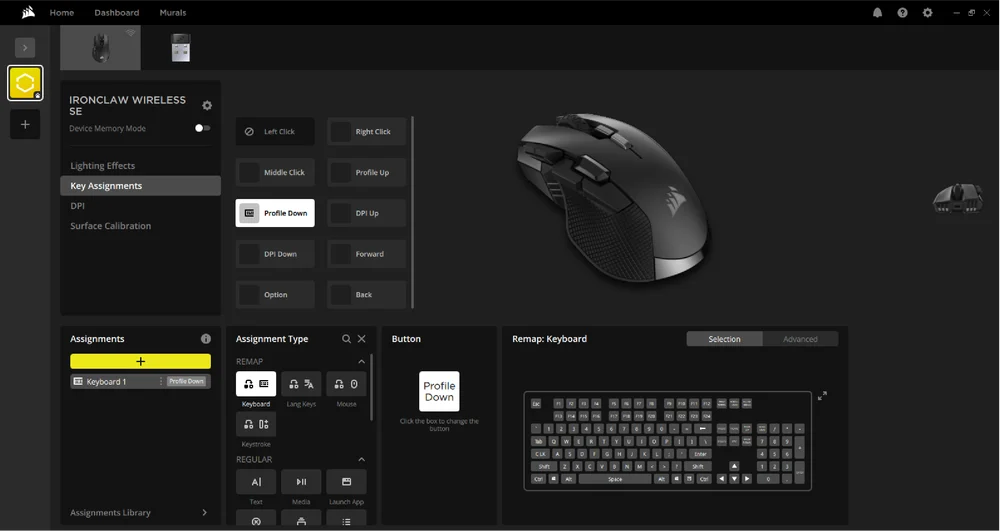
Il menu Assegnazione tasti consente di assegnare le funzioni ai tasti.
- Fare clic su [Assegnazione tasti] nella barra laterale sinistra.
- In Assegnazioni, fare clic su [ + ].
- Selezionare il tipo di assegnazione tra rimappature, output di testo, controllo multimediale, avvio di app, macro e altro ancora.
- Selezionare il tasto, fare clic su [ ? ] e premere un tasto oppure fare clic su un tasto del mouse in alto.
- Modificare i parametri di assegnazione.
DPI
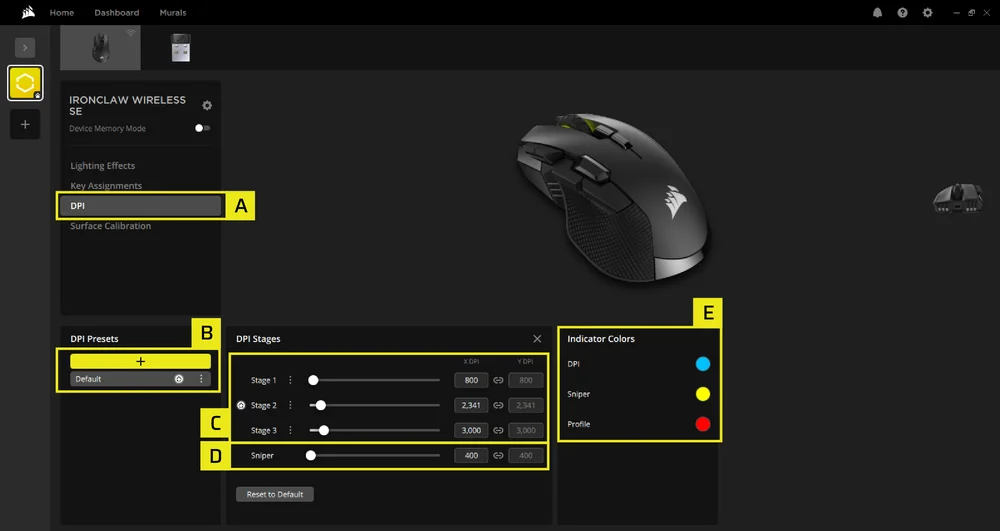
Il menu DPI consente di programmare i DPI.
- Fare clic su [DPI] nella barra laterale sinistra.
- In Preset DPI, fare clic su [Predefinito] per modificare i preset correnti o su [ + ] per aggiungere un nuovo preset DPI.
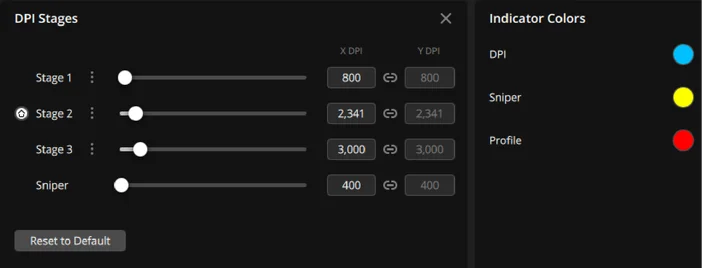
- Regolare ogni livello DPI in modo indipendente.
- Impostare un DPI Sniper su un valore basso, come 400, per ottenere una mira precisa. Tenere presente che la modalità Sniper è disponibile solo se si ricollega un pulsante del mouse alla modalità Sniper.
- Fare clic su un colore per cambiare i colori dell’indicazione DPI.
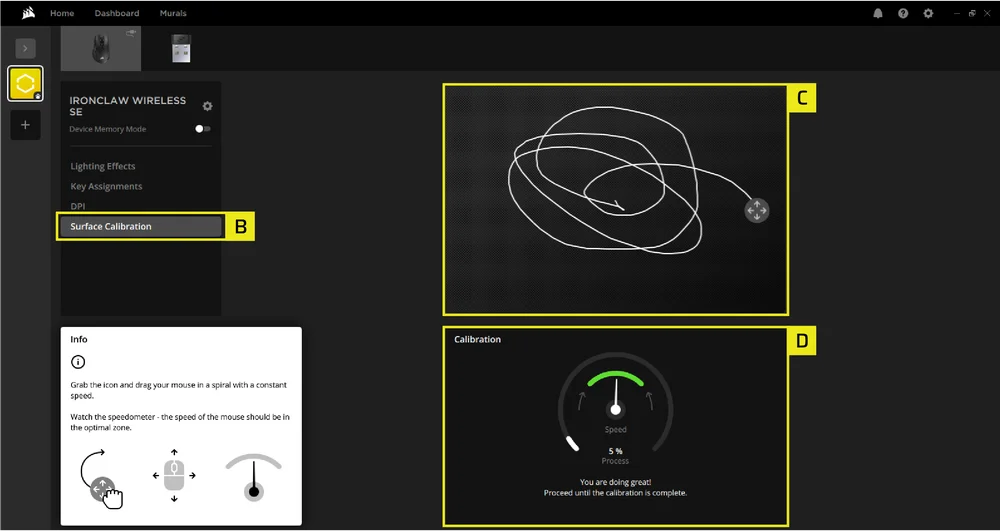
CALIBRAZIONE DELLA SUPERFICIE
- Collegare IRONCLAW WIRELESS SE al computer con un cavo USB Type-C.
- Fare clic su [Calibrazione della superficie] nella barra laterale sinistra.
- Fare clic e trascinare il cerchio/icona con il mouse, muovendolo a spirale.
- Mantenere la velocità di movimento del mouse entro l’area verde del tachimetro sullo schermo.
- Continuare finché la barra di avanzamento non raggiunge il 100%, indicando che la calibrazione della superficie è riuscita.
IMPOSTAZIONI DISPOSITIVO
La scheda Impostazioni dispositivo ti consente di modificare impostazioni avanzate, regolare il polling rate e aggiornare il firmware.
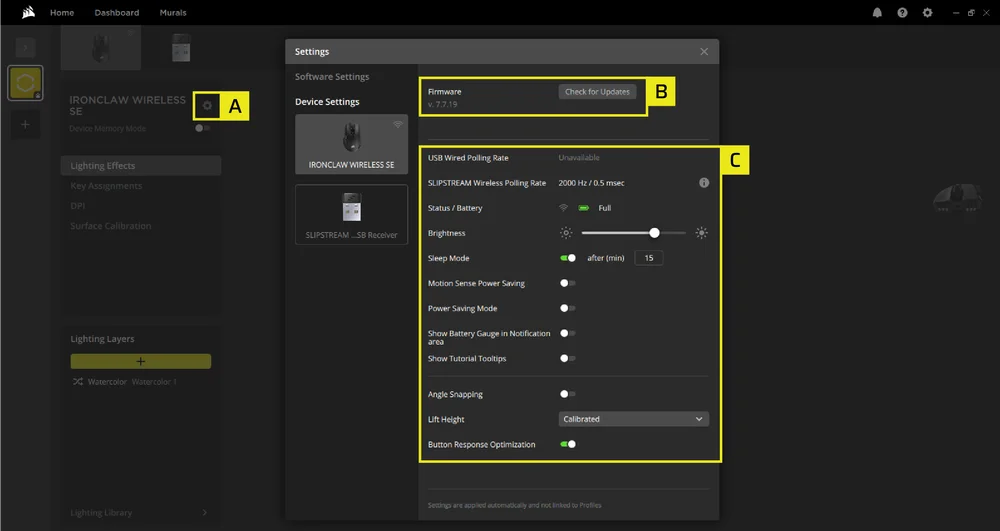
- Fare clic su [Icona impostazione dispositivo] nella barra laterale sinistra.
- Fare clic su Verifica aggiornamenti per assicurarsi che il firmware del dispositivo sia aggiornato.
- Impostazioni del dispositivo.
-
- Frequenza di aggiornamento – Effettuare le regolazioni nelle impostazioni del RICEVITORE USB SLIPSTREAM WIRELESS.

- Stato / Batteria – Stato della connettività wireless o della batteria.

- Luminosità – Consente di modificare la luminosità dell’illuminazione RGB del dispositivo.

- Modalità di sospensione – Regolare l’intervallo di tempo dopo il passaggio del mouse alla modalità di sospensione.

- Risparmio energetico del sensore di movimento – Consente di risparmiare energia quando il sensore non rileva alcun movimento.
- Modalità risparmio energetico – Attiva le ottimizzazioni per il risparmio energetico.
- Mostra indicatore batteria nell’area di notifica – Mostra l’icona e lo stato della batteria nell’area di notifica del sistema operativo.

- Mostra i suggerimenti del tutorial – Attivare per rivedere il tutorial del dispositivo.
- Angle Snapping – Attenua il movimento del mouse tramite la previsione del sensore quando è attivo.
- Altezza di sollevamento – Altezza di taglio del sensore.
- Ottimizzazione della risposta del pulsante – Ottimizza il tempo di debounce.
- Frequenza di aggiornamento – Effettuare le regolazioni nelle impostazioni del RICEVITORE USB SLIPSTREAM WIRELESS.
STATO DEL MOUSE E INDICATORI
Lo stato della connessione wireless e della batteria è segnalato tramite l’INDICATORE LED MULTIFUNZIONE (K).
| STATO BATTERIA | INDICATORE LED MULTIFUNZIONE | ||
| LED N. 1 | LED N. 2 | LED N. 3 | |
| BATTERIA IN CARICA | VERDE PULSANTE | ||
| BATTERIA CRITICA, RICARICA RICHIESTA | ROSSO PULSANTE | ||
| BATTERIA IN ESAURIMENTO, RICARICARE PRESTO | ROSSO LAMPEGGIANTE | ||
| LIVELLO BATTERIA: MEDIO | GIALLO LAMPEGGIANTE | ||
| LIVELLO BATTERIA: ALTO | VERDE LAMPEGGIANTE | ||
| BATTERIA CARICA | VERDE | ||
| STATO WIRELESS | LED N. 1 | LED N. 2 | LED N. 3 |
| MODALITÀ WIRELESS 2,4 GHz – ABBINAMENTO IN CORSO | BIANCO LAMPEGGIANTE | ||
| MODALITÀ WIRELESS 2,4 GHz - ABBINATO | BIANCO | ||
| MODALITÀ WIRELESS 2,4 GHz - ABBINAMENTO NON RIUSCITO | BIANCO PULSANTE | ||
| MODALITÀ WIRELESS BT - ABBINAMENTO IN CORSO | BLU LAMPEGGIANTE | ||
| MODALITÀ WIRELESS BT - ABBINATO | BLU | ||
| MODALITÀ WIRELESS BT - ABBINAMENTO NON RIUSCITO | BLU PULSANTE | ||
| STATO LIVELLO DPI | LED N. 1 | LED N. 2 | LED N. 3 |
| LIVELLO N. 1 | AZZURRO | OFF | OFF |
| LIVELLO N. 2 | AZZURRO | AZZURRO | OFF |
| LIVELLO N. 3 | AZZURRO | AZZURRO | AZZURRO |
| STATO PROFILO INTERNO | LED N. 1 | LED N. 2 | LED N. 3 |
| PROFILO N. 1 | ROSSO | OFF | OFF |
| PROFILO N.2 | OFF | VERDE | OFF |
| PROFILO N.3 | OFF | OFF | BLU |
| PULSANTE | DESCRIZIONE | PROFILO N. 1 (PREDEFINITO) | PROFILO N.2 | PROFILO N.3 |
| A | PULSANTE SINISTRO MOUSE | CLIC CON IL PULSANTE SINISTRO DEL MOUSE | CLIC CON IL PULSANTE SINISTRO DEL MOUSE | CLIC CON IL PULSANTE SINISTRO DEL MOUSE |
| B | PULSANTE DESTRO MOUSE | CLIC CON IL PULSANTE DESTRO DEL MOUSE | CLIC CON IL PULSANTE DESTRO DEL MOUSE | CLIC CON IL PULSANTE DESTRO DEL MOUSE |
| C | SELEZIONE | PULSANTE CENTRALE DEL MOUSE | PULSANTE CENTRALE DEL MOUSE | PULSANTE CENTRALE DEL MOUSE |
| D | PULSANTE AUMENTO PROFILO | PROFILO SUCCESSIVO | PROFILO SUCCESSIVO | PROFILO SUCCESSIVO |
| G KEY | PULSANTE RIDUZIONE PROFILO | PROFILO PRECEDENTE | PROFILO PRECEDENTE | PROFILO PRECEDENTE |
| F | PULSANTE AUMENTO DPI | AUMENTA DPI | AUMENTA DPI | AUMENTA DPI |
| G | PULSANTE RIDUZIONE DPI | RIDUCI DPI | RIDUCI DPI | RIDUCI DPI |
| H | PULSANTE AVANTI | AVANTI | 1 | 1 |
| J | PULSANTE OPZIONI (G KEY) | G KEY | G KEY | 2 |
| I | PULSANTE INDIETRO | INDIETRO | 2 | 3 |
| DESCRIZIONE | PROFILO N. 1 (PREDEFINITO) | PROFILO N.2 | PROFILO N.3 |
| STADIO DPI N. 1 | 800 DPI | 400 DPI | 800 DPI |
| STADIO DPI N. 2 | 1500 DPI (PREDEFINITO) | 800 DPI | 1500 DPI |
| STADIO DPI N. 3 | 3000 DPI | 1500 DPI | 3000 DPI |
INFORMAZIONI SULLA RIMOZIONE DELLA BATTERIA
Questo prodotto utilizza una batteria ricaricabile. Seguire le linee guida di sicurezza ai fini dello smaltimento e del riciclo qualora il prodotto risulti non utilizzabile. Seguire i passaggi illustrati nel diagramma seguente per rimuovere in sicurezza la batteria ai fini dello smaltimento e del riciclo.
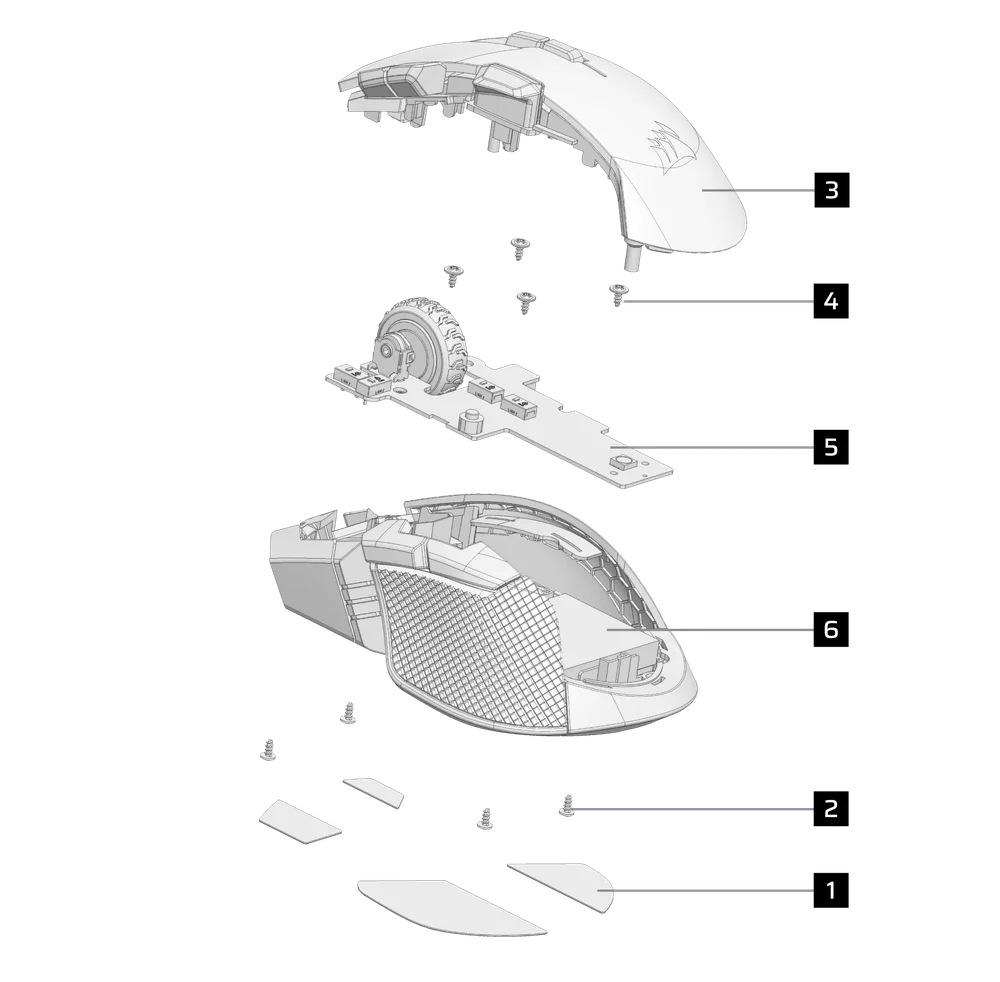
- Rimuovere i piedini x4
- Vite di smontaggio PCB x4
- Smontare il sottogruppo del case superiore
- Vite di smontaggio PCB x4
- Smontare il PCB
- Rimuovere la batteria
CORSAIR MEMORY, Inc. invita i clienti a riciclare hardware elettronici usati e batterie ricaricabili in conformità alle leggi e ai regolamenti locali.
INFORMAZIONI SULLA BATTERIA
- M/N (型號): SH703448
- Capacity (電池容量): 3.7V, 1000mAh, 3.7Wh
- Scansiona il codice QR per i dettagli della batteria.

Mouse
M/N(型號): RGP0188
Tensione(電壓電流): 5 V  0,8 A
0,8 A
Ricevitore
M/N(型號): RGP0146
Tensione(電壓電流): 5 V 0,1 A
FCC ID: 2AAFM-RGP0188(Mouse)
FCC ID: 2AAFM-RGP0146A(Ricevitore)
IC: 10954A-RGP0188 (Mouse)
IC: 10954A-RGP0146 (Ricevitore)

La potenza erogata dal caricabatteria deve attestarsi tra minimo 0,75 watt richiesti dall’apparecchiatura radio e massimo 3 watt per poter ottenere la massima velocità di ricarica.
COPYRIGHT/INFORMAZIONI LEGALI
2026 CORSAIR MEMORY, Inc. Tutti i diritti riservati. CORSAIR e il logo con le vele sono marchi registrati di CORSAIR negli Stati Uniti e/o in altri Paesi. Tutti gli altri marchi appartengono ai rispettivi proprietari. Il prodotto può variare leggermente rispetto alle immagini riprodotte.



CONTENUTI CORRELATI
