MANUALE | GUIDA RAPIDA
SABRE v2 PRO WIRELESS CF
MOUSE GAMING IN FIBRA DI CARBONIO
La versione inglese è disponibile qui - English
Se avete altri problemi contattateci assistenza clienti
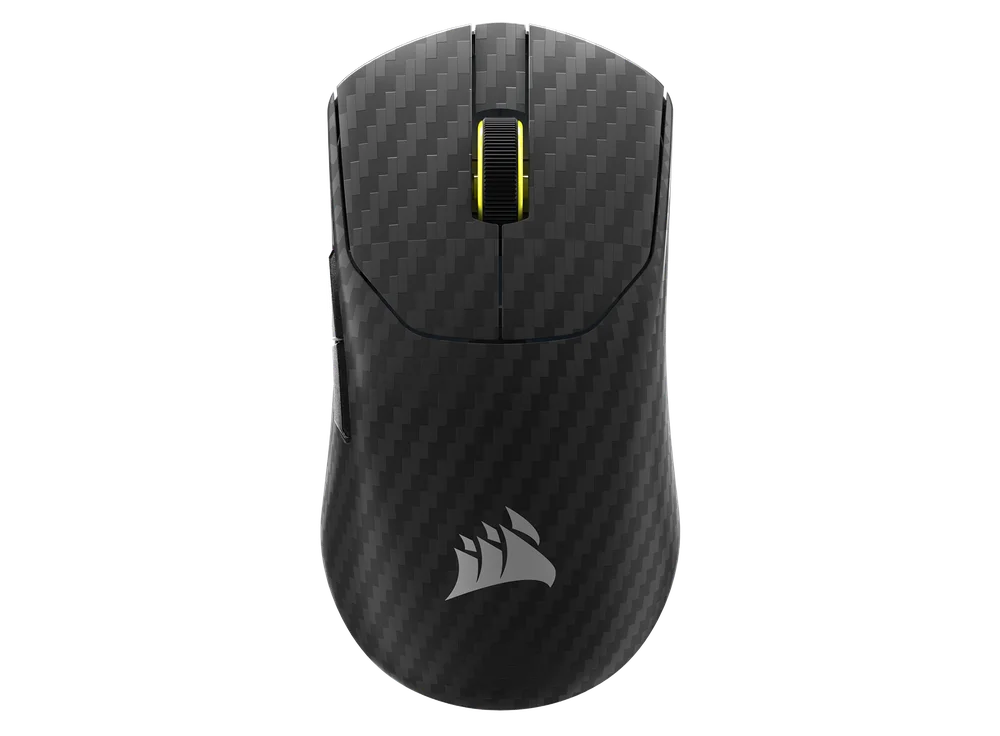
RICARICA DEL MOUSE
IMPORTANTE: Il mouse SABRE v2 PRO WIRELESS CF deve essere completamente carico prima dell’utilizzo iniziale. Per un'esperienza ottimale, aggiornare il firmware tramite CORSAIR WEB HUB.
Collegare il mouse a una porta USB 2.0 o 3.x disponibile sul PC utilizzando il CAVO USB PER DATI/RICARICA (L).
Le luci sotto il PULSANTE CENTRALE/ROTELLA DI SCORRIMENTO (C) del mouse si illumineranno in base allo stato della batteria e diventeranno verde fisso al termine della ricarica.
IL TUO MOUSE IN DETTAGLIO
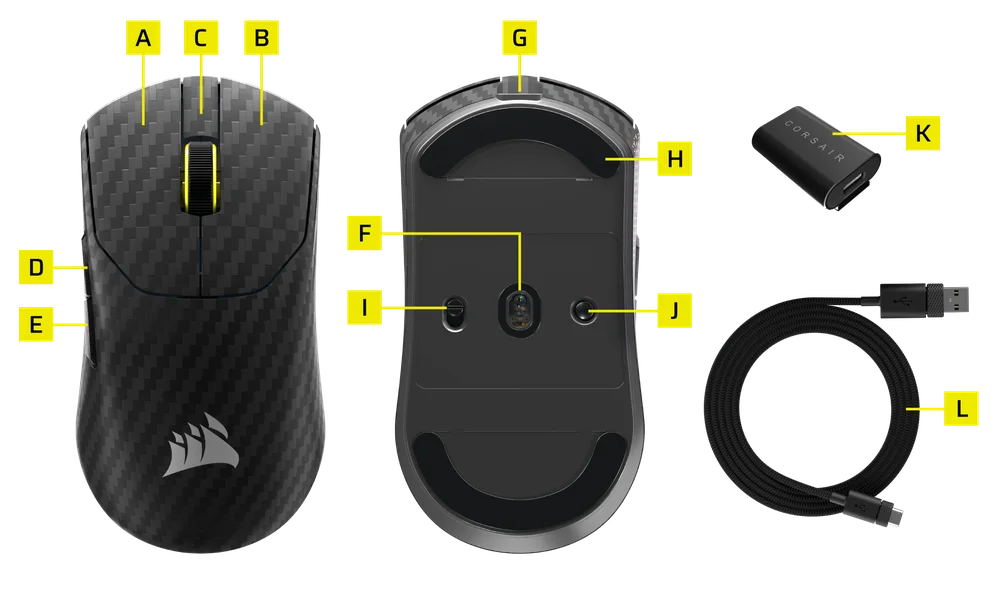
- PULSANTE SINISTRO MOUSE
- PULSANTE DESTRO MOUSE
- PULSANTE CENTRALE/ROTELLA DI SCORRIMENTO
- PULSANTE AVANTI
- PULSANTE INDIETRO
- SENSORE OTTICO MARKSMAN S
- PORTA DATI/RICARICA USB
- PIEDINI MOUSE 100% IN PURO UPE
- INTERRUTTORE ALIMENTAZIONE/MODALITÀ WIRELESS
- PULSANTE DI ASSOCIAZIONE DPI E BLUETOOTH (3 SEC)
- RICEVITORE WIRELESS USB
- CAVO USB PER DATI/RICARICA
CONFIGURAZIONE DEL SEGNALE WIRELESS A 2,4 GHz
- Collegare il RICEVITORE WIRELESS USB (K) al CAVO USB PER DATI/RICARICA (L), quindi inserire l’altra estremità del cavo in una porta USB 2.0 o 3.x disponibile situata sul pannello frontale del PC o in una porta USB vicina.
- Accendere il mouse impostando l’INTERRUTTORE ALIMENTAZIONE/MODALITÀ WIRELESS (I) su 2,4 GHz wireless.
- L’indicatore LED sotto il PULSANTE CENTRALE/ROTELLA DI SCORRIMENTO (C) diventerà verde fisso quando la connessione al ricevitore sarà avvenuta con successo.
CONFIGURAZIONE DELLA CONNESSIONE BLUETOOTH
La tecnologia wireless Bluetooth è ideale per le operazioni giornaliere da svolgere al computer e negli uffici.
- Avviare l’associazione Bluetooth sul dispositivo con tecnologia Bluetooth 4.0 o superiore.
- Accendere il mouse impostando l’INTERRUTTORE ALIMENTAZIONE/MODALITÀ WIRELESS (I) su Bluetooth.
- L’indicatore LED sotto il PULSANTE CENTRALE/ROTELLA DI SCORRIMENTO (C) lampeggerà di blu e diventerà blu fisso una volta completata la connessione.
- Qualora sia necessario completare nuovamente l’associazione o cambiare il dispositivo di associazione del BT, cambiare prima la modalità BT. Tenere premuti per 3 secondi il pulsante di associazione DPI e Bluetooth (J), oppure finché l’indicatore LED non inizia a lampeggiare in blu, per entrare in modalità di associazione BT.
*SABRE v2 PRO WIRELESS CF può essere associato a un solo dispositivo. Se è necessario associare un altro dispositivo, entrare in modalità Nuova associazione per avviare il processo di associazione.
SCORRIMENTO DEI PROFILI DPI
Lo scorrimento DPI è disponibile per una configurazione rapida.
- Premere una volta il pulsante ASSOCIAZIONE DPI E BLUETOOTH (J) per passare al livello DPI successivo.
- Quando si passa al livello DPI corrispondente, la spia luminosa sulla rotella del mouse lampeggerà 3 volte per il colore DPI corrispondente e poi si spegnerà.
- Ripetere i passaggi precedenti per passare al livello DPI successivo. L’opzione consente di scorrere 5 livelli DPI, quindi torna al livello 1.
Le configurazioni avanzate sono disponibili tramite l’utility CORSAIR WEB HUB.

STATO DEL MOUSE E INDICATORI
Lo stato della connessione wireless e della batteria è segnalato tramite le luci sotto la ROTELLA CENTRALE DI SCORRIMENTO/SELEZIONE (C).
| STATO DPI - PREDEFINITO | INDICATORE LED |
| LIVELLO 1 - 400 | ROSSO |
| LIVELLO 2 - 800 | BLU |
| LIVELLO 3 - 1200 | VERDE |
| LIVELLO 4 - 1600 | GIALLO |
| LIVELLO 5 - 2000 | VIOLA |
| STATO BATTERIA | INDICATORE LED |
| BATTERIA IN CARICA QUANDO È SCARICA | ROSSO PULSANTE |
| BATTERIA IN CARICA QUANDO È A LIVELLO MEDIO | VERDE PULSANTE |
| PIENA CAPACITÀ BATTERIA | VERDE FISSO |
| BATTERIA CRITICA, RICARICA RICHIESTA | ROSSO PULSANTE |
GUIDA DETTAGLIATA ALLA CONFIGURAZIONE DEL MOUSE
Passaggio 1 – Collega il tuo SABRE v2
A. Collegare il ricevitore del SABRE v2 PRO WIRELESS CF tramite la porta Type-C.
B. Assicurarsi che l'interruttore di accensione sul mouse sia impostato su 2,4 GHz.
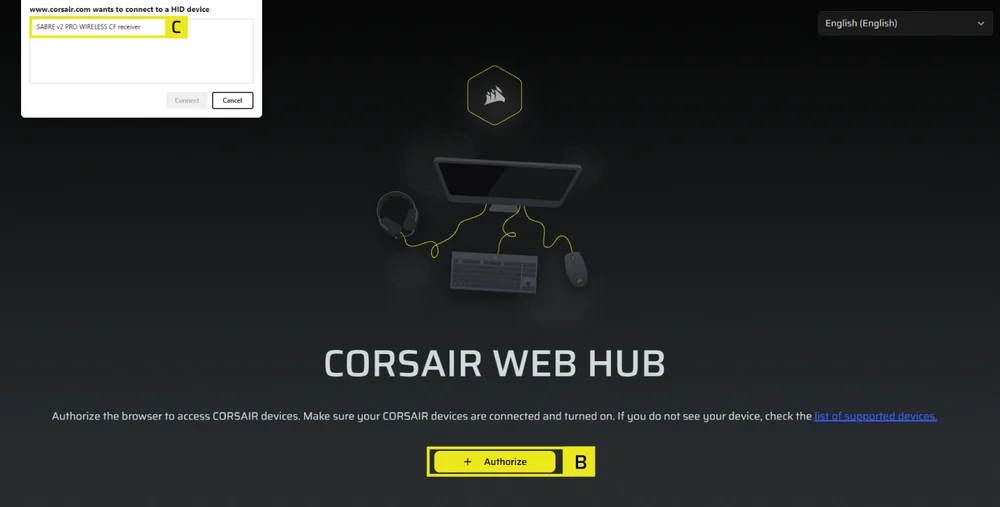
Passaggio 2 – Apri CORSAIR WEB HUB e seleziona il mouse
A. Vai su https://www.corsair.com/web-hub/index.html.
B. Clicca su [Autorizza].
C. Seleziona il ricevitore SABRE v2 PRO WIRELESS CF.
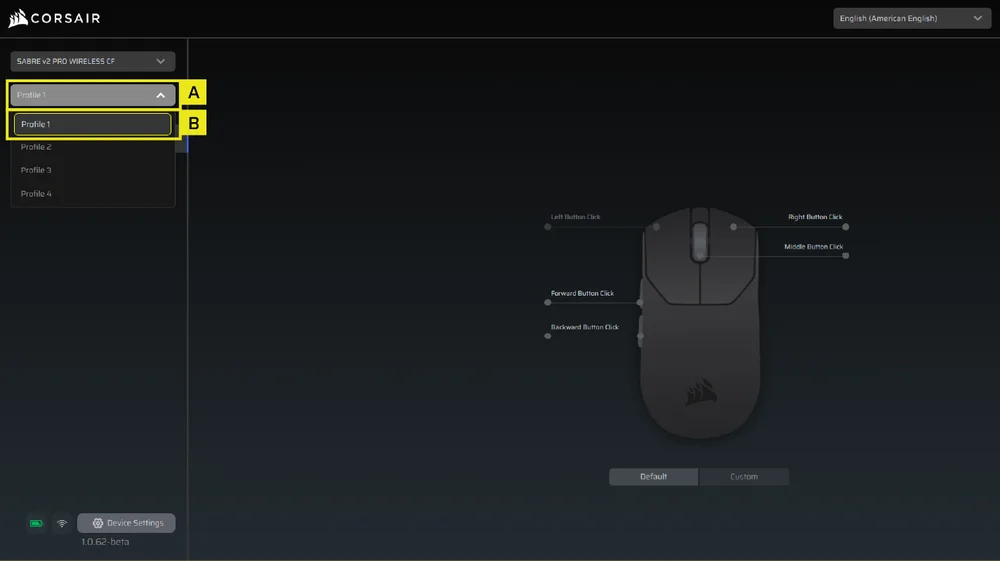
Passaggio 3 – Crea o seleziona un profilo
A. In alto a sinistra, apri il menu a tendina del profilo.
B. Clicca sul profilo che desideri modificare (ad esempio: “Profilo 1”).
C. Questo profilo memorizzerà le tue impostazioni DPI e l'assegnazione dei pulsanti.
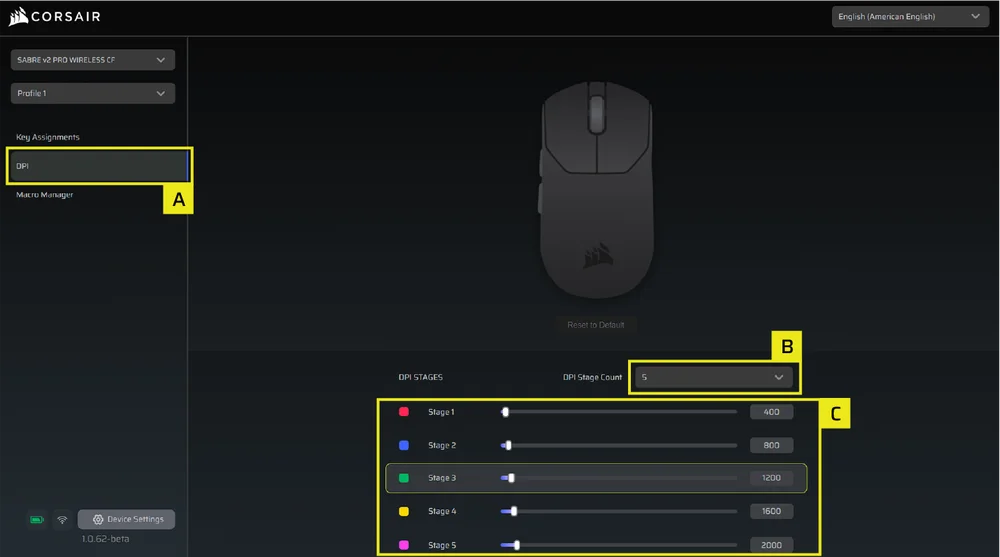
Passaggio 4 – Impostare i livelli DPI
A. Fare clic su [DPI] nella barra laterale sinistra.
B. Scegliere il numero di livelli DPI desiderati (da 1 a 5).
C. Abilitare i livelli DPI che si desidera utilizzare (ad esempio, 800 / 1200 / 1600).
DPI consigliati all'avvio:
- Desktop/uso generico: 1200–1600 DPI
- Giochi FPS: 800–1200 DPI
- MOBA/MMO: 1600–2400 DPI.
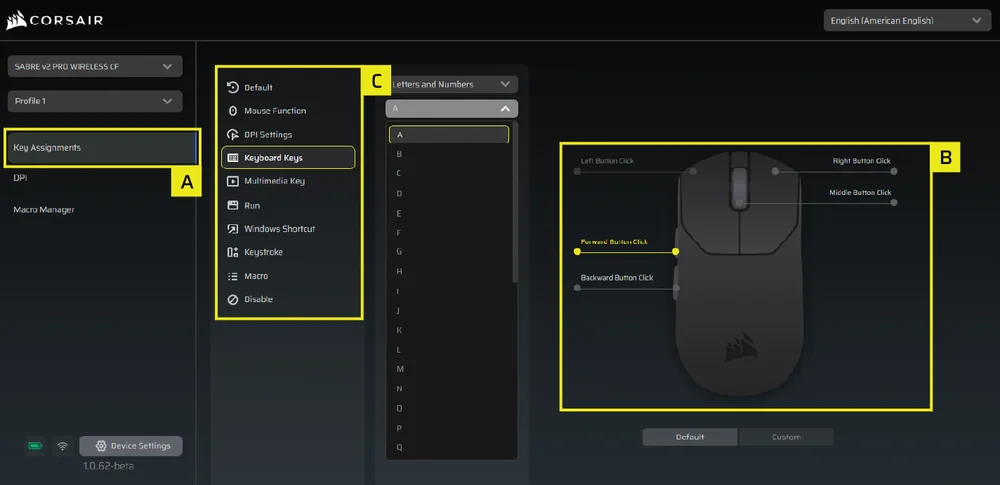
Passaggio 5 – Rimappatura dei pulsanti (Azioni / Assegnazione dei tasti)
A. Fare clic su [Assegnazioni tasti] nella barra laterale sinistra.
B. Fare clic sul pulsante del diagramma del mouse che si desidera modificare.
C. Scegliere il tipo di assegnazione:
- Tastiera (riassegnare a un tasto come R, E o P)
- Macro (registrazione di più sequenze di tasti)
- ecc.
D. Confermare l'assegnazione e verificarne il funzionamento.
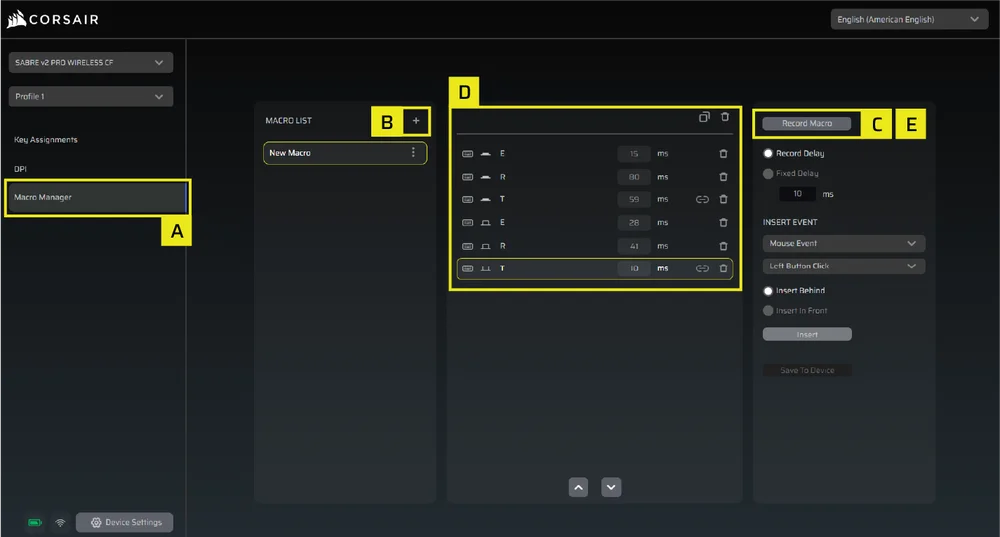
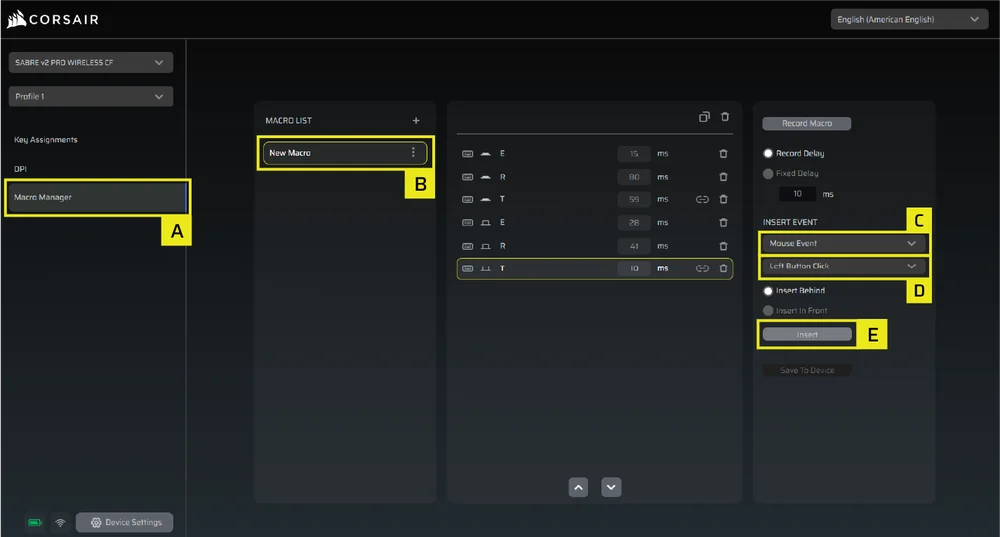
Passaggio 6 – Configurazione di Macro Manager
A. Fare clic su [Gestione macro] nella barra laterale sinistra.
B. Fare clic su [ + ] per aggiungere una nuova macro (ad esempio: “Profilo 1”).
C. Fare clic su [Registra macro] sulla destra.
D. Premere i tasti della tastiera o eseguire le azioni del mouse che si desidera registrare.
E. Fare nuovamente clic su [Registra macro] per interrompere la registrazione.
Passaggio 7 – Inserire manualmente gli eventi delle macro
A. Fare clic su [Gestione macro] nella barra laterale sinistra.
B. Selezionare la macro che si desidera modificare.
C. Nella barra "Inserisci evento", selezionare se si desidera inserire eventi da tastiera o da mouse utilizzando il primo menu a tendina.
D. Selezionare l'evento che si desidera inserire utilizzando il secondo menu a tendina.
E. Fare clic su [Inserisci].
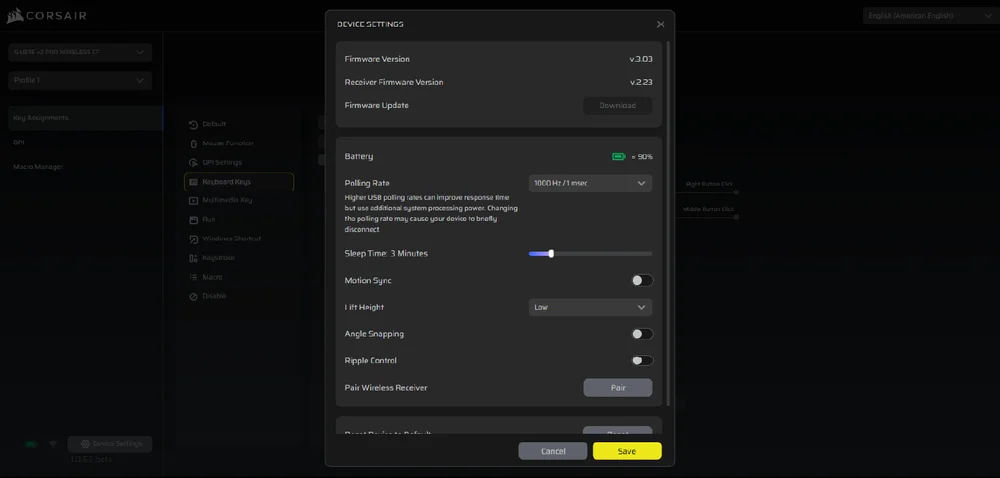
Passaggio 8 – Impostazioni del dispositivo
A. Clicca su «Impostazioni dispositivo» in basso a sinistra.
B. Impostazioni del dispositivo.
- Batteria – Connettività wireless o stato della batteria.

- Frequenza di polling – Selezionare [1000 Hz / 1 ms] per impostare una frequenza di polling di 1000 Hz.

- Ora di andare a dormire – Regolare il tempo di attesa dopo che il mouse è passato alla modalità di sospensione.

- Motion Sync – Sincronizza i dati relativi al movimento del mouse con gli intervalli di polling USB per garantire un tracciamento del cursore più fluido e stabile.
- Altezza di sollevamento – Altezza di disattivazione del sensore.

- Allineamento agli angoli – Quando è attivata, rende più fluido il movimento del mouse grazie alla previsione del sensore.
- Controllo a onde – Rende più fluido il movimento del mouse filtrando le piccole oscillazioni involontarie, a scapito di una leggera riduzione della precisione dell'input grezzo.
- Coppia di ricevitori wireless – Accoppiare o ripristinare il ricevitore wireless.
- Ripristina impostazioni predefinite del dispositivo – Ripristina il tuo Saber v2 Pro Ultraleggero Wireless alle impostazioni predefinite.
Passaggio 9 – Aggiornamento del firmware
A. Fare clic su [Impostazioni dispositivo] in basso a sinistra.
B. Fare clic su [Verifica aggiornamenti] per assicurarsi di utilizzare la versione più recente del firmware del dispositivo.
C. Se necessario, seguire la procedura per aggiornare il firmware.
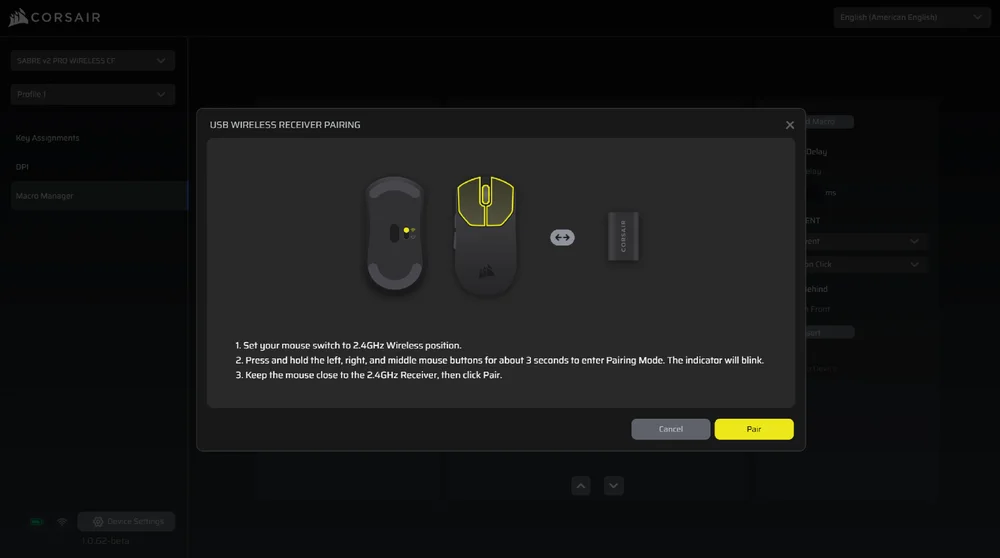
Passaggio 10 – Accoppiare il ricevitore wireless
A. Fare clic su [Impostazioni dispositivo] in basso a sinistra.
B. Fare clic su [Accoppia].
C. Seguire i passaggi indicati per accoppiare il ricevitore USB.
INFORMAZIONI SULLA RIMOZIONE DELLA BATTERIA
Questo prodotto utilizza una batteria ricaricabile. Seguire le linee guida di sicurezza ai fini dello smaltimento e del riciclo qualora il prodotto risulti non utilizzabile. Seguire i passaggi illustrati nel diagramma seguente per rimuovere in sicurezza la batteria ai fini dello smaltimento e del riciclo.
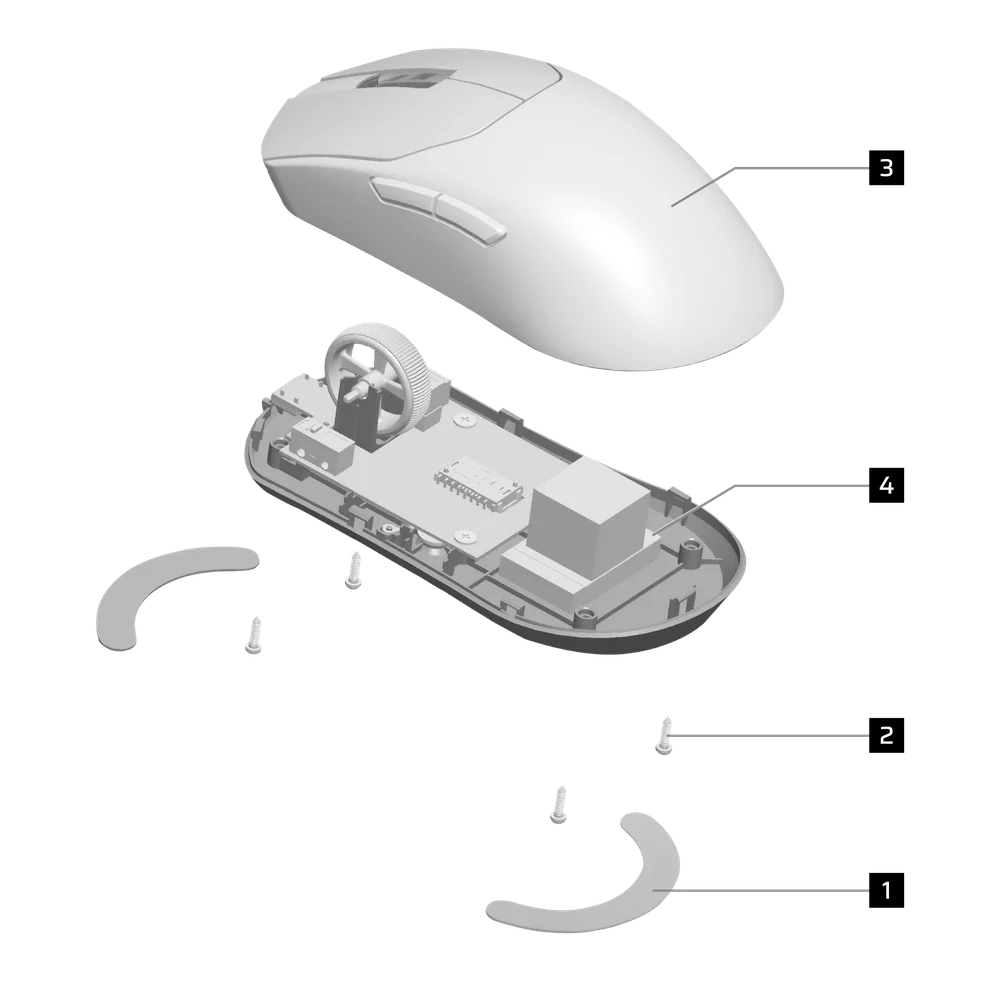
- Rimuovere i piedini x2
- Rimuovere le viti x4
- Smontare il sottogruppo del case superiore
- Rimuovere la batteria
CORSAIR MEMORY, Inc. invita i clienti a riciclare hardware elettronici usati e batterie ricaricabili in conformità alle leggi e ai regolamenti locali.
INFORMAZIONI SULLA BATTERIA
- M/N (型號): TW 602030
- Capacità (電池容量): 3,7V, 300mAh, 1,11Wh
- Scansionare il codice QR per maggiori dettagli sulla batteria

Mouse
M/N (型號): RGP0184  400mA
400mA
Ricevitore
M/N(型號): RGP0185
Tensione(電壓電流): 5V 50 mA
ID FCC: 2AAFM-RGP0184 (mouse)
ID FCC: 2AAFM-RGP0185 (ricevitore)
Circuito integrato: 10954A-RGP0184 (mouse)
Circuito integrato: 10954A-RGP0185 (ricevitore)

La potenza erogata dal caricabatteria deve attestarsi tra minimo 2,5 watt richiesti dall’apparecchiatura radio e massimo 10 watt per poter ottenere la massima velocità di ricarica.
Per prestazioni ottimali, si consiglia di ricaricare a temperature comprese tra 5 °C e 40 °C (41 °F e 104 °F).
COPYRIGHT/INFORMAZIONI LEGALI
©2026 CORSAIR MEMORY, Inc. Tutti i diritti riservati. CORSAIR e il logo con le vele sono marchi registrati di CORSAIR negli Stati Uniti e/o in altri paesi. Tutti gli altri marchi sono di proprietà dei rispettivi titolari. Il prodotto può differire leggermente da quello raffigurato.

CONTENUTI CORRELATI