MANUALE | GUIDA RAPIDA
SABRE v3 PRO PureVector ULTRALIGHT
La versione inglese è disponibile qui - English
Se avete altri problemi contattateci assistenza clienti
In questa guida
- RICARICA DEL MOUSE
- COME CONOSCERE MEGLIO IL VOSTRO MOUSE
- CONFIGURAZIONE DELLA RETE WIRELESS SLIPSTREAM A 2,4 GHz
- UTILIZZO DELLA MODALITÀ CAVATA
- MODIFICA DEL DPI
- STATO DEL MOUSE E INDICAZIONI
- GUIDA PASSO PASSO ALLA CONFIGURAZIONE DEL MOUSE
- GUIDA PASSO PASSO A PureVector
- INFORMAZIONI SULLA RIMOZIONE DELLA BATTERIA
- COPYRIGHT/INFORMAZIONI LEGALI
RICARICA DEL MOUSE
Collegare il CAVO USB DI RICARICA/DATI (J) a una porta USB 2.0 o 3.X disponibile sul PC e alla PORTA USB DI RICARICA/DATI (G) del mouse. Il LED INDICATORE MULTIFUNZIONE (F) segnalerà lo stato di ricarica (vedere “STATO E INDICAZIONI DEL MOUSE”).
COME CONOSCERE MEGLIO IL VOSTRO MOUSE
- PULSANTE SINISTRO DEL MOUSE
- TASTO DESTRO DEL MOUSE
- CLIC CENTRALE / RUOTA DI SCORRIMENTO
- PULSANTE "AVANTI"
- PULSANTE "INDIETRO"
- LED INDICATORE MULTIFUNZIONE
- PORTA USB PER LA RICARICA E IL TRASFERIMENTO DEI DATI
- INTERRUTTORE DI ALIMENTAZIONE / MODALITÀ WIRELESS (OFF / 2,4 GHz)
- RICEVITORE WIRELESS USB
- CAVO USB PER LA RICARICA E IL TRASFERIMENTO DATI
Il CAVO USB DI RICARICA/TRASMISSIONE DATI (J) consente di collegare il RICEVITORE WIRELESS USB (I) oppure il mouse, ma non entrambi contemporaneamente.
CONFIGURAZIONE DELLA RETE WIRELESS SLIPSTREAM A 2,4 GHz
- Collegare il CAVO USB DI RICARICA/DATI (J) a una porta USB 2.0 o 3.X disponibile sul PC, quindi inserire l’altra estremità nel RICEVITORE WIRELESS USB (I).
- Posizionate il ricevitore vicino al mouse per ottenere le migliori prestazioni wireless.
- Accenda il mouse impostando l’INTERRUTTORE DI ACCENSIONE/MODALITÀ WIRELESS (H) sulla frequenza di 2,4 GHz.
- Una volta stabilita la connessione, il LED INDICATORE MULTIFUNZIONE (F) rimane acceso con luce verde fissa per 2 secondi, dopodiché si spegne.
UTILIZZO DELLA MODALITÀ CAVATA
Per utilizzare il mouse in modalità cablata, scollegare il CAVO USB DI RICARICA/DATI (J) dal RICEVITORE USB WIRELESS (I) e collegarlo alla PORTA USB DI RICARICA/DATI (G) presente sul mouse. Il mouse passa automaticamente alla modalità cablata e, al contempo, si ricarica.
MODIFICA DEL DPI
Su questo mouse non è presente alcun pulsante dedicato alla regolazione del DPI.
- Tenere premuti contemporaneamente il TASTO DESTRO DEL MOUSE (B) e il TASTO INDIETRO (E) per 3 secondi per scorrere le impostazioni DPI.
- L'INDICATORE LED MULTIFUNZIONE (F) lampeggia 3 volte con il colore corrispondente, quindi si spegne.
*Le configurazioni avanzate sono disponibili tramite CORSAIR WEB HUB.


STATO DEL MOUSE E INDICAZIONI
La connessione wireless, i livelli di DPI e lo stato della batteria vengono segnalati tramite il LED INDICATORE MULTIFUNZIONE.
| FASE DPI | LUCI A LED |
| FASE 1 - 400 | Lampeggiante rosso x 3 |
| FASE 2 - 800 | Flash Blue x 3 |
| FASE 3 - 1200 (impostazione predefinita) | Luce verde lampeggiante x 3 |
| FASE 4 - 1600 | Giallo lampeggiante x 3 |
| FASE 5 - 2000 | Flash Viola x 3 |
|
FASE DI CAMBIO DPI – 400 *Disponibile solo se configurato su CORSAIR WEB HUB |
Nessuna indicazione LED |
| STATO DELLA BATTERIA | LUCI A LED |
| Ricarica, al di sotto del 30% | Respirando il rosso |
| Ricarica, dal 30% al 90% | Respirare verde |
| Ricarica, oltre il 90% | Verde a tinta unita |
| Batteria scarica (meno del 20%), in uso | Luce rossa lampeggiante durante il movimento |
| Batteria scarica, mouse inattivo | Lampeggia in rosso × 10, poi si spegne |
| MODALITÀ DI CONNESSIONE | STATO | LUCI A LED |
| 2,4 GHz |
Accoppiamento / Riaccoppiamento |
Giallo lampeggiante |
| Accoppiati / Collegati | Luce gialla fissa per 2 secondi, poi spenta | |
| Sono tornato alla frequenza di 2,4 GHz (già accoppiato) | Luce verde fissa per 2 secondi, poi spenta | |
| Ricevitore scollegato / fuori portata | 6 × Lampeggi verdi ad ogni interazione | |
| Riconnesso | Luce verde fissa per 2 secondi, poi spenta |
GUIDA PASSO PASSO ALLA CONFIGURAZIONE DEL MOUSE
Fase 1 – Collegare il mouse
A. Collegare il CAVO USB DI RICARICA/DATI al PC e al RICEVITORE WIRELESS USB.
B. Si assicuri che l'interruttore di alimentazione sia impostato su 2,4 GHz.
Per utilizzare invece il mouse in modalità cablata, colleghi il cavo dal ricevitore al mouse. Il mouse passerà automaticamente alla modalità cablata e si ricaricherà contemporaneamente.
Fase 2 – Aprire CORSAIR WEB HUB e selezionare il mouse
A. Si rechi all'indirizzo https://www.corsair.com/web-hub/index.html.
B. Fare clic su [Aggiungi dispositivo].
C. Nella finestra di dialogo del dispositivo HID, selezionare:
- Ricevitore USB CORSAIR SABRE v3 PRO WIRELESS (modalità wireless), oppure
- Mouse da gioco CORSAIR SABRE v3 PRO PureVector ULTRALIGHT (modalità cablata).
D. Fare clic su [Connetti].
Fase 3 – Impostazione dei livelli DPI
A. Fare clic su [DPI] nella barra laterale sinistra.
B. Il mouse è dotato di 5 livelli di DPI: 400 / 800 / 1200 (impostazione predefinita) / 1600 / 2000.
C. Utilizzi il cursore o digiti un valore per regolare ciascuna fase e utilizzi l'interruttore per attivare o disattivare le singole fasi.
D. Fare clic su [Ripristina impostazioni predefinite] per ripristinare le impostazioni DPI predefinite di fabbrica.
E. Facoltativo: utilizzi la calibrazione PureVector di Aim Lab per ottimizzare le prestazioni del DPI. Clicchi su [Apri AimLabs] oppure la scarichi da Steam. Dopo la calibrazione, tutte le altre impostazioni relative al DPI saranno disattivate.
*La funzione "Sniper" (pulsante DPI Shift) è disponibile solo se assegnata a un pulsante.
*Per la procedura completa di calibrazione di PureVector, si veda la GUIDA PASSO PASSO A PUREVECTOR.
DPI consigliato all'inizio:
- Desktop/generale: 1200–1600 DPI
- Giochi FPS: 800–1200 DPI
- MOBA/MMO: 1600–2000 DPI
Fase 4 – Rimappatura dei pulsanti (assegnazioni)
A. Fare clic su [Compiti] nella barra laterale sinistra.
B. Faccia clic sul pulsante del mouse virtuale che desidera modificare. Sono programmabili cinque pulsanti: clic sinistro, clic destro, clic centrale, Avanti, Indietro. L'interruttore di accensione/connessione wireless non è programmabile.
C. Selezionare il tipo di incarico dall'elenco a sinistra:
- Tasti della tastiera (tasti di base / tasti funzione / tasti di sistema)
- Pulsanti del mouse.
- Supporti e volume
- Macro (registrazione di più sequenze di tasti)
- Testo
D. È inoltre possibile trascinare un tasto dall'elenco direttamente sul mouse virtuale.
E. Confermi l'assegnazione e la verifichi. Faccia clic su [Ripristina impostazioni predefinite] per ripristinare il layout originale.
Fase 5 – Configurazione del dispositivo
A. Faccia clic su “Impostazioni dispositivo” in basso a sinistra.
B. Regoli quanto segue:
- a. Batteria – Indica lo stato della connettività wireless e della batteria.
- b. Frequenza di polling via cavo USB – 125 Hz / 250 Hz / 500 Hz / 1.000 Hz (impostazione predefinita) / 2.000 Hz / 4.000 Hz / 8.000 Hz.
- c. Frequenza di polling SLIPSTREAM WIRELESS – 125 Hz / 250 Hz / 500 Hz / 1.000 Hz (impostazione predefinita) / 2.000 Hz / 4.000 Hz / 8.000 Hz. Frequenze di polling più elevate migliorano i tempi di risposta, ma richiedono una maggiore potenza di elaborazione del sistema. La modifica della frequenza di polling potrebbe causare una breve disconnessione del dispositivo.
- d. Luminosità – Regolare la luminosità del LED INDICATORE MULTIFUNZIONE.
- e. Tempo di sospensione – Porta il dispositivo in uno stato di basso consumo dopo un periodo di inattività prestabilito. Impostazione predefinita: 3 minuti; regolabile da 1 a 40 minuti.
- f. Aggancio agli angoli – Consente un movimento più fluido del mouse per tracciare linee rette
- g. Altezza di sollevamento – Consente di regolare l’altezza verticale alla quale il sensore del mouse smette di inviare un segnale al computer quando si solleva il mouse.
- h. Selezione della superficie – Ottimizzate le prestazioni in base alla vostra superficie: Predefinita / MM Glass / MM PRO / MM / MM350 PRO / MM200.
- i. Motion Sync – Rende i movimenti del cursore più fluidi e precisi, mantenendoli sincronizzati con il sistema. Attivo / Disattivo.
- j. Controllo delle vibrazioni – Riduce le lievi oscillazioni indesiderate del cursore, specialmente con valori DPI elevati. Attivato / Disattivato.
- k. Ripristino delle impostazioni di fabbrica – Ripristina tutte le impostazioni del dispositivo ai valori predefiniti.
- 1. Fare clic su [Salva] per applicare le modifiche.
Fase 6 – Aggiornamento del firmware
A. Collegare un dispositivo al PC:
– Mouse: colleghi il mouse al PC tramite il CAVO USB DI RICARICA/DATI.
– Ricevitore: colleghi il RICEVITORE WIRELESS USB al Suo PC tramite il CAVO USB DI RICARICA/TRASMISSIONE DATI.
B. Acceda a CORSAIR WEB HUB, faccia clic su [Aggiungi dispositivo] e selezioni il dispositivo collegato: il mouse da gioco CORSAIR SABRE v3 PRO PureVector ULTRALIGHT o il ricevitore USB CORSAIR SABRE v3 PRO WIRELESS.
C. Fare clic su “Impostazioni dispositivo” in basso a sinistra per aprire il pannello IMPOSTAZIONI DISPOSITIVO.
D. Nella parte superiore del pannello, accanto alla voce “Firmware”, fare clic su [Verifica aggiornamenti].
E. Se è già installato il firmware più recente, nella pagina viene visualizzato il messaggio "È installata la versione più recente del firmware". In caso contrario, segua le istruzioni visualizzate sullo schermo per completare l'aggiornamento.
F. Scollegare il dispositivo, quindi ripetere i passaggi da A a E per l’altro dispositivo.
*Si prega di non scollegare il dispositivo né chiudere il browser durante il processo di aggiornamento.
Aggiornamento manuale del firmware (facoltativo)
Utilizzi questa opzione solo se deve installare un file di firmware specifico fornito dall'assistenza CORSAIR.
A. Nell’UTILITÀ DI AGGIORNAMENTO DEL FIRMWARE CORSAIR, faccia clic sul menu con i tre puntini in alto a destra nella scheda del dispositivo e selezioni [Aggiornamento manuale].
B. La finestra "AGGIORNAMENTO MANUALE DEL FIRMWARE" mostra la versione attuale del firmware del dispositivo.
C. Trascini il file del firmware nella finestra oppure faccia clic sull'area di caricamento per selezionare il file (zip).
D. Fare clic su [Aggiorna] e attendere il completamento dell'aggiornamento.
Fase 7 – Accoppiamento del ricevitore wireless
L'accoppiamento manuale è disponibile esclusivamente tramite l'UTILITÀ DI AGGIORNAMENTO DEL FIRMWARE CORSAIR.
A. Collegare il RICEVITORE WIRELESS USB al PC tramite il CAVO USB DI RICARICA/TRASMISSIONE DATI (J) e accendere il mouse (2,4 GHz).
B. Acceda all’UTILITÀ DI AGGIORNAMENTO DEL FIRMWARE CORSAIR. (In CORSAIR WEBHUB è possibile accedervi anche da Impostazioni dispositivo → Associa ricevitore wireless → [Vai].)
C. Fare clic su [Aggiungi dispositivo] e autorizzare il ricevitore USB CORSAIR SABRE v3 PRO WIRELESS.
D. Sulla scheda del ricevitore, faccia clic sul menu con i tre puntini in alto a destra e selezioni [Accoppia].
E. Sul mouse, tenga premuti contemporaneamente il TASTO SINISTRO DEL MOUSE (A), il TASTO DESTRO DEL MOUSE (B) e il TASTO CENTRALE / RUOTA DI SCORRIMENTO (C) per 2 secondi. Il LED INDICATORE MULTIFUNZIONE (F) lampeggia in giallo per circa 20 secondi.
F. Avvicini il mouse al ricevitore. Il LED rimane acceso in giallo fisso per 2 secondi, quindi si spegne: l’accoppiamento è completato.
GUIDA PASSO PASSO A PureVector
La calibrazione PureVector di Aimlabs analizza la vostra precisione di puntamento e applica una sensibilità direzionale calibrata al vostro mouse. La calibrazione viene applicata per ogni livello di DPI e salvata nella memoria integrata del mouse, in modo che il vostro profilo vi accompagni ovunque, senza bisogno di alcuna app in background.
*È necessario disporre di Aimlabs su Steam e di un account Aimlabs gratuito. Si assicuri che sia il mouse che il ricevitore wireless abbiano installato il firmware più recente (vedere il punto 6 della GUIDA PASSO PASSO ALLA CONFIGURAZIONE DEL MOUSE).
Fase 1 – Aprire PureVector in CORSAIR WEB HUB
A. Collegate il mouse, aprite CORSAIR WEB HUB e fate clic su [DPI] nella barra laterale sinistra.
B. Selezionare la fase DPI che si desidera calibrare.
C. Nel pannello PureVector, fare clic su [Apri AimLabs] per avviare AimLabs tramite Steam. Se AimLabs non è installato, fare clic su [Scaricalo su Steam] per scaricarlo.
*Dopo la calibrazione, tutti gli altri livelli di DPI saranno disattivati.
Fase 2 – Acceda ad Aimlabs
A. Avviare Aimlabs.
B. Effettate l'accesso oppure create un account Aimlabs. Per accedere alle funzionalità di PureVector è necessario disporre di un account.
Fase 3 – Aprire Mouselabs in Aimlabs
Dopo aver effettuato l'accesso, faccia clic su [Vai ora] se le viene richiesto di aprire la pagina di PureVector. Può anche selezionare Mouselabs dal menu in alto.
Fase 4 – Eseguire la calibrazione
A. Fare clic su [Avvia calibrazione].
B. Risponda alle domande di configurazione, quindi faccia clic su [Continua].
C. Selezionate il tipo di presa, quindi fate clic su [Continua].
D. Selezionate lo stile di mira desiderato, quindi fate clic su [Continua].
E. Selezionare le dimensioni del tappetino per il mouse, quindi fare clic su [Continua].
F. Cerchi il Suo modello di mouse e imposti il valore DPI (la sensibilità nel gioco viene compilata automaticamente da Aimlabs), quindi faccia clic su [Avvia calibrazione].
G. Clicchi per iniziare. La calibrazione consiste in 5 serie di esercizi Spidershot, della durata di 1 minuto ciascuna (circa 5 minuti in totale).
H. Al termine del 5° ciclo, faccia clic su [Fine] per salvare i dati di calibrazione nel mouse.
Fase 5 – Verifichi i risultati
A. Torni al pannello Mouselabs. Ora vengono visualizzati ulteriori dati, tra cui la scheda PureVector sulla sinistra. La configurazione viene salvata automaticamente.
B. Selezionare la scheda PureVector sulla destra per visualizzare i grafici "Prima" e "Dopo" relativi a PureVector.
C. Vengono registrati tutti e 5 i turni di calibrazione. Clicchi su un turno qualsiasi per visualizzarne il replay.
*Il grafico "After PureVector" compare solo dopo aver completato almeno altre 5 sessioni di qualsiasi attività Aimlabs successive alla prima calibrazione. Si consiglia di giocare altre sessioni per continuare ad arricchire i dati in esso contenuti.
Fase 6 – Perfezionare o ripristinare la calibrazione
A. Per eseguire nuovamente la calibrazione, fare clic su [Perfeziona calibrazione].
B. Per cancellare i dati di calibrazione dal mouse, faccia clic sul pulsante "Reset".
INFORMAZIONI SULLA RIMOZIONE DELLA BATTERIA
È NECESSARIO UN SCHEMA PER LA RIMOZIONE DELLA BATTERIA
Questo prodotto utilizza una batteria ricaricabile; è necessario attenersi alle linee guida di sicurezza nel caso in cui il prodotto debba essere smontato ai fini dello smaltimento e del riciclaggio. Per rimuovere la batteria in modo sicuro ai fini dello smaltimento e del riciclaggio, si prega di seguire i passaggi numerati illustrati nei diagrammi riportati di seguito.
CORSAIR MEMORY, Inc. invita i clienti a riciclare le apparecchiature elettroniche usate e le batterie ricaricabili nel rispetto delle leggi e delle normative locali.
INFORMAZIONI SULLA RICARICA DELLA BATTERIA

La potenza erogata dal caricabatterie deve essere compresa tra un minimo di 1,25 Watt, richiesto dall’apparecchiatura radio, e un massimo di 2,5 Watt, al fine di ottenere la massima velocità di ricarica.
INFORMAZIONI SULLA BATTERIA
- INFORMAZIONI SULLA BATTERIA
- M/N (codice modello): TW 302535
- Caratteristiche tecniche: 3,7 V, 210 mAh, 0,777 Wh
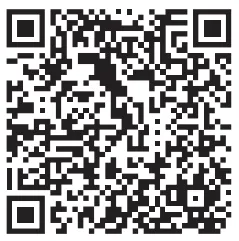
- Scansioni il codice QR per visualizzare le informazioni dettagliate sulla batteria
e del mouse M/N (codice modello): RGP0196
Parametri nominali (tensione e corrente): 5 V  Ricevitore
da 250 mA
Codice prodotto (型號): RGP0195
Caratteristiche tecniche (電壓電流): 5 V 50 mA
COPYRIGHT/INFORMAZIONI LEGALI
© 2026 CORSAIR MEMORY, Inc. Tutti i diritti riservati. CORSAIR e il logo con le vele sono marchi registrati di CORSAIR negli Stati Uniti e/o in altri paesi. Tutti gli altri marchi sono di proprietà dei rispettivi titolari. Il prodotto potrebbe differire leggermente da quello raffigurato.


ID FCC: 2AAFM-RGP0196 (mouse)
ID FCC: 2AAFM-RGP0195 (dongle)
Codice articolo: 10954A-RGP0196 (topo)
Codice articolo: 10954A-RGP0195 (dongle)
Codice ANATEL: da confermare