La frequenza di aggiornamento di un monitor , misurata in hertz (Hz), indica quante volte al secondo lo schermo ridisegna l'immagine. Un pannello a 60 Hz si aggiorna 60 volte al secondo, mentre un display a 144 Hz si aggiorna 144 volte, offrendo movimenti più fluidi e una minore percezione di sfocatura.
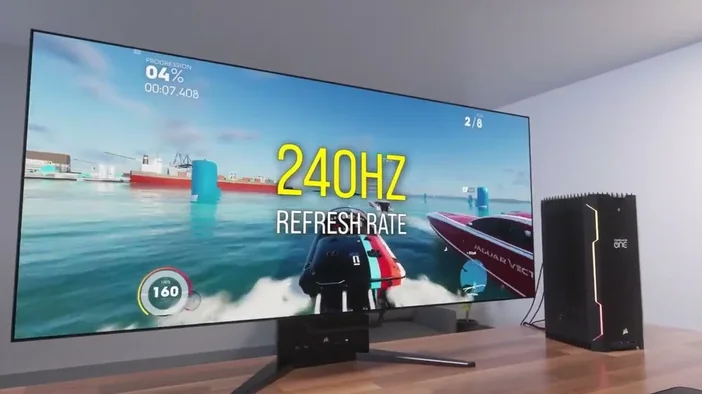
Perché la frequenza di aggiornamento è importante?
- Gameplay fluido: frequenze di aggiornamento più elevate garantiscono la fluidità dei giochi con movimenti rapidi.
- Riduzione dell'affaticamento degli occhi: meno sfarfallio significa un'esperienza visiva più confortevole.
- Migliore reattività: velocità più elevate riducono il ritardo di input, offrendoti una finestra di reazione più rapida.
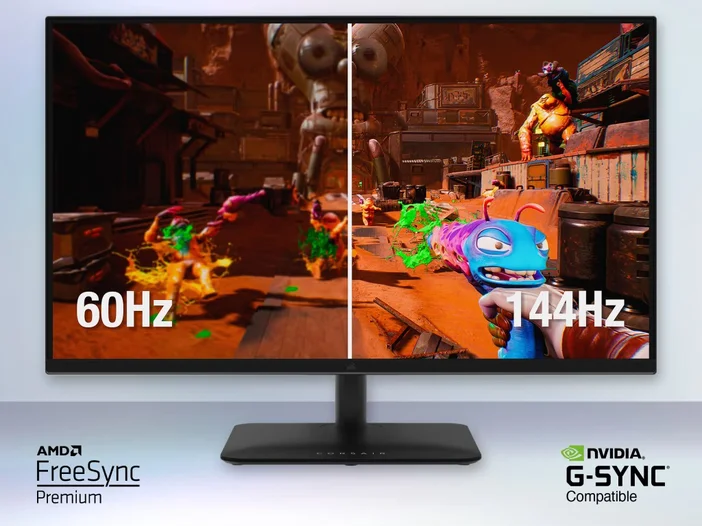
Modi rapidi per controllare la frequenza di aggiornamento del monitor
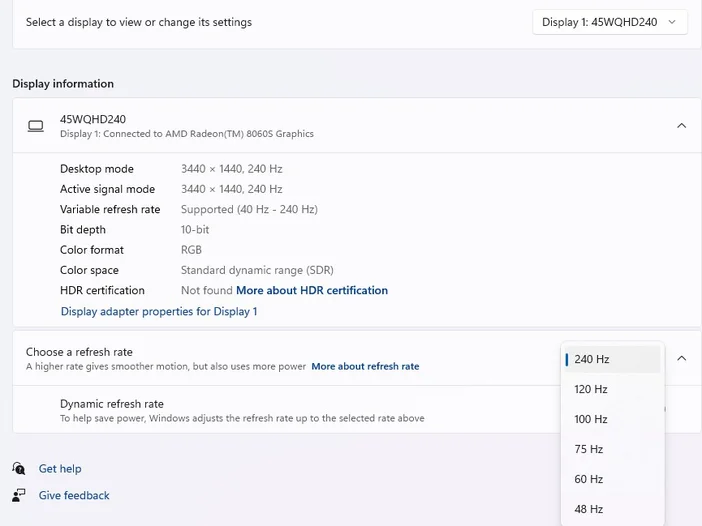
Windows 10/11 – Impostazioni
- Fai clic con il pulsante destro del mouse sul desktop e seleziona Impostazioni schermo.
- Scorri verso il basso e clicca su Impostazioni avanzate dello schermo.
- Sotto Frequenza di aggiornamento (Hz) vedrai il valore attuale.
Suggerimento: Se disponi di più monitor, seleziona prima quello che desideri controllare dal menu a tendina "Seleziona un display".
Windows - Pannello di controllo Grafica
- NVIDIA: clicca con il tasto destro sul desktop → Pannello di controllo NVIDIA → Modifica risoluzione → cerca Frequenza di aggiornamento.
- AMD: clicca con il tasto destro del mouse → Impostazioni AMD Radeon → Schermo → Frequenza di aggiornamento.
- Intel: clic destro → Proprietà grafiche → Schermo → Frequenza di aggiornamento.
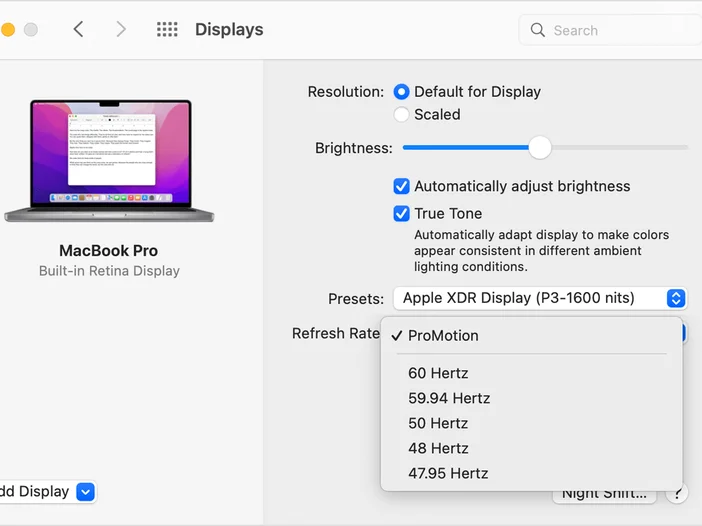
macOS
- Apri Impostazioni di sistema (o Preferenze di Sistema sui macOS meno recenti).
- Vai su Schermo → clicca su Avanzate (oppure tieni premuto il tasto Opzione e clicca su Ridimensionato).
- Scegli la frequenza di aggiornamento desiderata dal menu a tendina Frequenza di aggiornamento.
Utilizzo dell'OSD (On-Screen Display) integrato nel monitor
La maggior parte dei pannelli moderni consente di visualizzare direttamente la tariffa corrente:
- Premere il pulsante Menu sul monitor.
- Passa a una sezione solitamente denominata Info, Stato o Impostazioni.
- La frequenza di aggiornamento viene visualizzata insieme alla risoluzione e alla sorgente di ingresso.
Se non riesci a trovarlo, consulta il manuale utente: la disposizione dell'OSD varia a seconda della marca.
Livelli comuni di frequenza di aggiornamento
| Livello | Caso d'uso tipico | Esempi |
|---|---|---|
| 60 Hz | Produttività generale, riproduzione video | La maggior parte dei monitor da ufficio, televisori economici |
| 75 Hz | Giochi leggeri, scorrimento più fluido | Pannelli 1080p di fascia media |
| 120 Hz / 144 Hz | Giochi competitivi, titoli ad alta azione | Pannelli IPS/TN dedicati al gaming |
| 165 Hz – 240 Hz | eSports, movimenti ultra fluidi | Monitor premium per eSport |
| 300 Hz+ | Configurazioni competitive di nicchia (ad esempio, CS:GO) | Rig specializzati per gli eSport |
Cose a cui prestare attenzione
- Limiti dei cavi: HDMI 1.4 raggiunge un massimo di 120 Hz a 1080p, mentre HDMI 2.0 e DisplayPort 1.2+ supportano 144 Hz e oltre.
- Capacità della GPU: la scheda grafica deve essere in grado di riprodurre la frequenza di aggiornamento scelta alla risoluzione selezionata.
- Modalità "Predefinita" di Windows - Se viene visualizzato "60 Hz (Predefinito)", potrebbe essere necessario selezionare manualmente una frequenza più alta nel pannello delle impostazioni.
PRODOTTI DELL'ARTICOLO
JOIN OUR OFFICIAL CORSAIR COMMUNITIES
Join our official CORSAIR Communities! Whether you're new or old to PC Building, have questions about our products, or want to chat about the latest PC, tech, and gaming trends, our community is the place for you.