Con la diffusione del lavoro da casa, dei videogiochi e dello streaming di video o film, è diventato sempre più comune utilizzare più monitor. La configurazione può sembrare semplice, ma ci sono molte caratteristiche da tenere in considerazione e modi per ottimizzare la tua esperienza.
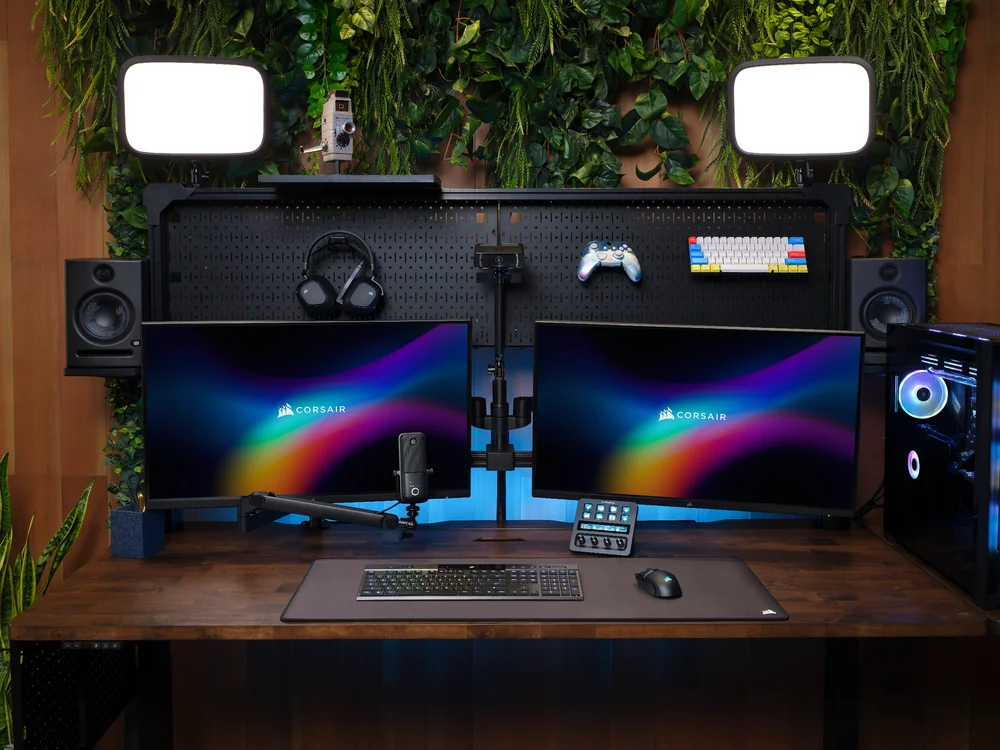
Una configurazione con doppio monitor è molto intuitiva: si tratta di due monitor collegati a un PC o a un laptop. È possibile realizzarla con qualsiasi combinazione di monitor, purché si disponga delle porte e dei cavi necessari. Questo articolo spiega come fare in modo che il sistema riconosca e utilizzi due monitor in modo semplice.
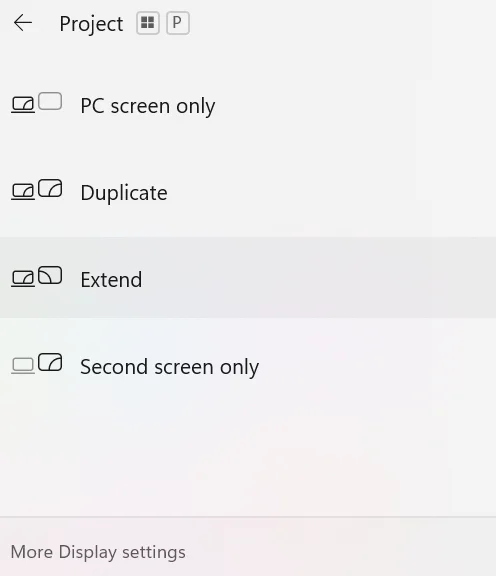
Se non funziona -
Se noti che il monitor appare sgranato o sfocato, la causa potrebbe essere una frequenza di aggiornamento errata. In questo caso, scorri verso il basso nella pagina "Sistema > Schermo" delle impostazioni e clicca su "Schermo avanzato".
Verranno quindi visualizzate le statistiche ottimali del monitor e sarà necessario controllare la frequenza in Hz, o hertz. Quindi, cliccare sul menu a tendina che contiene un numero x di Hz e impostare il numero più alto disponibile nel menu a tendina.
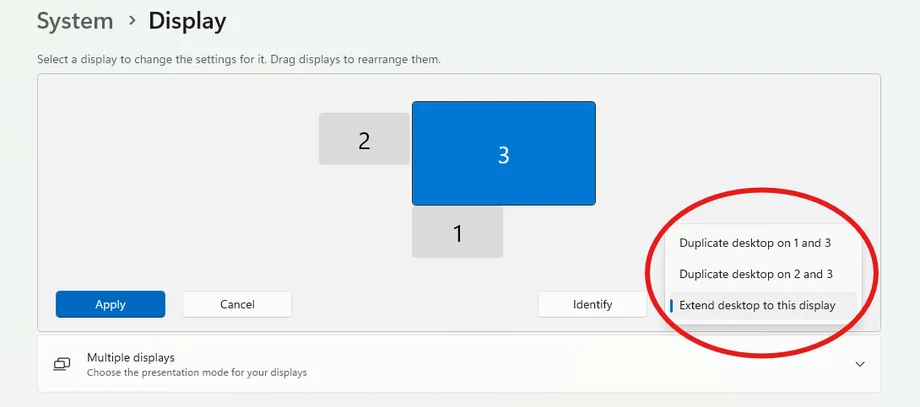
Quando si configurano due monitor, vengono visualizzate diverse opzioni per ciascun monitor o diversi modi per collegare il monitor stesso. Di seguito spiegheremo ciascuna opzione in termini semplici. Per queste opzioni, torneremo alla pagina Sistema > Schermo menzionata in precedenza.
È necessario selezionare il menu a tendina "Display multipli" per ciascuna opzione.
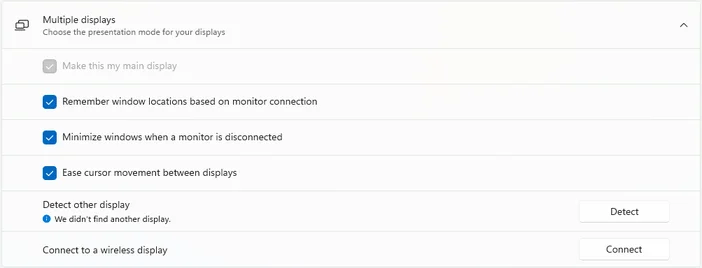
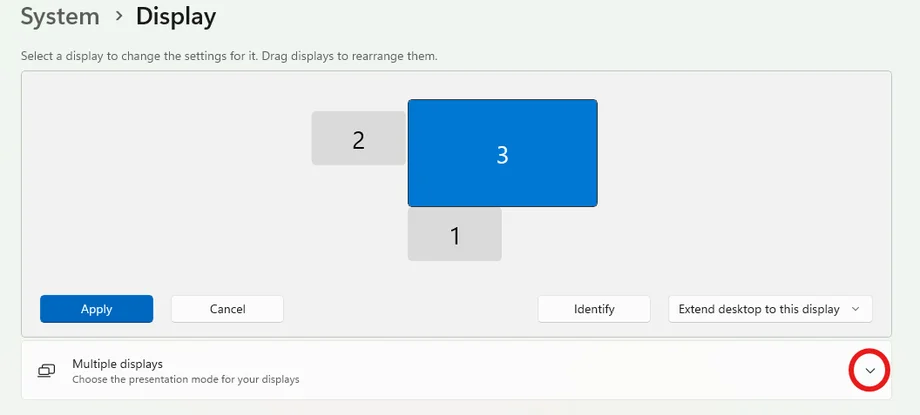
Il monitor più grande e potente sarà probabilmente quello che vorrai impostare come schermo principale. Lo schermo principale è importante perché contiene la barra delle applicazioni, le icone del desktop, l'orologio, le icone angolari e le app aperte.
Verrà visualizzata l'immagine dei due monitor con le relative dimensioni e sarà possibile fare clic su quello che si desidera impostare come schermo principale, ovvero il monitor uno o il monitor due. Quindi, selezionare il menu a discesa "Schermate multiple" situato proprio sotto.
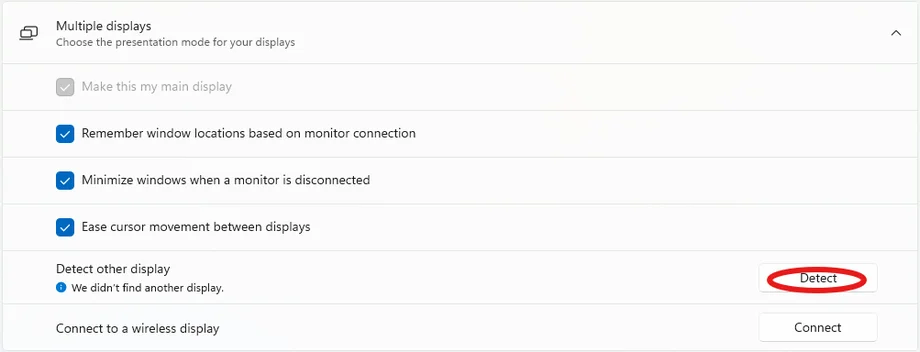
Se selezioni la casella "Imposta come schermo principale", vedrai l'opzione per impostarlo come schermo principale.
Questa impostazione è molto utile ed è attivata automaticamente. In questo modo, se un monitor viene scollegato, le finestre aperte vengono automaticamente ridotte a icona, invece di spaventarti con una pila enorme di schede sul display rimanente.
Se per qualsiasi motivo desideri provare il brivido dello spavento improvviso, puoi cliccare sul monitor su cui desideri disattivare la funzione, quindi cliccare sul segno di spunta sotto il menu a tendina "Display multipli" per "ridurre a icona le finestre quando un monitor è scollegato".
Questa impostazione si trova proprio sotto l'opzione di riduzione a icona della funzione precedente e sarà attivata automaticamente. Questa funzione rende semplicemente più fluido il movimento del mouse quando ci si sposta su un altro monitor. Se desideri disattivarla, puoi fare clic sulla casella di controllo sotto "Schermate multiple" per "Facilita il movimento del cursore tra le schermate".
Questa funzione funziona in modo simile al Bluetooth e si trova anch'essa nella sezione "Display multipli". Per connetterti a un display wireless, assicurati innanzitutto che il monitor scelto sia in modalità di accoppiamento, quindi fai clic su Connetti nelle impostazioni del display.
Dovresti trovare una ricerca monitor nella parte inferiore destra del monitor principale, dove puoi trovare il display dell'accoppiamento corrente. Basta cliccare sul display e il gioco è fatto.
Che tu voglia configurare il tuo touchscreen LCD XENEON EDGE per un live streaming o un XENEON FLEX per un'esperienza visiva straordinaria e personalizzabile, l'installazione dei monitor è un passo importante per creare una configurazione ottimale.
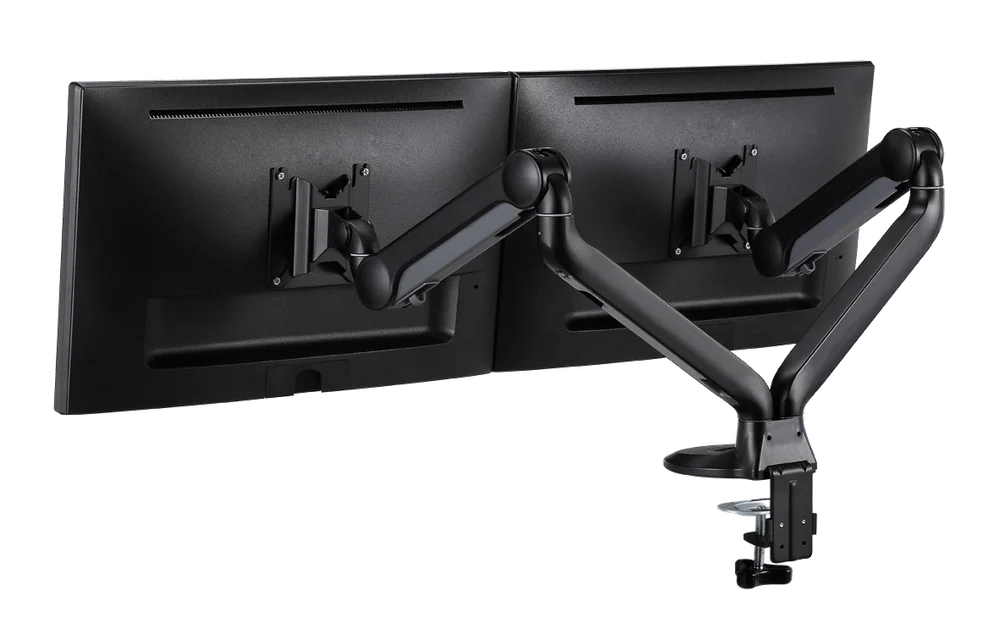
Suggerimento: se i monitor sono compatibili con VESA, valuta l'acquisto di un supporto come il CORSAIR Dual Arm Stand. Questo ti consentirà di staccare le ingombranti gambe dai monitor e di regolarli con estrema facilità.
PRODOTTI DELL'ARTICOLO
JOIN OUR OFFICIAL CORSAIR COMMUNITIES
Join our official CORSAIR Communities! Whether you're new or old to PC Building, have questions about our products, or want to chat about the latest PC, tech, and gaming trends, our community is the place for you.