CORSAIR XENEON EDGE è un dispositivo versatile e dinamico con un numero illimitato di potenziali utilizzi. Uno di questi è come dashboard per le simulazioni di guida, e ci sono due modi per farlo: tramite iCUE con il nostro widget SimHub dedicato, oppure utilizzandolo come monitor separato. Qui vi spiegheremo entrambi i metodi in dettaglio. Cominciamo.
Opzione 1: Widget SimHub XENEON EDGE
Per semplificare la vita, abbiamo creato un widget dedicato che visualizzerà qualsiasi dashboard in SimHub tramite un widget su XENEON EDGE. Il vantaggio principale è che, come qualsiasi widget, può essere ridimensionato in modo da poterlo disporre accanto ad altri widget.
- Assicurati che iCUE e SimHub siano installati e completamente aggiornati.
- Apri SimHub e iCUE.
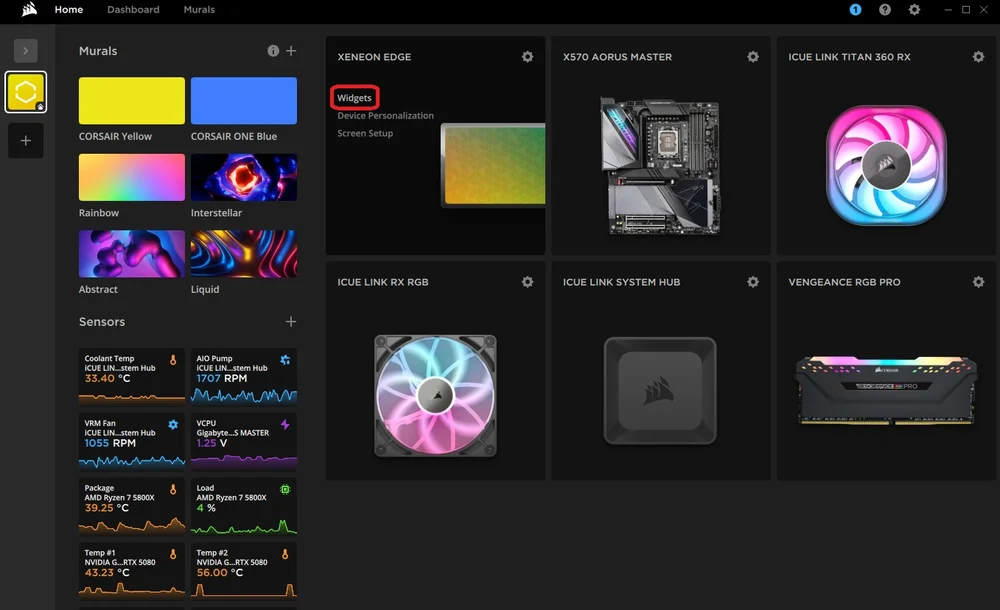
- Dalla home page di iCUE, passa con il mouse sul modulo XENEON EDGE e clicca su "Widget".
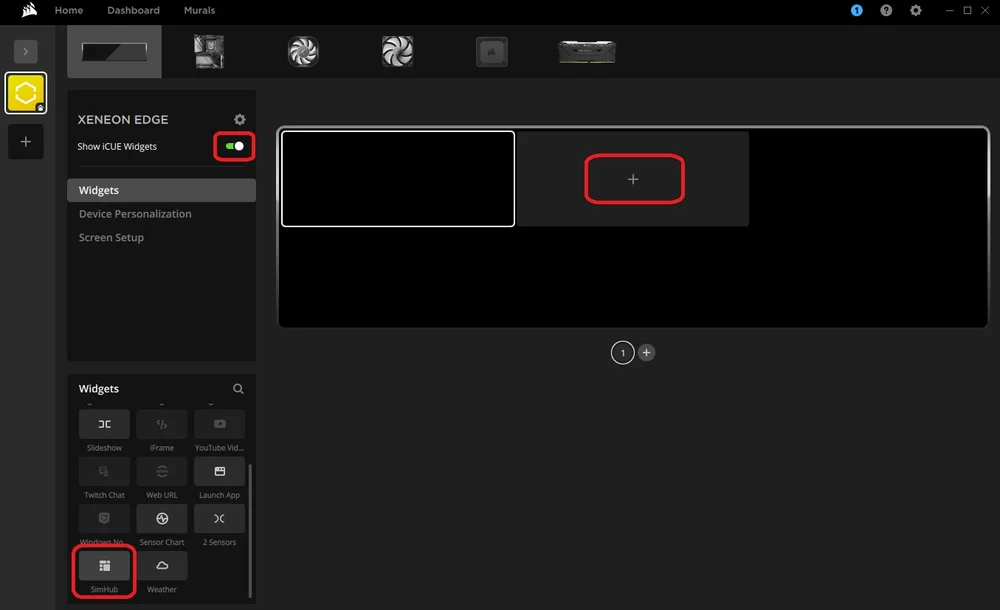
- Qui, attiva "Mostra widget iCUE" e clicca sulla casella vuota "+" nell'anteprima attualmente vuota.
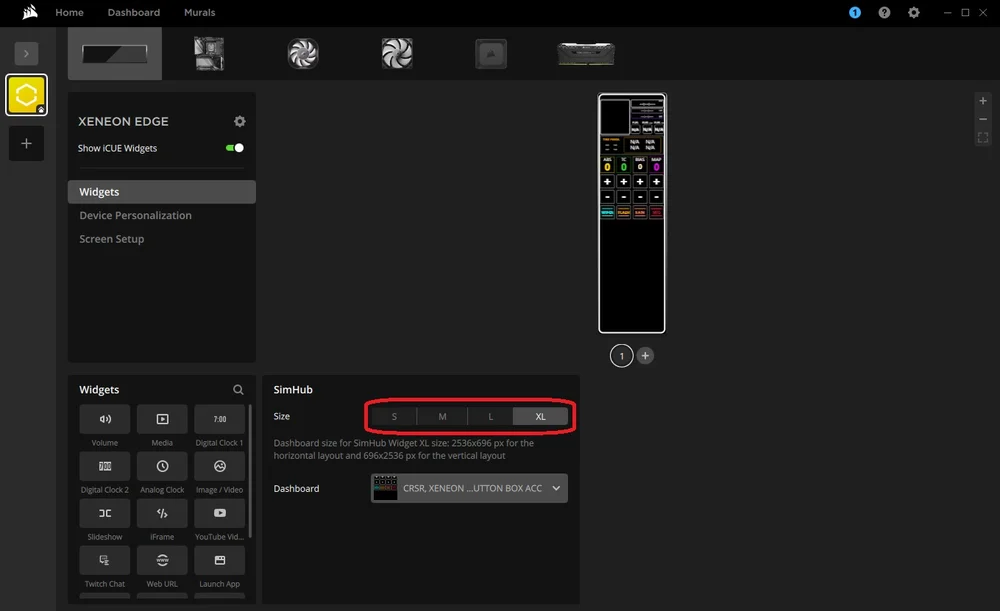
- Ora scorri verso il basso nel menu in basso a sinistra fino a trovare "SimHub" e cliccaci sopra.
- Dopo questo, il widget apparirà sullo schermo e potrai scegliere la dimensione e quale dashboard vuoi usare.
La dimensione dipenderà interamente dal dashboard che stai utilizzando e dagli altri widget che desideri visualizzare accanto ad esso. Noterai che ogni impostazione di dimensione è accompagnata da una risoluzione specifica in iCUE, in modo che si adatti perfettamente. Prendi nota di questi dettagli se decidi di creare o modificare un dashboard in Dash Studio di SimHub. (Ne parleremo più avanti)
Per darvi un punto di partenza, abbiamo creato una dashboard sintetica delle dimensioni specifiche del widget "Medium". Scaricatela qui sotto.

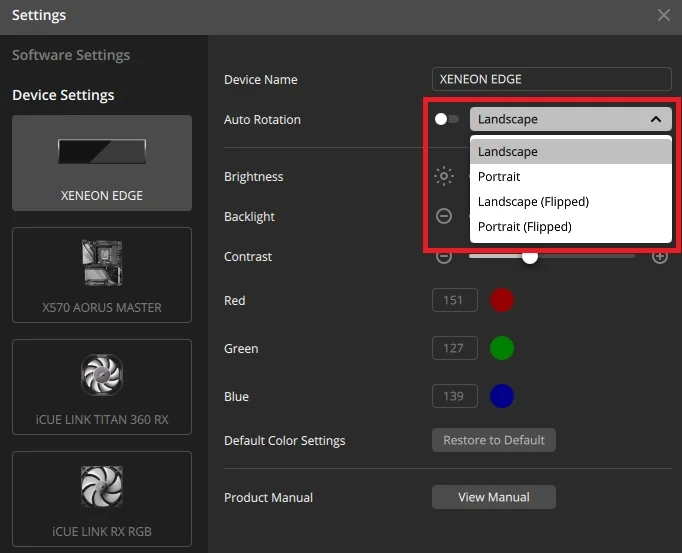
Inoltre, a seconda del cruscotto scelto, il posizionamento verticale di XENEON EDGE potrebbe essere l'orientamento migliore. All'uscita dalla confezione, l'orientamento dello schermo cambierà automaticamente per adattarsi all'orientamento di XENEON EDGE. In alternativa, è possibile modificarlo manualmente accedendo alle impostazioni, disattivando la funzione "Rotazione automatica" e selezionando l'orientamento preferito dal menu a tendina.
Opzione 2: Utilizzo di XENEON EDGE come monitor separato
Dato che XENEON EDGE può essere utilizzato come monitor aggiuntivo, posizionare qui il cruscotto del tuo gioco di simulazione di guida preferito può essere una soluzione se preferisci non utilizzare iCUE.
Vai al sito web SimHub e scarica l'ultima versione di SimHub. Segui le istruzioni e installalo sul tuo sistema. Una volta fatto questo, SimHub si aprirà e potrai configurare XENEON EDGE come output.
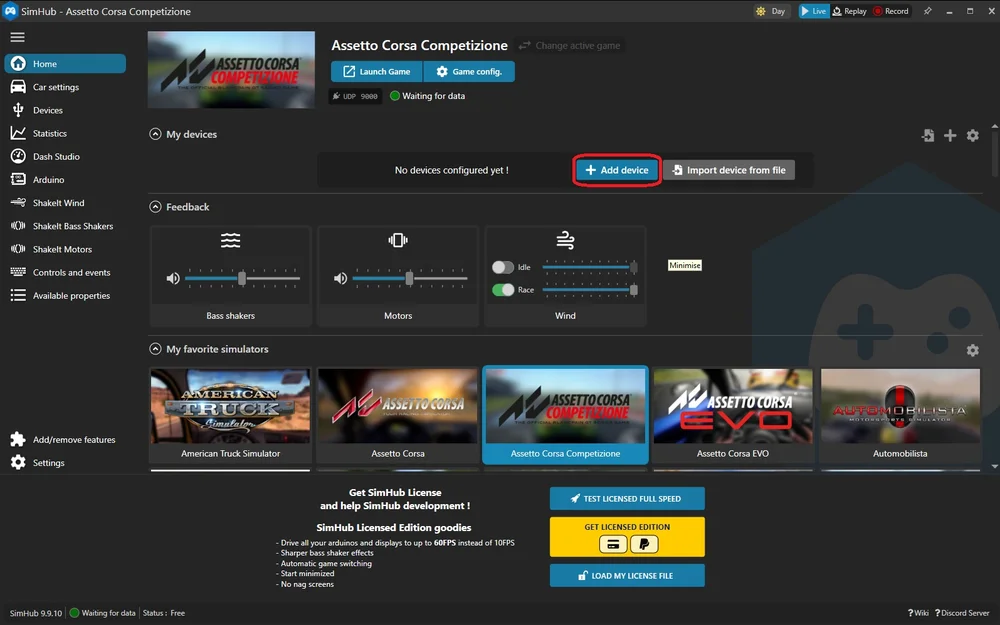
- Nella schermata iniziale di SimHub, vedrai la scheda "I miei dispositivi". Fai clic sul pulsante "Aggiungi dispositivo".
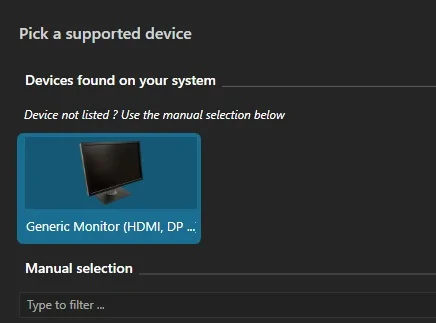
- Clicca su "Monitor generico". Si aprirà un menu che ti consentirà di designare uno qualsiasi dei monitor collegati come posizione predefinita per il dashboard SimHub.
- Qui vedrai una rappresentazione approssimativa dei tuoi monitor e delle loro posizioni relative. Seleziona "Clicca per definire il monitor di destinazione".
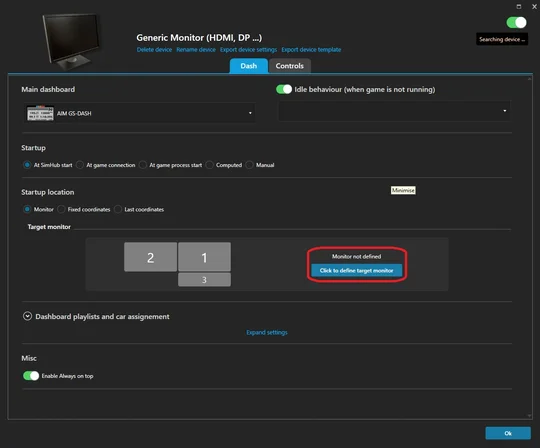
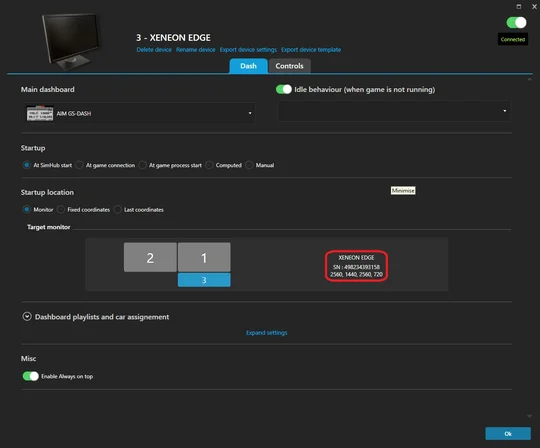
- Si aprirà una finestra con la stessa approssimazione del layout del monitor. Fare clic su quello lungo e sottile denominato "XENEON EDGE".
Ora SimHub sa che deve utilizzare EDGE per visualizzare il tuo cruscotto. Qui sono disponibili alcune impostazioni aggiuntive che ti consentono di controllare quando e come il cruscotto si comporta su XENEON EDGE. Ad esempio, per l'esecuzione automatica all'avvio di un determinato gioco o per utilizzare un cruscotto diverso a seconda del gioco in esecuzione.
Come creare un cruscotto per XENEON EDGE in SimHub
Ricordando che i dashboard sono semplicemente piccole applicazioni che risiedono su qualsiasi schermo, crearne uno specifico per XENEON EDGE funziona esattamente come per qualsiasi altro monitor. Entriamo in Dash Studio per iniziare a creare un nuovo dashboard.
- In Sim Hub, clicca sulla scheda "Dash Studio" dal menu a sinistra, quindi clicca su "Nuovo dashboard" a destra. Si aprirà Dash Studio in una nuova finestra.
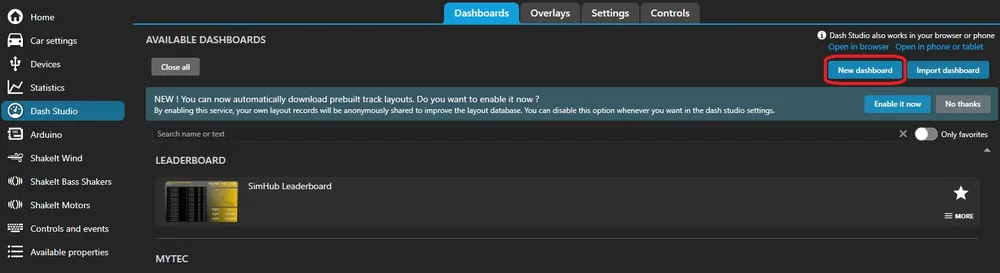
Ora ti verrà presentato un nuovo modello vuoto per la creazione di un dashboard. Tuttavia, a causa delle dimensioni e delle proporzioni non convenzionali di XENEON EDGE, è necessario modificare questo modello.
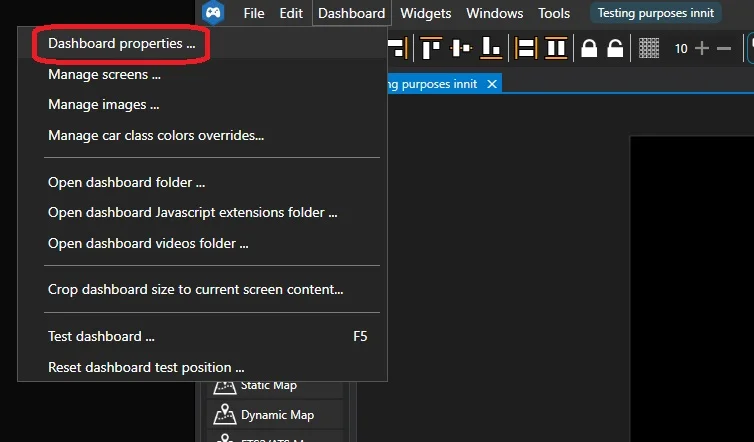
- Clicca su "Dashboard" in alto a sinistra, quindi clicca su "Proprietà dashboard..." dal sottomenu che appare. Si aprirà la finestra "Proprietà dashboard".
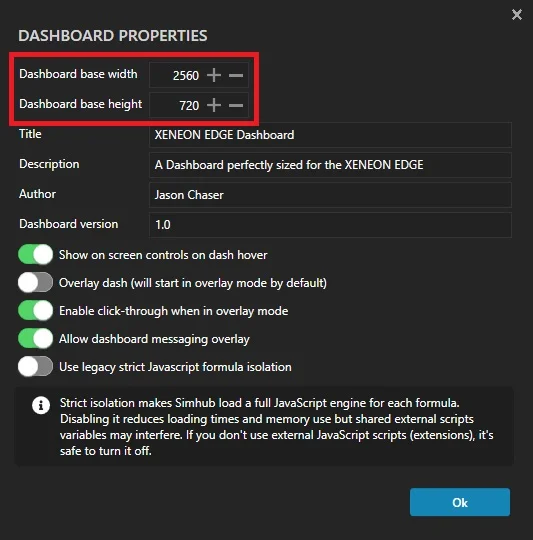
- Imposta la "Larghezza base del dashboard" su 2560.
- Imposta l'altezza della base del cruscotto su 720.
- Successivamente, inserisci il titolo, l'autore, ecc. e clicca sul pulsante "Ok".
NOTA: se si intende creare un dashboard da utilizzare con il widget SimHub in iCUE, anziché tramite XENEON EDGE come monitor, le considerazioni relative alla larghezza e all'altezza sono diverse. Esse variano anche a seconda dell'impostazione delle dimensioni del widget:
- Widget SimHub Dimensioni: 840x344 (orizzontale) o 696x416 (verticale).
- Widget SimHub M Dimensioni: 840x696 (orizzontale) o 696x840 (verticale).
- Widget SimHub L Dimensioni: 1688x696 (orizzontale) o 696x1688 (verticale).
- Widget SimHub XL Dimensioni: 2536x696 (orizzontale) o 696x2536 (verticale).
Ora il tuo modello ha le dimensioni perfette per XENEON EDGE e puoi iniziare ad aggiungere elementi dalla casella degli strumenti sul lato sinistro dello schermo per creare il tuo dashboard personalizzato. Un ottimo modo per iniziare è selezionare uno dei dashboard predefiniti dal menu principale di Dash Studio.
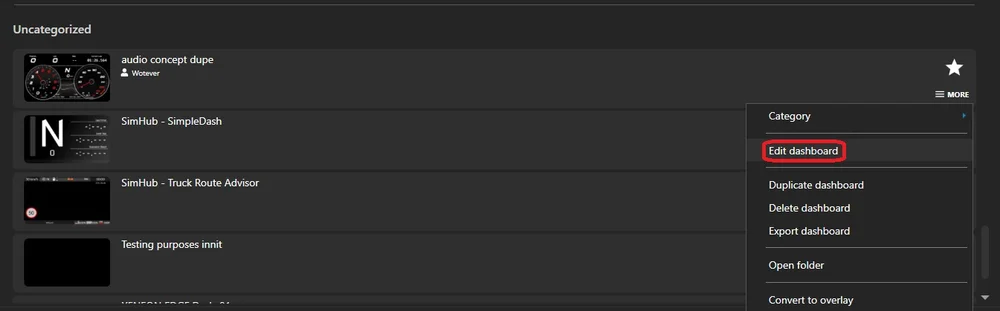
Fai clic sul pulsante "ALTRO" accanto a uno di essi, quindi fai clic sull'opzione "Modifica dashboard". Si aprirà la dashboard in Dash Studio e potrai modificare le dimensioni in modo che corrispondano a XENEON EDGE seguendo i passaggi sopra indicati.
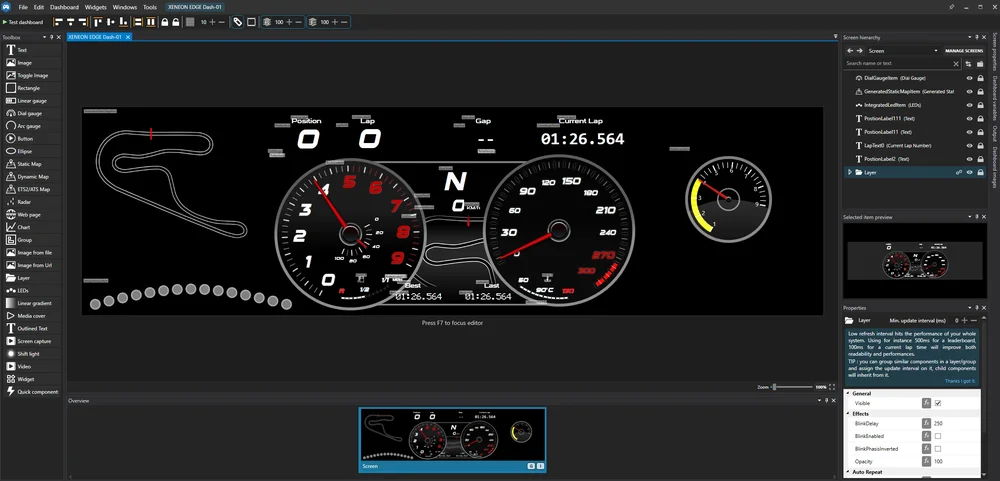
Questo vi darà un'idea di quante opzioni ci sono per creare un dashboard qui, e la larghezza aggiuntiva di XENEON EDGE consente una funzionalità e una creatività molto maggiori rispetto a un tipico monitor 16:9.
Creazione di una pulsantiera per XENEON EDGE
Grazie al touchscreen capacitivo a 5 punti dello XENEON EDGE, può svolgere anche la funzione di pulsantiera. Una pulsantiera molto più versatile del solito, poiché è possibile posizionare i pulsanti dove si desidera e modificarli a seconda del gioco in questione.
Creare un layout della pulsantiera tramite Sim Hub può essere difficile, ma ne vale la pena. Le pulsantiere possono davvero cambiare le carte in tavola, offrendoti un'interfaccia pratica e funzionale, particolarmente utile perché i giochi di simulazione di corse hanno circa 658493658943 tasti diversi per controllare ogni aspetto dell'esperienza di simulazione di corse al massimo livello. Per non parlare dei simulatori di volo.
Abbiamo già creato un modello per Assetto Corsa che puoi utilizzare come punto di partenza. Data la larghezza dello XENEON EDGE, abbiamo scoperto che funziona meglio come pulsantiera in orientamento verticale.
Tuttavia, a causa del funzionamento dei profili Sim Hub, questo modello non è proprio plug-and-play. Se scarichi il nostro profilo, dovrai associare gli input del profilo ai tasti di comando del gioco. Questo vale sia che tu crei la tua pulsantiera personalizzata sia che utilizzi il nostro modello, poiché le associazioni funzionano a livello di sistema/utente e non possono essere trasferite.
Come collegare i comandi Sim Hub ai tasti di scelta rapida nel gioco
Utilizzando Assetto Corsa e il nostro profilo modello di pulsantiera come esempio, ecco come associare la pulsantiera ai tasti di comando del gioco.
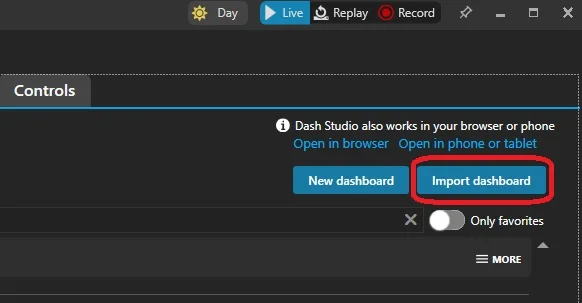
- Apri Sim Hub e clicca sulla scheda "Dash Studio" a sinistra. Quindi clicca sul pulsante "Importa dashboard" a destra e individua il percorso in cui hai scaricato il nostro modello.
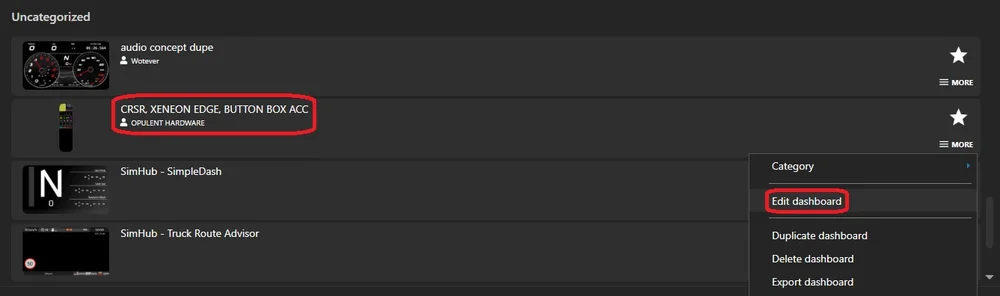
- Una volta importato, scorri verso il basso per trovare il profilo. Probabilmente si troverà nella sezione "Non categorizzato". Clicca sul pulsante "Altro", quindi seleziona "Modifica dashboard" dal menu a tendina. Si aprirà la dashboard in Dash Studio.
A questo punto potrebbe essere utile aprire il gioco di simulazione di corse in questione e ripassare i tasti di comando. Se disponi di un secondo monitor, apri il gioco su quello in modo da poter passare dal gioco a Sim Hub e viceversa per assicurarti di aver impostato correttamente i tasti. A proposito:
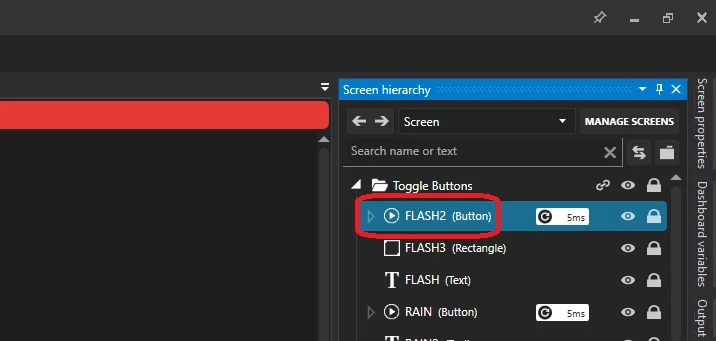
In alto a destra vedrai la scheda "Gerarchia schermo". È simile ai "Livelli" che potresti conoscere da Photoshop. Ciò significa che qui possono essere inseriti potenzialmente un numero illimitato di elementi. È quindi consigliabile raggrupparli tutti in cartelle in modo da poterli riordinare, come abbiamo fatto nel nostro modello di esempio.
- Clicca sulla freccia nella cartella "Pulsanti di attivazione/disattivazione". Si aprirà la cartella e verranno visualizzati tutti i pulsanti al suo interno. A questo punto puoi ignorare tutto ciò che non ha la dicitura "(Pulsante)" accanto.
- Cliccando su uno dei pulsanti si aprirà la scheda "Proprietà" qui sotto. Qui, scorri verso il basso fino alla sezione "Pulsante" e presta attenzione a due opzioni: "SimulateKey", che è una casella di controllo, e "SimulatedKey", che ti permette di simulare un tasto. È confuso, lo sappiamo.
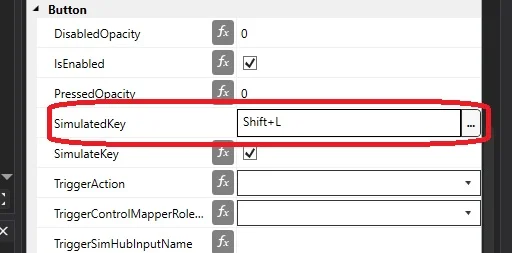
- Innanzitutto, assicurati che "SimulateKey" sia selezionato. In questo modo il pulsante imiterà la pressione di un tasto, proprio come una macro.
- In "SimulatedKey" clicca sullo spazio bianco e poi premi il tasto o la combinazione di tasti già associati all'impostazione nel gioco per cui stai configurando questa funzione.
Quindi, quando premi il pulsante sulla pulsantiera, questo imiterà la pressione del tasto. Per quanto riguarda il gioco, quella pressione del tasto avverrà come normalmente accadrebbe, quindi l'azione verrà eseguita. Questo è sostanzialmente identico a una macro.
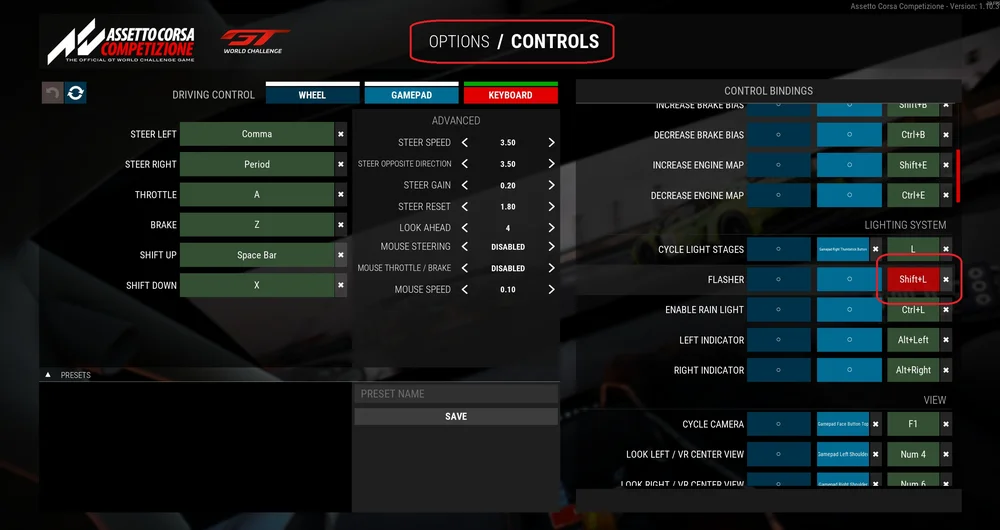
Vale la pena ricordare che se decidi di riassegnare uno di questi comandi nel gioco, il pulsante in questo profilo Sim Hub non sarà indirizzato al comando corretto e dovrai ripetere questi passaggi per assegnarlo al nuovo comando nel gioco.
PRODOTTI DELL'ARTICOLO
JOIN OUR OFFICIAL CORSAIR COMMUNITIES
Join our official CORSAIR Communities! Whether you're new or old to PC Building, have questions about our products, or want to chat about the latest PC, tech, and gaming trends, our community is the place for you.