主にCORSAIR製コンポーネントで構成されたPCビルドに、CORSAIR製ゲーミング周辺機器も使用している場合、お使いのPCにはiCUEソフトウェアがインストールされている可能性が高いです。このソフトウェアは、コンピュータ内部と外部を問わず、すべてのiCUE対応デバイスを管理します。 CORSAIR iCUEは、CORSAIR製PCパーツやゲーミングギアの体験を向上させる、強力で使いやすいツールです。RGB照明のカスタマイズ、マクロの作成、電源ユニット(PSU)、キーボード、マウス、RAMなど様々なデバイス向けプロファイルの設定が可能です。
ただし、iCUEが正常に動作しない場合もあり、その一例として、新規または既存のメモリモジュール(RAM)を認識できないことがあります。以下の対処法をお試しください。
PCを再起動してください
PCで問題が発生した際の最初の対処法は基本的にこれです。時々、何かが正しく動作していないことがありますが、PCの電源を一度切って再び入れるだけで、これらの問題は驚くほど素早く解決されることがあります。また、単にスタンバイモードにするのではなく、必ず完全にシャットダウンしてください。
iCUEが最新の状態であることを確認してください
iCUEは、ソフトウェアの新バージョンやiCUE対応デバイス用の新ファームウェアが利用可能になった際に通知します。iCUEを更新するには、表示される通知バブル内のボタンをクリックしてください。このバブルが表示されない場合、または削除してしまった場合は、以下の手順に従ってください:
- 右上の歯車アイコンをクリックしてください
- 「ソフトウェアアップデート」タブを開く
- 「更新を確認」をクリック
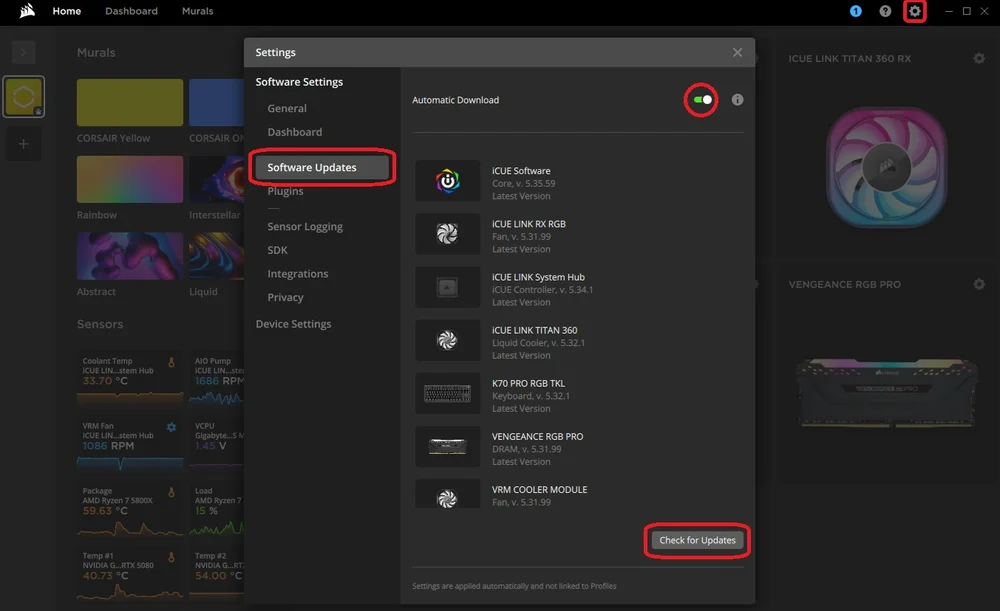
「自動ダウンロード」を有効にすることもできます。これにより、更新プログラムが展開されるたびに自動的にダウンロードされるため、手動で実行する必要がなくなります。
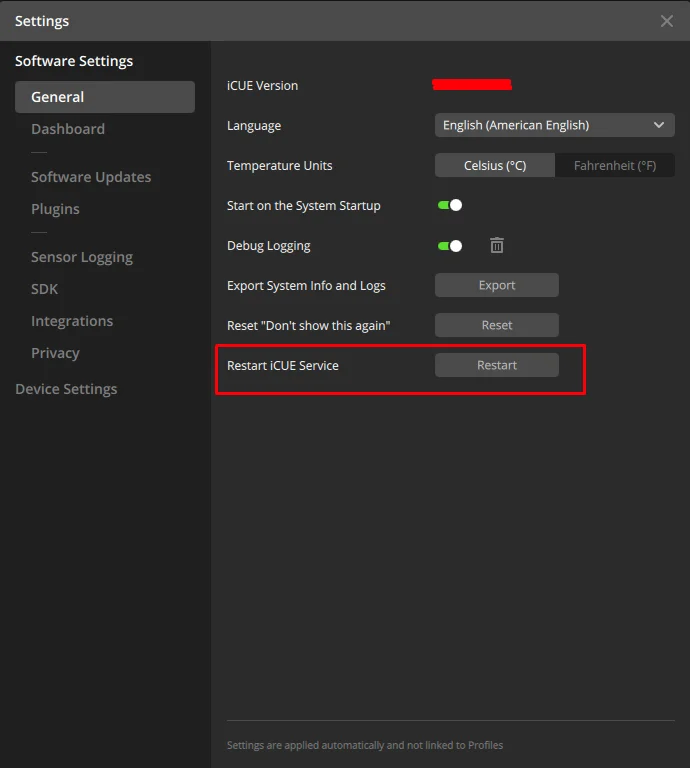
iCUEサービスの再起動
PCを再起動した後、iCUEソフトウェアでドライバーを手動で再有効化することも試せます。手順は以下の通りです:
- iCUEを開く。
- iCUE設定アイコンをクリックしてください。
- 「iCUE サービスの再起動」の横にある「再起動」ボタンをクリックしてください。
iCUEの再インストール
iCUEの再インストールは、この問題を解決しRAMを正しく認識させるための効果的な方法です。再インストールの徹底度合いによっては時間がかかる場合があります。詳細な手順については、iCUEのクリーンインストールガイドをご参照ください。
競合するソフトウェア
システムには様々なPCメーカーのソフトウェアが複数インストールされていることがよくありますが、これらのプログラムが互いに干渉し合うことがあり、DRAM検出の問題などトラブルの原因となる場合があります。しかしご安心ください。解決策を見つけ、すべてを正常に動作させるお手伝いをいたします。
どのソフトウェアがCORSAIRハードウェア制御と競合しますか?
以下のソフトウェアは、CORSAIRハードウェア制御において安定性の問題を引き起こすことが確認されています:
- EVGA Precision XOC
- MSIセンター/ミスティックライト
- ASUS RGB ソフトウェア
- Razer RGBソフトウェア
- ロジクールRGBソフトウェア
- タイフーンバーナー
- ギガバイト RGB フュージョン
- NZXT CAM
- 壁紙エンジン
他のRGB制御ソフトウェア(メモリ制御機能を含まない場合でも)がインストールされていると、iCUEとDIMM間の正常な通信に干渉する可能性があります。該当するソフトウェアがある場合は、それらを閉じてみるか、一つずつアンインストールしてみてください。これにより問題が解決する可能性があります。
BIOSの問題
- まず、マザーボードにSPD書き込みオプションがあるか確認し、BIOSで有効になっていることを確認してください。有効になっていない場合、iCUEはRAMと通信できません。通常、ほとんどのマザーボードではSPD書き込みがデフォルトで有効になっていますが、ASUS Z690など一部のマザーボードでは手動で有効にする必要がある場合があります。
- このオプションのBIOS内での位置を確認する際にサポートが必要な場合は、マザーボードの製造元にお問い合わせください。
- 次に、BIOSをメーカーのウェブサイトで入手可能な最新バージョンに更新してください。最近の更新では、こうした検出問題の多くが解決されています。常に最新の状態に保つことで、操作性を向上させ、すべてが円滑に動作することを保証できます。
RAMの再装着
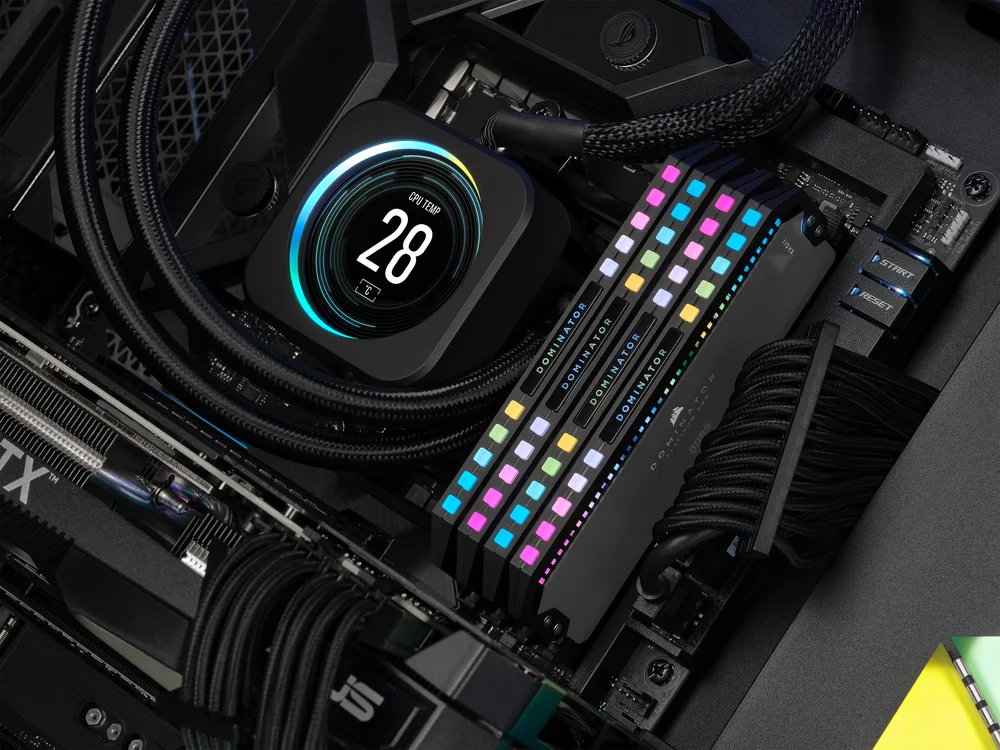
別の方法として、マザーボードのDIMMスロットに挿入されているすべてのメモリスティックを慎重に再装着する方法があります。これにより、メモリスティックが確実に正しく取り付けられていることを確認できます。
問題が解決しない場合は、お気軽にCORSAIRカスタマーサポートチームまでお問い合わせください。
記事内の製品
JOIN OUR OFFICIAL CORSAIR COMMUNITIES
Join our official CORSAIR Communities! Whether you're new or old to PC Building, have questions about our products, or want to chat about the latest PC, tech, and gaming trends, our community is the place for you.