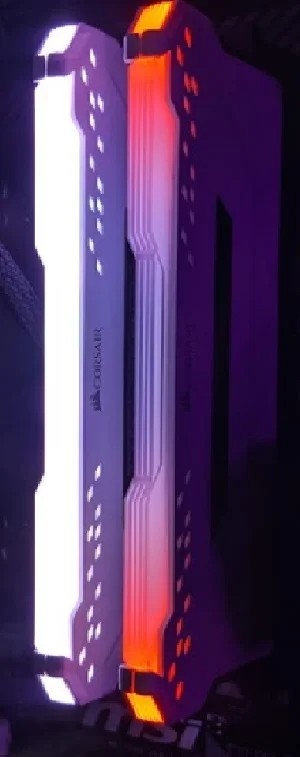
CORSAIR DRAMのRGBに両端に赤いライトが点灯している場合、ファームウェア更新モードになっていることを示します。DRAMが現在ファームウェア更新モードに固定されている場合、以下の方法で問題を解決できます。
ステップ1: 競合するソフトウェアを削除する
一部のソフトウェアはiCUEと競合し、RGB照明に問題を引き起こすことが知られています。以下に競合が確認されているソフトウェアを一覧で示します。これらのソフトウェアを削除し、DRAMの問題が解決するかどうかご確認ください:
- EVGA プレシジョン XOC
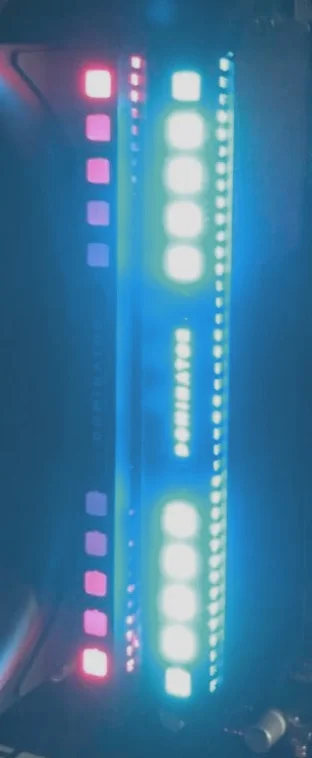
- MSI ミスティック ライト および/または ドラゴン センター
- ASUS Aura RGB
- ASUS アーマーリー クレート
- レイザー・シンパース
- ロジクール G ハブ
- タイフーンバーナー
- ギガバイト RGB フュージョン
ステップ2: DRAM ファームウェアを強制フラッシュします。
DRAMのファームウェアに競合するソフトウェアがない場合は、DRAMのファームウェアを強制的に再フラッシュしてみてください。
フラッシュファームウェアを強制的に更新する方法は2つあります:
- iCUEを使用して強制的に更新を実行し、CORSAIRのサーバーから最新のファームウェアをダウンロードします。
- iCUEを使用して、サポートチームから提供されたファームウェアファイルを検索してください。ファームウェアファイルの入手は、サポートチームに連絡し、サポートチケットを作成することで可能です。
DRAM ファームウェアを強制的にフラッシュ更新するには:
- iCUEを開きます。
- iCUE ホーム画面でDRAMを選択してください。
- デバイス設定をクリックしてください。
- 「更新を確認」をクリックしてください。その後、「最新バージョンです」というメッセージが表示されます。
- 「最新バージョン」の横にある3つのドットをクリックしてください。
- 以下のオプションから1つを選択してください:
- 「強制更新」をクリックして、DRAMのファームウェアを更新します。
- 「ファームウェアの参照」をクリックして、テクニカルサポートから提供されたファームウェアファイルを参照して開きます。
JOIN OUR OFFICIAL CORSAIR COMMUNITIES
Join our official CORSAIR Communities! Whether you're new or old to PC Building, have questions about our products, or want to chat the latest PC, tech, and gaming trends, our community is the place for you.