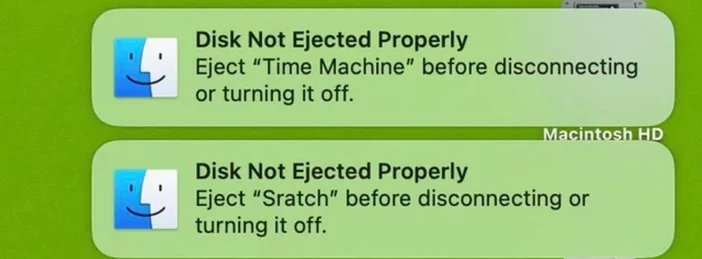
USBメモリをパソコンからいきなり抜くのは無害に思える。結局のところ、コピーしたファイルは既に存在しているように見えるからだ。しかし、進捗バーが消えた瞬間に、OSが裏側の作業を必ずしも完了させるわけではない。だからこそ「取り出し」という小さなオプションが存在し、それを無視するとデータが危険に晒されることがあるのだ。では、本当に毎回USBメモリを取り出す必要があるのだろうか?詳しく見ていこう。
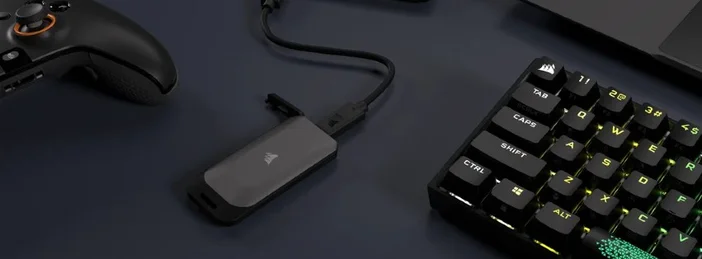
「イジェクト」は実際何をするのか?
「取り出し」または「ハードウェアの安全な取り外し」をクリックすると、OSは:
- 保留中の書き込みをすべてフラッシュする(キャッシュを空にしてデータをドライブに書き込む)。
- 開いているファイルハンドルを閉じ、ドライブをまだ使用しているアプリがないようにします。
- ファイルシステムをアンマウントし、クリーンに切り離します。
- 時にはデバイスを電源オフにすることさえある(例:Linuxのudisksctl power-off)。
なぜこれが重要なのか(コピーダイアログが消えた場合でも)
現代のオペレーティングシステムやアプリは、進行状況バーが終了した数秒後もバックグラウンドでメタデータ、サムネイル、またはインデックス情報の書き込みを継続することがあります。書き込み途中で電源を切ると、静かにデータが破損するリスクがあります。取り外し操作を行うと、OSがまずその処理を完了させます。
注:ファイルシステムのジャーナリングは主にメタデータ(ディレクトリ構造)を保護し、実際のファイル内容を保護するものではありません。したがって、ジャーナリングは突然の取り外しによる破損リスクを軽減しますが、完全に排除するものではありません。
取り出しを省略できる場合(リスクが低い)
Windows 10/11 のデフォルト設定「クイック取り外し」で 書き込みが進行中でない場合。Microsoft のクイック取り外し機能は外部ドライブの書き込みキャッシュを無効化し、トレイアイコンの表示中にデバイスを取り外せるようにします。パフォーマンスはやや低下しますが、安全性は高まります。ただし、ファイルの保存や編集を直ちに行った場合は、確実に取り外すために「取り外す」をクリックしてください。
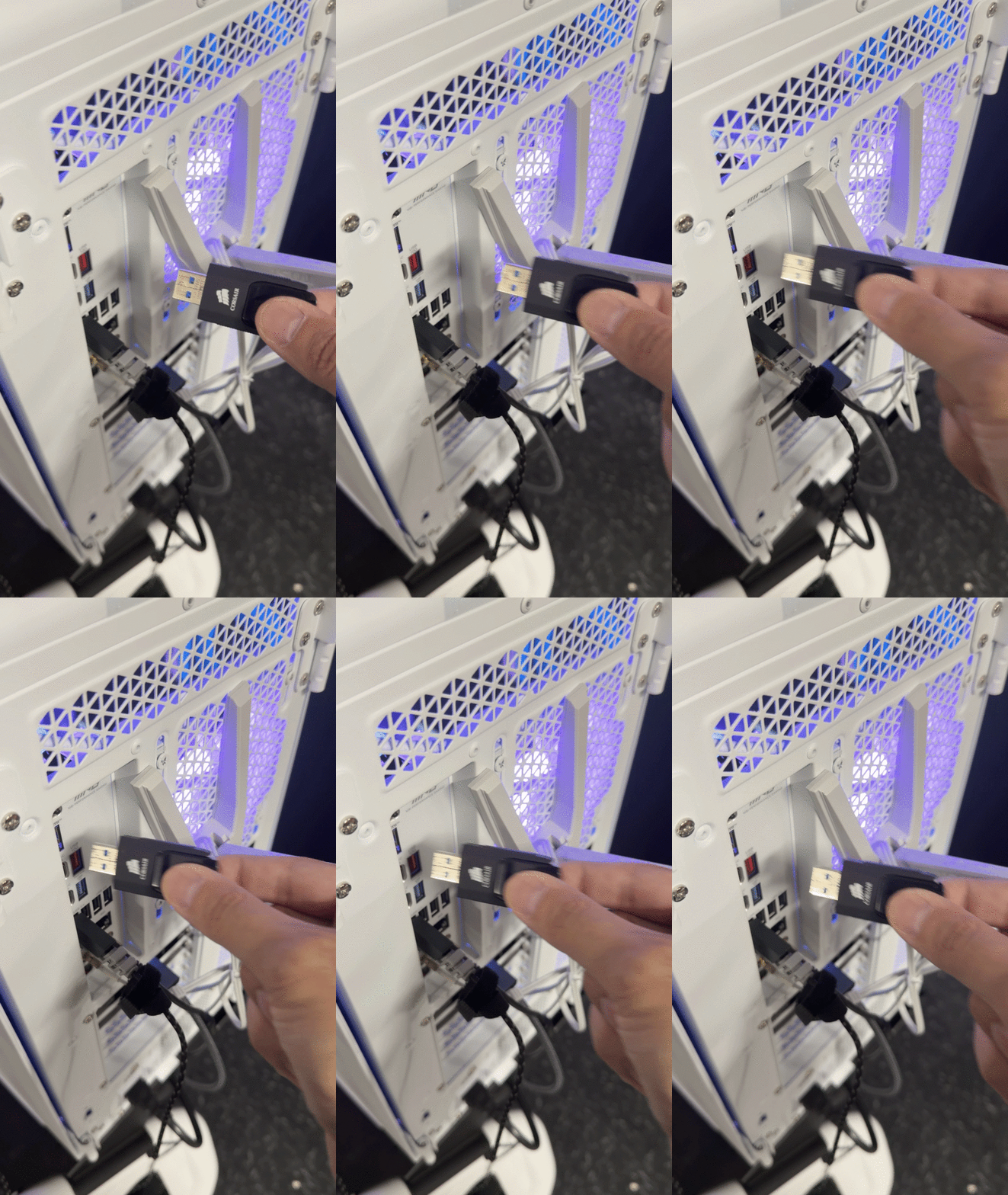
絶対に離脱すべき時
- どのOSであれ、ドライブ上のファイルを書き込んだり編集したりしたことがある場合。
- Windowsのドライブポリシーが「パフォーマンス優先」(書き込みキャッシュ有効)に設定されている場合、そのモードでは「安全に取り外す」を使用する必要があります。
- macOS、Linux、ChromeOSでは、これが想定されるワークフローです。
- 書き込みを内部でバッファリングできる外付けHDD/SSDの場合、取り外し操作によりキャッシュが確実にフラッシュされます。(Linuxのudisksctl power-offコマンドはこれを明示的に処理します。)
各OSでの取り出し方法
Windows 10/11
- システムトレイの「ハードウェアの安全な取り外しとメディアの取り出し」アイコンをクリックするか、ファイルエクスプローラーでドライブを右クリックし、「取り出し」を選択してください。
- 頻繁に書き込みせずに電源を切る場合、デバイスがクイックリムーバル設定であれば通常は問題ありませんが、保存後はエジェクトを推奨します。
macOS
- Finderで、ドライブの横にある取り出しアイコンをクリックします(またはドライブを選択してCommand–E を押します)。
- macOSがディスクが使用中と表示する場合は、アプリを終了するかログアウト/再起動してから再度お試しください。ディスクユーティリティ → マウント解除も別の方法です。
Linux(GNOMEデスクトップ環境およびコマンドライン)
- ファイルアプリ(Nautilus)で、ドライブの横にある取り出しアイコンをクリックします。
- ターミナル: udisksctl unmount -b /dev/sdXN を実行し、その後 udisksctl power-off -b /dev/sdX を実行してキャッシュをフラッシュし、デバイスの電源を切ります。
ChromeOS(Chromebook)
- ファイルアプリを開き、左サイドバーでUSBドライブを探し、取り出しアイコンをクリックします。リストから消えたら、取り外してください。(多くのOEMガイドでも同様の手順が説明されています。)
トラブルシューティング:「ドライブが取り出せない」
- Windows:ファイルが他のプログラムで使用されている可能性があります。アプリを閉じてしばらく待ってから、再度「安全に取り外す」を試してください。
- macOS:Spotlightのインデックス作成や他のプロセスがディスクを保持している可能性があります。アプリを終了し、必要に応じてドライブをSpotlightから除外し、ログアウト/再起動するか、ディスクユーティリティを使用してアンマウントしてください。
- Linux:ドライブ上に動作中のターミナルの作業ディレクトリが存在しないことを確認し、umount でアンマウントするか udisksctl を使用する… 電源を切る
EjectはUnmountと同じですか?
概念的には、どちらもファイルシステムをアンマウントし、保留中の書き込みが完了することを保証します。Windowsの「安全に取り外す」やGUIの「イジェクト」は、ユーザーフレンドリーなチェックと(一部のプラットフォームでは)電源オフ手順を追加します。
EjectはUSBポートへの電源を遮断しますか?
必ずしもそうとは限りません。ファイルシステムは論理的に切断されます。Linuxのudisksctlによる電源オフはデバイス自体も電源を切ります。多くのUSBドライブはアンマウントされると動作LEDが消灯します。
現代のファイルシステムやジャーナリングにより、取り出し操作は不要になったのでしょうか?
ジャーナリングは主にメタデータを保護するものであり、電源を切った瞬間にユーザーデータが完全に書き込まれたことを保証することはできません。
「ファイルを見ただけ」はどうですか?
読み取り専用(編集不可)にするとリスクが低減されます。特にWindowsのクイック削除機能では効果的ですが、バックグラウンドタスクがドライブにアクセスする可能性があるため、イジェクト操作は依然として良い習慣です。
記事内の製品
JOIN OUR OFFICIAL CORSAIR COMMUNITIES
Join our official CORSAIR Communities! Whether you're new or old to PC Building, have questions about our products, or want to chat the latest PC, tech, and gaming trends, our community is the place for you.