アサルトクラスで戦場の最前線を駆け巡ろうと、偵察クラスでマップの周縁を巡りながら遠距離から敵を撃破しようと、FPSカウンターを確認する方法を知っておくことは バトルフィールド6でFPSカウンターを確認する方法を知っておくと非常に便利です。
FPSオーバーレイは、PCがゲームをどのように処理しているかを確認でき、パフォーマンスとビジュアルの忠実度の最適な組み合わせを見つけるのに役立ちます。バトルフィールド6はかなり負荷の高いゲームであるため、設定を微調整して最適な状態にするためにこれが必要になるかもしれません。では、バトルフィールド6でFPSカウンターを有効にする方法をご紹介します。
バトルフィールド6でFPSカウンターを有効にする方法
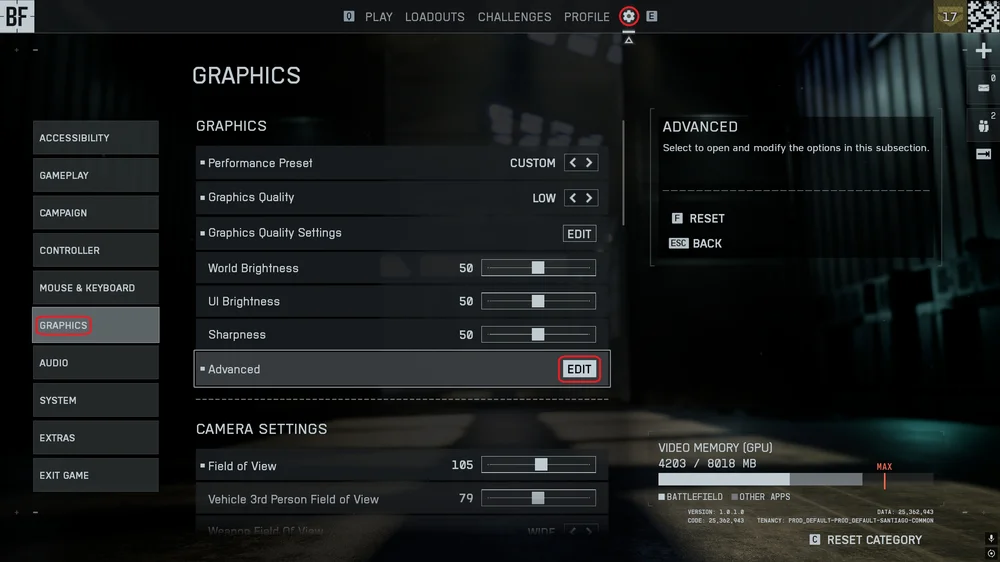
- 上部の歯車アイコンをクリックして設定メニューを開きます。
- グラフィックタブをクリックし、「詳細設定」と表示されている箇所を見つけて「編集」をクリックしてください。
- 「詳細設定メニュー」の一番下にある「パフォーマンスオーバーレイ」というオプションが表示されます。
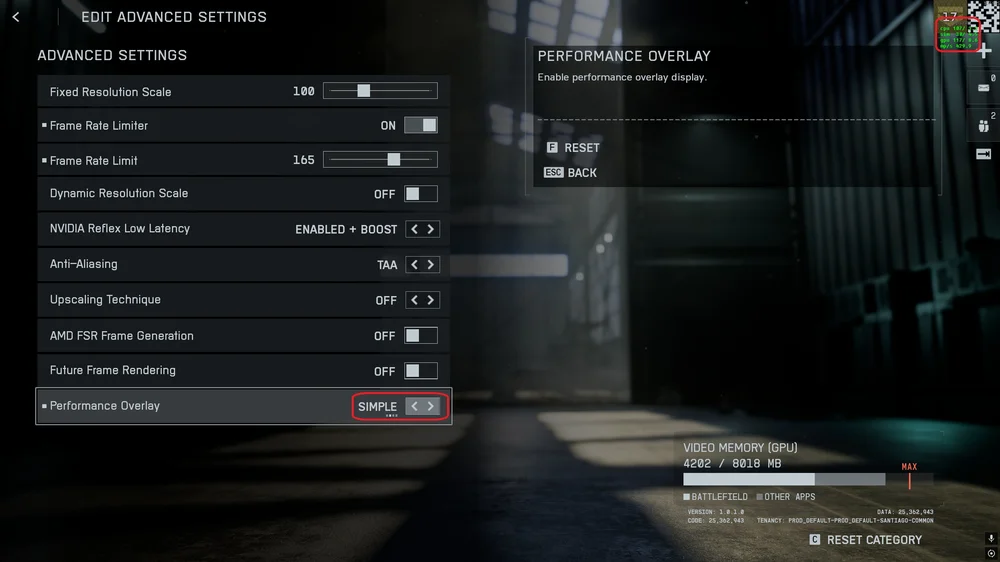
- 右側の矢印を1回クリックすると、「Simple」パフォーマンスオーバーレイが有効になり、画面の右上隅に明るい緑色でいくつかの統計情報が表示されます。これがFPSカウンターです。
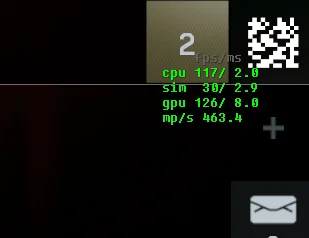
バトルフィールド6でFPSカウンターを確認する方法
残念ながら、このゲームのFPSカウンターは、多くの人が望むほど明確ではなく、データを少し分かりにくくしています。単に現在のFPSを表示する大きな数字ではなく、実際には必要以上の情報が表示されます。以下にその意味を説明します。
このオーバーレイは基本的に、システム内のボトルネックが発生している箇所を確認できるようにします。完全には確信できませんが、CPUとGPUの行の間で、数値が低い方が実際のゲーム実行時のフレームレートと最も正確に相関しているようです。
- 「sim」ラインは、遅延やティックレート、またはその類いの何らかの測定値のようです。
- 「mp/s」という表記はメガピクセル毎秒を表し、ゲームの解像度を計算する際に不要で非常に回りくどい方法として使用されることがあります。
Steam FPS カウンター
もちろん、この手間をかけたくない場合は、代わりにSteamに組み込まれたFPSカウンターを使用することもできます。
- Steamを起動し、右上のSteamアイコンをクリックしてから、「設定」をクリックします。
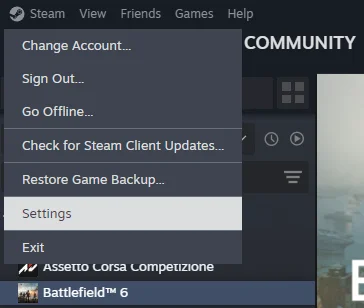
「ゲーム内」タブを開き、「ゲーム中にSteamオーバーレイを有効にする」の横にあるボタンをクリックしてください。
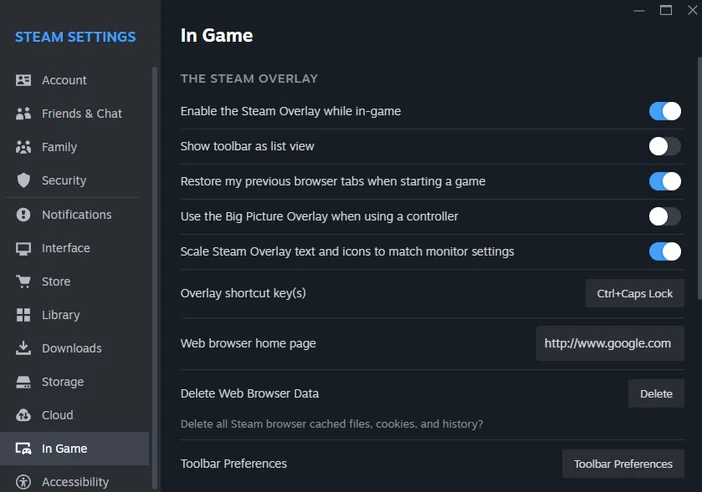
- 「オーバーレイ パフォーマンス モニター」までスクロールし、お好みに合わせて設定を調整してください。ここでは、サイズ、位置、色、および表示する詳細レベルを変更できます。
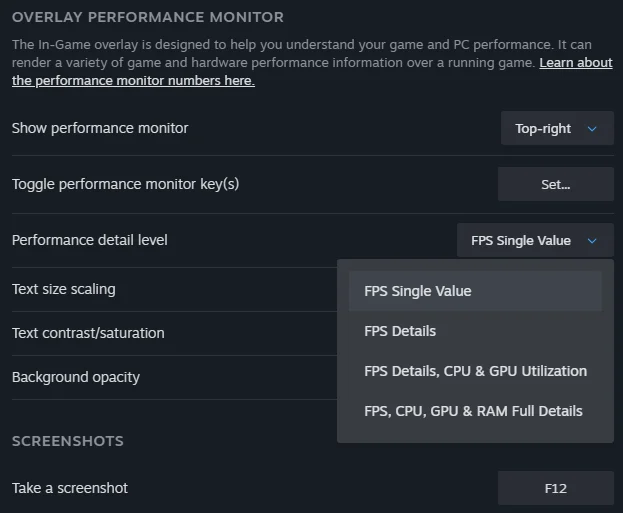
その後、Steam経由で起動するゲームにはすべてSteam FPSカウンターが表示されます。これは全ゲームで動作し、プレイ中のゲームに関係なく同じ表示となるため、FPS確認の推奨方法です。ただし、Steamを使用していない場合はどうでしょうか?EAアプリ経由で『Battlefield 6』を購入した場合は、NVIDIAオーバーレイの方が優れた選択肢となります。
NVIDIAオーバーレイ FPS カウンター
NVIDIAのFPSオーバーレイの使用をお勧めします。これは現在安定して動作しますが、オープンベータ期間中はそうではありませんでした。
- Alt+Zを押して Nvidia オーバーレイを開きます。下部にある「統計」タブをクリックします。
- ヘッドアップディスプレイの「統計を表示」を「オン」に切り替えます。
- その後、Alt + Rを押すだけで FPS カウンターの有効化/無効化が可能です。
ゲームを起動することすらできない?『バトルフィールド6』でセキュアブートを有効化する方法について、当ガイドをお読みください。お使いのPCがプレイ可能な状態になるよう確認しましょう。
JOIN OUR OFFICIAL CORSAIR COMMUNITIES
Join our official CORSAIR Communities! Whether you're new or old to PC Building, have questions about our products, or want to chat about the latest PC, tech, and gaming trends, our community is the place for you.